

Sådan afinstalleres IntelliJ på Mac (Ultimativ guide)

Inden vi dykker ind
Forsøger du at afinstallere en app helt? SpyHunter til Mac inkluderer en App Uninstaller, der fjerner uønskede apps og deres resterende filer med blot et par klik.
Undgå rod og spar tid — download SpyHunter lige her og følg trinene for at rense dit system.

Overvejer du at fjerne IntelliJ IDEA fra din Mac, men er du usikker på, hvor du skal starte, eller hvorfor det overhovedet kan være nødvendigt?
Ønsker du at frigøre diskplads? Måske overvejer du andre IDE-løsninger til din kode eller endda skifter til et sprog, der ikke er JVM-baseret. Uanset hvad, vil denne artikel hjælpe dig med at afinstallere IntelliJ på en ren og effektiv måde.
Hvorfor fjerne IntelliJ IDEA fra din Mac?
På trods af at det er en kraftfuld og populær IDE for Java-udviklere, kan der komme et tidspunkt, hvor applikationen ikke længere passer til dine behov eller projektkrav.
Her er et par mulige årsager til, at du måske overveje at afinstallere IntelliJ:
- Projektbehov har ændret sig: Efterhånden som projekter udvikler sig, kræver de muligvis ikke længere de specifikke funktionaliteter, der tilbydes af IntelliJ IDEA, hvilket medfører et skift til en IDE, der bedre passer til de nye krav.
- Bekymringer om lagerplads: IntelliJ IDEA kan sammen med dens cache og tilhørende filer forbruge en betydelig mængde diskplads.
- Søger enkelhed: Nogle brugere finder måske IntelliJ IDEA for kompleks til deres behov og foretrækker en IDE, der tilbyder et mere ligetil, mindre funktionstæt miljø.
- Migration til et andet udviklingsmiljø: Overgang til et andet udviklingsmiljø, der er mere tilpasset de nuværende projektmål eller personlige præferencer, kan føre til fjernelse af IntelliJ IDEA.

Uanset årsagen til afinstallationen, er det vigtigt at gøre det korrekt for at forhindre resterende filer i at rode på dit system. Dette sikrer, at din Mac forbliver ren, effektiv og klar til de nye værktøjer eller programmer, du beslutter dig for at installere.
Trin-for-trin guide til manuelt at afinstallere IntelliJ på Mac
Hvis du vælger den manuelle afinstallationsrute, skal du sørge for at gøre det korrekt og fjerne resterende filer. Følg disse trin for helt at fjerne IntelliJ IDEA manuelt:
Trin 1: Afslut IntelliJ
Før du starter selve afinstallationsprocessen, skal du sikre dig, at programmet ikke kører. Dette trin er vigtigt for at sikre en jævn fjernelse.
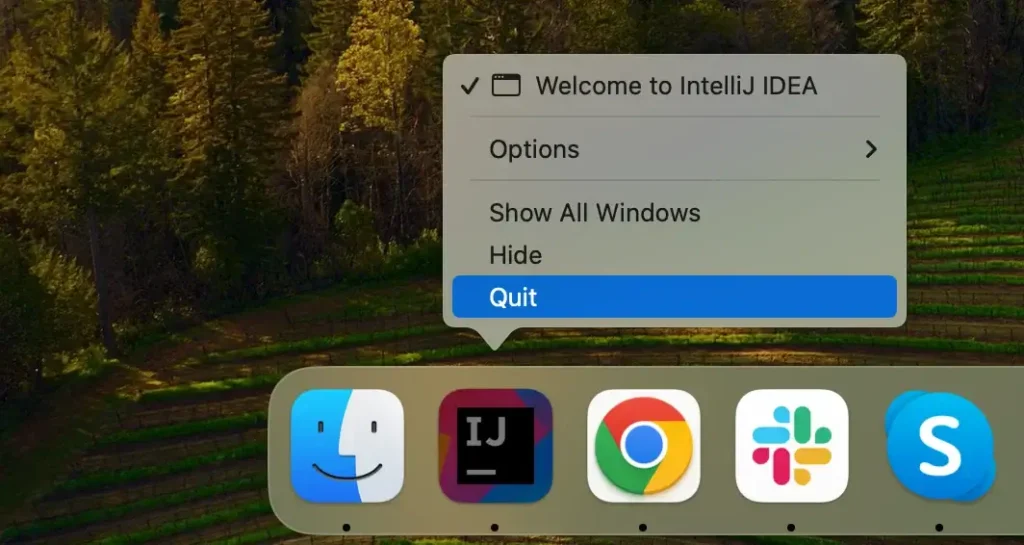
Højreklik på IntelliJ-ikonet, der findes i din Dock, og vælg Quit i kontekstmenuen for at stoppe programmets proces.
Hvis IntelliJ ikke svarer, kan du navigere til dine Applications og Utilities og derefter starte Activity Monitor-appen. Inside Activity Monitor se listen over aktive processer igennem og find IntelliJ i den. Vælg processen, og klik på knappen [X] over proceslisten for at afslutte IntelliJ.
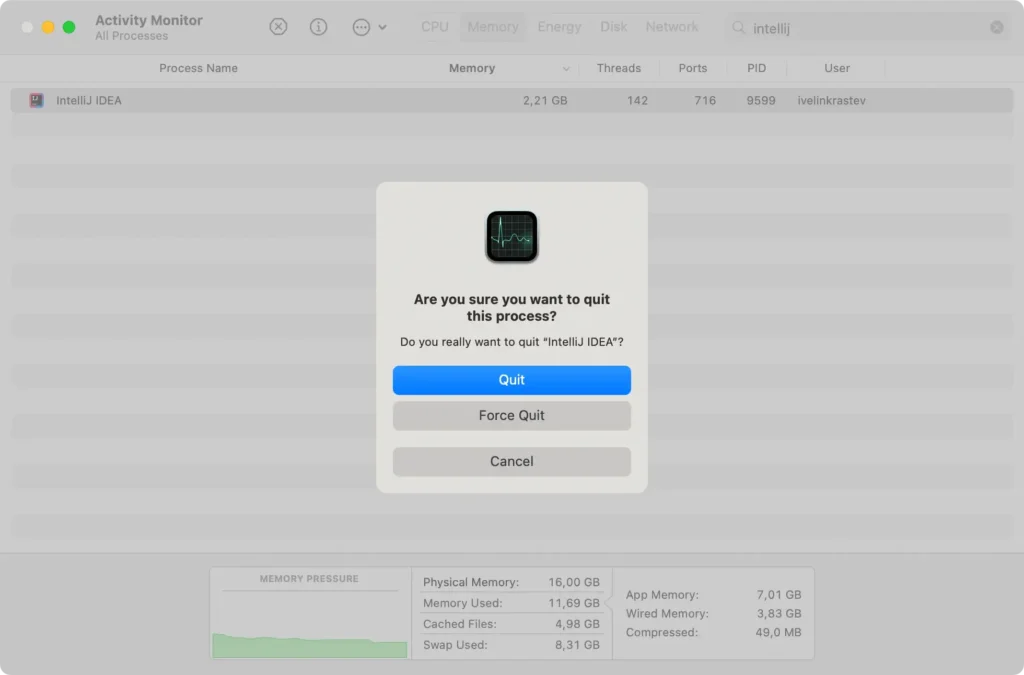
Bekræft ved at bruge knappen Force Quit i det vindue, der kommer op. Helt at lukke processen vil sikre, at den ikke forstyrrer de følgende trin.
Trin 2: Slet IntelliJ fra applikationer
Det næste trin i afinstallationsprocessen er at finde IntelliJ IDEA i mappen Applications og fjerne den.
- Åbn
Finderprogrammet på din Mac. - Naviger til mappen
Applications. - Rul gennem dine installerede programmer og find IntelliJ IDEA.
- Træk IntelliJ IDEA-ikonet til
Trash, eller højreklik på programmet, og vælgMove to Trash. - Højreklik og tøm derefter
Trashfor helt at fjerne programmet. - Genstart din Mac for at afslutte dette trin.
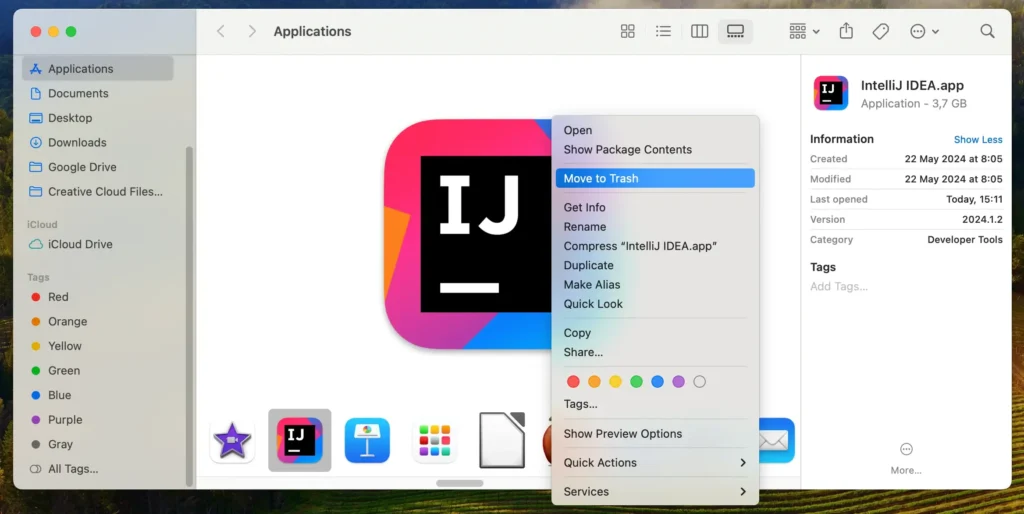
Denne handling fjerner hovedfilerne i IntelliJ IDEA-applikationen, men nogle tilknyttede servicefiler forbliver på dit system.
Trin 3: Ryd op i IntelliJ IDEA-konfigurationsfiler
Når du har slettet applikationen, er næste trin at fjerne eventuelle rester og konfigurationsfiler. Sådan gør du:
- Åbn
Finder, klik påGomenuen øverst på skærmen, og vælg derefterGo to Folder. - Indtast følgende mapper i vinduet
Go to Folderefter hinanden:~/Library/Application Support/JetBrains/~/Library/Caches/JetBrains/~/Library/Preferences/JetBrains/~/Library/Logs/JetBrains/
- Slet alle filer, du finder i disse mapper, ved at trække dem til
Trash. - Til sidst skal du tømme
Trashfor helt at fjerne de resterende filer.
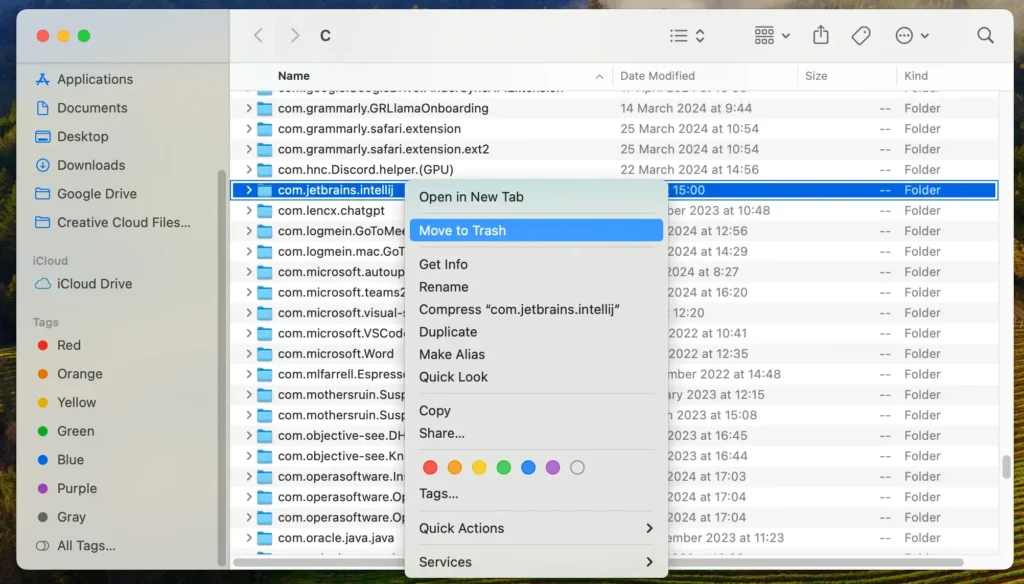
Ved at fjerne disse filer sikrer du, at alle dine personlige indstillinger relateret til IntelliJ IDEA og eventuelle resterende filer, caches og logfiler fjernes fra din Mac.
Afinstaller IntelliJ fuldstændigt fra din Mac ved hjælp af SpyHunter
For en automatiseret fjernelse, der vil fjerne IntelliJ IDEA grundigt fra dit system og også håndtere eventuelle resterende filer for dig, kan du bruge SpyHunters App Uninstaller. At bruge et værktøj som SpyHunter betyder at forenkle processen betydeligt og gøre op med manuelt at jage efterladte filer ned.
Følg disse trin for at afinstallere IntelliJ med SpyHunter:
- Download SpyHunter og følg installationsinstruktionerne.
- Når det er installeret, skal du åbne SpyHunter og gå til afsnittet
App Uninstaller. SpyHunter vil derefter scanne og liste alle programmer på din Mac og deres respektive relaterede filer. - Find IntelliJ IDEA på denne liste. SpyHunter vil vise alle de filer, der er forbundet til IntelliJ. Vælg appen og alle dens tilknyttede filer for at sikre, at alt er målrettet til fjernelse.
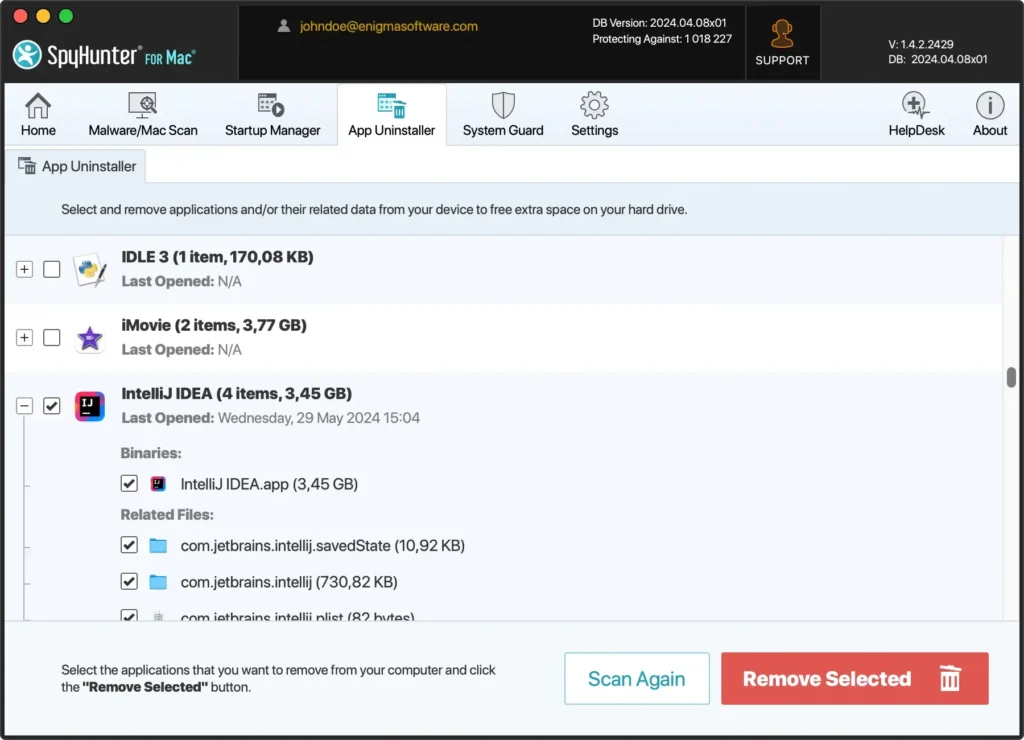
- Klik på knappen
Remove Selectedfor at bekræfte sletningen af IntelliJ IDEA og dets filer. - Når den automatiske fjernelse er færdig, skal du genstarte din Mac for at fuldføre oprydningen.
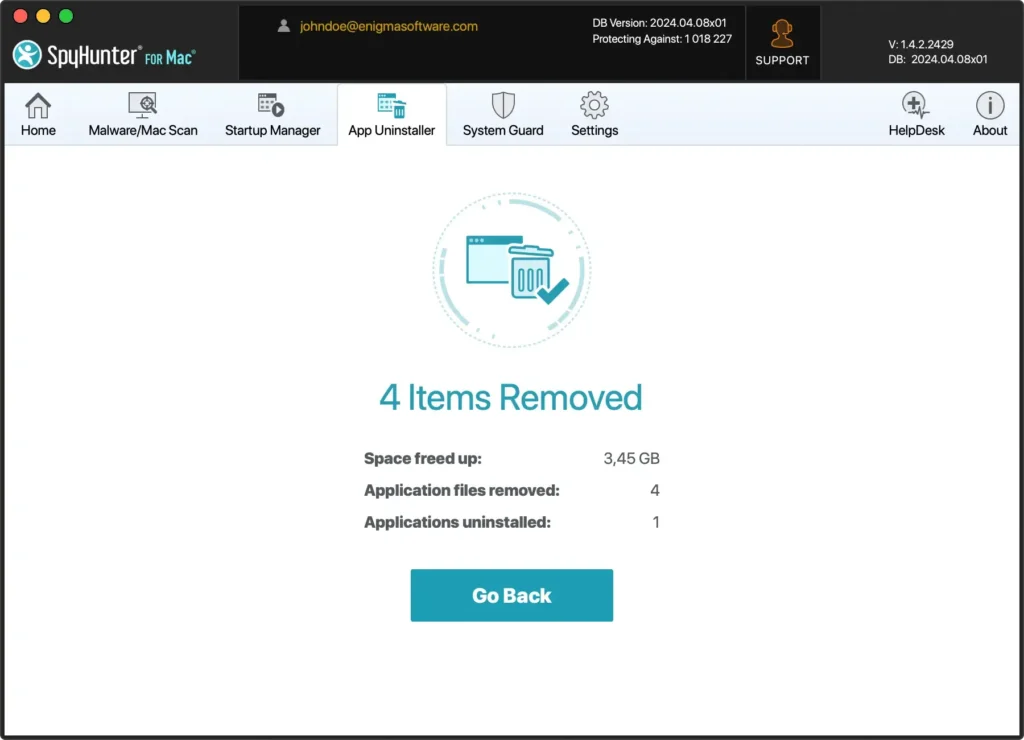
Brug af SpyHunter gør det nemt at afinstallere IntelliJ og sikrer, at der ikke er nogen filer tilbage, hvilket ellers kunne påvirke din Macs effektivitet og optage diskplads.
Konklusion
Godt klaret! Du har lige fuldført hele afinstallationsprocessen og har fjernet IntelliJ IDEA fuldstændigt fra dit system.
Uanset om du brugte den manuelle tilgang eller valgte at gøre det ved hjælp af SpyHunter og dets App Uninstall-modul, er slutresultatet en betydelig mængde genvundet diskplads og ingen unødvendige resterende filer.
Vedligeholdelse af et rent system er et af de vigtigste trin for at sikre lang levetid og god ydeevne af din macOS uden behov for en komplet geninstallation.
Hvis du er interesseret i yderligere information eller også vil afinstallere andre apps fra din Mac, har vi en guide til den generelle afinstallationsproces på Mac, som du kan tjekke ud.
