

Comment désinstaller AnyDesk sur Mac (Guide complet)

Avant de plonger
Vous essayez de désinstaller complètement une application ? SpyHunter pour Mac inclut un désinstallateur d'applications qui supprime les applications indésirables et leurs fichiers résiduels en quelques clics.
Évitez l'encombrement et gagnez du temps — Téléchargez SpyHunter ici et suivez les étapes pour nettoyer votre système.

Vous envisagez de désinstaller AnyDesk de votre Mac ? Le travail à distance devenant de plus en plus courant, des outils comme AnyDesk sont désormais intégrés à nos activités quotidiennes. Cependant, des problèmes tels que la diminution des performances du système, des vulnérabilités de sécurité ou le besoin d’espace de stockage supplémentaire peuvent inciter à supprimer ces applications.
Dans cet article, nous explorons les raisons de la désinstallation d’AnyDesk, en examinant non seulement l’impact sur l’efficacité de votre Mac mais aussi sur sa sécurité, et en vous guidant tout au long du processus de suppression complet.
Pourquoi envisager de désinstaller AnyDesk de votre Mac ?
À mesure que nous adoptons le télétravail, les outils que nous utilisons quotidiennement, comme AnyDesk, s’intègrent à nos routines. Pourtant, il arrive un moment où il peut être bénéfique de supprimer ces applications.
Les raisons sont diverses : Il faut libérer de l’espace de stockage, résoudre des problèmes de compatibilité, améliorer la sécurité de l’appareil ou simplement parce que l’outil n’est plus nécessaire. Répondre à ces préoccupations peut conduire à une expérience informatique plus fluide, plus efficace et plus sécurisée.

Bien qu’AnyDesk soit un outil d’accès à distance légitime et largement utilisé, il n’est pas à l’abri des risques de sécurité. L’accès non autorisé peut être une préoccupation majeure, où des entités malveillantes peuvent exploiter les vulnérabilités pour prendre le contrôle de votre Mac.
Comment supprimer manuellement AnyDesk de votre Mac
La suppression d’AnyDesk de votre Mac implique quelques étapes en plus du simple fait de faire glisser l’application vers la corbeille. Suivez précisément les étapes ci-dessous pour supprimer AnyDesk et ses composants restants de votre Mac.
Étape 1 : Quitter AnyDesk
Assurez-vous qu’AnyDesk n’est pas en cours d’exécution pour éviter tout problème lors du processus de désinstallation.
Vous pouvez quitter l’application en cliquant avec le bouton droit sur l’icône AnyDesk dans Dock de votre Mac, puis en sélectionnant Quit dans le menu contextuel qui apparaît.
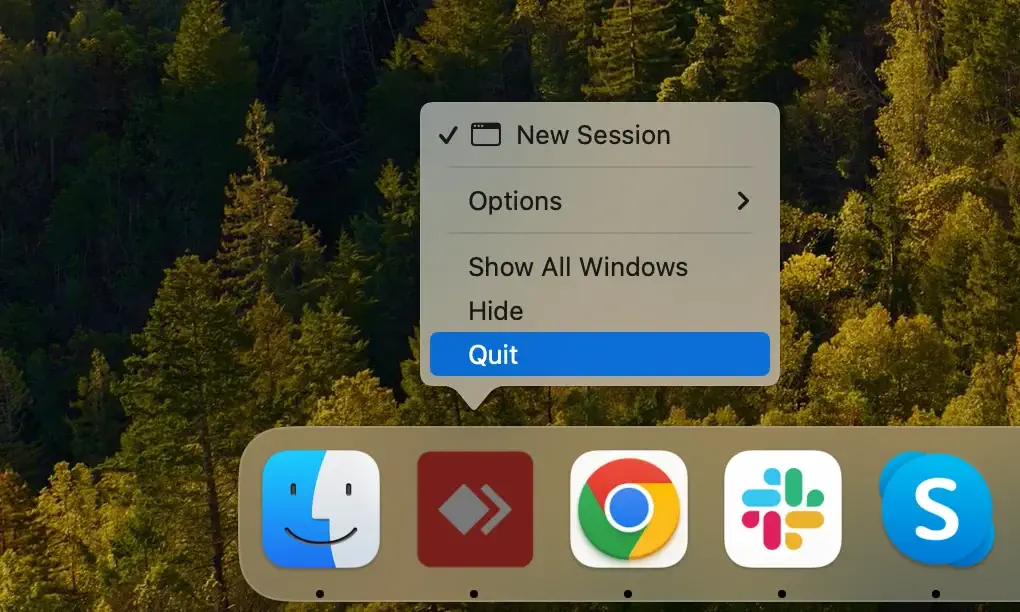
Si vous constatez que l’application ne répond pas, vous devrez peut-être la quitter de force à l’aide de l’application Activity Monitor, que vous pouvez trouver dans Applications de votre Mac sous Utilities. Dans Activity Monitor, examinez la liste des processus actifs et recherchez tous ceux qui contiennent « AnyDesk » dans leur nom.
Sélectionnez ces processus, puis utilisez le bouton [X] en haut à gauche pour les quitter et confirmez avec le bouton Force Quit dans la fenêtre contextuelle qui apparaît.
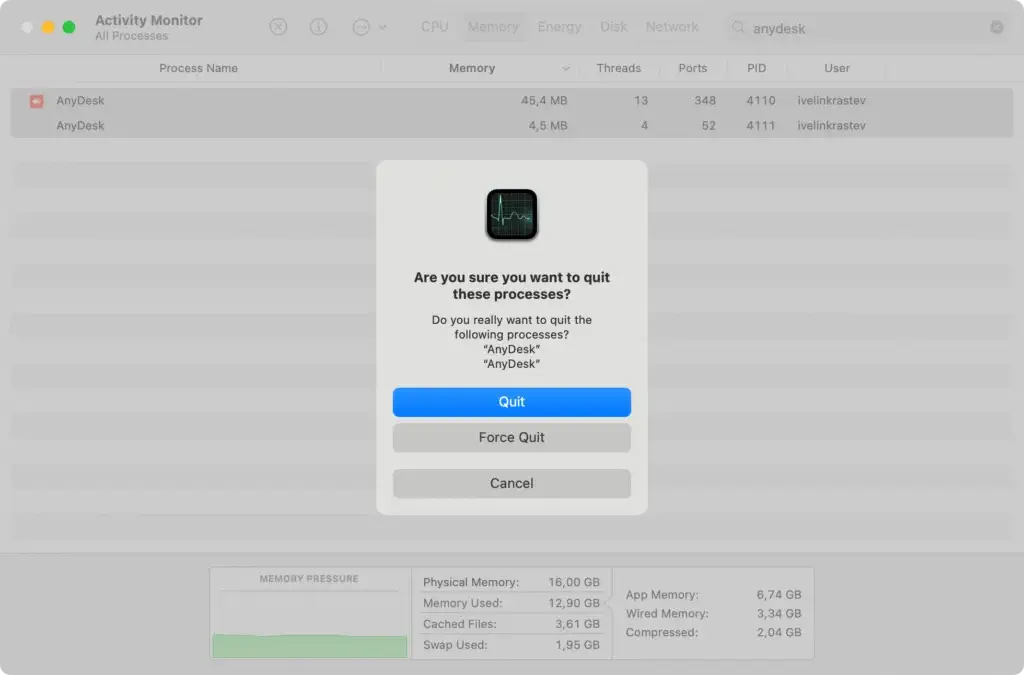
Vous pouvez désormais être certain que l’application a été correctement fermée et que la désinstallation peut se dérouler sans problème.
Étape 2 : Supprimez AnyDesk de vos applications
Pour désinstaller AnyDesk, suivez ces étapes simples :
- Ouvrez
Finderet accédez au dossierApplications. - Recherchez AnyDesk dans votre liste d’applications.
- Cliquez avec le bouton droit sur l’icône de l’application et sélectionnez
Move to Trashou faites-la simplement glisser vers laTrashde votreDock. - N’oubliez pas de nettoyer votre
Trashen cliquant dessus avec le bouton droit de la souris et en sélectionnantEmpty Trashdans le menu contextuel.
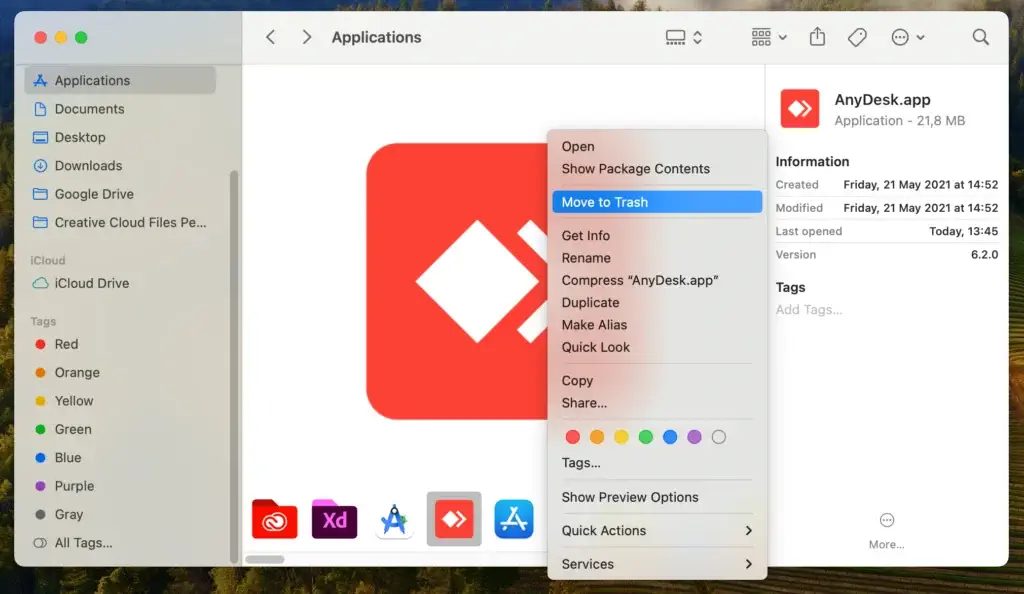
Il s’agit de l’étape principale de désinstallation, mais il reste encore quelques éléments que vous devrez nettoyer manuellement.
Si vous utilisez la version installée non portable de l’application AnyDesk, vous pouvez également la désinstaller à partir des menus de l’application. Avec AnyDesk en cours d’exécution et activé, cliquez sur Menu > About AnyDesk, puis maintenez la touche Option/ALT de votre clavier enfoncée. Cliquez sur Uninstall dans le coin supérieur droit de la fenêtre pour supprimer l’application.
Étape 3 : Nettoyer les fichiers restants d’AnyDesk
L’étape finale de suppression manuelle consiste à rechercher les fichiers de trace laissés par l’application AnyDesk et à les supprimer. Voici un processus simple étape par étape pour cette tâche :
- Ouvrez
Finderet sélectionnezGo > Go to Folderdans la barre de menu supérieure. - Saisissez ou collez les emplacements suivants dans la zone de texte de la fenêtre
Go to Folderet supprimez-les ainsi que leur contenu :-
~/.anydesk/ -
/etc/anydesk/
-
- Si vous savez que vous utilisez une version client personnalisée d’AnyDesk, répétez ce processus pour les emplacements suivants :
-
~/.anydesk-ad_/ -
/etc/anydesk-ad_/
-
- Videz votre
Trashpour supprimer complètement toutes les traces des restes d’AnyDesk.
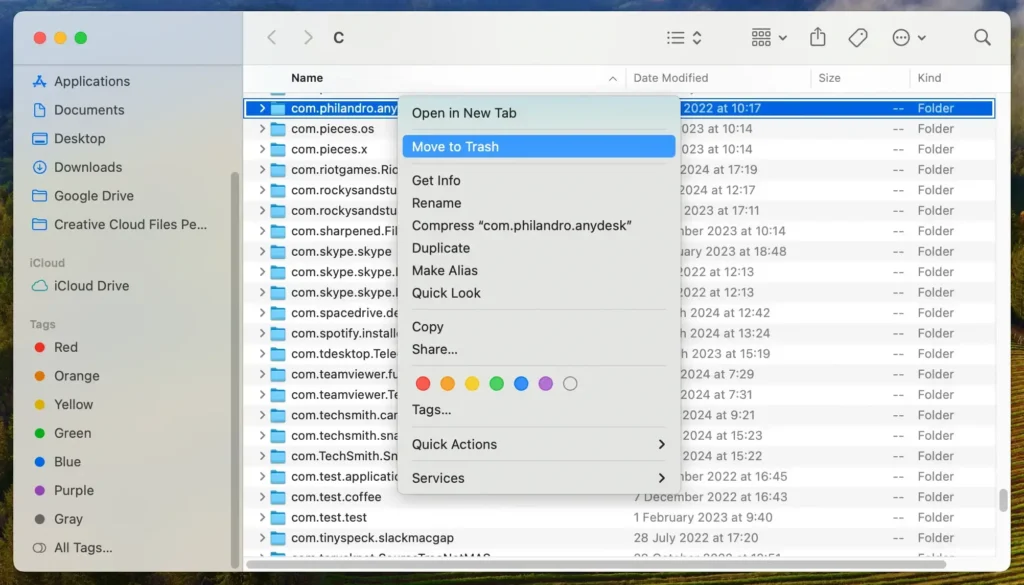
En suivant ces étapes simples, vous pouvez supprimer définitivement les résidus d’AnyDesk de votre ordinateur. Garder votre système exempt d’applications inutilisées et de fichiers associés est un excellent moyen de maintenir l’efficacité de votre Mac.
Désinstallez complètement AnyDesk de votre Mac avec SpyHunter
Vous pouvez gagner du temps et utiliser le module de désinstallation automatique d’applications de SpyHunter pour désinstaller AnyDesk de manière complète et sécurisée. Suivez ce guide simple mais complet et les étapes suivantes pour terminer le processus à l’aide de SpyHunter :
- Télécharger SpyHunter et installez l’application en suivant les instructions simples à l’écran.
- Démarrez SpyHunter et cliquez sur l’onglet du menu principal intitulé
App Uninstaller. Cela lancera une analyse automatique de toutes les applications installées. - Une fois l’analyse terminée, vous verrez une liste des applications installées et de leurs fichiers associés sous l’application. Faites défiler la liste et recherchez AnyDesk.
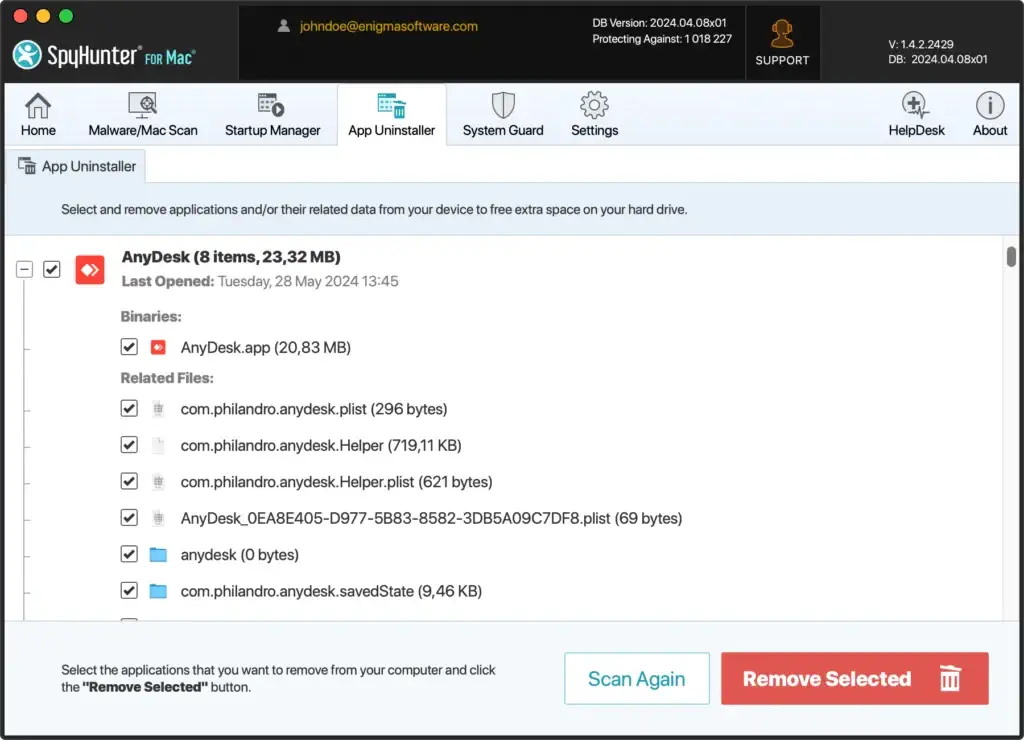
- Sélectionnez AnyDesk et assurez-vous que tous les éléments répertoriés sous
Related Filessont également sélectionnés pour suppression. - Utilisez le bouton
Remove Selectedpour terminer le processus de désinstallation. Une fois que SpyHunter a terminé de supprimer AnyDesk, redémarrez votre Mac pour finaliser cette étape et assurez-vous qu’il ne reste aucun fichier.
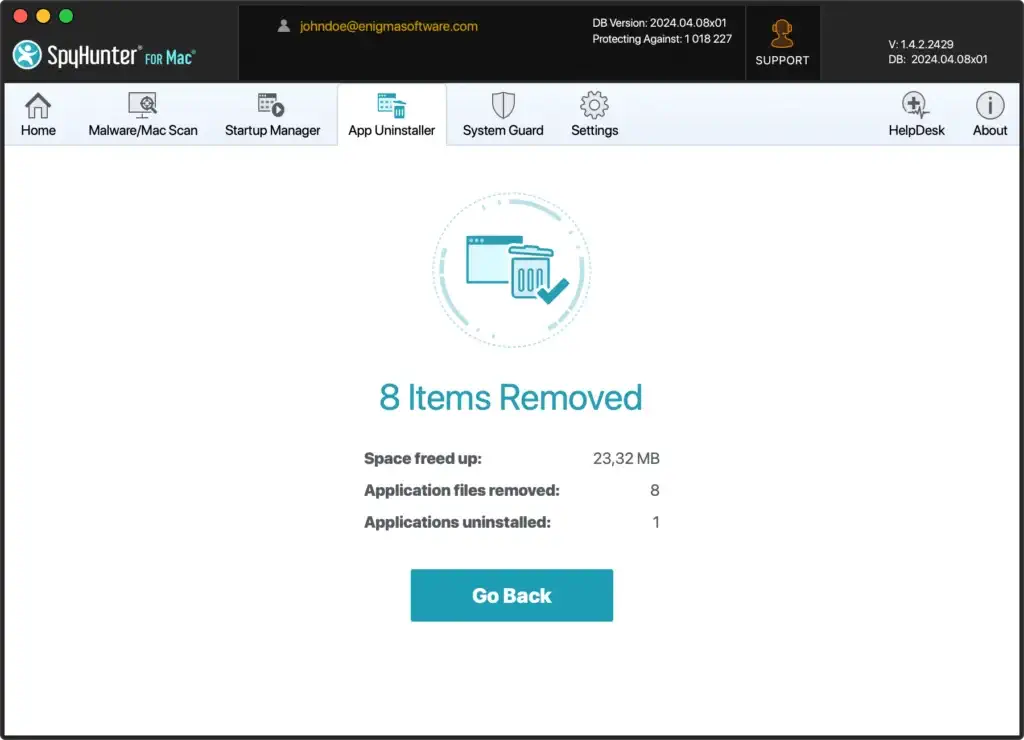
L’utilisation de l’outil de désinstallation automatique de SpyHunter vous permet de gagner du temps et d’éviter de supprimer les fichiers indésirables lors de la désinstallation manuelle, quelle que soit l’application que vous décidez de supprimer. Un outil de désinstallation tiers peut grandement aider les utilisateurs qui ne sont pas totalement sûrs de leurs actions.
Alternatives à AnyDesk pour Mac
Si vous désinstallez simplement AnyDesk parce que vous avez l’intention d’explorer d’autres outils d’accès à distance offrant des fonctionnalités similaires, vous pouvez envisager les options suivantes et effectuer des recherches plus approfondies pour trouver celle qui correspond parfaitement à vos besoins :
- TeamViewer : TeamViewer offre une compatibilité multiplateforme et fonctionne parfaitement sur Mac, Windows, Linux, iOS et Android. Son interface conviviale est simple et intuitive, ce qui la rend accessible même aux utilisateurs non techniques. La sécurité est un objectif majeur, avec un cryptage de bout en bout et une authentification à deux facteurs garantissant des connexions à distance sécurisées. De plus, TeamViewer offre des fonctionnalités complètes telles que le transfert de fichiers, l’impression à distance, l’enregistrement de session et le wake-on-LAN, ce qui en fait un choix solide.
- LogMeIn : LogMeIn offre des performances robustes avec un accès à distance fiable et de haute qualité qui minimise la latence. Il offre des capacités de gestion de fichiers étendues, notamment 1 To de stockage de fichiers et des transferts de fichiers faciles entre ordinateurs. La plateforme dispose d’outils de collaboration avancés tels que le son à distance, l’affichage multi-écrans et l’impression à distance. La sécurité est un autre point fort, avec le cryptage SSL/TLS et l’authentification multifacteur garantissant une sécurité de niveau entreprise pour toutes les sessions à distance.
- Chrome Remote Desktop : Chrome Remote Desktop se distingue par sa simplicité d’utilisation, en particulier pour les utilisateurs déjà familiarisés avec le navigateur Chrome. Il est entièrement gratuit pour une utilisation personnelle, ce qui en fait une solution rentable. Le service prend en charge l’accès multiplateforme, permettant des connexions à partir de n’importe quel appareil exécutant le navigateur Chrome, y compris les Mac, les PC Windows et les appareils mobiles. Avec une configuration minimale requise, Chrome Remote Desktop fonctionne comme une extension de navigateur, éliminant ainsi le besoin d’installations logicielles étendues.
Réflexions finales
La désinstallation d’AnyDesk de votre ordinateur Mac est un processus relativement simple qui permet de maintenir un système propre et efficace.
En veillant à ce que les fichiers restants et les données associées soient complètement supprimés, vous libérez non seulement un espace disque précieux, mais améliorez également les performances et la sécurité du système. Un système propre est moins sujet aux conflits et aux erreurs, ce qui permet une expérience informatique plus fluide et plus fiable.
Si vous recherchez plus d’informations sur la désinstallation sécurisée et complète d’autres applications de votre Mac, vous pouvez également consulter notre guide exhaustif sur la façon de désinstaller des applications sur Mac pour plus de détails.
