

Deinstallieren AnyDesk auf dem Mac (Vollständige Anleitung)

Bevor wir eintauchen
Möchten Sie eine App vollständig deinstallieren? SpyHunter für Mac enthält einen App-Deinstallationsassistenten, der unerwünschte Apps und ihre Restdateien mit nur wenigen Klicks entfernt.
Vermeiden Sie Unordnung und sparen Sie Zeit — Laden Sie SpyHunter gleich hier herunter und befolgen Sie die Schritte zum Bereinigen Ihres Systems.

Denken Sie darüber nach, AnyDesk von Ihrem Mac zu deinstallieren? Da Remote-Arbeit immer üblicher wird, sind Tools wie AnyDesk in unsere täglichen Aktivitäten integriert. Probleme wie verringerte Systemleistung, Sicherheitslücken oder der Bedarf an mehr Speicherplatz können jedoch dazu führen, dass solche Anwendungen entfernt werden.
In diesem Artikel gehen wir auf die Gründe für die Deinstallation von AnyDesk ein. Dabei untersuchen wir nicht nur die Auswirkungen auf die Effizienz Ihres Macs, sondern auch auf seine Sicherheit und führen Sie durch den gesamten Entfernungsprozess.
Warum sollten Sie AnyDesk von Ihrem Mac deinstallieren?
Wenn wir uns auf die Fernarbeit konzentrieren, werden die Tools, die wir täglich verwenden, wie AnyDesk, zu einem festen Bestandteil unserer Routine. Doch irgendwann kann es sinnvoll sein, solche Anwendungen zu entfernen.
Die Gründe reichen von der Notwendigkeit, Speicherplatz freizugeben, Kompatibilitätsprobleme zu lösen, die Gerätesicherheit zu verbessern oder einfach, weil das Tool nicht mehr benötigt wird. Die Behebung dieser Bedenken kann zu einem reibungsloseren, effizienteren und sichereren Computererlebnis führen.

Obwohl AnyDesk ein legitimes und weit verbreitetes Fernzugriffstool ist, ist es nicht immun gegen Sicherheitsrisiken. Unbefugter Zugriff kann ein erhebliches Problem darstellen, da böswillige Entitäten Schwachstellen ausnutzen könnten, um die Kontrolle über Ihren Mac zu erlangen.
So entfernen Sie AnyDesk manuell von Ihrem Mac
Das Entfernen von AnyDesk von Ihrem Mac erfordert neben dem einfachen Ziehen der App in den Papierkorb noch ein paar weitere Schritte. Befolgen Sie die folgenden Schritte genau, um AnyDesk und seine verbleibenden Komponenten von Ihrem Mac zu entfernen.
Schritt 1: AnyDesk beenden
Stellen Sie sicher, dass AnyDesk nicht ausgeführt wird, um Probleme während des Deinstallationsvorgangs zu vermeiden.
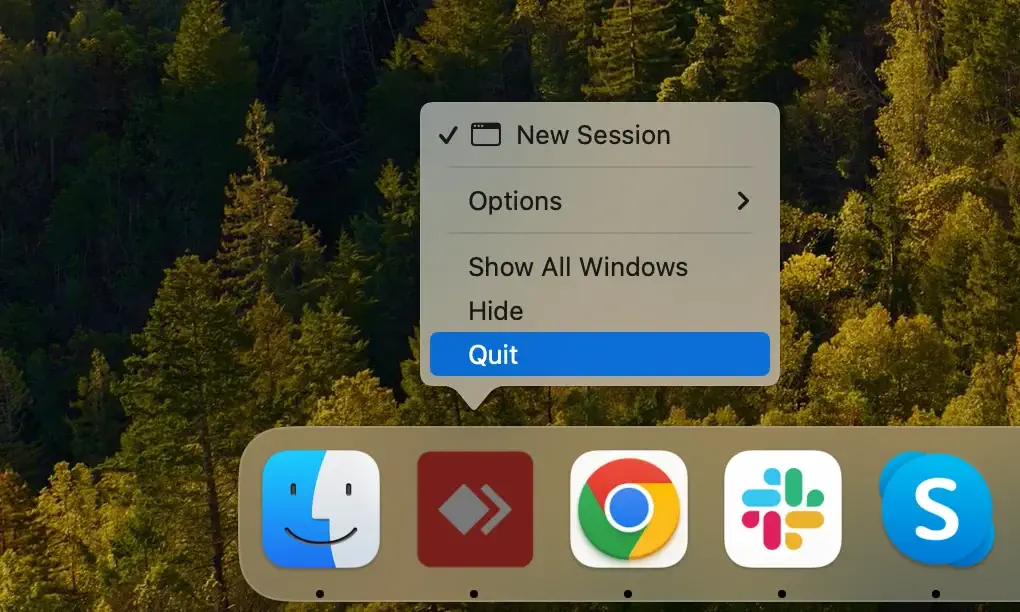
Sie können die Anwendung beenden, indem Sie mit der rechten Maustaste auf das AnyDesk-Symbol im Dock Ihres Mac klicken und dann im angezeigten Kontextmenü Quit auswählen.
Wenn die App nicht reagiert, müssen Sie sie möglicherweise mithilfe der Activity Monitor zwangsweise beenden. Sie finden diese in den Applications Ihres Mac unter Utilities. Überprüfen Sie in Activity Monitor die Liste der aktiven Prozesse und suchen Sie alle, deren Name „AnyDesk“ enthält.
Wählen Sie diese Prozesse aus, beenden Sie sie anschließend mit der Schaltfläche [X] oben links und bestätigen Sie im angezeigten Popup-Fenster mit der Schaltfläche Force Quit beenden“.
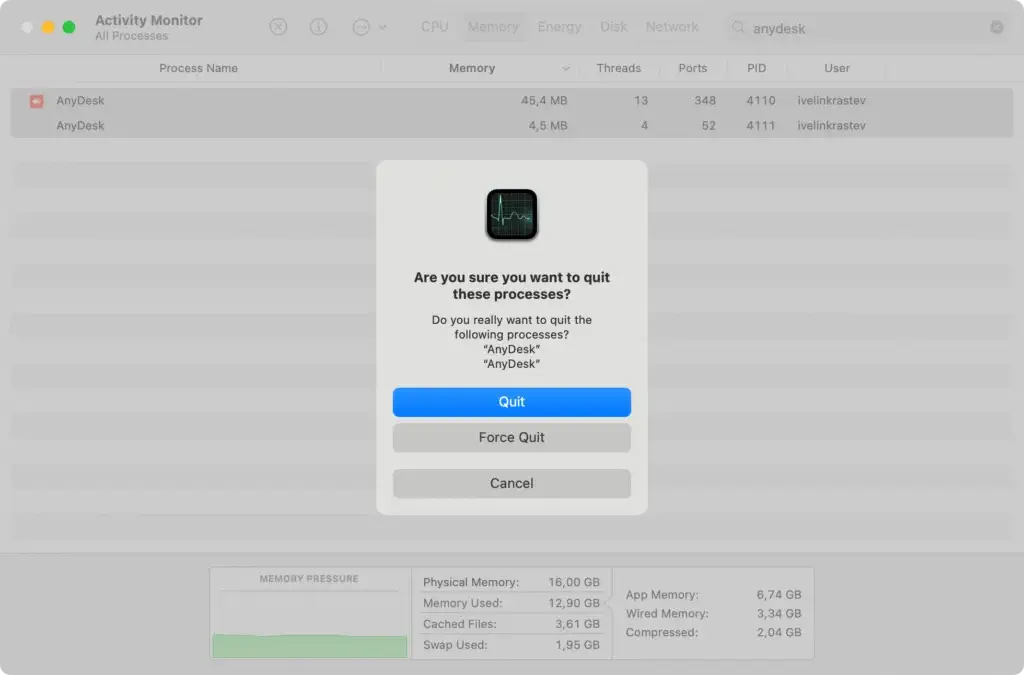
Jetzt können Sie sicher sein, dass die Anwendung ordnungsgemäß beendet wurde und die Deinstallation reibungslos verlaufen kann.
Schritt 2: Löschen Sie AnyDesk aus Ihren Anwendungen
Um AnyDesk zu deinstallieren, folgen Sie diesen einfachen Schritten:
- Öffnen Sie
Finderund navigieren Sie zum OrdnerApplications. - Durchsuchen Sie Ihre Anwendungsliste nach AnyDesk.
- Klicken Sie mit der rechten Maustaste auf das App-Symbol und wählen Sie
Move to Trashoder ziehen Sie es einfach in denTrashauf IhremDock. - Vergessen Sie nicht, Ihren
Trashzu leeren. Klicken Sie dazu mit der rechten Maustaste darauf und wählen Sie im KontextmenüEmpty Trash.
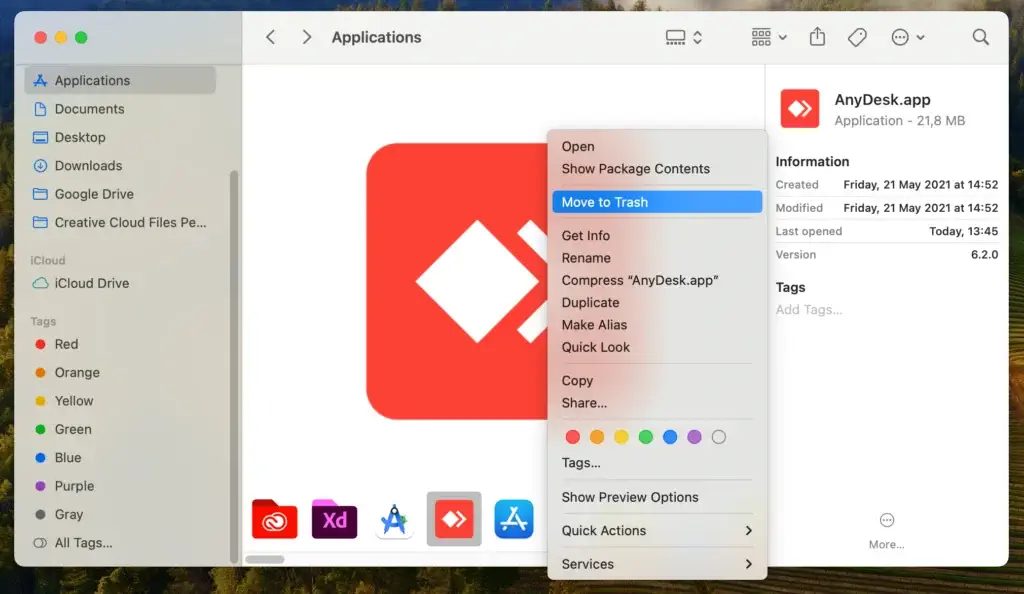
Dies ist der Hauptschritt zur Deinstallation, es bleiben jedoch noch einige Reste übrig, die Sie manuell bereinigen müssen.
Wenn Sie die nicht portable, installierte Version der AnyDesk-App verwenden, können Sie sie auch über die eigenen Menüs der App deinstallieren. Klicken Sie bei laufendem und fokussiertem AnyDesk auf Menu > About AnyDesk und halten Sie dann die Option/ALT -Taste auf Ihrer Tastatur gedrückt. Klicken Sie oben rechts im Fenster Uninstall, um die App zu entfernen.
Schritt 3: Bereinigen Sie übrig gebliebene AnyDesk-Dateien
Der letzte manuelle Entfernungsschritt besteht darin, die von der AnyDesk-Anwendung hinterlassenen Trace-Dateien zu finden und zu löschen. Hier ist ein einfacher Schritt-für-Schritt-Prozess für diese Aufgabe:
- Öffnen Sie
Finderund wählen Sie in der oberen MenüleisteGo > Go to Folder. - Geben Sie die folgenden Speicherorte in das Textfeld des Fensters
Go to Folderein oder fügen Sie sie ein und löschen Sie sie und ihren Inhalt:-
~/.anydesk/ -
/etc/anydesk/
-
- Wenn Sie wissen, dass Sie eine benutzerdefinierte Clientversion von AnyDesk verwenden, wiederholen Sie diesen Vorgang für die folgenden Standorte:
-
~/.anydesk-ad_/ -
/etc/anydesk-ad_/
-
- Leeren Sie Ihren
Trashum alle Spuren von AnyDesk-Resten vollständig zu löschen.
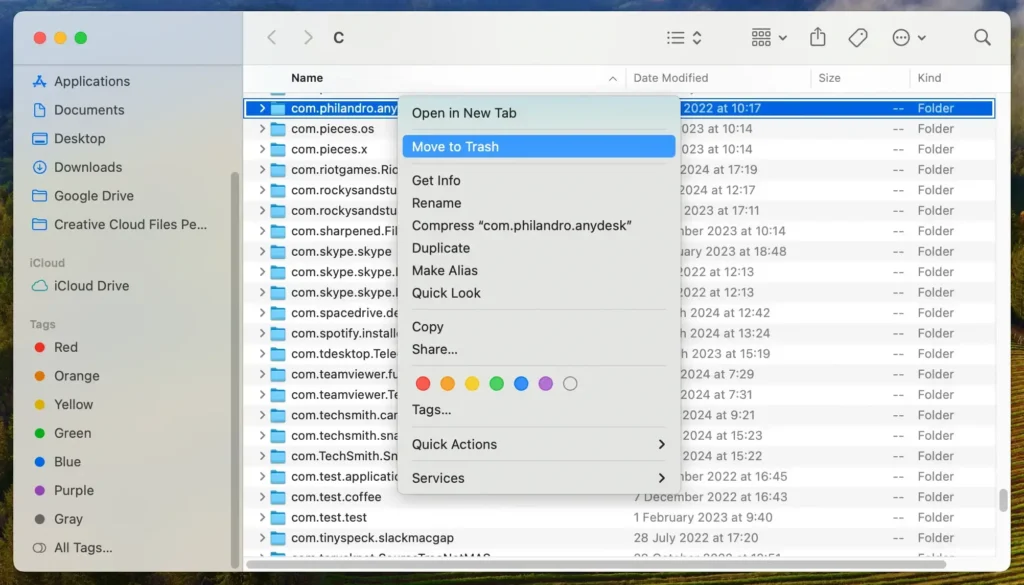
Indem Sie diese einfachen Schritte befolgen, können Sie AnyDesk-Reste dauerhaft von Ihrem Computer entfernen. Wenn Sie Ihr System frei von ungenutzten Anwendungen und zugehörigen Dateien halten, ist dies eine hervorragende Möglichkeit, die Effizienz Ihres Macs aufrechtzuerhalten.
Deinstallieren Sie AnyDesk mit SpyHunter vollständig von Ihrem Mac
Sie können Zeit sparen und das automatisierte App-Deinstallationsmodul von SpyHunter verwenden, um AnyDesk gründlich und sicher zu deinstallieren. Befolgen Sie diese einfache, aber umfassende Anleitung und die folgenden Schritte, um den Vorgang mit SpyHunter abzuschließen:
- Laden Sie SpyHunter herunter und installieren Sie die Anwendung, indem Sie den einfachen Anweisungen auf dem Bildschirm folgen.
- Starten Sie SpyHunter und klicken Sie im Hauptmenü auf die Registerkarte
App Uninstaller. Dadurch wird ein automatischer Scan aller installierten Apps gestartet. - Sobald der Scan abgeschlossen ist, wird unter der App eine Liste der installierten Apps und der zugehörigen Dateien angezeigt. Scrollen Sie durch die Liste und suchen Sie AnyDesk.
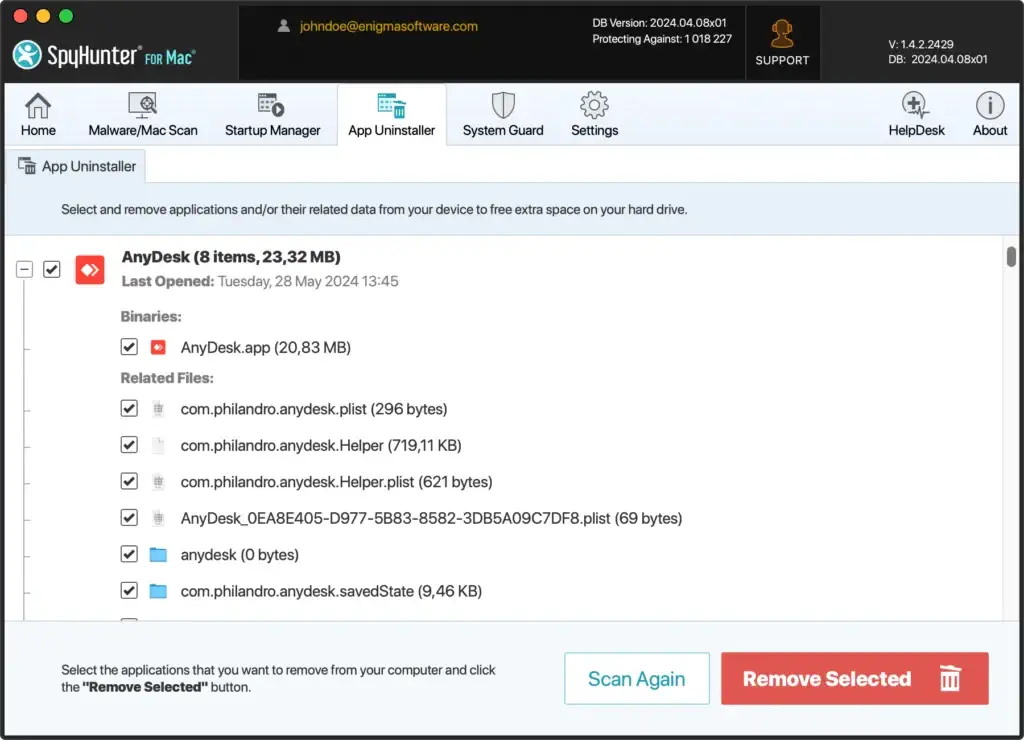
- Wählen Sie AnyDesk und stellen Sie sicher, dass alle unter
Related Filesaufgeführten Elemente ebenfalls zum Entfernen ausgewählt sind. - Verwenden Sie die Schaltfläche
Remove Selectedum den Deinstallationsvorgang abzuschließen. Sobald SpyHunter AnyDesk entfernt hat, starten Sie Ihren Mac neu, um diesen Schritt abzuschließen und sicherzustellen, dass keine Dateien übrig sind.
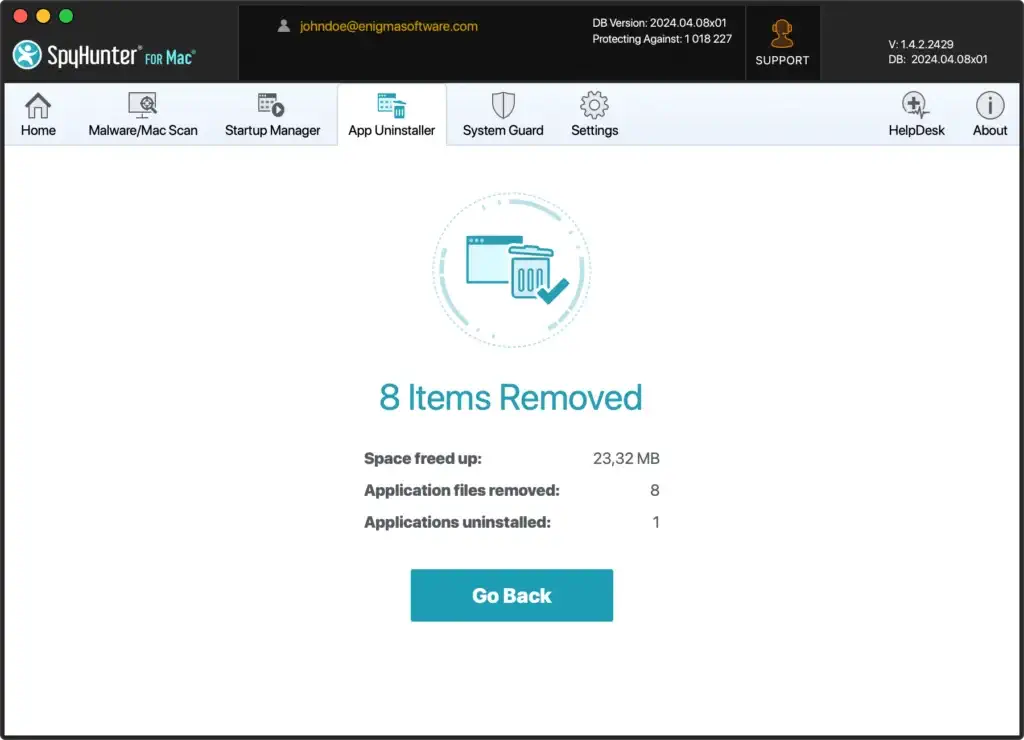
Mit dem automatischen Deinstallationstool von SpyHunter sparen Sie Zeit und vermeiden das Löschen falscher Restdateien bei der manuellen Deinstallation, unabhängig davon, welche App Sie entfernen möchten. Ein Deinstallationstool eines Drittanbieters kann Benutzern, die sich bei ihren Aktionen nicht ganz sicher sind, eine große Hilfe sein.
Alternativen zu AnyDesk für Mac
Wenn Sie AnyDesk lediglich deinstallieren, weil Sie andere Fernzugriffstools mit ähnlicher Funktionalität ausprobieren möchten, können Sie die folgenden Optionen in Betracht ziehen und jede Option genauer untersuchen, um die Option zu finden, die Ihren Anforderungen am besten entspricht:
- TeamViewer: TeamViewer bietet plattformübergreifende Kompatibilität und funktioniert nahtlos auf Mac, Windows, Linux, iOS und Android. Die benutzerfreundliche Oberfläche ist einfach und intuitiv, sodass sie auch für technisch nicht versierte Benutzer zugänglich ist. Sicherheit steht im Mittelpunkt, wobei End-to-End-Verschlüsselung und Zwei-Faktor-Authentifizierung sichere Remote-Verbindungen gewährleisten. Darüber hinaus bietet TeamViewer umfassende Funktionen wie Dateiübertragung, Remote-Drucken, Sitzungsaufzeichnung und Wake-on-LAN, was es zu einer robusten Wahl macht.
- LogMeIn: LogMeIn bietet robuste Leistung mit hochwertigem, zuverlässigem Fernzugriff, der Latenzzeiten minimiert. Es bietet umfangreiche Dateiverwaltungsfunktionen, darunter 1 TB Dateispeicher und einfache Dateiübertragungen zwischen Computern. Die Plattform verfügt über erweiterte Tools für die Zusammenarbeit wie Remote-Sound, Multi-Monitor-Anzeige und Remote-Druck. Sicherheit ist ein weiterer starker Punkt, da SSL/TLS-Verschlüsselung und Multi-Faktor-Authentifizierung für unternehmensweite Sicherheit für alle Remote-Sitzungen sorgen.
- Chrome Remote Desktop: Chrome Remote Desktop zeichnet sich durch seine Benutzerfreundlichkeit aus, insbesondere für Benutzer, die bereits mit dem Chrome-Browser vertraut sind. Für den persönlichen Gebrauch ist es völlig kostenlos und somit eine kostengünstige Lösung. Der Dienst unterstützt plattformübergreifenden Zugriff und ermöglicht Verbindungen von jedem Gerät, auf dem der Chrome-Browser ausgeführt wird, einschließlich Macs, Windows-PCs und Mobilgeräten. Mit minimalem Einrichtungsaufwand fungiert Chrome Remote Desktop als Browsererweiterung, sodass keine umfangreichen Softwareinstallationen erforderlich sind.
Abschließende Gedanken
Die Deinstallation von AnyDesk von Ihrem Mac-Computer ist ein relativ einfacher Vorgang, der dabei hilft, ein sauberes und effizientes System aufrechtzuerhalten.
Wenn Sie sicherstellen, dass übrig gebliebene Dateien und zugehörige Daten gründlich entfernt werden, wird nicht nur wertvoller Speicherplatz freigegeben, sondern auch die Systemleistung und -sicherheit verbessert. Ein sauberes System ist weniger anfällig für Konflikte und Fehler, was zu einem reibungsloseren und zuverlässigeren Computererlebnis führt.
Wenn Sie weitere Informationen zum sicheren und gründlichen Deinstallieren anderer Apps von Ihrem Mac suchen, können Sie sich für weitere Einzelheiten auch unseren ausführlichen Leitfaden zum Deinstallieren von Apps auf dem Mac ansehen.
