

Como desinstalar AnyDesk no Mac (Guia completo)

Antes de mergulharmos
Tentando desinstalar um aplicativo completamente? O SpyHunter para Mac inclui um Desinstalador de Aplicativos que remove aplicativos indesejados e seus arquivos restantes em apenas alguns cliques.
Evite desordem e economize tempo — baixe o SpyHunter aqui e siga os passos para limpar seu sistema.

Você está pensando em desinstalar o AnyDesk do seu Mac? À medida que o trabalho remoto se torna mais comum, ferramentas como o AnyDesk se integraram às nossas atividades diárias. No entanto, problemas como desempenho reduzido do sistema, vulnerabilidades de segurança ou a necessidade de mais espaço de armazenamento podem levar à remoção de tais aplicativos.
Neste artigo, exploramos os motivos para desinstalar o AnyDesk, examinando não apenas o impacto na eficiência do seu Mac, mas também na sua segurança, e orientando você pelo processo completo de remoção.
Por que considerar desinstalar o AnyDesk do seu Mac?
À medida que adotamos o trabalho remoto, as ferramentas que usamos diariamente, como o AnyDesk, tornam-se arraigadas em nossas rotinas. No entanto, chega um momento em que remover tais aplicativos pode ser benéfico.
Os motivos variam desde a necessidade de liberar espaço de armazenamento, resolver problemas de compatibilidade, aumentar a segurança do dispositivo ou simplesmente porque a ferramenta não é mais necessária. Abordar essas preocupações pode levar a uma experiência de computação mais suave, eficiente e segura.

Embora o AnyDesk seja uma ferramenta de acesso remoto legítima e amplamente usada, ele não é imune a riscos de segurança. O acesso não autorizado pode ser uma preocupação significativa, onde entidades maliciosas podem explorar vulnerabilidades para obter controle do seu Mac.
Como remover manualmente o AnyDesk do seu Mac
Remover o AnyDesk do seu Mac envolve alguns passos além de simplesmente arrastar o aplicativo para o Lixo. Siga precisamente os passos abaixo para remover o AnyDesk e seus componentes restantes do seu Mac.
Etapa 1: Saia do AnyDesk
Certifique-se de que o AnyDesk não esteja em execução para evitar problemas durante o processo de desinstalação.
Você pode sair do aplicativo clicando com o botão direito do mouse no ícone do AnyDesk no Dock do seu Mac e selecionando Quit no menu de contexto que aparece.
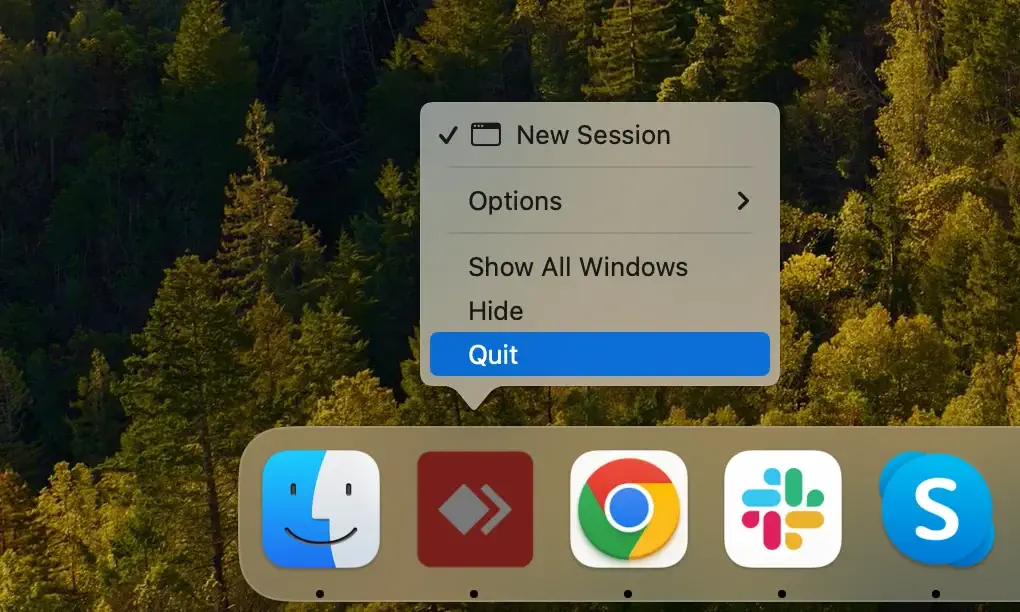
Se você achar que o aplicativo não responde, pode ser necessário forçar o encerramento usando o aplicativo Activity Monitor, que você pode encontrar em Applications do seu Mac em Utilities. Dentro do Activity Monitor, revise a lista de processos ativos e encontre todos que têm “AnyDesk” em seus nomes.
Selecione esses processos, use o botão [X] próximo ao canto superior esquerdo para encerrá-los e confirme com o botão Force Quit na janela pop-up que aparece.
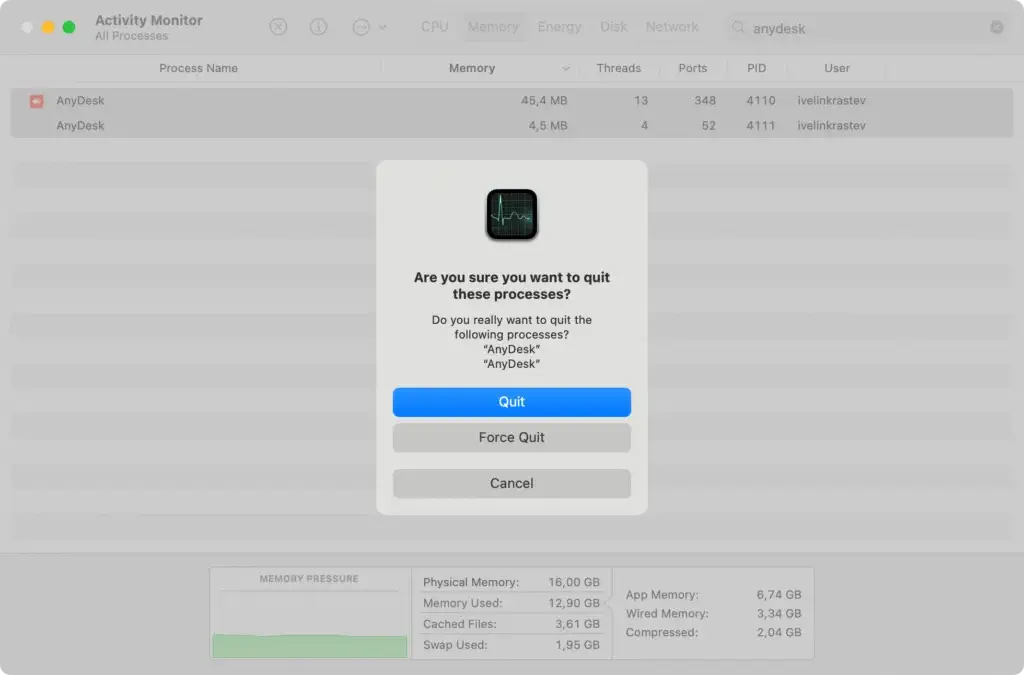
Agora, você pode ter certeza de que o aplicativo foi encerrado corretamente e que a desinstalação pode ocorrer sem problemas.
Etapa 2: Excluir AnyDesk de seus aplicativos
Para desinstalar o AnyDesk, siga estes passos simples:
- Abra
Findere navegue até a pastaApplications. - Pesquise na sua lista de aplicativos o AnyDesk.
- Clique com o botão direito do mouse no ícone do aplicativo e selecione
Move to Trashou simplesmente arraste-o para aTrashno seuDock. - Não se esqueça de limpar sua
Trashclicando com o botão direito do mouse e selecionandoEmpty Trashno menu de contexto.
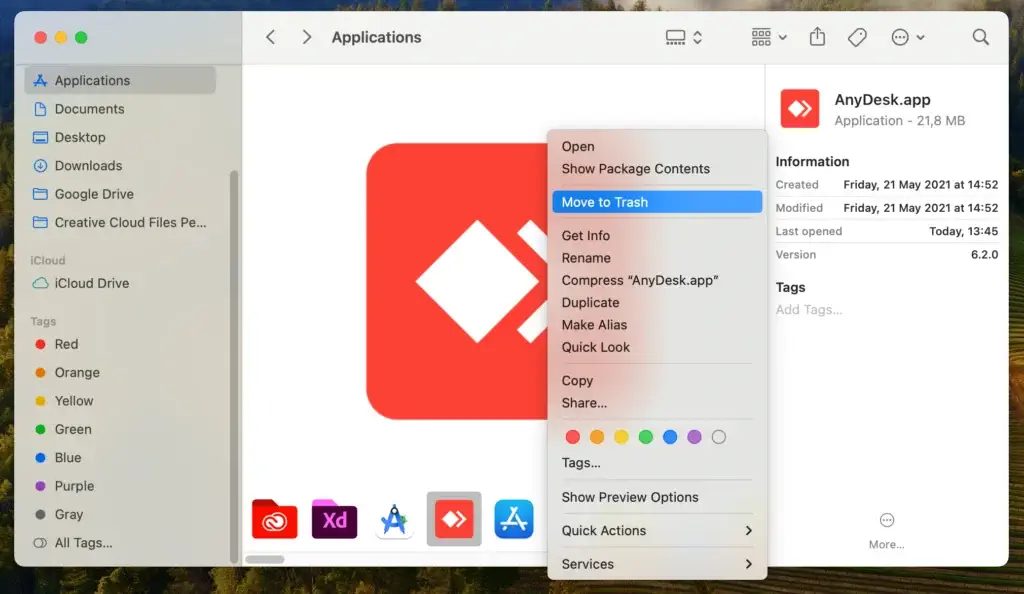
Esta é a etapa principal de desinstalação, mas ainda há algumas sobras que você precisará limpar manualmente.
Se você estiver usando a versão não portátil e instalada do aplicativo AnyDesk, também poderá desinstalá-lo dos próprios menus do aplicativo. Com o AnyDesk em execução e focado, clique em Menu > About AnyDesk e segure a tecla Option/ALT no seu teclado. Clique em Uninstall no canto superior direito da janela para remover o aplicativo.
Etapa 3: Limpe os arquivos restantes do AnyDesk
A etapa final de remoção manual envolve encontrar os arquivos de rastreio deixados pelo aplicativo AnyDesk e excluí-los. Aqui está um processo simples passo a passo para esta tarefa:
- Abra
Findere selecioneGo > Go to Folderna barra de menu superior. - Digite ou cole os seguintes locais dentro da caixa de texto da janela
Go to Foldere exclua-os, juntamente com seus conteúdos:-
~/.anydesk/ -
/etc/anydesk/
-
- Se você sabe que está usando uma versão cliente personalizada do AnyDesk, repita este processo para os seguintes locais:
-
~/.anydesk-ad_/ -
/etc/anydesk-ad_/
-
- Esvazie a
Trashpara excluir completamente todos os vestígios de sobras do AnyDesk.
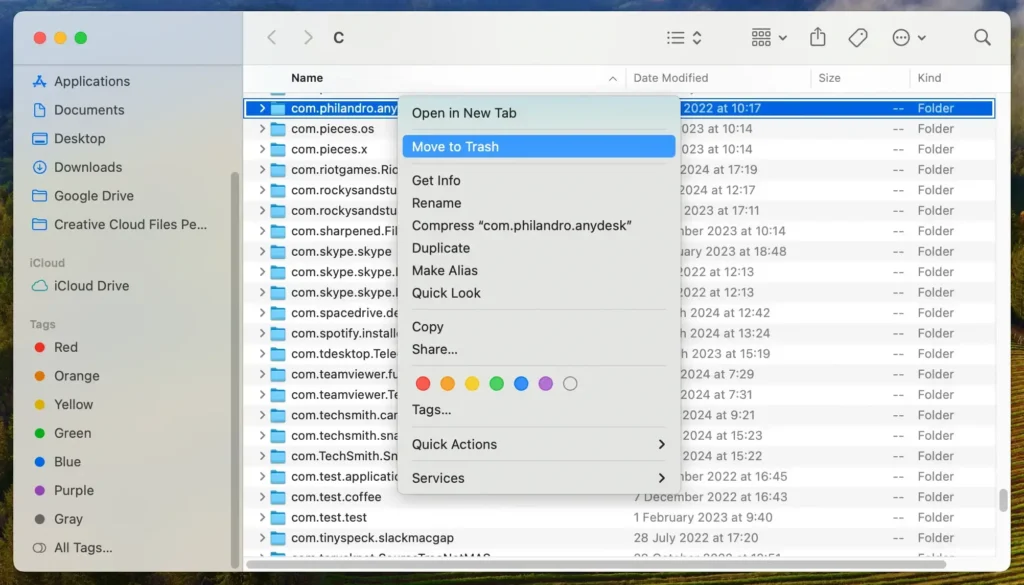
Seguindo esses passos simples, você pode remover permanentemente os resquícios do AnyDesk do seu computador. Manter seu sistema limpo de aplicativos não utilizados e arquivos relacionados é uma ótima maneira de manter seu Mac funcionando eficientemente.
Desinstale completamente o AnyDesk do seu Mac com o SpyHunter
Você pode economizar tempo e usar o módulo App Uninstaller automatizado do SpyHunter para desinstalar o AnyDesk de forma completa e segura. Siga este guia simples, mas abrangente, e as seguintes etapas para concluir o processo usando o SpyHunter:
- Baixar SpyHunter e instale o aplicativo seguindo as instruções simples na tela.
- Inicie o SpyHunter e clique na aba do menu principal rotulada
App Uninstaller. Isso iniciará uma varredura automatizada de todos os aplicativos instalados. - Assim que a varredura terminar, você verá uma lista de apps instalados e seus arquivos associados sob o app. Role pela lista e encontre AnyDesk.
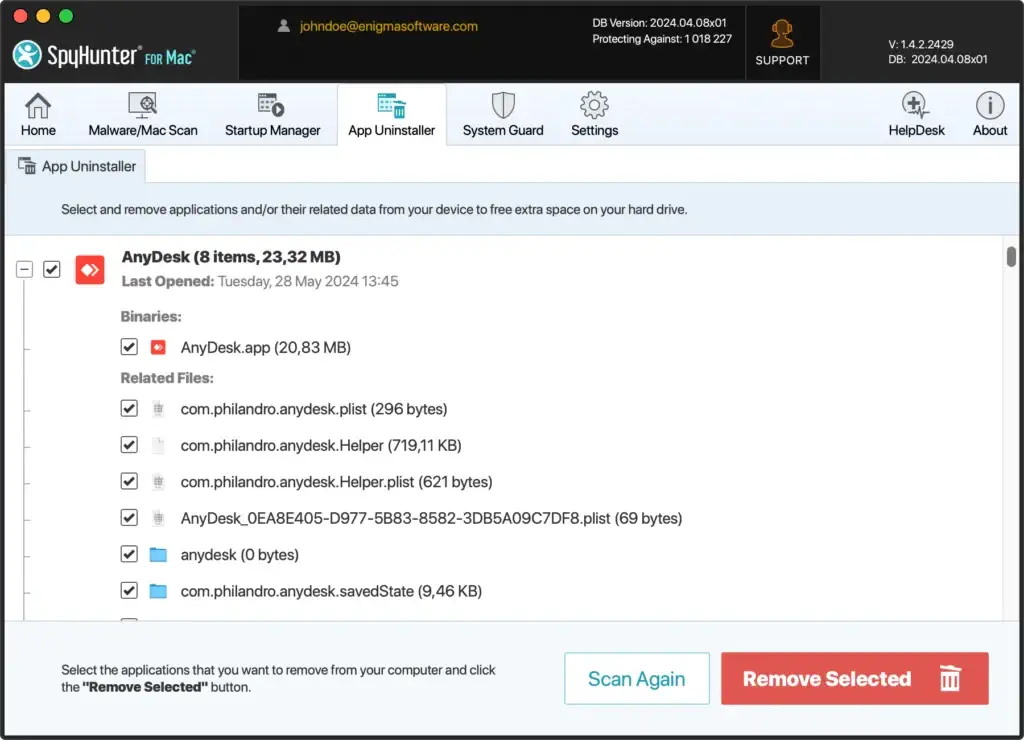
- Selecione AnyDesk e certifique-se de que todos os itens listados em
Related Filestambém estejam selecionados para remoção. - Use o botão
Remove Selectedpara concluir o processo de desinstalação. Assim que o SpyHunter terminar de remover o AnyDesk, reinicie seu Mac para finalizar esta etapa e certifique-se de que não há arquivos restantes.
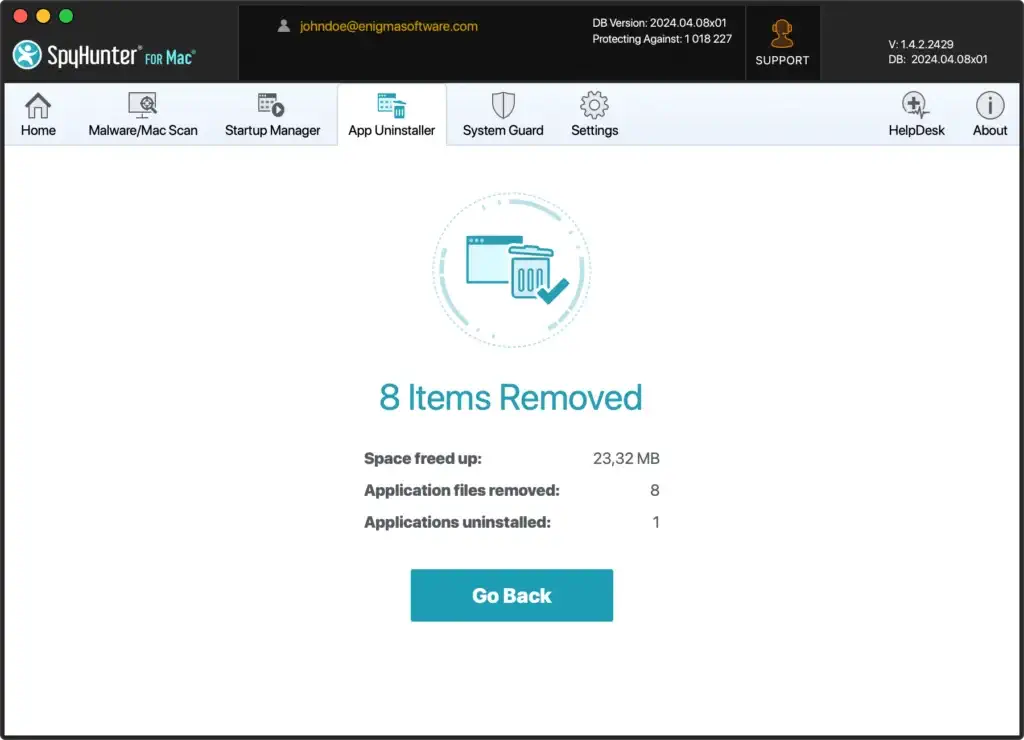
Usar a ferramenta de desinstalação automatizada do SpyHunter ajuda você a economizar tempo e evitar potencialmente excluir os arquivos errados restantes durante a desinstalação manual, independentemente do aplicativo que você decidir remover. Uma ferramenta de desinstalação de terceiros pode ajudar muito os usuários que não estão completamente confiantes em suas ações.
Alternativas ao AnyDesk para Mac
Se você estiver simplesmente desinstalando o AnyDesk porque pretende explorar outras ferramentas de acesso remoto que oferecem funcionalidade semelhante, você pode considerar as seguintes opções e pesquisar cada uma delas mais detalhadamente para encontrar aquela que melhor se adapta às suas necessidades:
- TeamViewer: O TeamViewer oferece compatibilidade entre plataformas, funcionando perfeitamente em Mac, Windows, Linux, iOS e Android. Sua interface amigável é simples e intuitiva, tornando-a acessível até mesmo para usuários não técnicos. A segurança é um foco importante, com criptografia de ponta a ponta e autenticação de dois fatores garantindo conexões remotas seguras. Além disso, o TeamViewer oferece recursos abrangentes como transferência de arquivos, impressão remota, gravação de sessão e wake-on-LAN, tornando-o uma escolha robusta.
- LogMeIn: O LogMeIn fornece desempenho robusto com acesso remoto confiável e de alta qualidade que minimiza a latência. Ele oferece amplos recursos de gerenciamento de arquivos, incluindo 1 TB de armazenamento de arquivos e transferências fáceis de arquivos entre computadores. A plataforma tem ferramentas avançadas de colaboração, como som remoto, exibição em vários monitores e impressão remota. A segurança é outro ponto forte, com criptografia SSL/TLS e autenticação multifator garantindo segurança de nível empresarial para todas as sessões remotas.
- Chrome Remote Desktop: O Chrome Remote Desktop se destaca pela facilidade de uso, especialmente para usuários já familiarizados com o navegador Chrome. Ele é totalmente gratuito para uso pessoal, o que o torna uma solução econômica. O serviço oferece suporte a acesso multiplataforma, permitindo conexões de qualquer dispositivo executando o navegador Chrome, incluindo Macs, PCs Windows e dispositivos móveis. Com configuração mínima necessária, o Chrome Remote Desktop opera como uma extensão do navegador, eliminando a necessidade de instalações extensas de software.
Considerações finais
Desinstalar o AnyDesk do seu computador Mac é um processo relativamente simples que ajuda a manter um sistema limpo e eficiente.
Garantir que os arquivos restantes e os dados associados sejam completamente removidos não só libera espaço valioso em disco, mas também melhora o desempenho e a segurança do sistema. Um sistema limpo é menos propenso a conflitos e erros, levando a uma experiência de computação mais suave e confiável.
Se você estiver procurando mais informações sobre como desinstalar outros aplicativos do seu Mac de forma segura e completa, confira também nosso guia completo sobre como desinstalar aplicativos no Mac para obter detalhes adicionais.
