

Hur Man Avinstallerar Little Snitch På Mac (Komplett Guide)

Innan vi dyker in
Försöker du avinstallera en app helt? SpyHunter för Mac innehåller en App Uninstaller som tar bort oönskade appar och deras överblivna filer med bara några klick.
Undvik röran och spara tid — ladda ner SpyHunter här och följ stegen för att rensa upp ditt system.

Funderar du på att ta bort Little Snitch från din Mac men osäker på om det är rätt drag? Den här omfattande guiden dyker in i varför användare kan välja att avinstallera Little Snitch, och väger för- och nackdelar med detta beslut.
Från att ta itu med komplexiteten och ständiga varningar till att utforska inbyggda macOS-alternativ och omfattande säkerhetsprogramvarualternativ som SpyHunter, vi hjälper dig att förstå det bästa tillvägagångssättet för ditt systems säkerhet och prestanda.
Varför överväga att avinstallera Little Snitch från din Mac?
Beslutet att sluta använda Little Snitch på din Mac kan bero på olika anledningar.
För vissa användare kan varningsnivån och behovet av konstant beslutsfattande om inkommande eller utgående anslutningar bli överväldigande. För andra kanske komplexiteten i att hantera dess många funktioner kanske inte passar med en önskan om en enklare, mer okomplicerad brandväggsupplevelse.
Dessutom tycker vissa användare att den inbyggda macOS-brandväggen erbjuder tillräckligt skydd, vilket gör att ett extra lager verkar onödigt.

Oavsett din anledning är det viktigt att förstå både fördelarna och nackdelarna med Little Snitch för att kunna fatta ett välgrundat beslut om dess plats på din Mac.
För- och nackdelar med att använda Little Snitch
Beslutet att använda eller avinstallera Little Snitch bör balanseras mot dess för- och nackdelar, de flesta av dem har vi listat nedan.
- Fördelar:
- Detaljerad nätverkstrafikövervakning.
- Anpassningsbara regler för att tillåta eller blockera utgående anslutningar.
- Varningar för nya anslutningsförsök, ger omedelbar kontroll.
- Nackdelar:
- Komplexitet i installation och daglig användning kan vara skrämmande för genomsnittliga användare.
- Ständiga varningar kan bli påträngande för vissa användare.
- Potentiell överlappning med inbyggda macOS-brandväggsfunktioner.
Att välja att behålla eller ta bort Little Snitch beror till stor del på dina specifika behov och tekniska kunskaper.
Även om dess detaljerade data om nätverksanslutning kan vara värdefulla för teknikkunniga användare som vill stärka sin Macs säkerhet, kan inlärningskurvan och hanteringen uppväga fördelarna för andra. Om du upptäcker att nackdelarna stämmer mer överens med din användarupplevelse, kan det bättre uppfylla dina behov att leta efter ett alternativ eller att lita på den inbyggda brandväggen.
Avinstallera Little Snitch från din Mac med SpyHunter
För en grundlig och säker avinstallation av Little Snitch från ditt system kan du lita på att SpyHunter och dess App Uninstaller automatiserar den manuella borttagningsprocessen åt dig.
Här är en kort steg-för-steg-guide om hur du kan använda SpyHunter för att helt avinstallera Little Snitch:
- Ladda ner SpyHunter och följ de visuella stegen på skärmen för att slutföra installationen.
- Starta SpyHunter och välj fliken
App Uninstalleri dess huvudgränssnitt. Om du klickar på den startar en automatisk listningsprocess, som visar alla appar du har installerat på din Mac och apparnas tillhörande kataloger och filer. - Gå igenom listan över appar och hitta Little Snitch. Välj den och se till att alla objekt under
Related Filesockså är markerade.
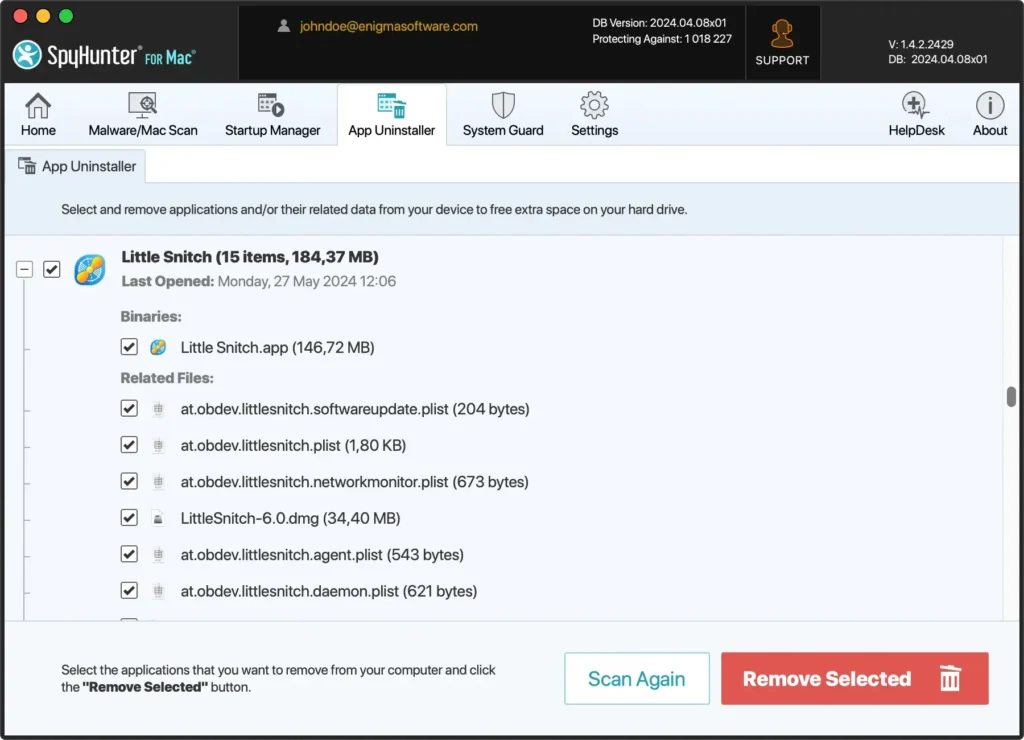
- Fortsätt avinstallationsprocessen med knappen
Remove Selectedlängst ned till höger i SpyHunter-fönstret. - När SpyHunter har tagit bort Little Snitch och alla filer som är associerade med appen, starta om din Mac för att slutföra avinstallationsprocessen.
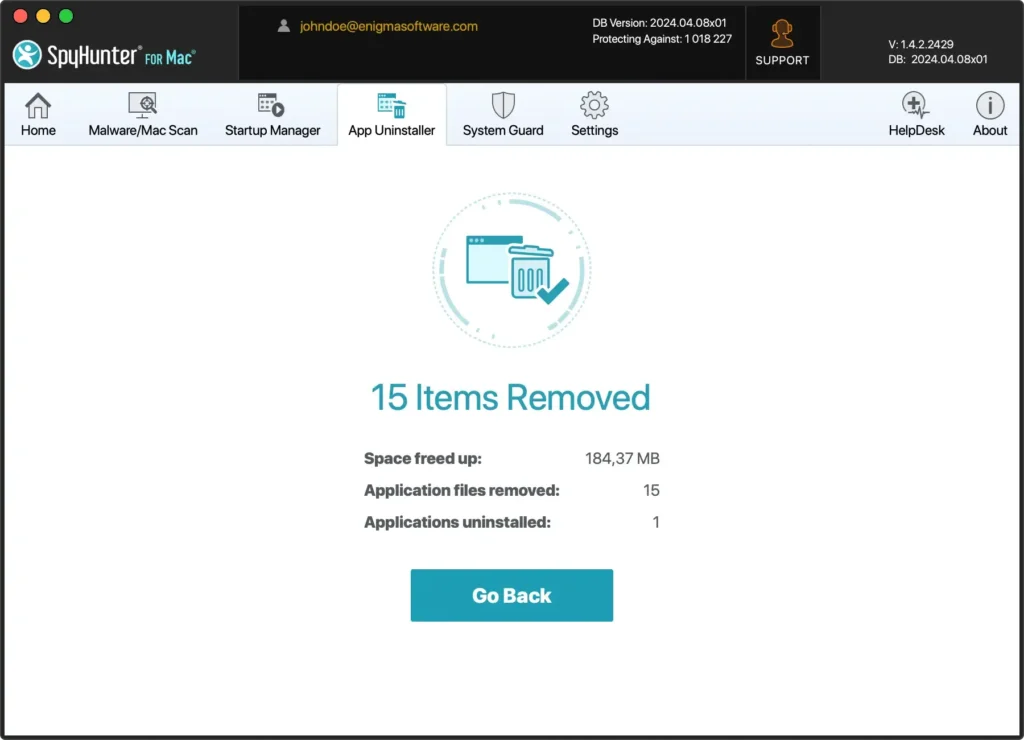
Genom att använda SpyHunters App Uninstaller sparar du tid genom att automatisera borttagningsprocessen och hantera alla överblivna filer automatiskt. Du behöver inte oroa dig för att manuellt hitta dessa kataloger och filer och kan helt enkelt njuta av en ren och smidig användarupplevelse.
Manuell avinstallation av Little Snitch på Mac
Att avinstallera Little Snitch från din Mac kan tyckas komplicerat, men ett steg-för-steg tillvägagångssätt kan säkerställa att programmet och alla dess servicefiler tas bort helt och säkert från ditt system.
Steg 1: Avsluta Little Snitch
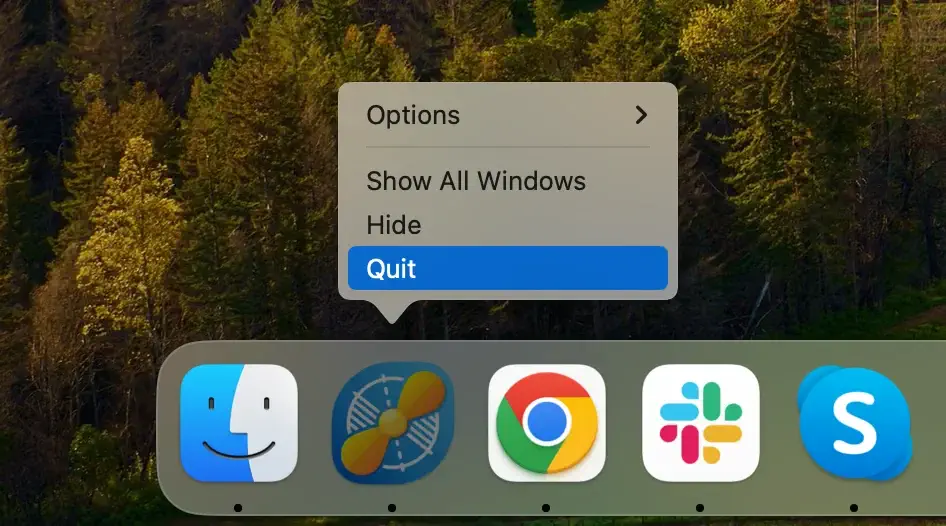
Innan du fortsätter med manuell borttagning, se till att Little Snitch-applikationen inte är aktiv och körs. Högerklicka på Little Snitch-ikonen i din Dock och klicka sedan på Quit i popup-menyn.
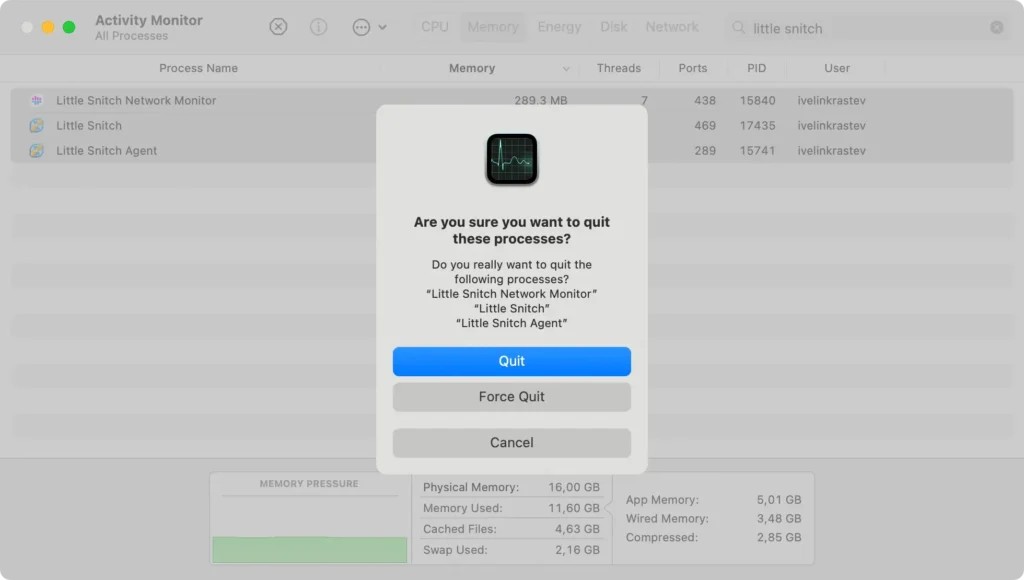
Om programmet inte svarar kan du använda din Macs Activity Monitor för att avsluta processen. Öppna Activity Monitor och välj alla processer inuti den som har Little Snitch i sitt namn, använd sedan [X] -knappen ovan för att avsluta dessa processer, bekräfta ditt val genom att välja Force Quit i popup-fönstret.
Steg 2: Ta bort Little Snitch från mappen Applications
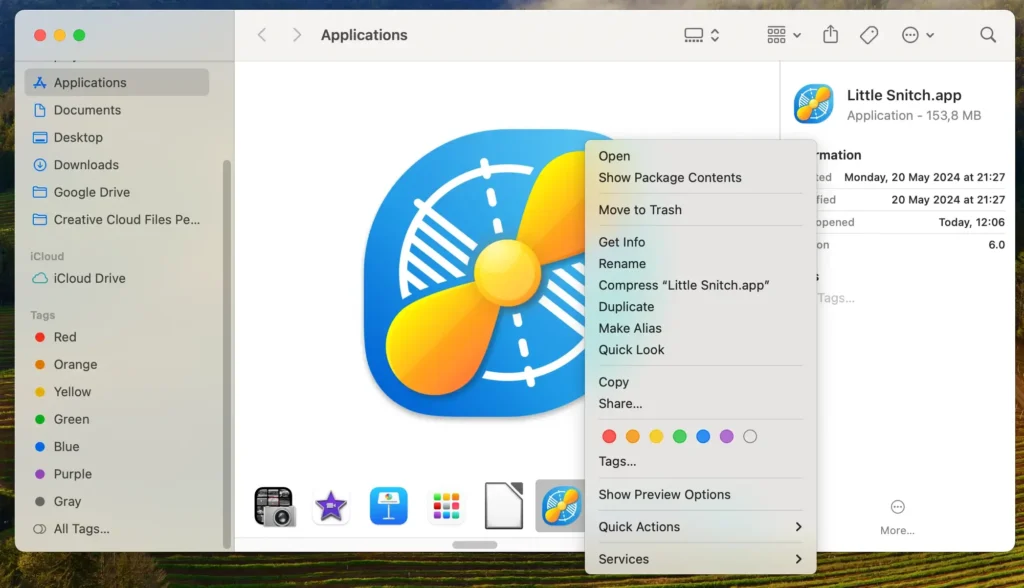
Nästa steg innebär att ta bort Little Snitch från dina Applications.
- Öppna
Finderoch navigera till dinaApplications. - Leta reda på Little Snitch-ikonen i mappen, eller använd sökfältet i det övre högra hörnet av fönstret för att hitta appen.
- Dra Little Snitch-appen till
Trasheller, alternativt, högerklicka på den och väljMove to Trashi menyn. - Öppna eller högerklicka på
Trashför att tömma den för att slutföra detta steg.
Steg 3: Ta bort överblivna filer från Little Snitch
För att slutföra den manuella borttagningsprocessen finns det en handfull konfigurationsfiler som du fortfarande behöver ta bort.
- Öppna
Finderoch klicka påGoi menyn och klicka sedan påGo to Foldernästa. - Skriv eller klistra in följande platser i textinmatningsrutan för att ta bort de sista överblivna filerna från Little Snitch
/Library/Application Support/Objective Development/Little Snitch~/Library/Preferences/at.obdev.littlesnitch.plist~/Library/Preferences/at.obdev.littlesnitch.agent.plist~/Library/Preferences/at.obdev.littlesnitch.networkmonitor.plist~/Library/Preferences/at.obdev.littlesnitch.softwareupdate.plist
- Flytta filer och mappar från listan ovan till
Trashoch töm den sedan.
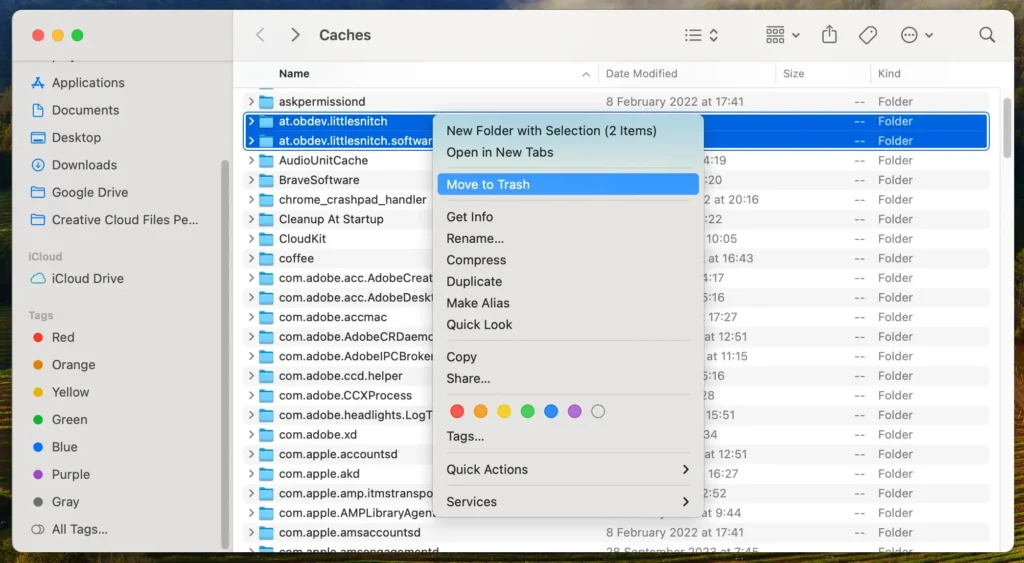
Detta kommer att slutföra det sista steget i att manuellt ta bort spår av filer associerade med Little Snitch från ditt system.
Använd Little Snitchs ursprungliga avinstallationsprogram
Om du använder version 4 av appen kan du också använda avinstallationsprogrammet Little Snitch som följer med.
- Leta reda på.dmg-diskavbildningsfilen för installationsprogrammet för Little Snitch som du laddade ner och dubbelklicka på den.
- I fönstret som kommer upp väljer du alternativet
Little Snitch Uninstaller. - Se till att rutan med titeln
Also remove rules and settingsär markerad och klicka sedan på knappenContinue. - När processen är klar klickar du
Restart Nowför att slutföra avinstallationen.
Alternativ till Little Snitch för att förbättra Mac-säkerheten
Att hitta en lämplig ersättare för Little Snitch innebär att leta efter en applikation som ger detaljerad kontroll och övervakning av både inkommande och utgående nätverksanslutningar. Här är några alternativ att överväga:
- Radio Silence: En enkel brandvägg som fokuserar på att blockera applikationer från att skapa nätverksanslutningar utan de omfattande övervakningsfunktionerna hos Little Snitch.
- LuLu: En brandvägg med öppen källkod för macOS som skyddar mot utgående hot. Det erbjuder ett enklare alternativ till Little Snitch med tillräckligt med funktioner för användare som vill ha kontroll över sin app nätverksåtkomst.
- Hands Off!: Det ger omfattande övervakning och kontroll liknande Little Snitch, inklusive nätverks- och diskåtkomsthantering för appar.
Avslutningsvis
Bra jobbat! Du har helt tagit bort Little Snitch från din Mac.
Oavsett om du återgår till standard macOS-brandväggen eller väljer en annan tredjepartslösning som liknar Little Snitch, har du rensat upp ditt system från appen du inte längre behöver.
Korrekt avinstallation av varje app du tar bort säkerställer att din Mac kommer att fungera smidigt och säkert.
Se gärna vår fullständiga guide om hur du avinstallerar appar på Mac för mer information om ämnet fullständiga och säkra avinstallationer.
