

Hur Man Avinstallerar UTorrent På Mac (Komplett Guide)

Innan vi dyker in
Försöker du avinstallera en app helt? SpyHunter för Mac innehåller en App Uninstaller som tar bort oönskade appar och deras överblivna filer med bara några klick.
Undvik röran och spara tid — ladda ner SpyHunter här och följ stegen för att rensa upp ditt system.

Har du någonsin tänkt på effekten av att behålla uTorrent på din Mac? Medan uTorrent erbjuder ett bekvämt sätt att ladda ner och dela filer, kanske du letar efter ett sätt att avinstallera appen.
Oavsett om du inte längre behöver en torrentklient eller om du funderar på andra appar för peer-to-peer-fildelning, bör du se till att den tidigare applikationen är helt borttagen från din dator.
Den här artikeln undersöker väsentligheter som varje Mac-användare bör vara medveten om angående uTorrent, inklusive stegen för att ta bort det och fördelarna med att upprätthålla ett rent system.
Varför ta bort uTorrent från din Mac?
Många Mac-användare kanske undrar varför rekommendationen att ta bort uTorrent ofta kommer upp. Det finns flera skäl, som rör både juridiska överväganden och funktionaliteten hos din Mac.
uTorrent är en populär bittorrent-klient för att ladda ner och dela filer via BitTorrent-protokollet. Men trots dess användbarhet finns det giltiga farhågor kring dess användning som du kan överväga.
- Säkerhetsproblem: Torrenting innebär att dela filer med anonyma användare, vilket ökar den potentiella risken för skadlig programvara och virus. Vissa torrentfiler kan innehålla skadlig kod som kan skada din dator och äventyra dina data.
- Annonsprogram och oönskad programvara: Beroende på var du skaffade det, kan uTorrents installationsprogram levereras med annonsprogram och potentiellt oönskade program (PUP). Dessa tillägg kan orsaka irriterande popup-fönster, sakta ner din Mac och ändra systeminställningar utan samtycke.
- Prestandaöverväganden: Att köra uTorrent i bakgrunden kan sakta ner internethastigheten och minska systemets totala prestanda. Processen att dela filer involverar “sådd” eller uppladdning till andra användare, vilket kan beskatta din anslutning även efter att du har fått de filer du ville ha.
- Rättsliga risker: Torrenting i sig är lagligt, men det används ofta för att ladda ner piratkopierat innehåll, vilket är olagligt i de flesta regioner. Att ägna sig åt olaglig nedladdning kan leda till allvarliga juridiska konsekvenser.
Att besluta att avinstallera uTorrent kan hjälpa till att skydda din Mac, bibehålla optimal prestanda och undvika eventuella juridiska problem.
Steg-för-steg guide för att manuellt avinstallera uTorrent från Mac
Att ta bort uTorrent från din Mac kan verka enkelt, men det innebär några fler steg än att bara flytta programmet till papperskorgen.
Den här guiden hjälper dig att grundligt avinstallera uTorrent och se till att inga associerade filer finns kvar som tar upp utrymme eller påverkar systemets prestanda.
Steg 1: Avsluta uTorrent
Innan du avinstallerar uTorrent, se till att den inte körs i bakgrunden. Du kan avsluta programmet på ett par olika sätt.
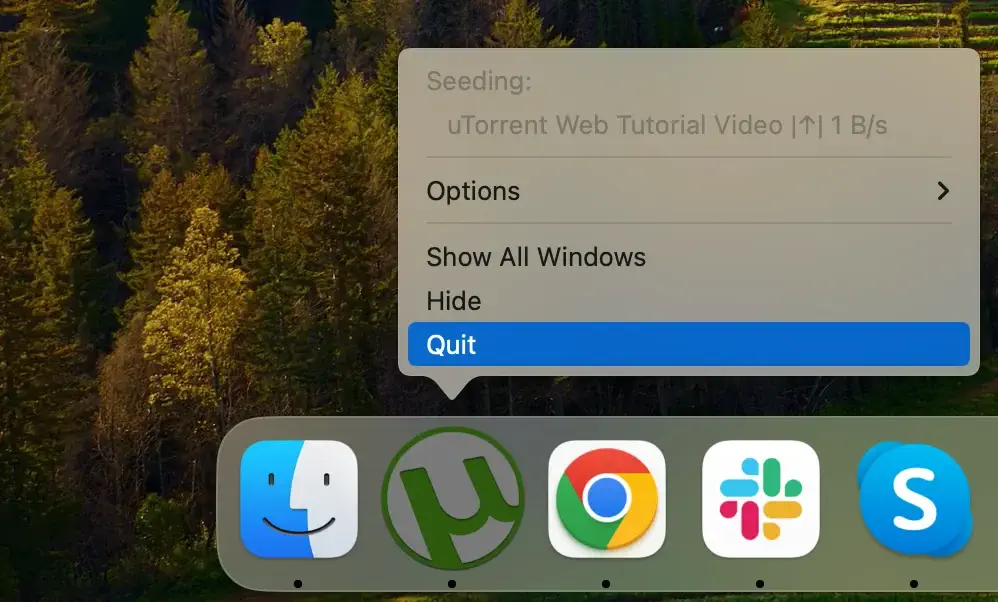
Du kan helt enkelt högerklicka på programmets ikon i Dock och välja Quit från menyn.
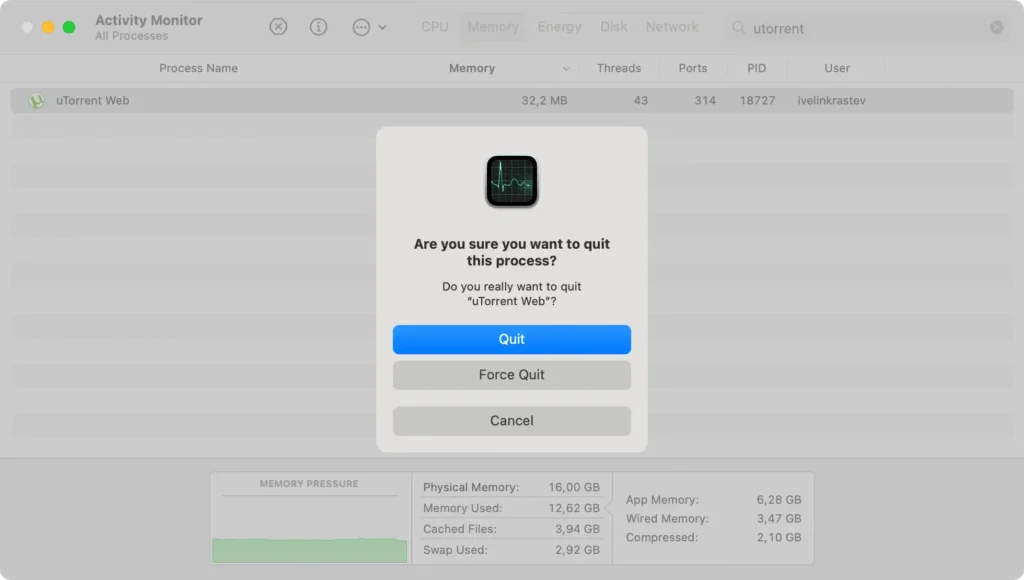
Alternativt kan du använda Activity Monitor appen. Leta efter alla processer som innehåller ordet “uTorrent” i sitt namn. Om du hittar några, välj dem och klicka på knappen [X] ovanför processlistan för att stänga dem. Klicka på Force Quit i det nya dialogfönstret som visas för att bekräfta ditt val.
Steg 2: Ta bort uTorrent från mappen Applications
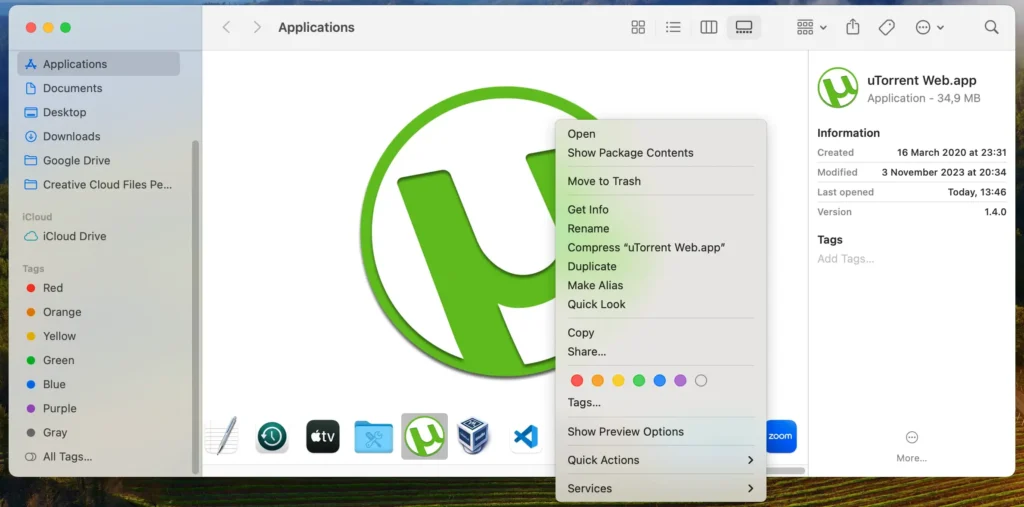
När du har avslutat appen ordentligt, öppna Finder och navigera till mappen Applications i sidofältet eller använd menyn Go överst på skärmen. Bläddra igenom din Applications mapp tills du hittar uTorrent.
Dra och släpp uTorrent-ikonen till Trash eller högerklicka på appen och välj Move to Trash i snabbmenyn. Kom ihåg att tömma Trash för att avsluta detta steg.
Steg 3: Rensa upp överblivna filer och mappar relaterade till uTorrent
Som många appar kan uTorrent lämna kvar filer och cachar som inte tas bort med den första avinstallationen.
Följ dessa steg för att helt ta bort alla associerade filer och mappar som kan dröja kvar efter programmets borttagning.
Öppna Finder och tryck sedan på Shift+Command+G för att ta fram fönstret Go to Folder och skriv eller klistra in följande katalogsökvägar i inmatningsfältet:
~/Library/Application Support/~/Library/Preferences/~/Library/Caches/
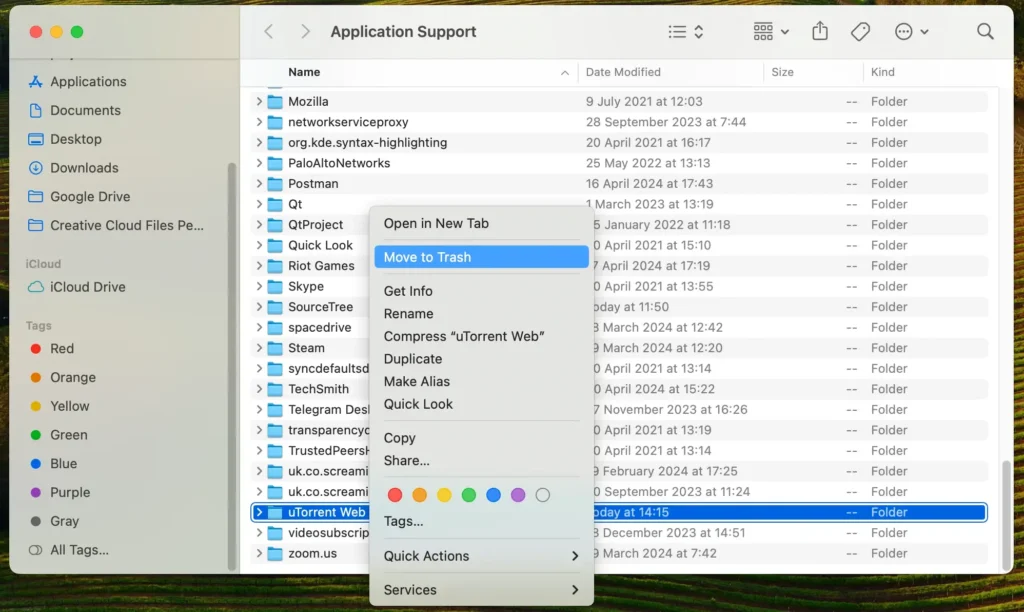
Inuti dessa mappar, leta efter alla filer eller mappar som har uTorrent i sina namn eller kan vara länkade till programmet och flytta dem till Trash och töm den sedan.
Det här sista manuella borttagningssteget kommer att säkerställa att alla kvarvarande filer och inställningar tas bort helt från din Mac och att du har tagit tillbaka lite hårddiskutrymme.
Avinstallera uTorrent helt med SpyHunter
För att helt avinstallera uTorrent-programmet från din Mac och se till att det inte finns några kvarvarande filer kan du använda SpyHunters App Uninstaller för omfattande och automatisk borttagning.
Här är en enkel guide om hur du helt kan avinstallera uTorrent från din Mac:
- Ladda ner SpyHunter och följ installationsinstruktionerna på skärmen för att ställa in den korrekt på din Mac.
- Öppna SpyHunter och klicka på fliken
App Uninstalleri toppmenyn i SpyHunter-appen. - SpyHunter börjar automatiskt skanna ditt system när du kommer åt fliken. Denna genomsökning identifierar alla installerade appar på din Mac, tillsammans med deras respektive kataloger och filer.
- Hitta uTorrent i listan över program som visas efter skanningen. Välj det och se till att välja allt i listan
Related Filesför att säkerställa att inga rester finns kvar.
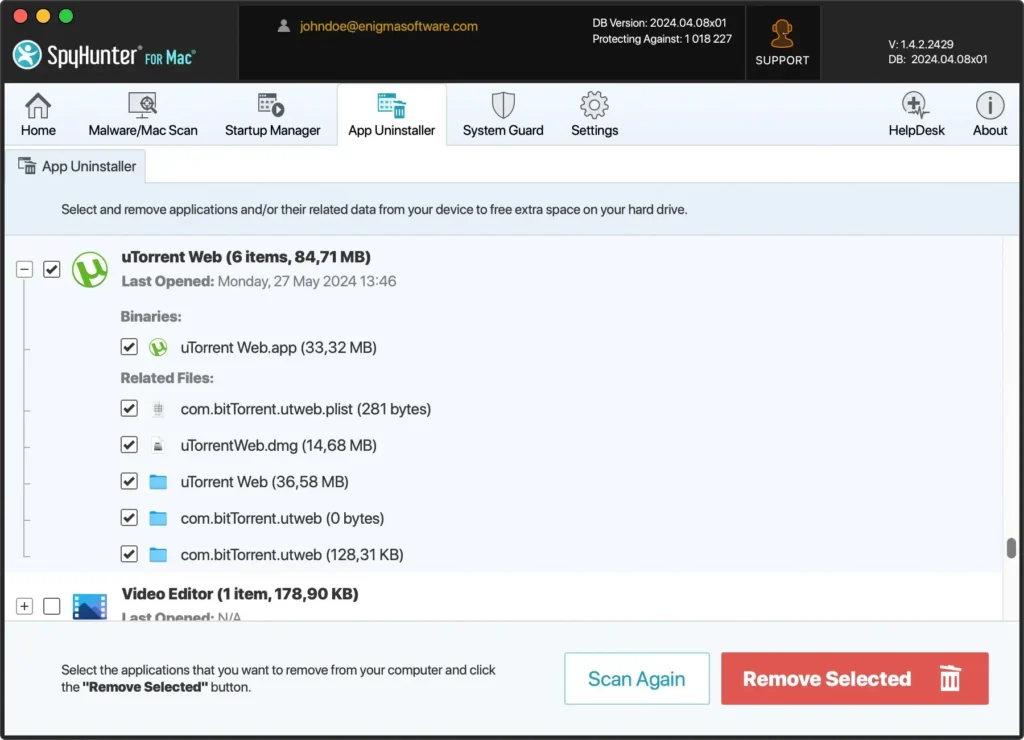
- Bekräfta avinstallationsprocessen i SpyHunter. Detta tar bort uTorrent-programmet och alla dess komponenter från din Mac.
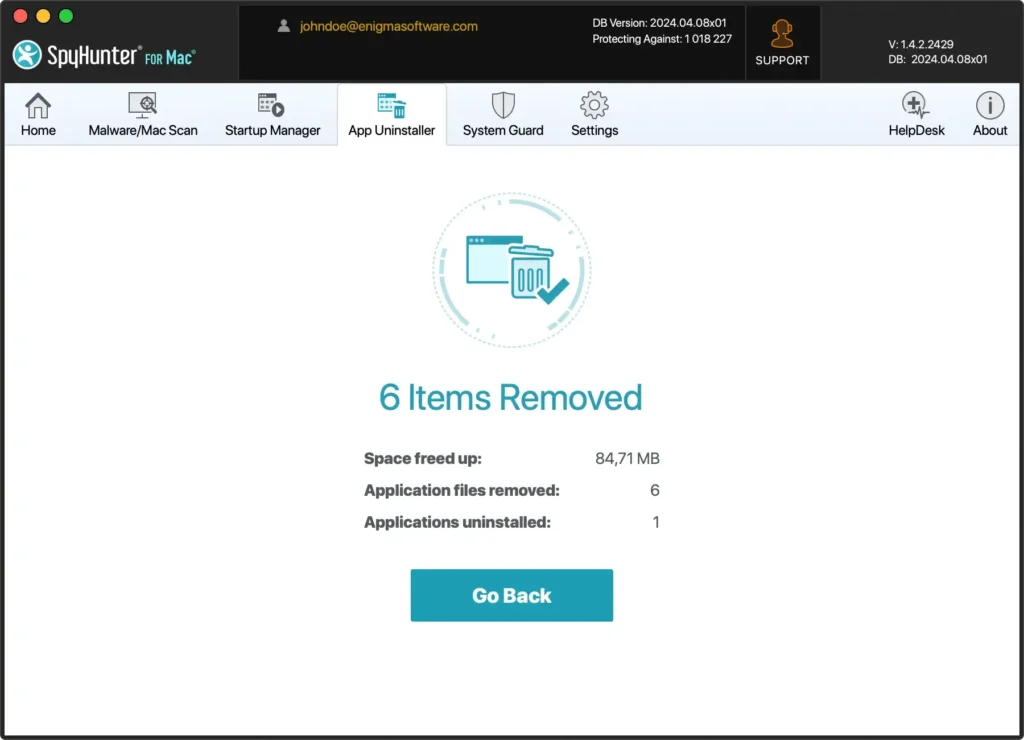
Att använda SpyHunters App Uninstaller gör det enkelt att ta bort uTorrent eller någon annan app helt, inklusive alla appens beroenden och överblivna filer.
Denna automatiserade metod säkerställer en grundlig avinstallation, vilket hjälper din Mac att prestera bra och hålla den säker.
Sista tankar
Sammanfattningsvis, att avinstallera uTorrent från din dator behöver inte vara en tidskrävande process om du följer stegen som beskrivs i den här guiden.
Om du bara byter till en annan torrentklient, finns det flera bra alternativa torrentklienter tillgängliga som du kan ladda ner och utforska. Om du helt enkelt tar bort programmet kan du dra nytta av mindre skräp och mer ledigt diskutrymme.
Efter att ha avinstallerat uTorrent kan du njuta av ett renare och mer effektivt system. Detta förbättrar inte bara din dators prestanda utan bidrar också till en säkrare och strömlinjeformad digital miljö. Med minskad röran kan du fokusera på mer produktiva uppgifter och njuta av en smidigare helhetsupplevelse på din enhet.
Om du vill avinstallera andra program också kan du använda vår guide om hur du avinstallerar appar på Mac för ytterligare information och tips.
