

Como desinstalar o uTorrent no Mac (Guia completo)

Antes de mergulharmos
Tentando desinstalar um aplicativo completamente? O SpyHunter para Mac inclui um Desinstalador de Aplicativos que remove aplicativos indesejados e seus arquivos restantes em apenas alguns cliques.
Evite desordem e economize tempo — baixe o SpyHunter aqui e siga os passos para limpar seu sistema.

Você já considerou o impacto de manter o uTorrent no seu Mac? Embora o uTorrent ofereça uma maneira conveniente de baixar e compartilhar arquivos, você pode estar procurando uma maneira de desinstalar o aplicativo.
Se você não precisa mais de um cliente de torrent ou está considerando outros aplicativos para compartilhamento de arquivos ponto a ponto, certifique-se de que o aplicativo anterior foi completamente excluído do seu computador.
Este artigo examina os fundamentos que todo usuário de Mac deve conhecer em relação ao uTorrent, incluindo as etapas para removê-lo e os benefícios de manter um sistema limpo.
Por que remover o uTorrent do seu Mac?
Muitos usuários de Mac podem se perguntar por que surge frequentemente a recomendação para remover o uTorrent. Existem vários motivos, relacionados tanto com considerações legais quanto com a funcionalidade do seu Mac.
uTorrent é um cliente bittorrent popular para baixar e compartilhar arquivos através do protocolo BitTorrent. No entanto, apesar de sua utilidade, existem preocupações válidas em torno de seu uso que você pode considerar.
- Preocupações de segurança: Torrenting envolve o compartilhamento de arquivos com usuários anônimos, aumentando o risco potencial de malware e vírus. Alguns arquivos torrent podem conter códigos maliciosos que podem danificar seu computador e comprometer seus dados.
- Adware e software indesejado: Dependendo do local onde você o obteve, o instalador do uTorrent pode vir junto com adware e programas potencialmente indesejados (PUPs). Essas adições podem causar pop-ups irritantes, tornar o Mac lento e alterar as configurações do sistema sem consentimento.
- Considerações de desempenho: Executar o uTorrent em segundo plano pode diminuir a velocidade da Internet e reduzir o desempenho geral do sistema. O processo de compartilhamento de arquivos envolve “propagação” ou upload para outros usuários, o que pode sobrecarregar sua conexão mesmo depois de você ter obtido os arquivos desejados.
- Riscos legais: O torrent em si é legal, mas costuma ser usado para baixar conteúdo pirata, o que é ilegal na maioria das regiões. Envolver-se em downloads ilegais pode levar a sérias consequências legais.
Decidir desinstalar o uTorrent pode ajudar a proteger o seu Mac, manter o desempenho ideal e evitar possíveis problemas legais.
Guia passo a passo para desinstalar manualmente o uTorrent do Mac
Remover o uTorrent do seu Mac pode parecer simples, mas envolve mais algumas etapas do que apenas mover o aplicativo para a Lixeira.
Este guia irá ajudá-lo a desinstalar completamente o uTorrent, garantindo que nenhum arquivo associado permaneça para ocupar espaço ou afetar o desempenho do seu sistema.
Passo 1: Saia do uTorrent
Antes de desinstalar o uTorrent, certifique-se de que ele não esteja sendo executado em segundo plano. Você pode encerrar o aplicativo corretamente de duas maneiras diferentes.
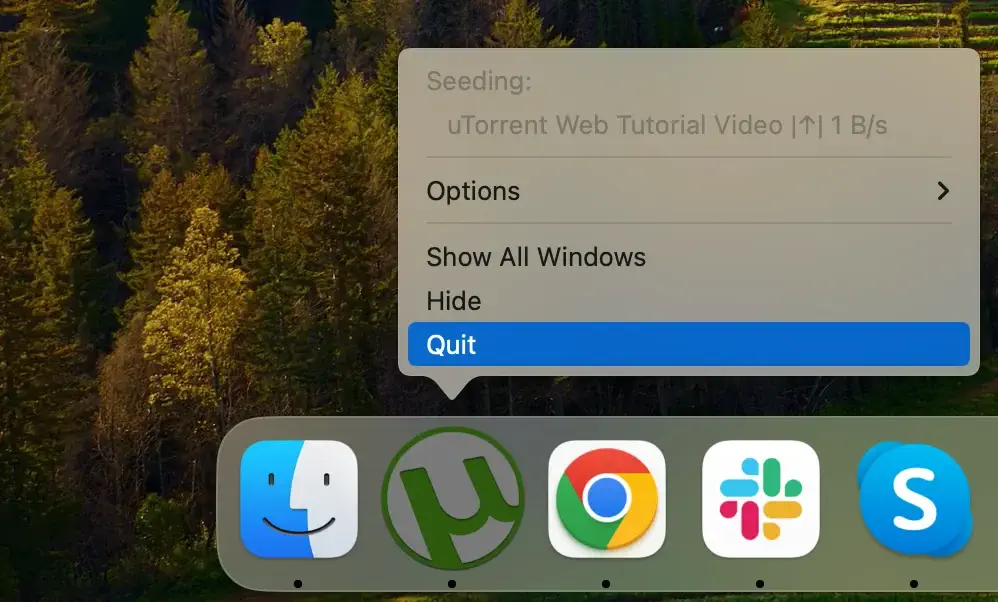
Você pode simplesmente clicar com o botão direito no ícone do aplicativo no Dock e selecionar Quit no menu.
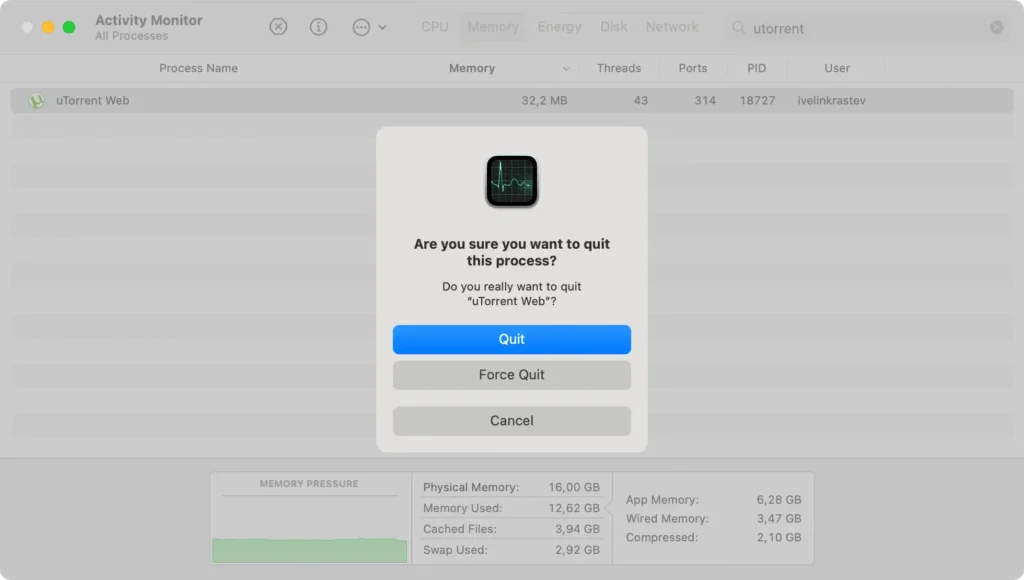
Alternativamente, você pode usar o aplicativo Activity Monitor. Procure qualquer processo que inclua a palavra “uTorrent” em seu nome. Se você encontrar algum, selecione-o e clique no botão [X] acima da lista de processos para fechá-lo. Clique em Force Quit na nova janela de diálogo que aparece para confirmar sua escolha.
Passo 2: Exclua o uTorrent da pasta Aplicativos
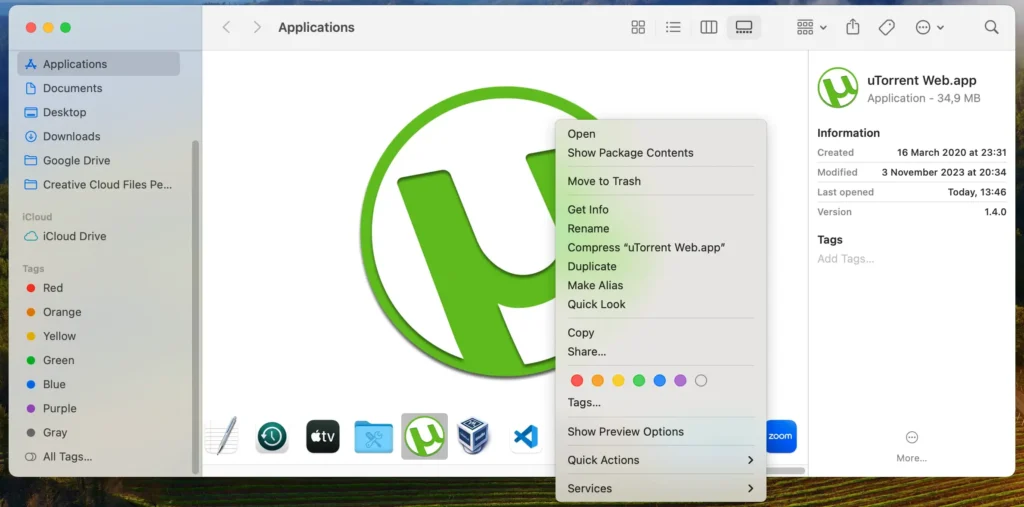
Depois de sair do aplicativo corretamente, abra Finder e navegue até a pasta Applications na barra lateral ou use o menu Go na parte superior da tela. Percorra a pasta Applications até encontrar o uTorrent.
Arraste e solte o ícone do uTorrent na Trash ou clique com o botão direito no aplicativo e selecione Move to Trash no menu de contexto. Lembre-se de esvaziar a Trash para finalizar esta etapa.
Passo 3: Limpe os arquivos e pastas restantes relacionados ao uTorrent
Como muitos aplicativos, o uTorrent pode deixar arquivos e caches que não são removidos na desinstalação inicial.
Siga estas etapas para remover completamente quaisquer arquivos e pastas associados que possam permanecer após a exclusão do programa.
Abra Finder e pressione Shift+Command+G para abrir a janela Go to Folder e digite ou cole os seguintes caminhos de diretório no campo de entrada:
~/Library/Application Support/~/Library/Preferences/~/Library/Caches/
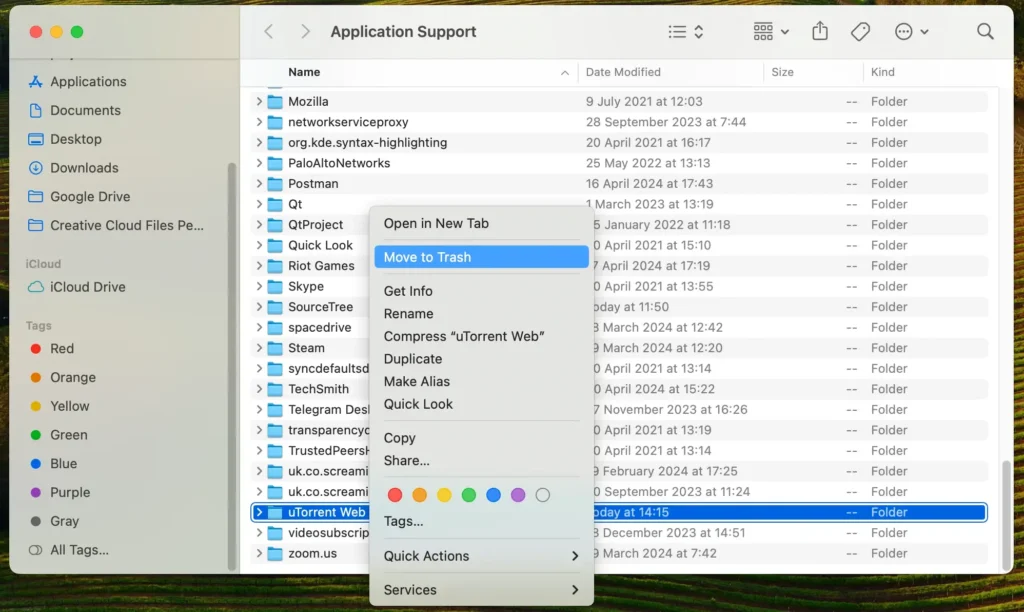
Dentro dessas pastas, procure quaisquer arquivos ou pastas que tenham uTorrent em seus nomes ou que possam estar vinculados ao aplicativo e mova-os para o Trash e, em seguida, esvazie-o.
Esta etapa final de remoção manual garantirá que todos os arquivos e configurações residuais sejam completamente removidos do seu Mac e que você recupere algum espaço no disco rígido.
Desinstale completamente o uTorrent usando SpyHunter
Para desinstalar completamente o aplicativo uTorrent do seu Mac e garantir que não haja arquivos restantes, você pode usar o Desinstalador de aplicativos do SpyHunter para uma remoção abrangente e automatizada.
Aqui está um guia simples sobre como você pode desinstalar completamente o uTorrent do seu Mac:
- Baixar SpyHunter e siga as instruções de instalação na tela para configurá-lo corretamente no seu Mac.
- Abra o SpyHunter e clique na guia
App Uninstallerno menu superior do aplicativo SpyHunter. - O SpyHunter começará a escanear seu sistema automaticamente quando você acessar a guia. Esta verificação identifica todos os aplicativos instalados no seu Mac, juntamente com seus respectivos diretórios e arquivos.
- Encontre o uTorrent na lista de programas que aparecem após a verificação. Selecione-o e certifique-se de escolher tudo na lista
Related Filespara garantir que não restem sobras.
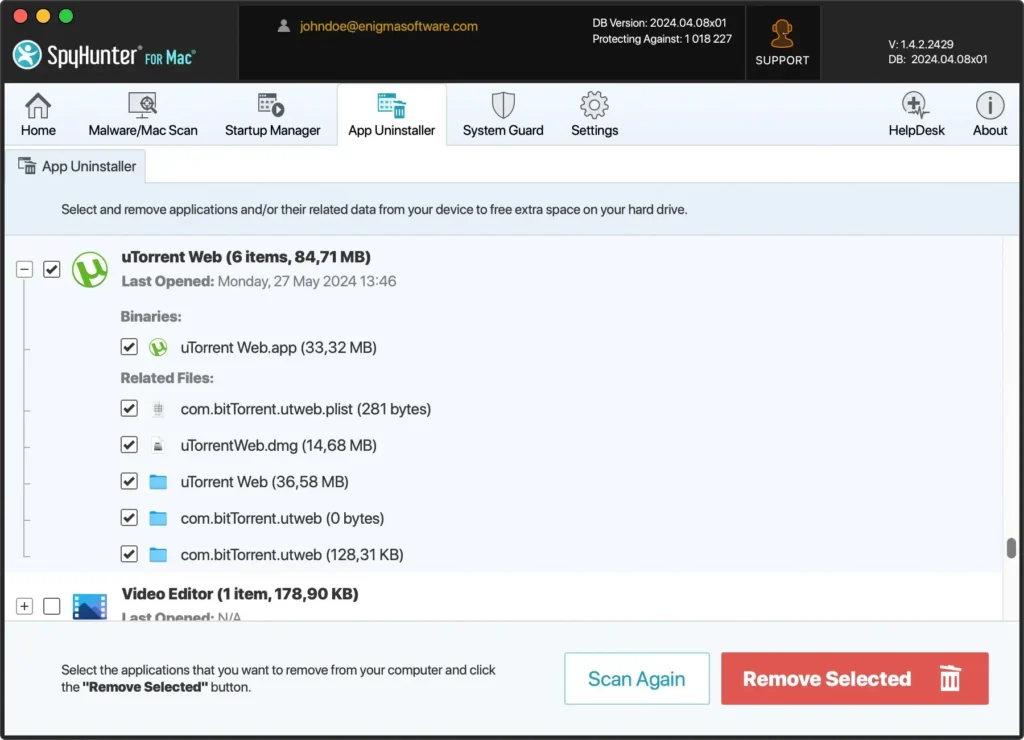
- Confirme o processo de desinstalação no SpyHunter. Isso removerá o aplicativo uTorrent e todos os seus componentes do seu Mac.
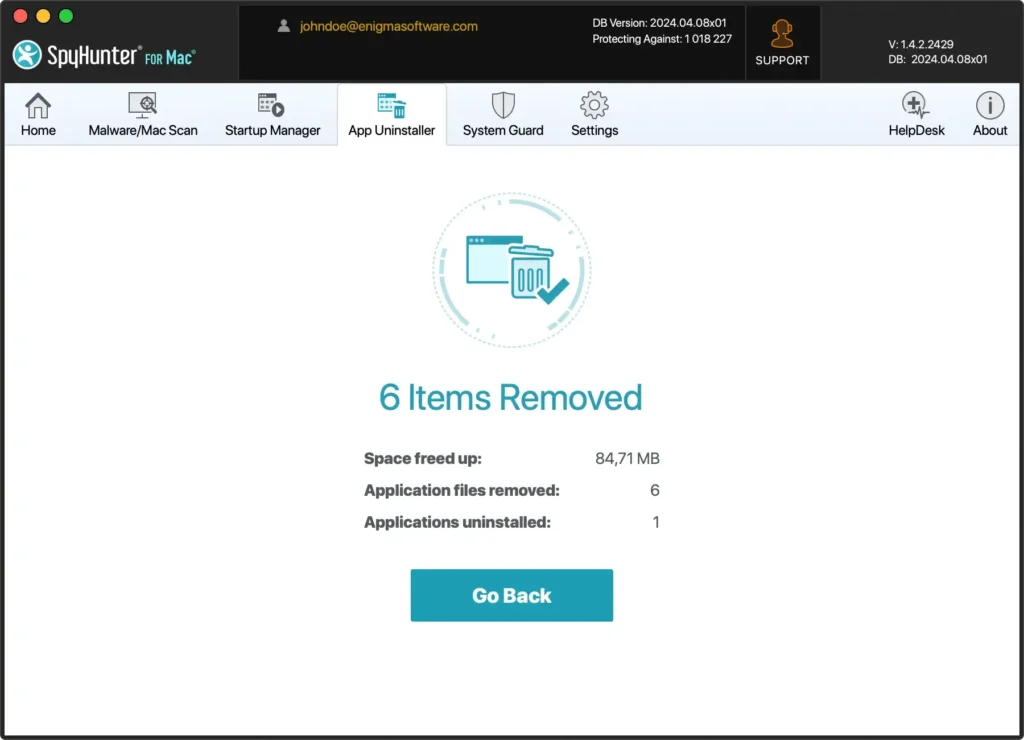
Usar App Uninstaller do SpyHunter facilita a remoção completa do uTorrent ou de qualquer outro aplicativo, incluindo todas as dependências do aplicativo e arquivos restantes.
Este método automatizado garante uma desinstalação completa, ajudando o seu Mac a funcionar bem e mantendo-o seguro.
Pensamentos finais
Concluindo, desinstalar o uTorrent do seu computador não precisa ser um processo demorado se você seguir as etapas descritas neste guia.
Se você estiver simplesmente mudando para outro cliente de torrent, existem vários clientes de torrent alternativos disponíveis que você pode baixar e explorar. Se você simplesmente remover o aplicativo, poderá aproveitar os benefícios de menos confusão e mais espaço livre em disco.
Ao desinstalar o uTorrent, você pode desfrutar de um sistema mais limpo e eficiente. Isto não só melhora o desempenho do seu computador, mas também contribui para um ambiente digital mais seguro e simplificado. Com menos desordem, você pode se concentrar em tarefas mais produtivas e desfrutar de uma experiência geral mais tranquila em seu dispositivo.
Se você também deseja desinstalar outros aplicativos, pode usar nosso guia sobre como desinstalar aplicativos no Mac para obter informações e dicas adicionais.
