

Slik Avinstallerer Du UTorrent På Mac (Komplett Veiledning)

Før vi stuper inn
Prøver du å avinstallere en app fullstendig? SpyHunter for Mac inkluderer et appavinstalleringsprogram som fjerner uønskede apper og deres gjenværende filer med bare noen få klikk.
Unngå rot og spar tid — last ned SpyHunter her og følg trinnene for å rydde opp i systemet.

Har du noen gang vurdert virkningen av å beholde uTorrent på Mac-en din? Mens uTorrent tilbyr en praktisk måte å laste ned og dele filer på, kan det hende du leter etter en måte å avinstallere appen på.
Enten du ikke lenger trenger en torrentklient eller vurderer andre apper for peer-to-peer fildeling, bør du sørge for at den forrige applikasjonen er fullstendig slettet fra datamaskinen din.
Denne artikkelen undersøker det viktigste hver Mac-bruker bør være klar over angående uTorrent, inkludert trinnene for å fjerne det og fordelene med å opprettholde et rent system.
Hvorfor fjerne uTorrent fra Mac-en?
Mange Mac-brukere lurer kanskje på hvorfor anbefalingen om å fjerne uTorrent ofte kommer opp. Det er flere grunner, og berører både juridiske hensyn og funksjonaliteten til Mac-en din.
uTorrent er en populær bittorrent-klient for nedlasting og deling av filer gjennom BitTorrent-protokollen. Til tross for nytten er det imidlertid gyldige bekymringer rundt bruken som du kan vurdere.
- Sikkerhetsbekymringer: Torrenting innebærer å dele filer med anonyme brukere, noe som øker den potensielle risikoen for skadelig programvare og virus. Noen torrentfiler kan inneholde skadelig kode som kan skade datamaskinen din og kompromittere dataene dine.
- Adware og uønsket programvare: Avhengig av hvor du kjøpte det, kan uTorrents installasjonsprogram leveres med adware og potensielt uønskede programmer (PUPs). Disse tilleggene kan forårsake irriterende popup-vinduer, redusere hastigheten på Mac-en og endre systeminnstillinger uten samtykke.
- Ytelseshensyn: Å kjøre uTorrent i bakgrunnen kan senke internetthastigheten og redusere den generelle systemytelsen. Prosessen med å dele filer innebærer “seeding” eller opplasting til andre brukere, noe som kan belaste tilkoblingen din selv etter at du har fått filene du ønsket.
- Juridiske risikoer: Torrenting i seg selv er lovlig, men det brukes ofte til å laste ned piratkopiert innhold, som er ulovlig i de fleste regioner. Å engasjere seg i ulovlig nedlasting kan føre til alvorlige juridiske konsekvenser.
Å bestemme seg for å avinstallere uTorrent kan bidra til å beskytte Mac-en din, opprettholde optimal ytelse og unngå potensielle juridiske problemer.
Trinn-for-trinn guide for å manuelt avinstallere uTorrent fra Mac
Å fjerne uTorrent fra Mac-en kan virke enkelt, men det innebærer noen flere trinn enn å bare flytte programmet til papirkurven.
Denne veiledningen vil hjelpe deg med å avinstallere uTorrent grundig, og sikre at ingen tilknyttede filer gjenstår som tar opp plass eller påvirker systemets ytelse.
Trinn 1: Avslutt uTorrent
Før du avinstallerer uTorrent, sørg for at den ikke kjører i bakgrunnen. Du kan avslutte programmet på et par forskjellige måter.
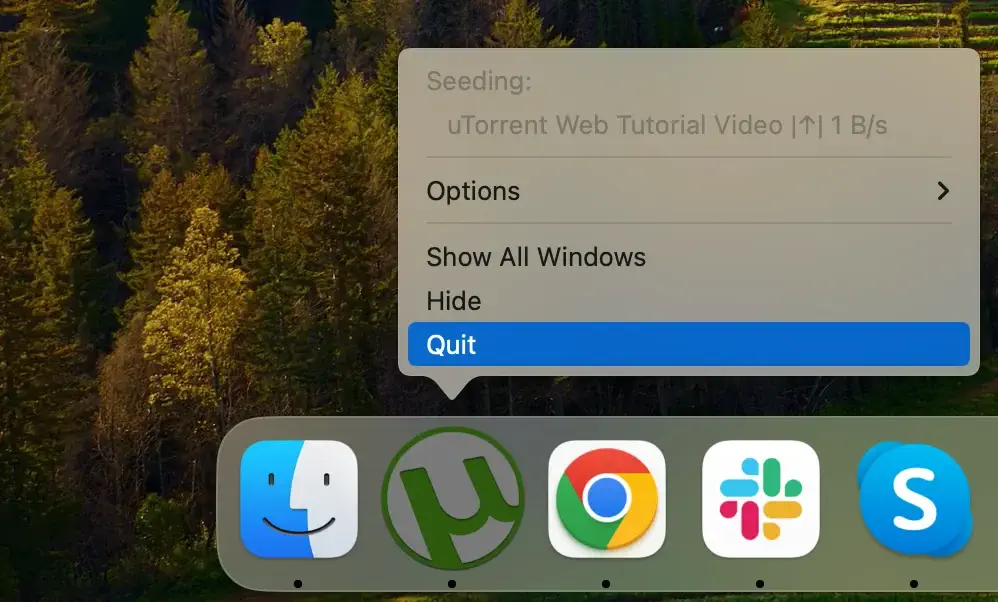
Du kan ganske enkelt høyreklikke på programmets ikon i Dock og velge Quit fra menyen.
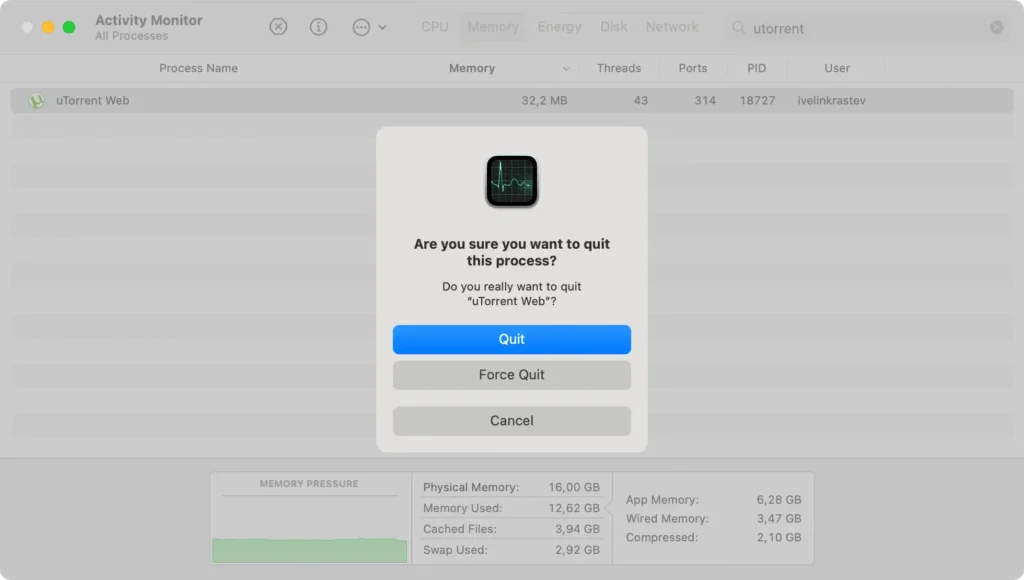
Alternativt kan du bruke Activity Monitor appen. Se etter enhver prosess som inkluderer ordet “uTorrent” i navnet. Hvis du finner noen, velg dem og klikk på [X] -knappen over prosesslisten for å lukke dem. Klikk på Force Quit i det nye dialogvinduet som vises for å bekrefte valget ditt.
Trinn 2: Slett uTorrent fra Applications-mappen
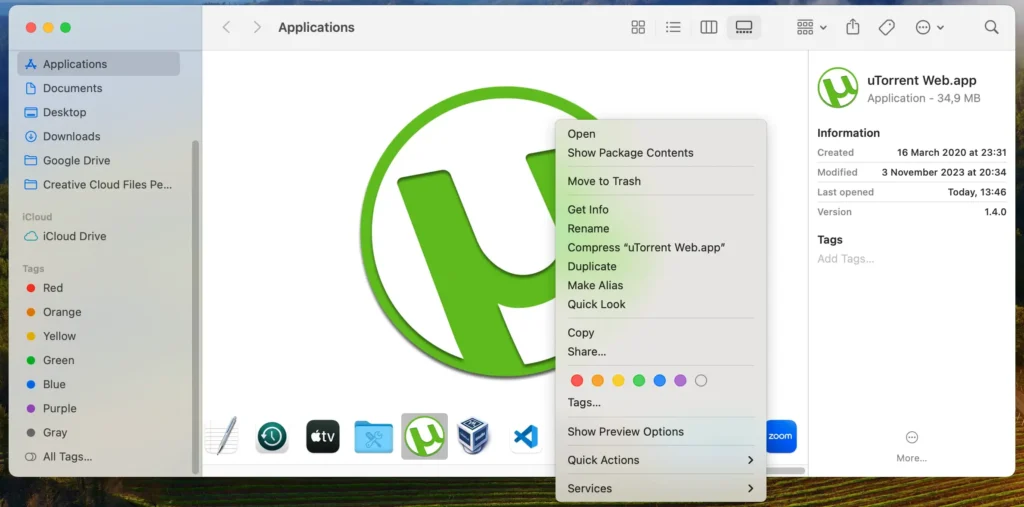
Når du har avsluttet appen på riktig måte, åpner du Finder og går til Applications mappen i sidefeltet eller bruker Go -menyen øverst på skjermen. Bla gjennom Applications mappen til du finner uTorrent.
Dra og slipp uTorrent-ikonet til Trash eller høyreklikk på appen og velg Move to Trash i hurtigmenyen. Husk å tømme Trash for å fullføre dette trinnet.
Trinn 3: Rydd opp etterlatte filer og mapper relatert til uTorrent
Som mange apper kan uTorrent etterlate filer og cacher som ikke fjernes med den første avinstalleringen.
Følg disse trinnene for å fullstendig fjerne eventuelle tilknyttede filer og mapper som kan henge etter programmets sletting.
Åpne Finder og trykk deretter Shift+Command+G for å få frem Go to Folder vinduet og skriv eller lim inn følgende katalogstier i inndatafeltet:
~/Library/Application Support/~/Library/Preferences/~/Library/Caches/
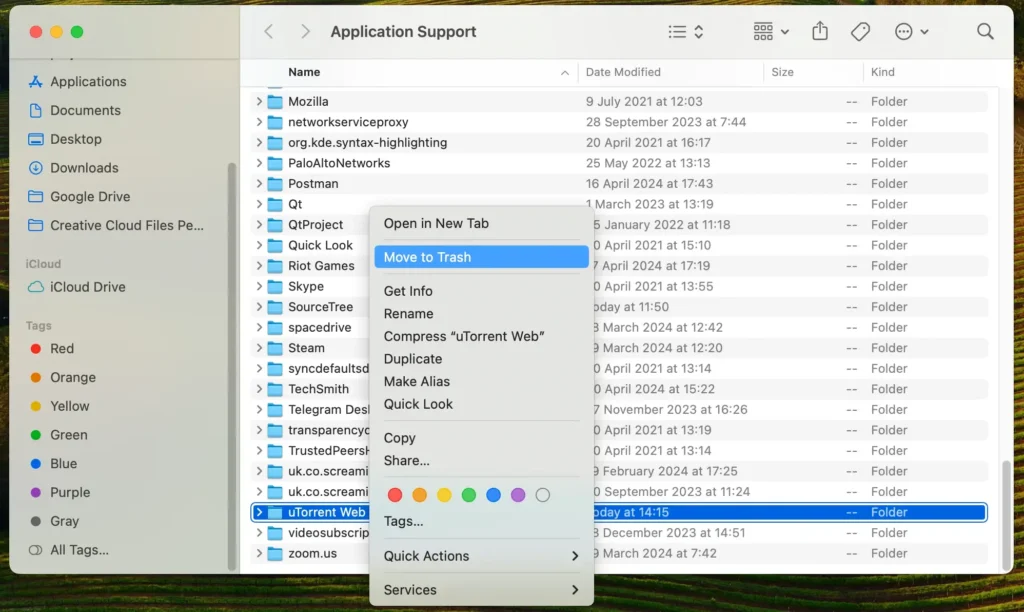
Inne i disse mappene, se etter filer eller mapper som har uTorrent i navnene, eller som kan være koblet til programmet, og flytt dem til Trash, og tøm den.
Dette siste manuelle fjerningstrinnet vil sikre at alle gjenværende filer og innstillinger er fullstendig fjernet fra Mac-en og at du har gjenvunnet litt harddiskplass.
Avinstaller uTorrent fullstendig ved å bruke SpyHunter
For å fullstendig avinstallere uTorrent-applikasjonen fra Mac-en og sørge for at det ikke er noen gjenværende filer, kan du bruke SpyHunters App Uninstaller for omfattende og automatisert fjerning.
Her er en enkel guide til hvordan du kan avinstallere uTorrent fullstendig fra Mac-en din:
- Last ned SpyHunter og følg installasjonsinstruksjonene på skjermen for å konfigurere den riktig på din Mac.
- Åpne SpyHunter og klikk på
App Uninstallerfanen i toppmenyen til SpyHunter-appen. - SpyHunter vil automatisk begynne å skanne systemet ditt når du åpner fanen. Denne skanningen identifiserer alle installerte apper på Mac-en din, sammen med deres respektive kataloger og filer.
- Finn uTorrent i listen over programmer som vises etter skanningen. Velg den og sørg for å velge alt i listen over
Related Filesfor å sikre at ingen rester gjenstår.
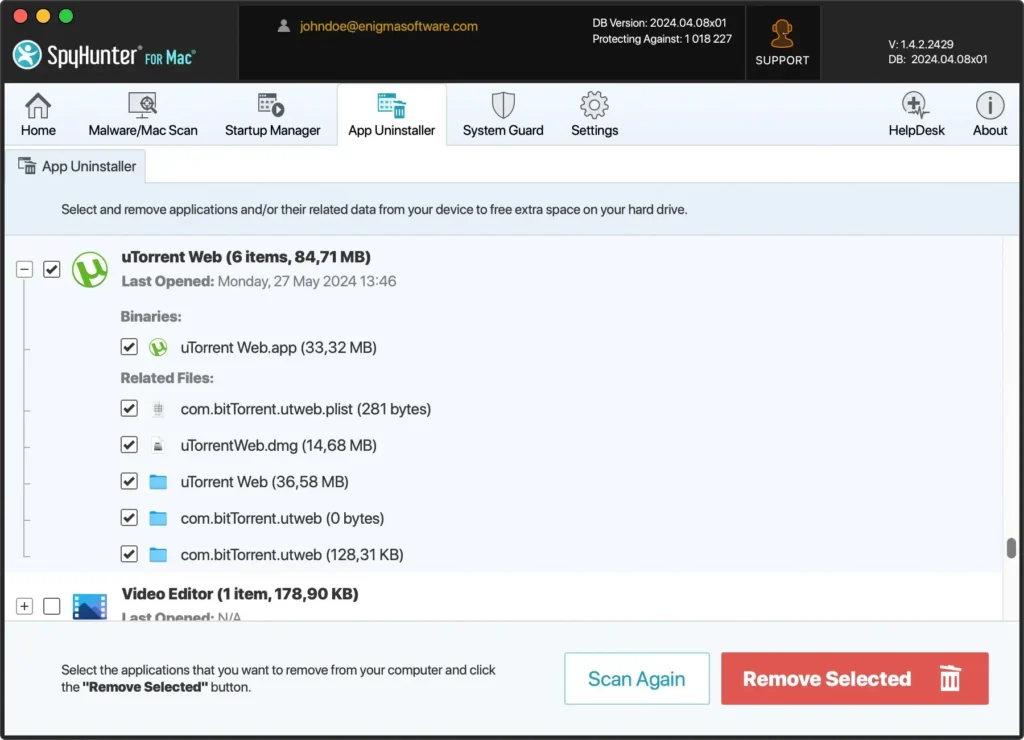
- Bekreft avinstalleringsprosessen i SpyHunter. Dette vil fjerne uTorrent-programmet og alle dets komponenter fra Mac-en.
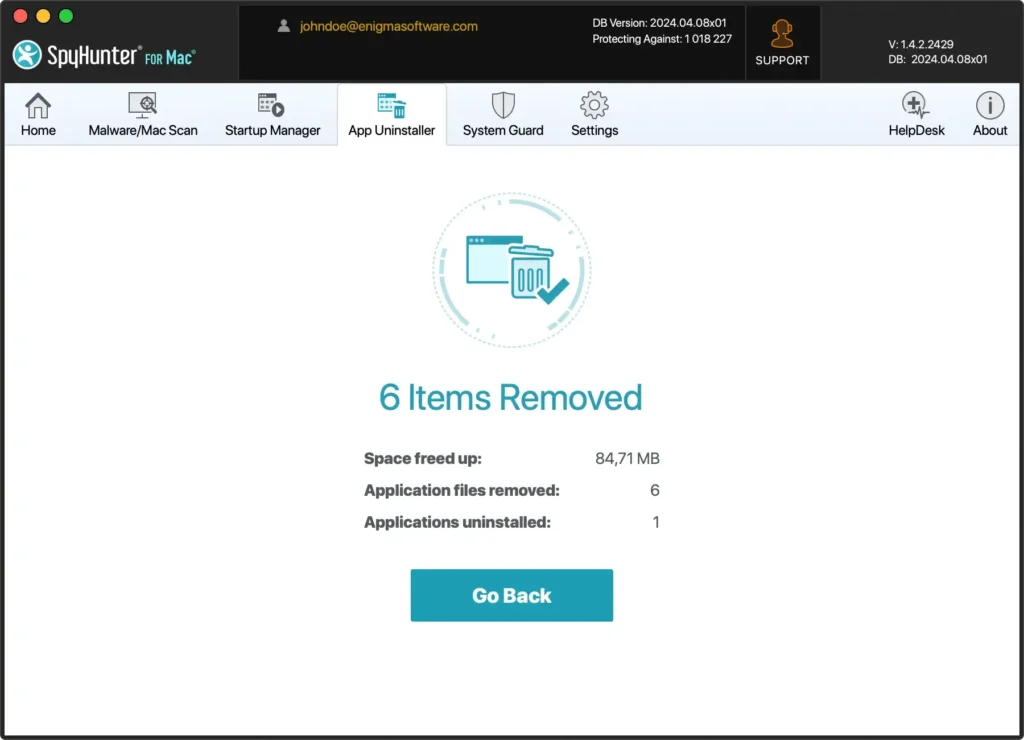
Å bruke SpyHunters App Uninstaller gjør det enkelt å fjerne uTorrent eller en hvilken som helst annen app fullstendig, inkludert alle appens avhengigheter og restfiler.
Denne automatiserte metoden sørger for en grundig avinstallering, og hjelper Macen med å yte godt og holde den sikker.
Siste tanker
Avslutningsvis, avinstallering av uTorrent fra datamaskinen trenger ikke å være en tidkrevende prosess hvis du følger trinnene som er skissert i denne veiledningen.
Hvis du bare bytter til en annen torrentklient, er det flere gode alternative torrentklienter tilgjengelig som du kan laste ned og utforske. Hvis du bare fjerner programmet, kan du dra nytte av mindre rot og mer ledig plass på harddisken.
Etter å ha avinstallert uTorrent, kan du nyte et renere og mer effektivt system. Dette forbedrer ikke bare datamaskinens ytelse, men bidrar også til et sikrere og mer strømlinjeformet digitalt miljø. Med redusert rot kan du fokusere på mer produktive oppgaver og nyte en jevnere helhetsopplevelse på enheten din.
Hvis du ønsker å avinstallere andre applikasjoner også, kan du bruke guiden vår om hvordan du avinstallerer applikasjoner på Mac for ytterligere informasjon og tips.
