

Comment désinstaller uTorrent sur Mac (Guide complet)

Avant de plonger
Vous essayez de désinstaller complètement une application ? SpyHunter pour Mac inclut un désinstallateur d'applications qui supprime les applications indésirables et leurs fichiers résiduels en quelques clics.
Évitez l'encombrement et gagnez du temps — Téléchargez SpyHunter ici et suivez les étapes pour nettoyer votre système.

Avez-vous déjà réfléchi à l’impact de conserver uTorrent sur votre Mac ? Bien qu’uTorrent offre un moyen pratique de télécharger et de partager des fichiers, vous cherchez peut-être un moyen de désinstaller l’application.
Que vous n’ayez plus besoin d’un client torrent ou que vous envisagiez d’autres applications pour le partage de fichiers peer-to-peer, vous devez vous assurer que l’application précédente est complètement supprimée de votre ordinateur.
Cet article examine les éléments essentiels que tout utilisateur de Mac devrait connaître concernant uTorrent, y compris les étapes à suivre pour le supprimer et les avantages de maintenir un système propre.
Pourquoi supprimer uTorrent de votre Mac ?
De nombreux utilisateurs de Mac pourraient se demander pourquoi la recommandation de supprimer uTorrent revient souvent. Il existe plusieurs raisons, touchant à la fois aux considérations juridiques et aux fonctionnalités de votre Mac.
uTorrent est un client bittorrent populaire pour télécharger et partager des fichiers via le protocole BitTorrent. Cependant, malgré son utilité, son utilisation suscite des préoccupations valables que vous pouvez prendre en compte.
- Problèmes de sécurité : le torrenting implique le partage de fichiers avec des utilisateurs anonymes, ce qui augmente le risque potentiel de logiciels malveillants et de virus. Certains fichiers torrent peuvent contenir du code malveillant susceptible d’endommager votre ordinateur et de compromettre vos données.
- Logiciels publicitaires et logiciels indésirables : selon l’emplacement où vous l’avez obtenu, le programme d’installation d’uTorrent peut être fourni avec des logiciels publicitaires et des programmes potentiellement indésirables (PPI). Ces ajouts peuvent provoquer des pop-ups gênants, ralentir votre Mac et modifier les paramètres du système sans consentement.
- Considérations sur les performances : exécuter uTorrent en arrière-plan peut ralentir la vitesse d’Internet et réduire les performances globales du système. Le processus de partage de fichiers implique un « ensemencement » ou un téléchargement vers d’autres utilisateurs, ce qui peut mettre à rude épreuve votre connexion même après avoir obtenu les fichiers souhaités.
- Risques juridiques : le torrent lui-même est légal, mais il est souvent utilisé pour télécharger du contenu piraté, ce qui est illégal dans la plupart des régions. Se livrer au téléchargement illégal peut entraîner de graves conséquences juridiques.
Décider de désinstaller uTorrent peut aider à protéger votre Mac, à maintenir des performances optimales et à éviter tout problème juridique potentiel.
Guide étape par étape pour désinstaller manuellement uTorrent de Mac
Supprimer uTorrent de votre Mac peut sembler simple, mais cela implique quelques étapes supplémentaires que le simple déplacement de l’application vers la corbeille.
Ce guide vous aidera à désinstaller complètement uTorrent, en garantissant qu’aucun fichier associé ne reste pour occuper de l’espace ou affecter les performances de votre système.
Étape 1 : Quittez uTorrent
Avant de désinstaller uTorrent, assurez-vous qu’il ne s’exécute pas en arrière-plan. Vous pouvez quitter correctement l’application de différentes manières.
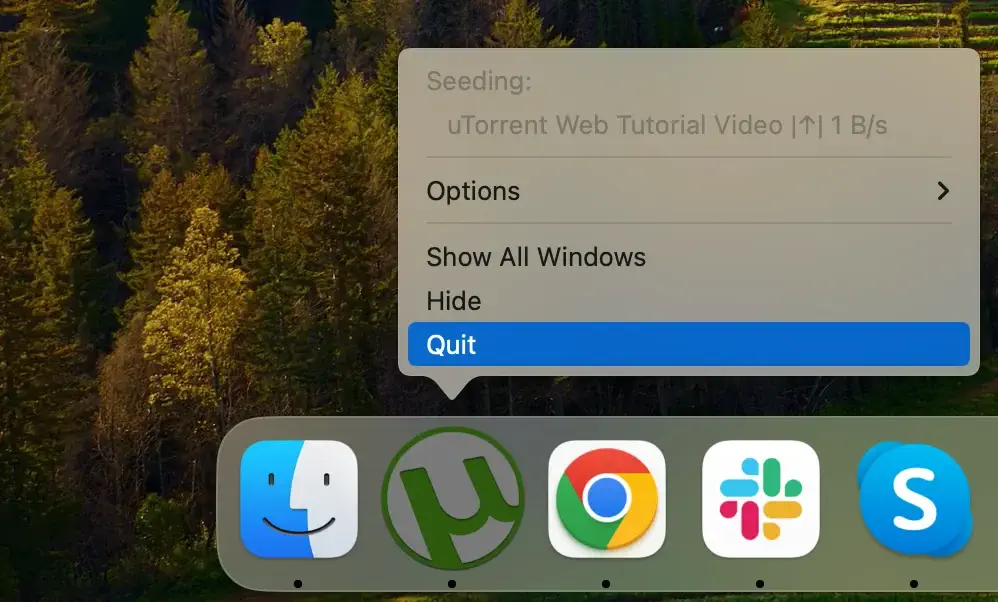
Vous pouvez simplement cliquer avec le bouton droit sur l’icône de l’application dans le Dock et sélectionner Quit dans le menu.
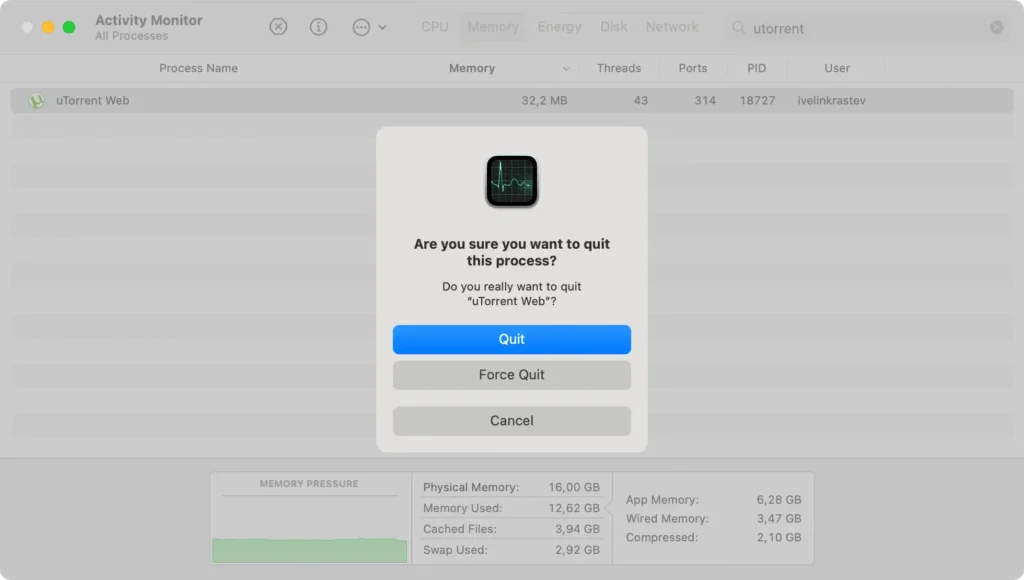
Vous pouvez également utiliser l’application Activity Monitor. Recherchez tout processus incluant le mot « uTorrent » dans son nom. Si vous en trouvez, sélectionnez-les et cliquez sur le bouton [X] au-dessus de la liste des processus pour les fermer. Cliquez sur Force Quit dans la nouvelle fenêtre de dialogue qui apparaît pour confirmer votre choix.
Étape 2 : Supprimez uTorrent du dossier Applications
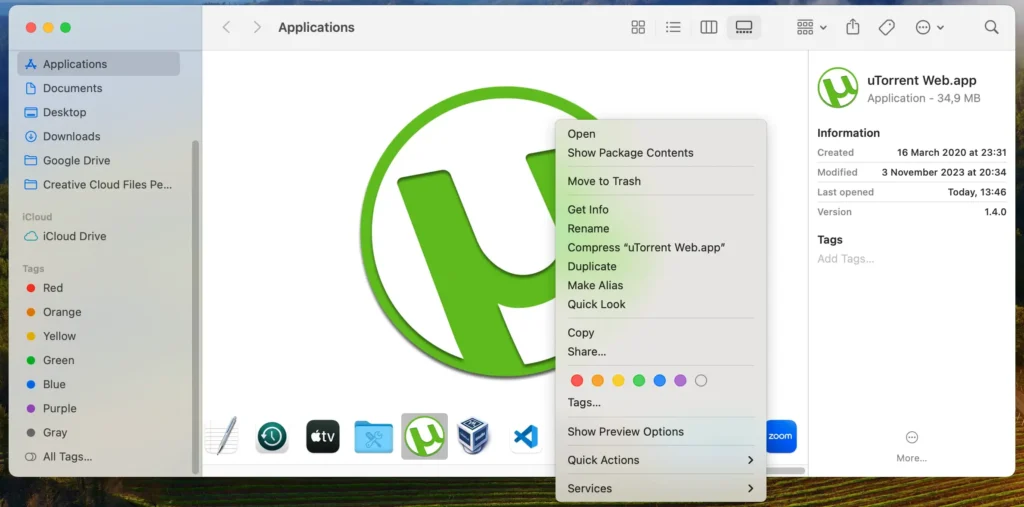
Une fois que vous avez correctement quitté l’application, ouvrez Finder et accédez à votre dossier Applications dans la barre latérale ou utilisez le menu Go en haut de votre écran. Faites défiler votre dossier Applications jusqu’à ce que vous trouviez uTorrent.
Faites glisser et déposez l’icône uTorrent sur votre Trash ou cliquez avec le bouton droit sur l’application et sélectionnez Move to Trash dans le menu contextuel. Pensez à vider la Trash pour terminer cette étape.
Étape 3 : Nettoyer les fichiers et dossiers restants liés à uTorrent
Comme de nombreuses applications, uTorrent peut laisser des fichiers et des caches qui ne sont pas supprimés lors de la désinstallation initiale.
Suivez ces étapes pour supprimer complètement tous les fichiers et dossiers associés qui pourraient persister après la suppression du programme.
Ouvrez Finder, puis appuyez sur Shift+Command+G pour afficher la fenêtre Go to Folder et saisissez ou collez les chemins de répertoire suivants dans le champ de saisie :
~/Library/Application Support/~/Library/Preferences/~/Library/Caches/
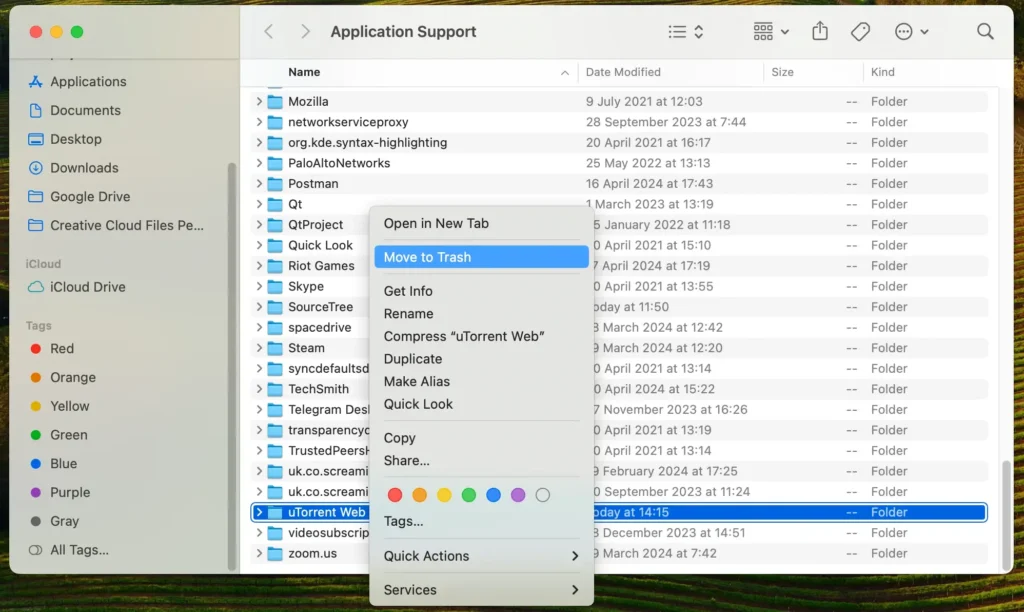
Dans ces dossiers, recherchez tous les fichiers ou dossiers dont le nom contient uTorrent ou qui peuvent être liés à l’application et déplacez-les vers la Trash, puis videz-la.
Cette dernière étape de suppression manuelle garantira que tous les fichiers et paramètres résiduels seront complètement supprimés de votre Mac et que vous aurez récupéré de l’espace sur le disque dur.
Désinstallez complètement uTorrent à l’aide de SpyHunter
Pour désinstaller complètement l’application uTorrent de votre Mac et vous assurer qu’il ne reste aucun fichier, vous pouvez utiliser le programme de désinstallation d’application de SpyHunter pour une suppression complète et automatisée.
Voici un guide simple sur la façon dont vous pouvez désinstaller complètement uTorrent de votre Mac :
- Télécharger SpyHunter et suivez les instructions d’installation sur votre écran pour le configurer correctement sur votre Mac.
- Ouvrez SpyHunter et cliquez sur l’onglet
App Uninstallerdans le menu supérieur de l’application SpyHunter. - SpyHunter commencera automatiquement à analyser votre système lorsque vous accéderez à l’onglet. Cette analyse identifie toutes les applications installées sur votre Mac, ainsi que leurs répertoires et fichiers respectifs.
- Recherchez uTorrent dans la liste des programmes qui apparaissent après l’analyse. Sélectionnez-le et assurez-vous de tout choisir dans la liste
Related Filespour vous assurer qu’il ne reste aucun reste.
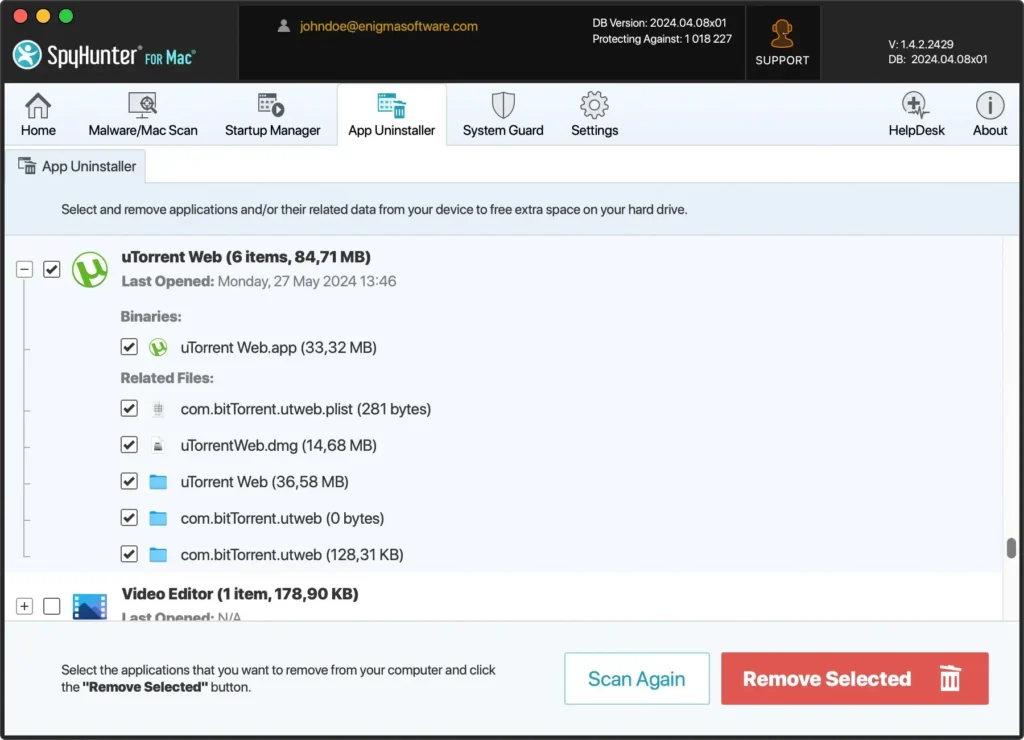
- Confirmez le processus de désinstallation dans SpyHunter. Cela supprimera l’application uTorrent et tous ses composants de votre Mac.
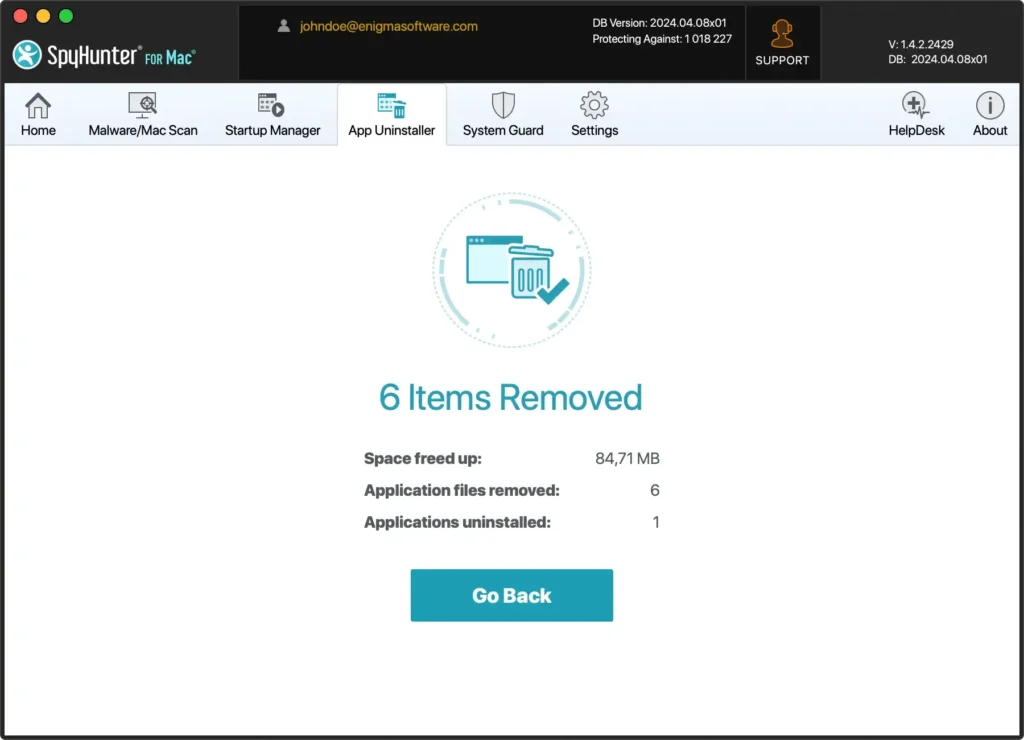
L’utilisation App Uninstaller de SpyHunter facilite la suppression complète d’uTorrent ou de toute autre application, y compris toutes les dépendances de l’application et les fichiers restants.
Cette méthode automatisée garantit une désinstallation complète, aidant votre Mac à fonctionner correctement et à le maintenir en sécurité.
Dernières pensées
En conclusion, désinstaller uTorrent de votre ordinateur ne doit pas nécessairement être un processus fastidieux si vous suivez les étapes décrites dans ce guide.
Si vous passez simplement à un autre client torrent, il existe plusieurs excellents clients torrent alternatifs que vous pouvez télécharger et explorer. Si vous supprimez simplement l’application, vous pourrez profiter de moins d’encombrement et de plus d’espace disque libre.
Après avoir désinstallé uTorrent, vous pourrez profiter d’un système plus propre et plus efficace. Cela améliore non seulement les performances de votre ordinateur, mais contribue également à un environnement numérique plus sécurisé et rationalisé. Avec un encombrement réduit, vous pouvez vous concentrer sur des tâches plus productives et profiter d’une expérience globale plus fluide sur votre appareil.
Si vous souhaitez également désinstaller d’autres applications, vous pouvez utiliser notre guide sur la désinstallation d’applications sur Mac pour obtenir des informations et des conseils supplémentaires.
