

Hoe uTorrent op Mac te verwijderen (Volledige gids)

Voordat we erin duiken
Probeer je een app volledig te verwijderen? SpyHunter voor Mac bevat een app-verwijderaar die ongewenste apps en hun achtergebleven bestanden met slechts een paar klikken verwijdert.
Vermijd rommel en bespaar tijd — Download SpyHunter hier en volg de stappen om uw systeem op te schonen.

Heb je ooit nagedacht over de impact van het houden van uTorrent op je Mac? Hoewel uTorrent een handige manier biedt om bestanden te downloaden en te delen, bent u wellicht op zoek naar een manier om de app te verwijderen.
Of je nu geen torrent-client meer nodig hebt of andere apps overweegt voor het peer-to-peer delen van bestanden, je moet ervoor zorgen dat de vorige applicatie volledig van je computer wordt verwijderd.
Dit artikel onderzoekt de essentiële zaken waarvan elke Mac-gebruiker op de hoogte moet zijn met betrekking tot uTorrent, inclusief de stappen voor het verwijderen ervan en de voordelen van het onderhouden van een schoon systeem.
Waarom uTorrent van uw Mac verwijderen?
Veel Mac-gebruikers vragen zich misschien af waarom de aanbeveling om uTorrent te verwijderen vaak ter sprake komt. Er zijn verschillende redenen, die zowel betrekking hebben op juridische overwegingen als op de functionaliteit van uw Mac.
uTorrent is een populaire bittorrent-client voor het downloaden en delen van bestanden via het BitTorrent-protocol. Ondanks het nut ervan zijn er echter terechte zorgen over het gebruik ervan waar u rekening mee kunt houden.
- Beveiligingsproblemen: Bij torrenting worden bestanden gedeeld met anonieme gebruikers, waardoor het potentiële risico op malware en virussen toeneemt. Sommige torrent-bestanden kunnen schadelijke code bevatten die uw computer kan beschadigen en uw gegevens in gevaar kan brengen.
- Adware en ongewenste software: Afhankelijk van de locatie waar u deze hebt verkregen, kan het installatieprogramma van uTorrent gebundeld worden met adware en mogelijk ongewenste programma’s (PUP’s). Deze toevoegingen kunnen vervelende pop-ups veroorzaken, uw Mac vertragen en systeeminstellingen zonder toestemming wijzigen.
- Prestatieoverwegingen: Het uitvoeren van uTorrent op de achtergrond kan de internetsnelheid vertragen en de algehele systeemprestaties verminderen. Het proces van het delen van bestanden omvat het ‘zaaien’ of uploaden naar andere gebruikers, wat uw verbinding kan belasten, zelfs nadat u de gewenste bestanden heeft verkregen.
- Juridische risico’s: Torrenting is op zichzelf legaal, maar wordt vaak gebruikt voor het downloaden van illegale inhoud, wat in de meeste regio’s illegaal is. Het deelnemen aan illegaal downloaden kan tot ernstige juridische gevolgen leiden.
Als u besluit uTorrent te verwijderen, kunt u uw Mac beschermen, optimale prestaties behouden en mogelijke juridische problemen voorkomen.
Stapsgewijze handleiding om uTorrent handmatig van Mac te verwijderen
Het verwijderen van uTorrent van uw Mac lijkt misschien eenvoudig, maar er zijn meer stappen voor nodig dan alleen het verplaatsen van de toepassing naar de prullenbak.
Deze handleiding helpt u uTorrent grondig te verwijderen, zodat er geen bijbehorende bestanden achterblijven die ruimte in beslag nemen of de prestaties van uw systeem beïnvloeden.
Stap 1: Sluit uTorrent af
Voordat u uTorrent verwijdert, moet u ervoor zorgen dat het niet op de achtergrond actief is. U kunt de toepassing op verschillende manieren correct afsluiten.
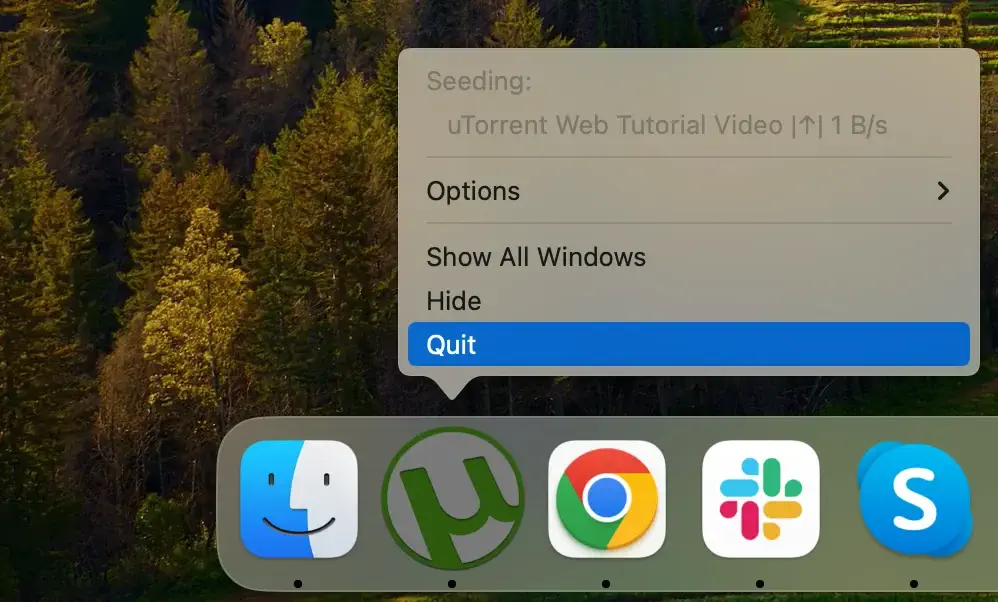
U kunt eenvoudig met de rechtermuisknop op het pictogram van de toepassing in het Dock klikken en Quit in het menu selecteren.
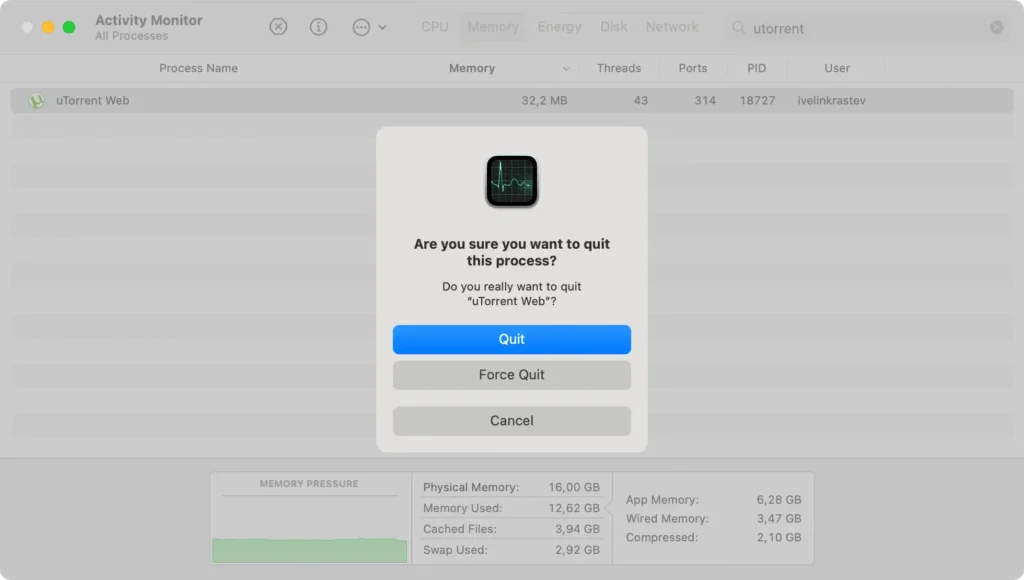
Als alternatief kunt u de Activity Monitor app gebruiken. Zoek naar elk proces dat het woord ‘uTorrent’ in de naam bevat. Als u er een vindt, selecteert u deze en klikt u op de knop [X] boven de proceslijst om ze te sluiten. Klik op Force Quit in het nieuwe dialoogvenster dat verschijnt om uw keuze te bevestigen.
Stap 2: Verwijder uTorrent uit de map Programma’s
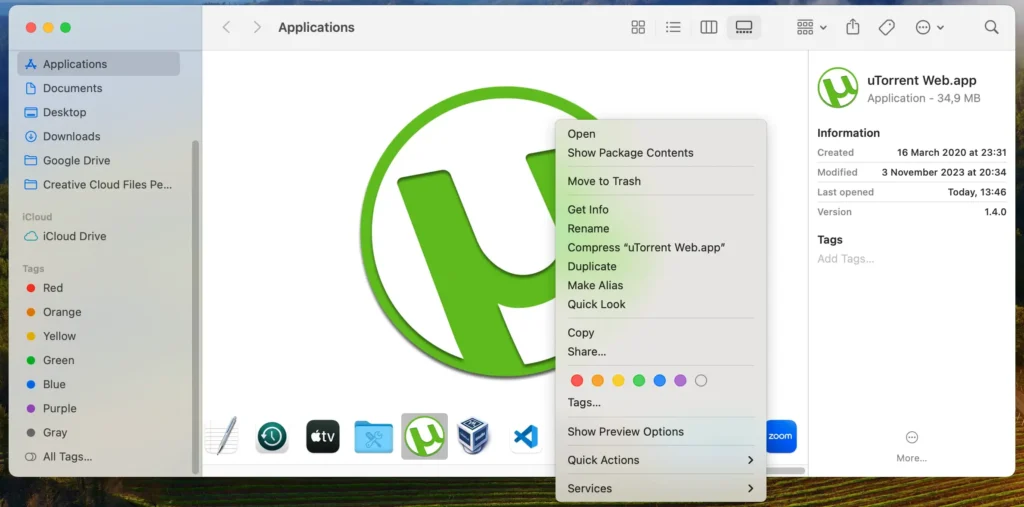
Zodra u de app correct heeft afgesloten, opent u Finder en navigeert u naar de map Applications in de zijbalk of gebruikt u het menu Go bovenaan uw scherm. Blader door uw map Applications totdat u uTorrent vindt.
Sleep het uTorrent-pictogram naar de Trash of klik met de rechtermuisknop op de app en selecteer Move to Trash in het contextmenu. Vergeet niet de Trash te legen om deze stap te voltooien.
Stap 3: Ruim overgebleven bestanden en mappen op die verband houden met uTorrent
Zoals veel apps kan uTorrent bestanden en caches achterlaten die niet worden verwijderd bij de eerste de-installatie.
Volg deze stappen om alle bijbehorende bestanden en mappen die achterblijven na het verwijderen van het programma volledig te verwijderen.
Open Finder en druk vervolgens op Shift+Command+G om het venster Go to Folder te openen en typ of plak de volgende mappaden in het invoerveld:
~/Library/Application Support/~/Library/Preferences/~/Library/Caches/
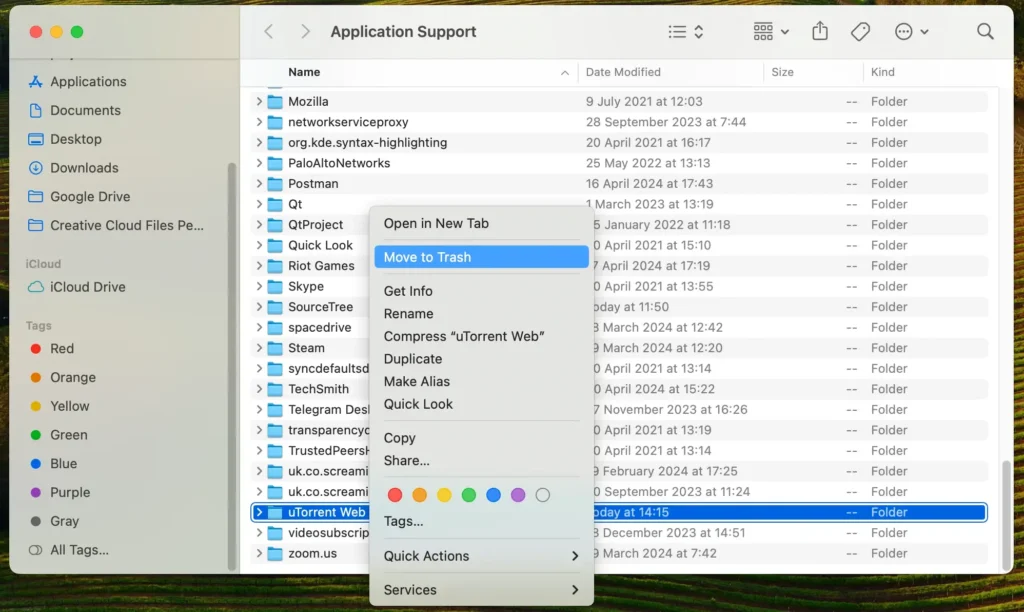
Zoek in deze mappen naar bestanden of mappen die uTorrent in hun naam hebben of die mogelijk aan de applicatie zijn gekoppeld, verplaats ze naar de Trash en maak deze vervolgens leeg.
Deze laatste handmatige verwijderingsstap zorgt ervoor dat alle resterende bestanden en instellingen volledig van uw Mac worden verwijderd en dat u wat ruimte op de harde schijf hebt vrijgemaakt.
Verwijder uTorrent volledig met SpyHunter
Om de uTorrent-applicatie volledig van uw Mac te verwijderen en er zeker van te zijn dat er geen bestanden meer over zijn, kunt u SpyHunter’s App Uninstaller gebruiken voor uitgebreide en geautomatiseerde verwijdering.
Hier is een eenvoudige handleiding over hoe u uTorrent volledig van uw Mac kunt verwijderen:
- SpyHunter downloaden en volg de installatie-instructies op uw scherm om het correct in te stellen op uw Mac.
- Open SpyHunter en klik op het tabblad
App Uninstallerin het hoofdmenu van de SpyHunter-app. - SpyHunter zal automatisch beginnen met het scannen van uw systeem wanneer u het tabblad opent. Deze scan identificeert alle geïnstalleerde apps op uw Mac, samen met hun respectievelijke mappen en bestanden.
- Zoek uTorrent in de lijst met programma’s die na de scan verschijnen. Selecteer het en zorg ervoor dat u alles in de lijst
Related Fileskiest, zodat er geen restjes achterblijven.
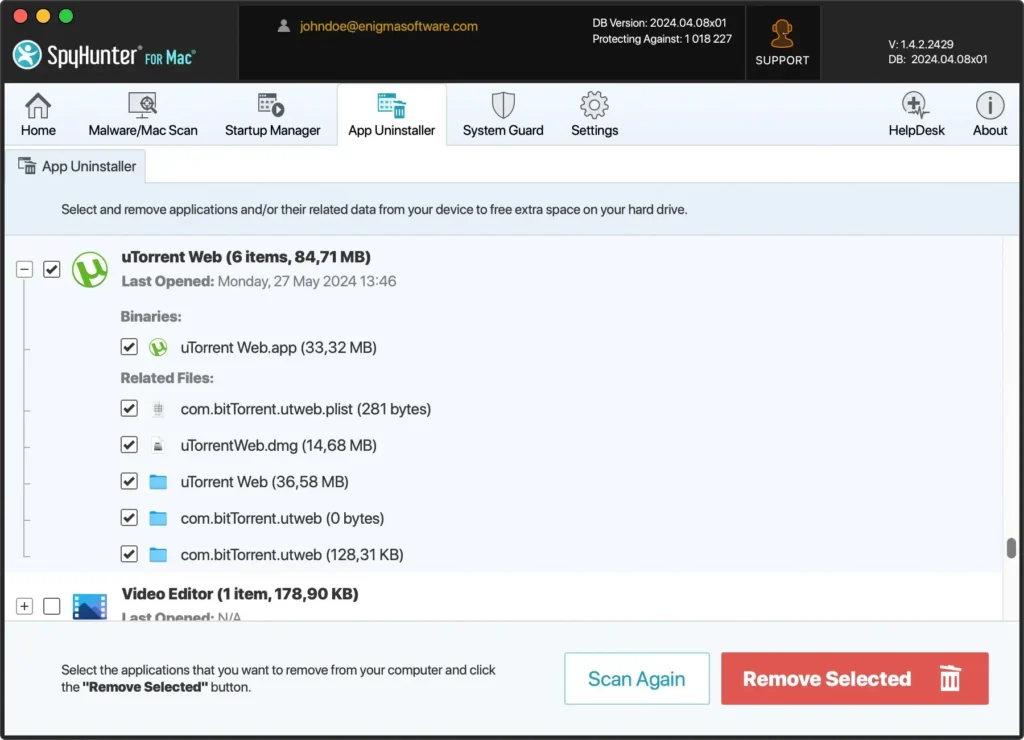
- Bevestig het verwijderingsproces binnen SpyHunter. Hiermee worden de uTorrent-applicatie en al zijn componenten van je Mac verwijderd.
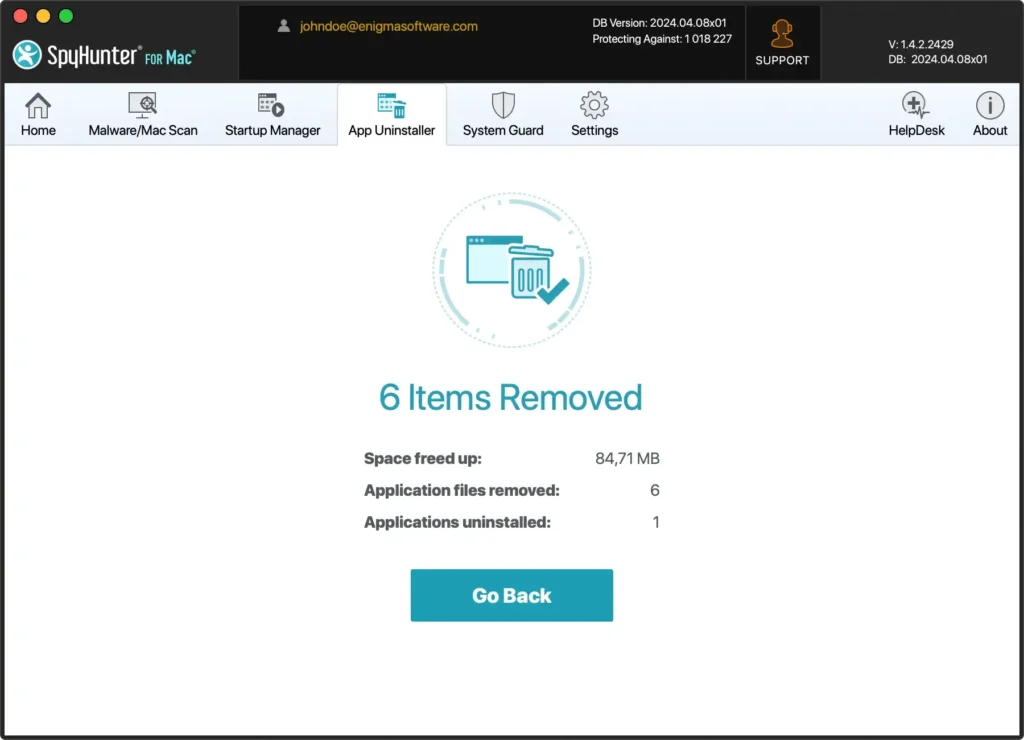
Door SpyHunter’s App Uninstaller te gebruiken, kunt u uTorrent of een andere app eenvoudig volledig verwijderen, inclusief alle afhankelijkheden van de app en overgebleven bestanden.
Deze geautomatiseerde methode zorgt voor een grondige verwijdering, waardoor uw Mac goed presteert en veilig blijft.
Laatste gedachten
Kortom, het verwijderen van uTorrent van uw computer hoeft geen tijdrovend proces te zijn als u de stappen volgt die in deze handleiding worden beschreven.
Als je eenvoudigweg overschakelt naar een andere torrent-client, zijn er verschillende geweldige alternatieve torrent-clients beschikbaar die je kunt downloaden en verkennen. Als u eenvoudigweg de toepassing verwijdert, profiteert u van het voordeel van minder rommel en meer vrije schijfruimte.
Nadat u uTorrent heeft verwijderd, kunt u genieten van een schoner, efficiënter systeem. Dit verbetert niet alleen de prestaties van uw computer, maar draagt ook bij aan een veiligere en gestroomlijnde digitale omgeving. Dankzij minder rommel kunt u zich concentreren op productievere taken en genieten van een soepelere algehele ervaring op uw apparaat.
Als u ook andere applicaties wilt verwijderen, kunt u onze handleiding over het verwijderen van apps op Mac gebruiken voor aanvullende informatie en tips.
