

Deinstallieren uTorrent auf dem Mac (Vollständige Anleitung)

Bevor wir eintauchen
Möchten Sie eine App vollständig deinstallieren? SpyHunter für Mac enthält einen App-Deinstallationsassistenten, der unerwünschte Apps und ihre Restdateien mit nur wenigen Klicks entfernt.
Vermeiden Sie Unordnung und sparen Sie Zeit — Laden Sie SpyHunter gleich hier herunter und befolgen Sie die Schritte zum Bereinigen Ihres Systems.

Haben Sie schon einmal darüber nachgedacht, welche Auswirkungen es hat, wenn Sie uTorrent auf Ihrem Mac behalten? Während uTorrent eine bequeme Möglichkeit zum Herunterladen und Freigeben von Dateien bietet, suchen Sie möglicherweise nach einer Möglichkeit, die App zu deinstallieren.
Unabhängig davon, ob Sie einen Torrent-Client nicht mehr benötigen oder andere Apps für die Peer-to-Peer-Dateifreigabe in Betracht ziehen, sollten Sie sicherstellen, dass die vorherige Anwendung vollständig von Ihrem Computer gelöscht wird.
In diesem Artikel werden die wichtigsten Dinge untersucht, die jeder Mac-Benutzer über uTorrent wissen sollte, einschließlich der Schritte zum Entfernen und der Vorteile der Aufrechterhaltung eines sauberen Systems.
Warum uTorrent von Ihrem Mac entfernen?
Viele Mac-Benutzer fragen sich vielleicht, warum oft empfohlen wird, uTorrent zu entfernen. Es gibt mehrere Gründe, die sowohl rechtliche Aspekte als auch die Funktionalität Ihres Mac betreffen.
uTorrent ist ein beliebter BitTorrent-Client zum Herunterladen und Teilen von Dateien über das BitTorrent-Protokoll. Trotz seiner Nützlichkeit gibt es jedoch berechtigte Bedenken hinsichtlich seiner Verwendung, die Sie berücksichtigen sollten.
- Sicherheitsbedenken: Beim Torrenting werden Dateien mit anonymen Benutzern geteilt, wodurch das potenzielle Risiko von Malware und Viren steigt. Einige Torrent-Dateien können schädlichen Code enthalten, der Ihrem Computer schaden und Ihre Daten gefährden kann.
- Adware und unerwünschte Software: Je nachdem, woher Sie es bezogen haben, kann das Installationsprogramm von uTorrent Adware und potenziell unerwünschte Programme (PUPs) enthalten. Diese Zusätze können lästige Popups verursachen, Ihren Mac verlangsamen und Systemeinstellungen ohne Zustimmung ändern.
- Leistungsüberlegungen: Das Ausführen von uTorrent im Hintergrund kann die Internetgeschwindigkeit verlangsamen und die Gesamtsystemleistung verringern. Der Prozess des Teilens von Dateien beinhaltet das „Seeding“ oder Hochladen an andere Benutzer, was Ihre Verbindung belasten kann, selbst nachdem Sie die gewünschten Dateien erhalten haben.
- Rechtliche Risiken: Torrenting an sich ist legal, wird aber häufig zum Herunterladen von Raubkopien verwendet, was in den meisten Regionen illegal ist. Illegales Herunterladen kann schwerwiegende rechtliche Konsequenzen nach sich ziehen.
Durch die Deinstallation von uTorrent können Sie Ihren Mac schützen, eine optimale Leistung aufrechterhalten und mögliche rechtliche Probleme vermeiden.
Schritt-für-Schritt-Anleitung zur manuellen Deinstallation von uTorrent vom Mac
Das Entfernen von uTorrent von Ihrem Mac scheint unkompliziert zu sein, erfordert jedoch ein paar mehr Schritte als nur das Verschieben der Anwendung in den Papierkorb.
Dieses Handbuch unterstützt Sie bei der gründlichen Deinstallation von uTorrent und stellt sicher, dass keine zugehörigen Dateien verbleiben, die Speicherplatz beanspruchen oder die Leistung Ihres Systems beeinträchtigen.
Schritt 1: Beenden Sie uTorrent
Bevor Sie uTorrent deinstallieren, stellen Sie sicher, dass es nicht im Hintergrund ausgeführt wird. Sie können die Anwendung auf verschiedene Arten ordnungsgemäß beenden.
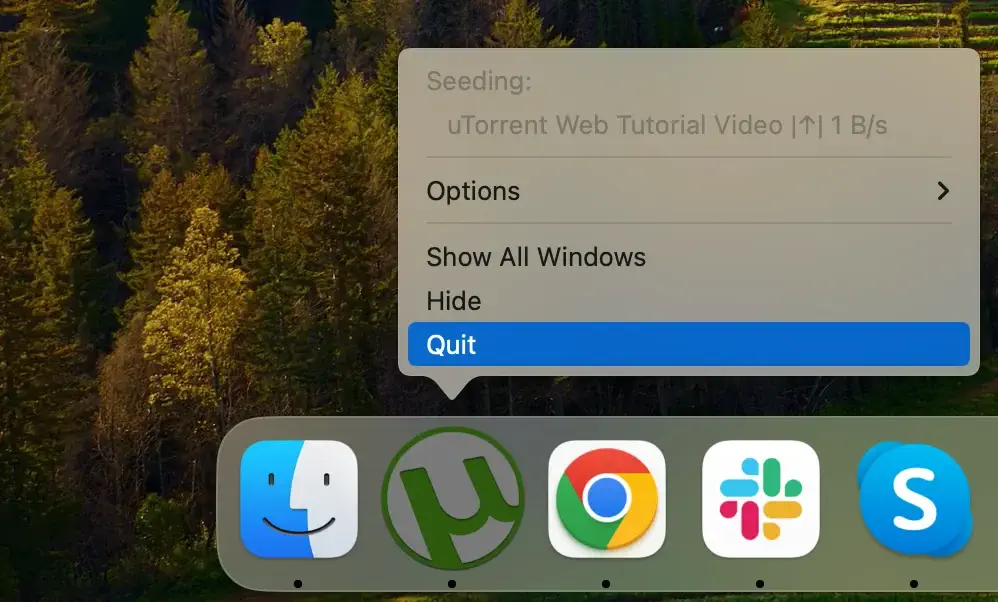
Sie können einfach mit der rechten Maustaste auf das Anwendungssymbol im Dock klicken und im Menü Quit auswählen.
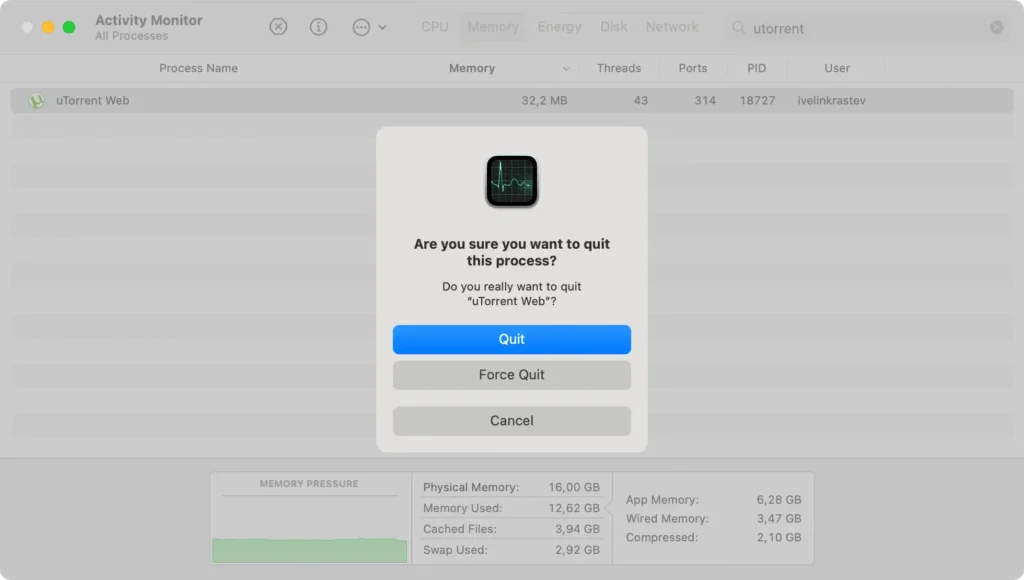
Alternativ können Sie die App Activity Monitor verwenden. Suchen Sie nach Prozessen, deren Name das Wort „uTorrent“ enthält. Wenn Sie welche finden, wählen Sie sie aus und klicken Sie auf die Schaltfläche [X] über der Prozessliste, um sie zu schließen. Klicken Sie im neuen Dialogfenster, das angezeigt wird, auf Force Quit, um Ihre Auswahl zu bestätigen.
Schritt 2: Löschen Sie uTorrent aus dem Anwendungsordner
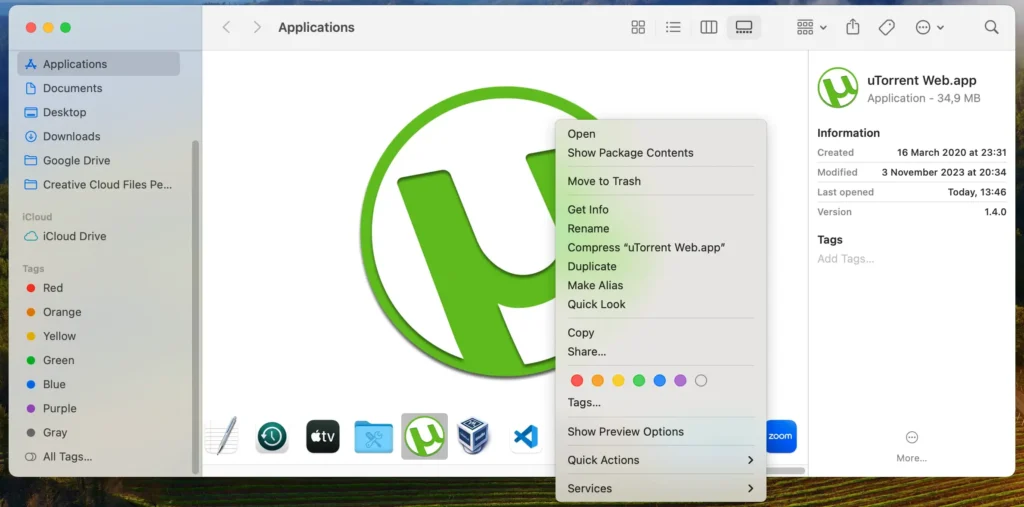
Sobald Sie die App ordnungsgemäß beendet haben, öffnen Sie Finder und navigieren Sie zu Ihrem Applications in der Seitenleiste oder verwenden Sie das Menü Go oben auf Ihrem Bildschirm. Scrollen Sie durch Ihren Applications, bis Sie uTorrent finden.
Ziehen Sie das uTorrent-Symbol per Drag & Drop in Ihren Trash oder klicken Sie mit der rechten Maustaste auf die App und wählen Sie im Kontextmenü Move to Trash. Denken Sie daran, den Trash zu leeren, um diesen Schritt abzuschließen.
Schritt 3: Bereinigen Sie übrig gebliebene Dateien und Ordner im Zusammenhang mit uTorrent
Wie viele Apps kann uTorrent Dateien und Caches hinterlassen, die bei der ersten Deinstallation nicht entfernt werden.
Befolgen Sie diese Schritte, um alle zugehörigen Dateien und Ordner, die nach der Löschung des Programms möglicherweise noch vorhanden sind, vollständig zu entfernen.
Öffnen Sie Finder und drücken Sie dann Shift+Command+G um das Fenster Go to Folder aufzurufen. Geben Sie die folgenden Verzeichnispfade in das Eingabefeld ein oder fügen Sie sie ein:
~/Library/Application Support/~/Library/Preferences/~/Library/Caches/
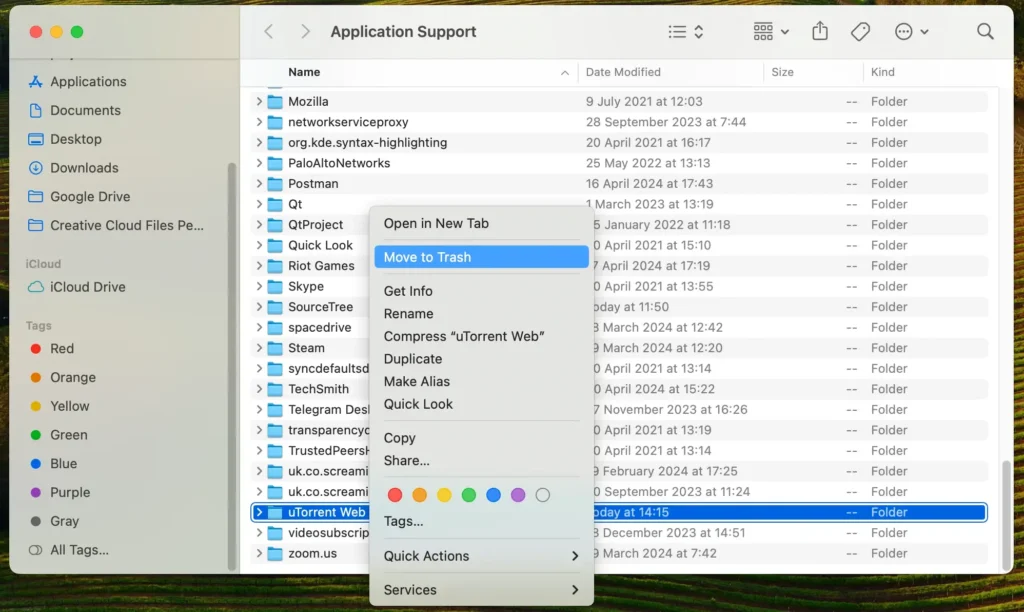
Suchen Sie in diesen Ordnern nach Dateien oder Ordnern, deren Name „uTorrent“ enthält oder mit der Anwendung verknüpft sein könnte, verschieben Sie sie in den Trash und leeren Sie ihn anschließend.
Dieser letzte manuelle Entfernungsschritt stellt sicher, dass alle verbleibenden Dateien und Einstellungen vollständig von Ihrem Mac entfernt werden und Sie etwas Festplattenspeicher zurückgewinnen.
Deinstallieren Sie uTorrent vollständig mit SpyHunter
Um die uTorrent-Anwendung vollständig von Ihrem Mac zu deinstallieren und sicherzustellen, dass keine Dateien übrig bleiben, können Sie den App Uninstaller von SpyHunter zur umfassenden und automatischen Entfernung verwenden.
Hier ist eine einfache Anleitung, wie Sie uTorrent vollständig von Ihrem Mac deinstallieren können:
- Laden Sie SpyHunter herunter und folgen Sie den Installationsanweisungen auf Ihrem Bildschirm, um es ordnungsgemäß auf Ihrem Mac einzurichten.
- Öffnen Sie SpyHunter und klicken Sie im oberen Menü der SpyHunter-App auf die Registerkarte
App Uninstaller. - SpyHunter beginnt automatisch mit dem Scannen Ihres Systems, wenn Sie auf die Registerkarte zugreifen. Dieser Scan identifiziert alle auf Ihrem Mac installierten Apps sowie die entsprechenden Verzeichnisse und Dateien.
- Suchen Sie in der Liste der Programme, die nach dem Scan angezeigt werden, nach uTorrent. Wählen Sie es aus und achten Sie darauf, alles in der Liste
Related Filesauszuwählen, damit keine Reste übrig bleiben.
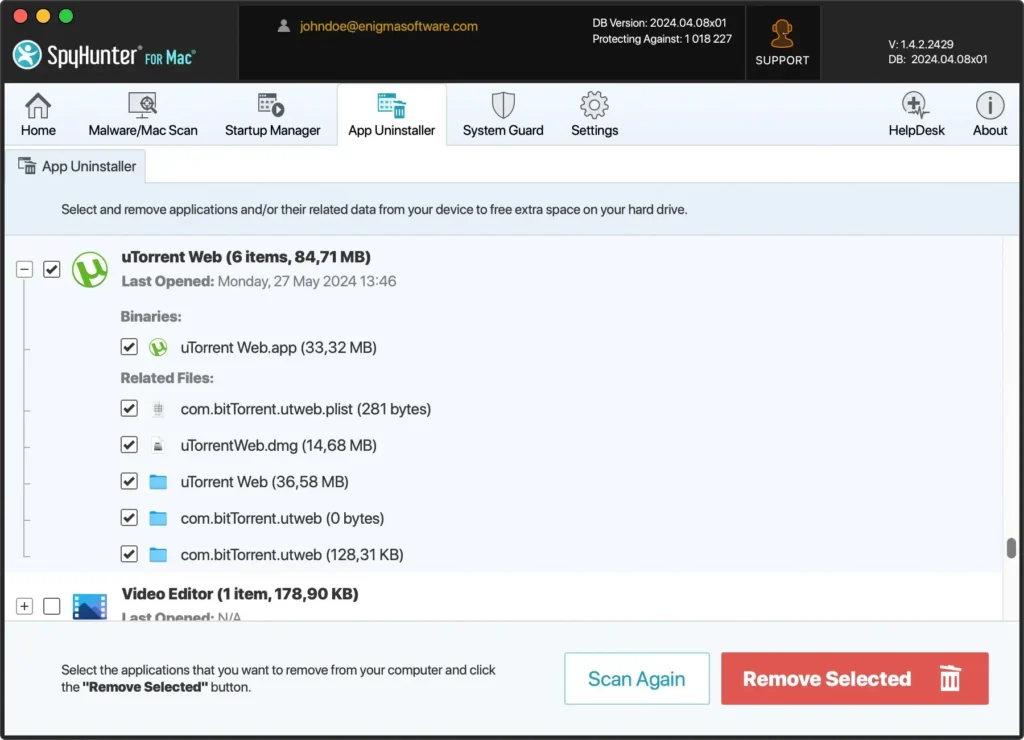
- Bestätigen Sie den Deinstallationsvorgang in SpyHunter. Dadurch werden die uTorrent-Anwendung und alle ihre Komponenten von Ihrem Mac entfernt.
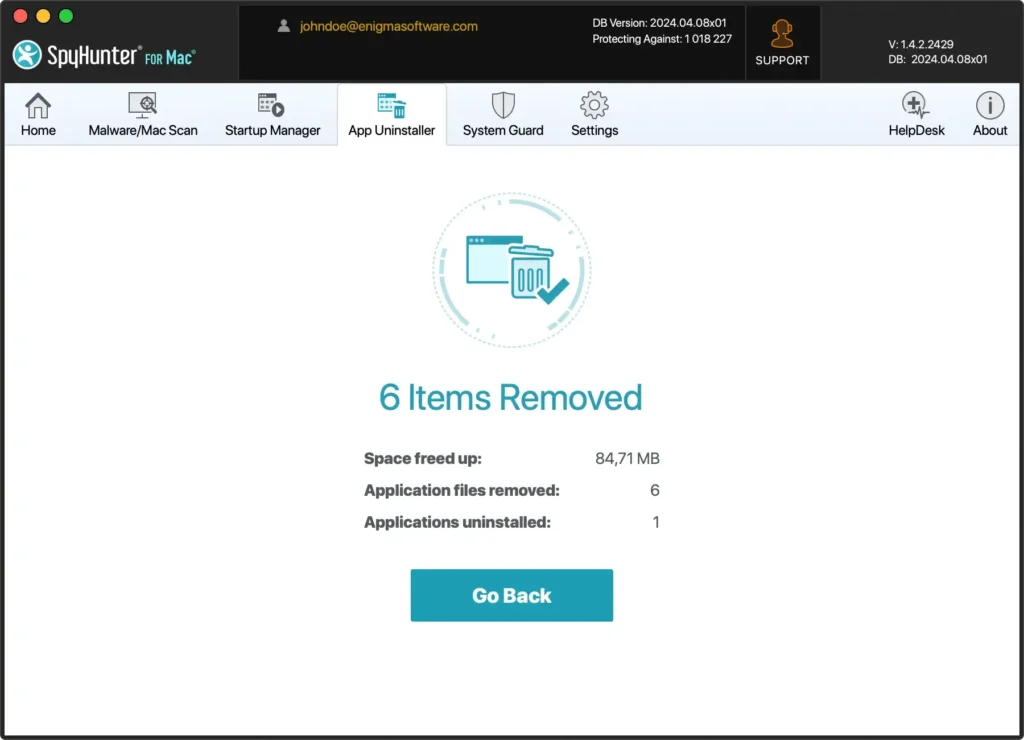
Mit App Uninstaller von SpyHunter können Sie uTorrent oder andere Apps ganz einfach vollständig entfernen, einschließlich aller Abhängigkeiten und übrig gebliebenen Dateien der App.
Diese automatisierte Methode gewährleistet eine gründliche Deinstallation und trägt zur guten Leistung und Sicherheit Ihres Macs bei.
Abschließende Gedanken
Zusammenfassend lässt sich sagen, dass die Deinstallation von uTorrent von Ihrem Computer kein zeitaufwändiger Vorgang sein muss, wenn Sie die in dieser Anleitung beschriebenen Schritte befolgen.
Wenn Sie einfach zu einem anderen Torrent-Client wechseln, stehen Ihnen mehrere großartige alternative Torrent-Clients zur Verfügung, die Sie herunterladen und ausprobieren können. Wenn Sie die Anwendung einfach entfernen, profitieren Sie von weniger Datenmüll und mehr freiem Speicherplatz.
Nach der Deinstallation von uTorrent können Sie sich über ein saubereres, effizienteres System freuen. Dies verbessert nicht nur die Leistung Ihres Computers, sondern trägt auch zu einer sichereren und optimierten digitalen Umgebung bei. Mit weniger Unordnung können Sie sich auf produktivere Aufgaben konzentrieren und ein reibungsloseres Gesamterlebnis auf Ihrem Gerät genießen.
Wenn Sie auch andere Anwendungen deinstallieren möchten, können Sie unsere Anleitung zum Deinstallieren von Apps auf dem Mac verwenden, um weitere Informationen und Tipps zu erhalten.
