

Como desinstalar o Snagit no Mac (Etapas simples)

Antes de mergulharmos
Tentando desinstalar um aplicativo completamente? O SpyHunter para Mac inclui um Desinstalador de Aplicativos que remove aplicativos indesejados e seus arquivos restantes em apenas alguns cliques.
Evite desordem e economize tempo — baixe o SpyHunter aqui e siga os passos para limpar seu sistema.

Você está querendo desinstalar o Snagit do seu Mac? Seja para limpar espaço, encontrar problemas de software ou explorar ferramentas alternativas de captura de tela, remover o Snagit de forma eficiente garante que seu sistema permaneça otimizado e livre de desordem.
Este guia de remoção orientará você nas etapas para remover o Snagit e todos os arquivos associados do seu Mac, ajudando você a manter um ambiente de trabalho limpo e organizado.
Vamos começar a simplificar seu ambiente de trabalho removendo este aplicativo.
Motivos para desinstalar o Snagit do seu Mac
Há vários motivos pelos quais você pode considerar desinstalar o Snagit do seu Mac:
- Liberando Recursos do Sistema: O Snagit, embora útil, pode ocupar uma quantidade considerável de armazenamento em disco e recursos do sistema. Remover o Snagit pode ser benéfico se você pretende otimizar o desempenho do seu Mac ou precisa limpar o armazenamento.
- Redundância: Muitas das funcionalidades oferecidas pelo Snagit, como captura e gravação de tela, agora são suportadas nativamente no macOS. Se você usar esses recursos integrados com mais frequência, manter o Snagit pode não ser mais necessário.
- Eficiência de Custo: Descontinuar o Snagit pode ser rentável. Isso é particularmente relevante se você considerar alternativas gratuitas ou menos caras que atendam às suas necessidades.
- Problemas técnicos: Ocasionalmente, programas como o Snagit podem encontrar problemas de compatibilidade com atualizações do macOS ou mostrar bugs operacionais recorrentes. Se esses problemas persistirem apesar das atualizações e da solução de problemas, a desinstalação pode resolvê-los.
- Extensos Requisitos de Permissão: O Snagit requer permissões extensivas, incluindo acesso à gravação de tela, gravação de microfone e outras preferências do sistema. Alguns usuários podem achar essas permissões excessivas ou preocupantes, levando-os a buscar ferramentas mais simples ou mais conscientes da privacidade.
- Mudando para uma ferramenta diferente: Você pode ter encontrado uma ferramenta alternativa que se encaixa melhor com seu fluxo de trabalho ou oferece funcionalidades adicionais que o Snagit não tem. A transição para uma nova ferramenta pode, às vezes, exigir a remoção da antiga para evitar confusão e sobreposição nas ferramentas usadas.

Entender esses motivos pode ajudar você a tomar uma decisão bem informada sobre manter o Snagit no seu Mac ou removê-lo para otimizar seus aplicativos e o desempenho do dispositivo.
Desinstale completamente o Snagit no Mac usando o SpyHunter
Para desinstalar completamente o Snagit do seu Mac e garantir que nenhum arquivo restante fique no seu sistema, considere usar o recurso Desinstalador de Aplicativos do SpyHunter.
Esta ferramenta oferece um método eficaz para excluir aplicativos. Veja como usar o SpyHunter para desinstalar o Snagit:
- Baixe SpyHunter gratuitamente aqui e instale-o seguindo as instruções fornecidas.
- Abra o SpyHunter depois de instalado. Navegue até a aba
App Uninstallerpara iniciar uma varredura automática de todos os aplicativos instalados, incluindo o Snagit e seus arquivos associados. - Procure por Snagit na lista de aplicativos exibidos após a verificação. Certifique-se de que todos os arquivos relacionados estejam selecionados para garantir uma limpeza abrangente.
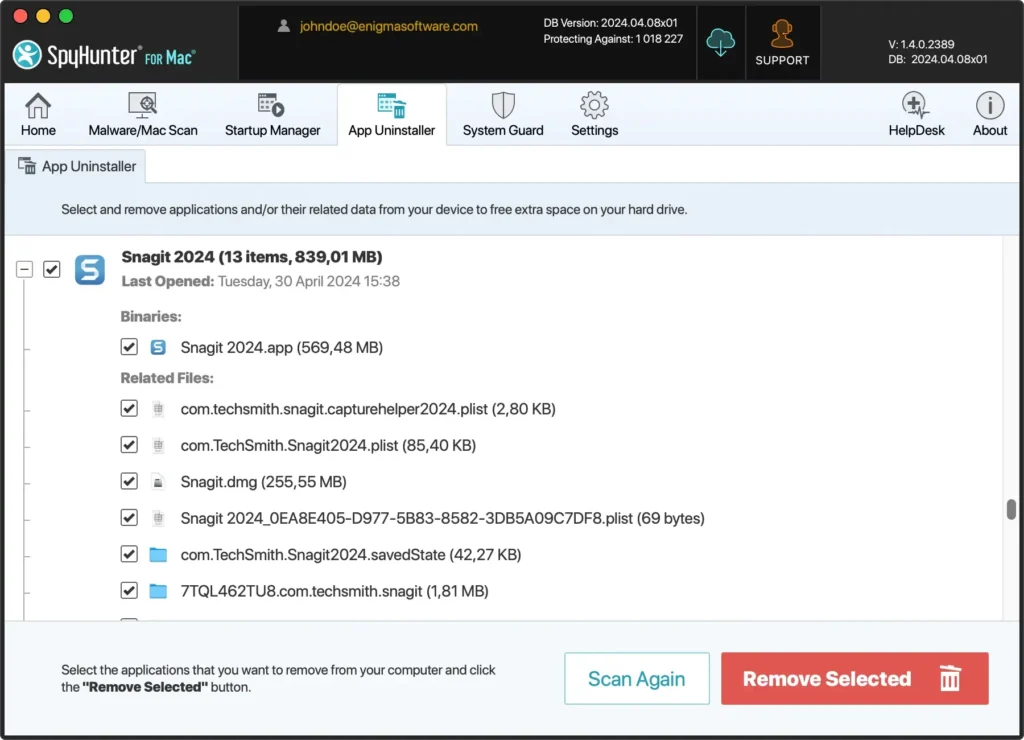
- Confirme sua seleção e prossiga com a desinstalação. O SpyHunter removerá o Snagit e todos os seus arquivos relacionados do seu computador Mac, liberando espaço e removendo potenciais redundâncias.
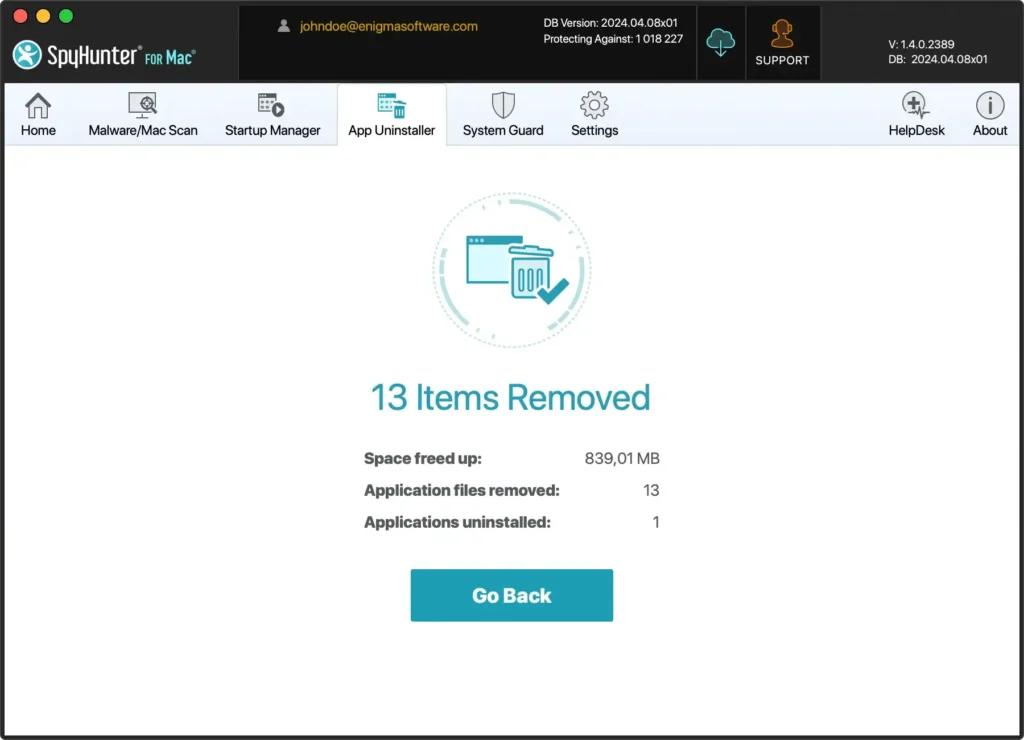
Usar o Desinstalador de Aplicativos do SpyHunter simplifica o processo e garante que o Snagit seja completamente removido do seu sistema, incluindo todos os arquivos subjacentes que podem permanecer ocultos ou esquecidos.
Isso é crucial para manter um sistema limpo e otimizado, especialmente ao se preparar para mudar para um novo software ou atualizar suas ferramentas existentes.
Desinstale manualmente o Snagit do seu Mac
Para desinstalar manualmente o Snagit do seu computador Mac, siga este guia abrangente que garante que você exclua o aplicativo e todos os arquivos de suporte para evitar qualquer desordem residual ou lentidão do sistema.
Este processo manual é simples e envolve várias etapas para garantir a remoção completa.
Etapa 1: Saia do Snagit
Antes de prosseguir com a desinstalação, é essencial garantir que o Snagit não esteja em execução.
Aplicativos ativos podem impedir a remoção de todos os arquivos associados.
- Clique com o botão direito do mouse no ícone do Snagit no Dock.
- Selecione
Quitno menu de contexto para fechar o programa.
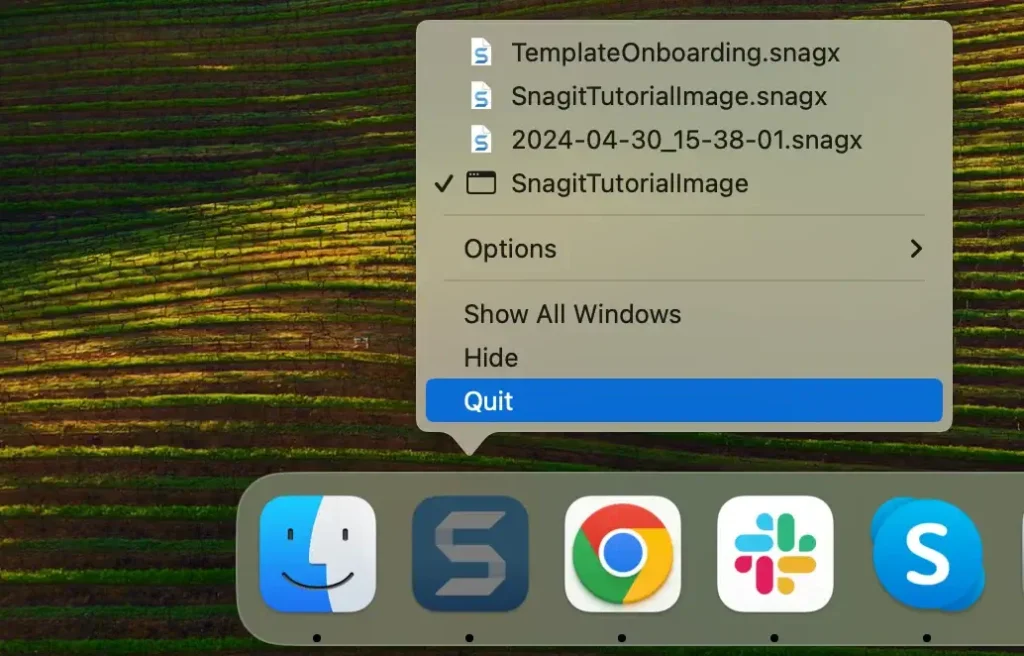
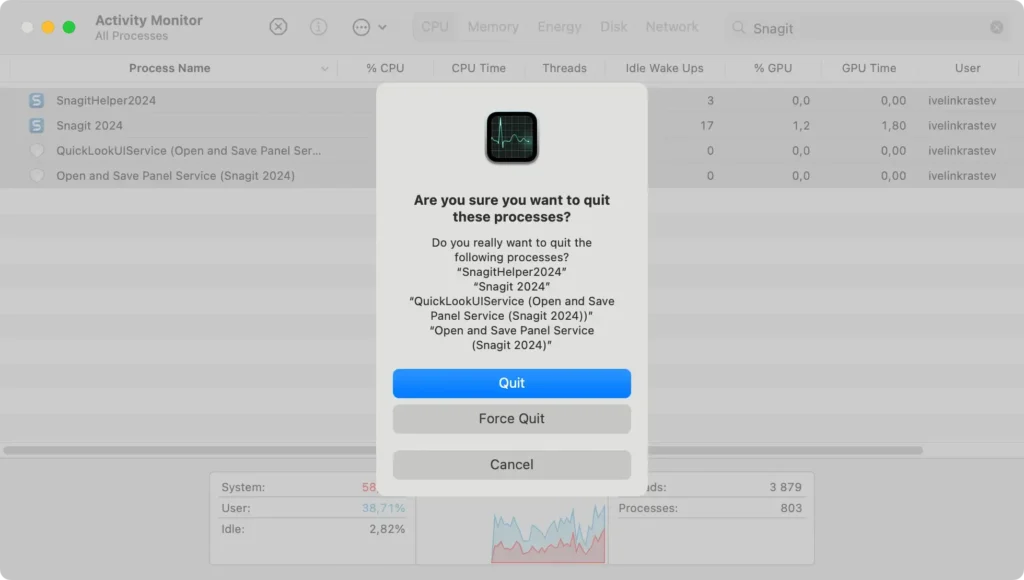
Se o Snagit não encerrar normalmente ou não responder, talvez seja necessário forçar o encerramento.
Para fazer isso, abra Activity Monitor em Applications > Utilities e pesquise por quaisquer processos do Snagit. Selecione os processos identificados e selecione o [X] no topo da janela para forçar o encerramento do Snagit.
Etapa 2: Desinstale o Snagit
Depois de garantir que o Snagit não esteja em execução, o próximo passo é excluir o aplicativo do seu sistema.
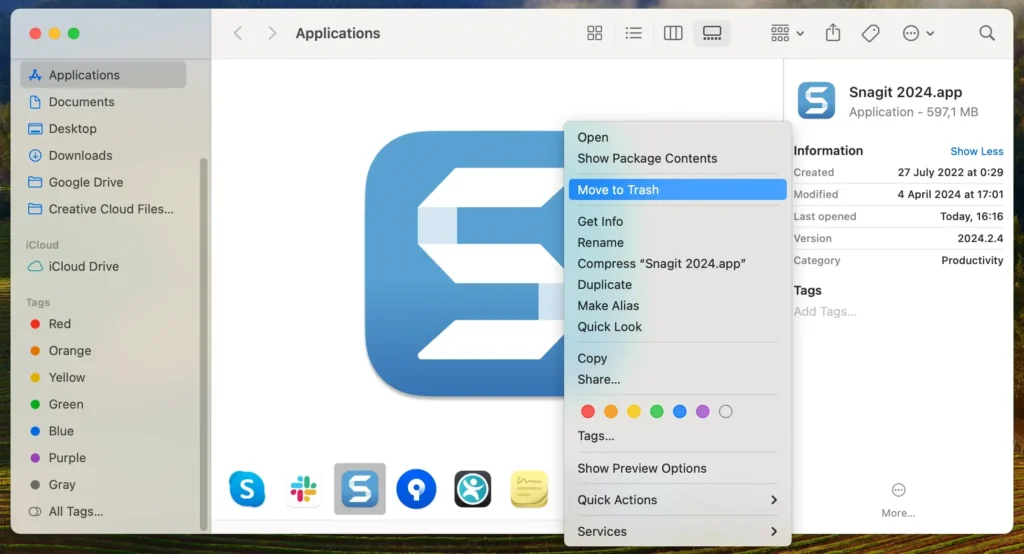
- Abra uma nova janela do Finder e navegue até a pasta
Applications. - Percorra seus aplicativos ou use o campo de pesquisa no canto superior direito do Finder para localizar o Snagit.
- Arraste o ícone do Snagit para a Lixeira ou clique com o botão direito do mouse no ícone e selecione
Move to Trashno menu de contexto. - Esvazie a pasta Lixeira para excluir completamente o programa do seu Mac.
Etapa 3: Remova arquivos e pastas relacionados ao Snagit
Mesmo após excluir o aplicativo Snagit, alguns arquivos de serviço associados, caches e outros conteúdos diversos ainda podem residir no seu Mac. Remover arquivos de serviço e suporte é essencial para limpar completamente a pegada do aplicativo no seu sistema.
Esses arquivos podem ocupar espaço e causar problemas se não forem removidos.
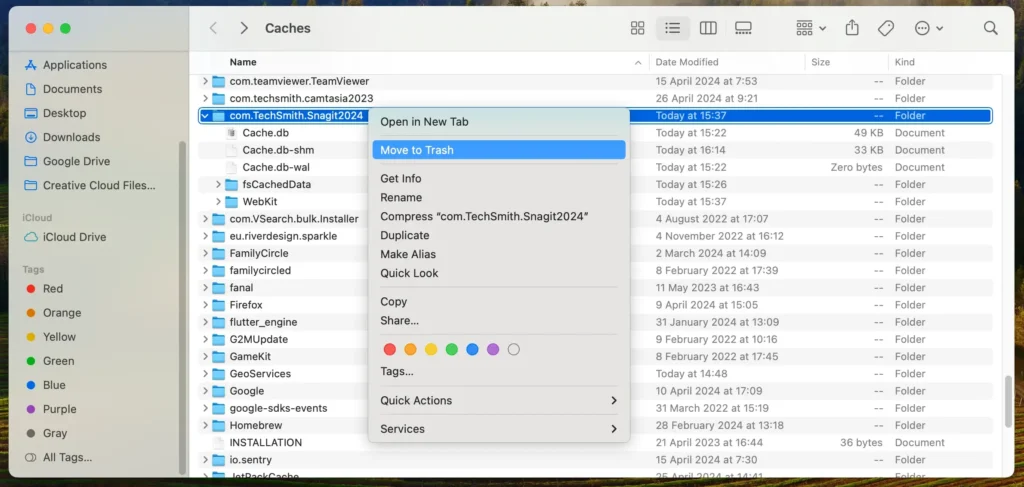
- Abra uma janela do Finder, clique em
Gona barra de menu superior e selecioneGo to Folderno menu suspenso. - Digite cada um dos seguintes caminhos e pressione
Enterapós cada um:-
~/Library/Application Support/TechSmith/Snagit/ -
~/Library/Preferences/com.techsmith.snagit.plist -
~/Library/Caches/com.TechSmith.Snagit/ -
~/Library/Group Containers/com.techsmith.snagit/
-
- Se você encontrar pastas ou arquivos relacionados ao Snagit, mova-os para a Lixeira.
- Clique com o botão direito do mouse no ícone da Lixeira no Dock e selecione
Empty Trashpara removê-los permanentemente. - Considere remover o componente de áudio do sistema instalado pelo Snagit, se aplicável, como parte do processo de limpeza.
- Verifique nas
System Preferencesse há alguma configuração relacionada ao Snagit que precise ser redefinida ou removida.
Ao seguir esses passos, você desinstalou manualmente o Snagit do seu Mac, o que ajuda a manter seu sistema limpo e funcionando de forma eficiente.
Remover aplicativos não utilizados e seus arquivos de suporte é crucial para manter o desempenho ideal do computador.
Reinstale o Snagit no seu dispositivo Mac
Se você removeu o Snagit anteriormente, mas precisa dele de volta por seus recursos robustos de captura de tela, reinstalá-lo é simples.
Isso pode ser particularmente útil se você precisar capturar imagens ou vídeos de alta qualidade para tutoriais ou apresentações.
Veja como reinstalar o Snagit no seu Mac:
- Baixe o instalador: Visite o site oficial da TechSmith e baixe a versão mais recente do Snagit para Mac.
- Instalar o Snagit: Abra o arquivo baixado. Siga as instruções para concluir a instalação. Pode ser necessário digitar a senha do seu Mac para autorizar a instalação.
- Reinstale o componente de áudio do sistema (se necessário): O Snagit pode solicitar que você instale componentes extras, como o componente de áudio do sistema, essencial para gravar áudio do sistema durante capturas de tela. Siga os prompts do Snagit para instalar esses componentes corretamente. A instalação de componentes de áudio do sistema pode exigir permissões adicionais ou a instalação de software de terceiros, como o software Rogue Amoeba, dependendo da versão do macOS e das configurações de segurança.
- Lançamento e atualização: Abra o produto TechSmith na sua pasta Applications depois de instalado. Verifique se há atualizações após a instalação para garantir que você tenha os recursos e patches mais recentes.
Considerações finais
Parabéns, você desinstalou com sucesso o Snagit do seu Mac!
Este guia de remoção tem como objetivo fornecer instruções claras para remover o programa e quaisquer arquivos de serviço associados para ajudar a manter um ambiente de trabalho limpo e otimizado.
Quer você sinta necessidade de liberar recursos do sistema, resolver problemas de compatibilidade ou organizar sua área de trabalho, remover o Snagit e aplicativos similares pode contribuir significativamente para o desempenho do seu sistema.
À medida que você continua gerenciando a biblioteca de aplicativos do seu Mac, seja reinstalando aplicativos removidos anteriormente ou explorando novos, manter-se informado e organizado ajudará você a manter um sistema robusto e eficiente.
Esperamos que este tutorial tenha fornecido informações úteis sobre como gerenciar os aplicativos do seu Mac de forma eficaz.
