

Hur Man Avinstallerar Snagit Helt På Mac (Enkla Steg)

Innan vi dyker in
Försöker du avinstallera en app helt? SpyHunter för Mac innehåller en App Uninstaller som tar bort oönskade appar och deras överblivna filer med bara några klick.
Undvik röran och spara tid — ladda ner SpyHunter här och följ stegen för att rensa upp ditt system.

Vill du avinstallera Snagit från din Mac? Oavsett om du tömmer utrymme, stöter på programvaruproblem eller utforskar alternativa verktyg för skärmdumpning, säkerställer att du tar bort Snagit effektivt att ditt system förblir optimerat och fritt från röran.
Den här borttagningsguiden leder dig genom stegen för att ta bort Snagit och alla associerade filer från din Mac, vilket hjälper dig att upprätthålla en ren och organiserad arbetsyta.
Låt oss komma igång med att förenkla din skrivbordsmiljö genom att ta bort det här programmet.
Skäl att avinstallera Snagit från din Mac
Det finns flera anledningar till varför du kan överväga att avinstallera Snagit från din Mac:
- Frigör systemresurser: Snagit, även om det är användbart, kan uppta en avsevärd mängd disklagring och systemresurser. Att ta bort Snagit kan vara fördelaktigt om du siktar på att optimera din Macs prestanda eller behöver rensa lagringsutrymme.
- Redundans: Många av funktionerna som erbjuds av Snagit, som att ta skärmdumpar och spela in, stöds nu på macOS. Om du använder dessa inbyggda funktioner oftare kanske det inte längre är nödvändigt att behålla Snagit.
- Kostnadseffektivitet: Att avbryta Snagit kan vara kostnadseffektivt. Detta är särskilt relevant om du överväger gratis eller billigare alternativ som uppfyller dina behov.
- Tekniska problem: Ibland kan program som Snagit stöta på kompatibilitetsproblem med uppdateringar av macOS eller visa återkommande driftsfel. Om dessa problem kvarstår trots uppdateringar och felsökning kan avinstallation lösa dem.
- Omfattande behörighetskrav: Snagit kräver omfattande behörigheter, inklusive tillgång till skärminspelning, mikrofoninspelning och andra systeminställningar. Vissa användare kan tycka att dessa behörigheter är överdrivna eller oroande, vilket får dem att söka enklare eller mer integritetsmedvetna verktyg.
- Byta till ett annat verktyg: Du kanske har hittat ett alternativt verktyg som passar bättre med ditt arbetsflöde eller erbjuder ytterligare funktioner som Snagit saknar. Övergång till ett nytt verktyg kan ibland kräva att det gamla tas bort för att undvika förvirring och överlappning i de verktyg som används.

Att förstå dessa skäl kan hjälpa dig att fatta ett välinformerat beslut om att behålla Snagit på din Mac eller ta bort det för att effektivisera dina program och enhetens prestanda.
Avinstallera Snagit helt på Mac med SpyHunter
För att grundligt avinstallera Snagit från din Mac och se till att inga överblivna filer stör ditt system, överväg att använda SpyHunters App Uninstaller-funktion.
Det här verktyget erbjuder en effektiv metod för att ta bort applikationer. Så här använder du SpyHunter för att avinstallera Snagit:
- Ladda ner SpyHunter gratis här och installera den enligt de medföljande instruktionerna.
- Öppna SpyHunter när du har installerat det. Navigera till fliken
App Uninstallerför att initiera en automatisk genomsökning av alla installerade applikationer, inklusive Snagit och tillhörande filer. - Leta efter Snagit i listan över applikationer som visas efter skanning. Se till att alla relaterade filer är valda för att garantera en omfattande rensning.
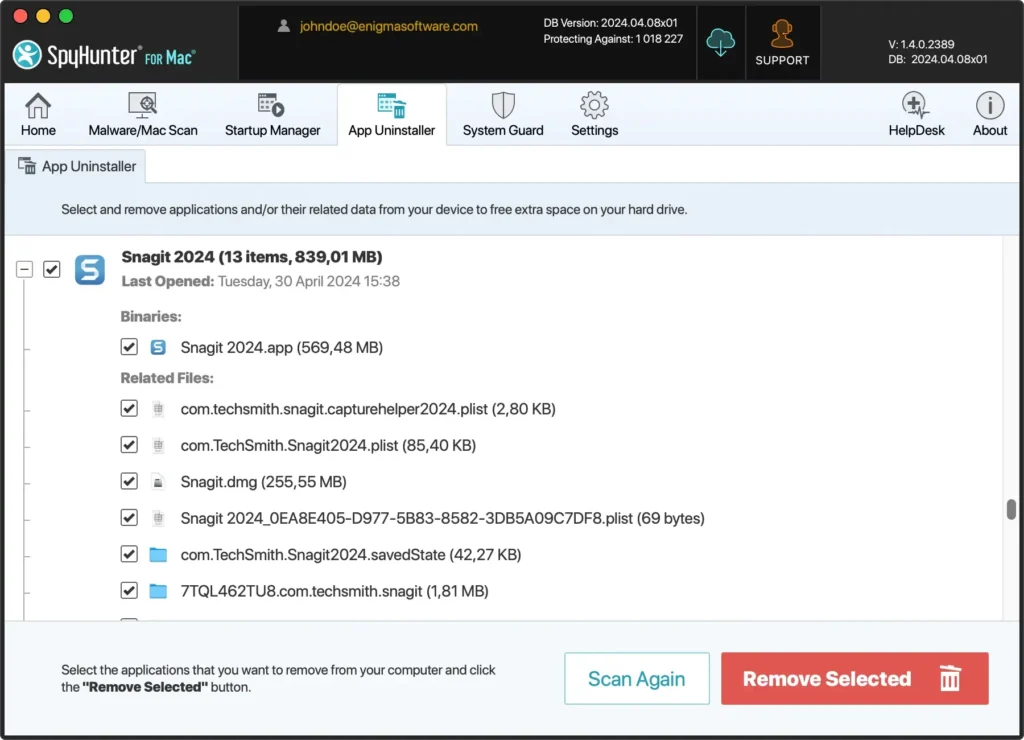
- Bekräfta ditt val och fortsätt med avinstallationen. SpyHunter kommer sedan att ta bort Snagit och alla dess relaterade filer från din Mac-dator, vilket frigör utrymme och tar bort potentiella redundanser.
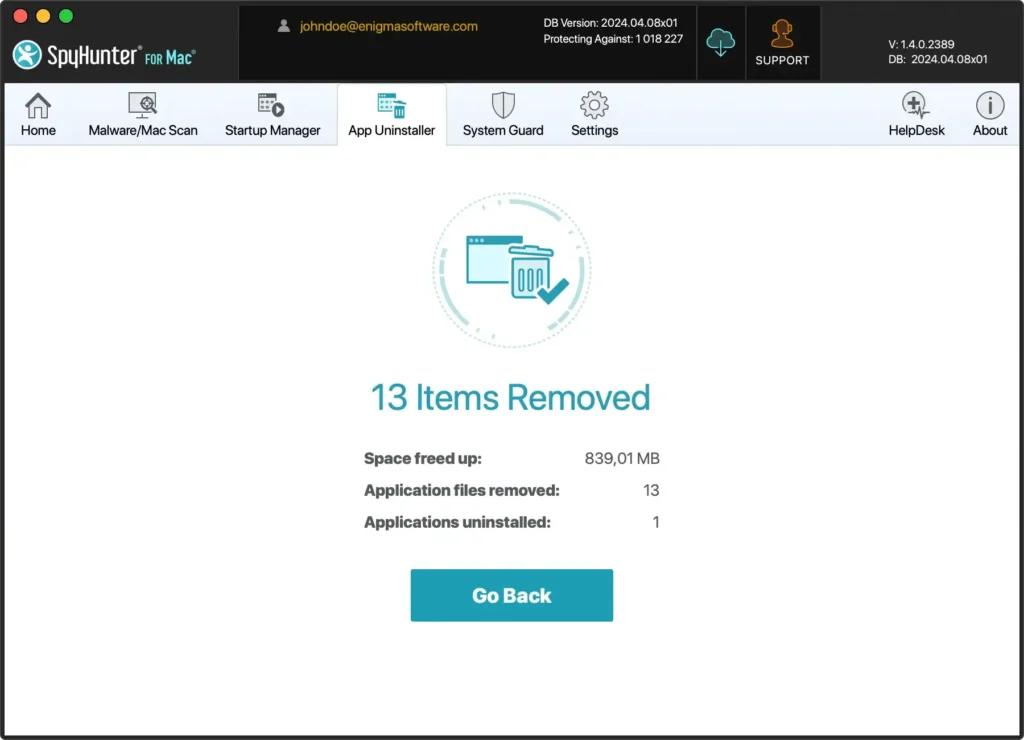
Att använda SpyHunters App Uninstaller förenklar processen och säkerställer att Snagit tas bort helt från ditt system, inklusive alla underliggande filer som kan förbli dolda eller glömda.
Detta är avgörande för att upprätthålla ett rent och optimerat system, särskilt när du förbereder dig för att byta till ny programvara eller uppdatera dina befintliga verktyg.
Avinstallera Snagit manuellt från din Mac
För att manuellt avinstallera Snagit från din Mac-dator, följ den här omfattande guiden som säkerställer att du tar bort både applikationen och alla supportfiler för att undvika kvarstående röran eller nedgång i systemet.
Denna manuella process är enkel och innefattar flera steg för att säkerställa fullständig borttagning.
Steg 1: Avsluta Snagit
Innan du fortsätter med avinstallationen är det viktigt att se till att Snagit inte körs.
Aktiva appar kan förhindra att alla associerade filer tas bort.
- Högerklicka på Snagit-ikonen i Dock.
- Välj
Quitfrån snabbmenyn för att stänga programmet.
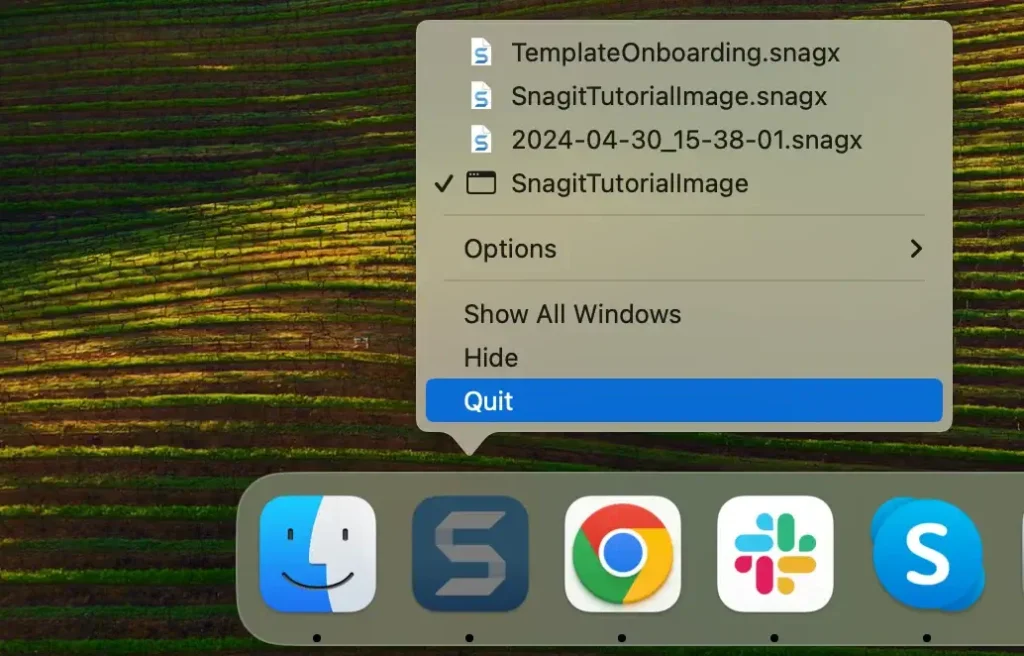
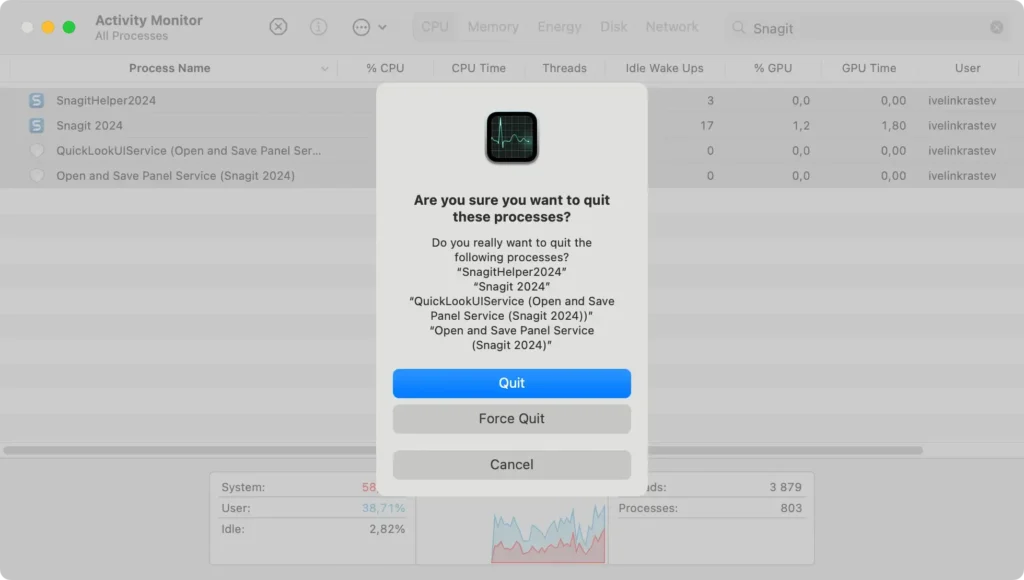
Om Snagit inte avslutar normalt eller inte svarar kan du behöva tvinga att avsluta det.
För att göra det, öppna Activity Monitor från Applications > Utilities och sök efter eventuella Snagit-processer. Välj de utpekade processerna och välj [X] överst i fönstret för att tvinga avsluta Snagit.
Steg 2: Avinstallera Snagit
När du har säkerställt att Snagit inte körs är nästa steg att ta bort programmet från ditt system.
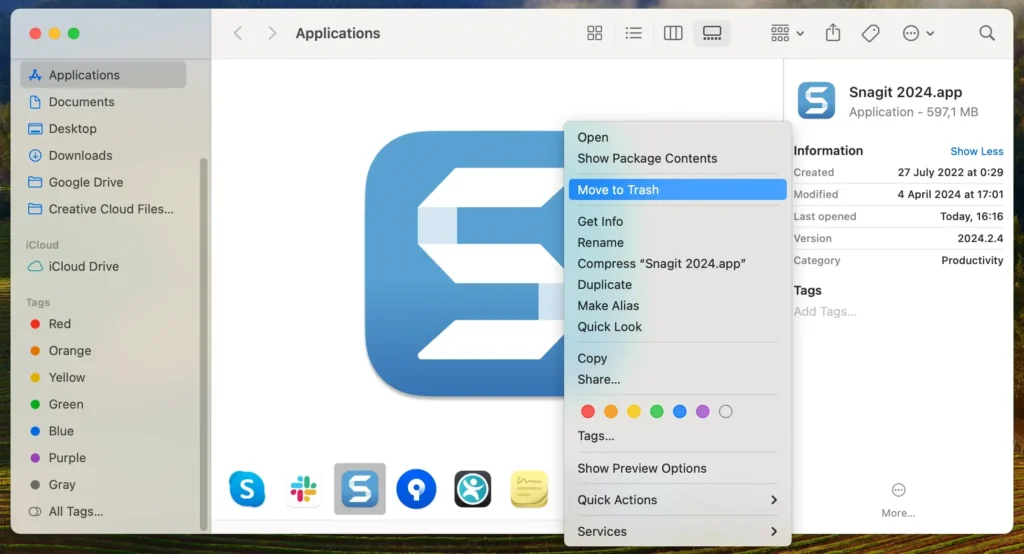
- Öppna ett nytt Finder-fönster och navigera till mappen
Applications. - Bläddra igenom dina applikationer eller använd sökfältet uppe till höger i Finder för att hitta Snagit.
- Dra Snagit-ikonen till papperskorgen eller högerklicka på ikonen och välj
Move to Trashfrån snabbmenyn. - Töm papperskorgen för att ta bort programmet från din Mac helt.
Steg 3: Ta bort filer och mappar relaterade till Snagit
Även efter att du har tagit bort Snagit-appen kan vissa tillhörande tjänstefiler, cachar och annat diverse innehåll fortfarande finnas på din Mac. Att ta bort service- och supportfiler är viktigt för att grundligt rensa upp programmets fotavtryck på ditt system.
Sådana filer kan ta upp utrymme och kan orsaka problem om de inte tas bort.
- Öppna ett Finder-fönster, klicka på
Goi den övre menyraden och väljGo to Folderfrån rullgardinsmenyn. - Skriv in var och en av följande sökvägar och tryck på
Enterefter varje:-
~/Library/Application Support/TechSmith/Snagit/ -
~/Library/Preferences/com.techsmith.snagit.plist -
~/Library/Caches/com.TechSmith.Snagit/ -
~/Library/Group Containers/com.techsmith.snagit/
-
- Om du hittar några mappar eller filer relaterade till Snagit, flytta dem till papperskorgen.
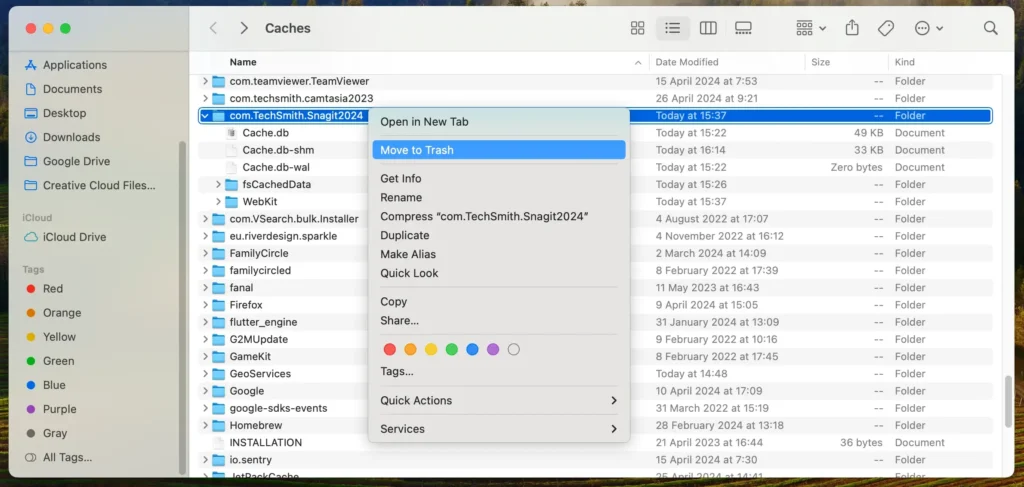
- Högerklicka på papperskorgen i Dock och välj
Empty Trashför att ta bort dem permanent. - Överväg att ta bort systemljudkomponenten som installerats av Snagit, om tillämpligt, som en del av rensningsprocessen.
- Kontrollera dina
System Preferencesför eventuella Snagit-relaterade inställningar som behöver återställas eller tas bort.
Genom att följa dessa steg har du manuellt avinstallerat Snagit från din Mac, vilket hjälper till att hålla ditt system rent och köra effektivt.
Att ta bort oanvända program och deras supportfiler är avgörande för att upprätthålla optimal datorprestanda.
Installera om Snagit på din Mac-enhet
Om du tidigare har tagit bort Snagit men behöver det tillbaka för dess robusta skärmfångstmöjligheter, är det enkelt att installera om det.
Detta kan vara särskilt användbart om du behöver ta bilder av hög kvalitet eller videor för självstudier eller presentationer.
Så här installerar du om Snagit på din Mac:
- Ladda ner installationsprogrammet: Besök TechSmiths officiella webbplats och ladda ner den senaste versionen av Snagit för Mac.
- Installera Snagit: Öppna den nedladdade filen. Följ instruktionerna för att slutföra installationen. Du kan behöva ange din Macs lösenord för att godkänna installationen.
- Installera om systemljudkomponenten (om det behövs): Snagit kan uppmana dig att installera extra komponenter, såsom systemljudkomponenten, nödvändiga för att spela in systemljud under skärmdumpar. Följ instruktionerna från Snagit för att installera dessa komponenter korrekt. Installation av systemljudkomponenter kan kräva ytterligare behörigheter eller installation av programvara från tredje part som Rogue Amoeba, beroende på din macOS-version och säkerhetsinställningar.
- Starta och uppdatera: Öppna TechSmith-produkten från mappen Applications när den har installerats. Sök efter uppdateringar efter installationen för att försäkra dig om att du har de senaste funktionerna och korrigeringarna.
Sista tankar
Grattis, du har framgångsrikt avinstallerat Snagit från din Mac!
Denna borttagningsguide syftar till att ge tydliga instruktioner för att ta bort programmet och eventuella tillhörande tjänstefiler för att hjälpa till att upprätthålla en ren och optimerad arbetsyta.
Oavsett om du upplever behovet av att frigöra systemresurser, åtgärda kompatibilitetsproblem eller göra skrivbordet rent, kan ta bort Snagit och liknande applikationer bidra avsevärt till ditt systems prestanda.
När du fortsätter att hantera din Macs bibliotek med appar, oavsett om du installerar om tidigare borttagna appar eller utforskar nya, hjälper du hålla dig informerad och organiserad att upprätthålla ett robust och effektivt system.
Denna handledning gav förhoppningsvis användbara insikter om hur du hanterar din Macs applikationer effektivt.
