

Come disinstallare Snagit su Mac (Semplici passaggi)

Prima di immergerci
Stai cercando di disinstallare completamente un'app? SpyHunter per Mac include un programma di disinstallazione che rimuove le app indesiderate e i relativi file residui in pochi clic.
Evita il disordine e risparmia tempo — Scarica SpyHunter proprio qui e segui i passaggi per pulire il tuo sistema.

Stai cercando di disinstallare Snagit dal tuo Mac? Che si tratti di liberare spazio, riscontrare problemi software o esplorare strumenti di cattura schermo alternativi, la rimozione efficiente di Snagit assicura che il tuo sistema rimanga ottimizzato e ordinato.
Questa guida alla rimozione ti guiderà attraverso i passaggi necessari per rimuovere Snagit e tutti i file associati dal tuo Mac, aiutandoti a mantenere uno spazio di lavoro pulito e organizzato.
Cominciamo a semplificare l’ambiente desktop rimuovendo questa applicazione.
Motivi per disinstallare Snagit dal tuo Mac
Ci sono diversi motivi per cui potresti prendere in considerazione la disinstallazione di Snagit dal tuo Mac:
- Liberare risorse di sistema: Snagit, sebbene utile, può occupare una notevole quantità di spazio su disco e risorse di sistema. Rimuovere Snagit potrebbe essere utile se si desidera ottimizzare le prestazioni del Mac o se si ha bisogno di liberare spazio di archiviazione.
- Ridondanza: Molte delle funzionalità offerte da Snagit, come la cattura e la registrazione di screenshot, sono ora supportate in modo nativo su macOS. Se utilizzi queste funzionalità integrate più frequentemente, potrebbe non essere più necessario mantenere Snagit.
- Efficienza dei costi: Interrompere Snagit può essere conveniente. Ciò è particolarmente rilevante se si considerano alternative gratuite o meno costose che soddisfano le proprie esigenze.
- Problemi tecnici: Occasionalmente, programmi come Snagit potrebbero riscontrare problemi di compatibilità con gli aggiornamenti di macOS o mostrare bug operativi ricorrenti. Se questi problemi persistono nonostante gli aggiornamenti e la risoluzione dei problemi, la disinstallazione potrebbe risolverli.
- Requisiti di autorizzazione estesi: Snagit richiede autorizzazioni estese, tra cui l’accesso alla registrazione dello schermo, alla registrazione del microfono e ad altre preferenze di sistema. Alcuni utenti potrebbero trovare queste autorizzazioni eccessive o preoccupanti, spingendoli a cercare strumenti più semplici o più attenti alla privacy.
- Passaggio a uno strumento diverso: Potresti aver trovato uno strumento alternativo che si adatta meglio al tuo flusso di lavoro o offre funzionalità aggiuntive che Snagit non ha. Il passaggio a un nuovo strumento può talvolta richiedere la rimozione di quello vecchio per evitare confusione e sovrapposizione negli strumenti utilizzati.

Comprendere queste ragioni può aiutarti a prendere una decisione consapevole se mantenere Snagit sul tuo Mac o rimuoverlo per ottimizzare le prestazioni delle tue applicazioni e del tuo dispositivo.
Disinstallare completamente Snagit su Mac utilizzando SpyHunter
Per disinstallare completamente Snagit dal tuo Mac e assicurarti che nessun file residuo ingombri il tuo sistema, prendi in considerazione l’utilizzo della funzionalità App Uninstaller di SpyHunter.
Questo strumento offre un metodo efficace per eliminare le applicazioni. Ecco come usare SpyHunter per disinstallare Snagit:
- Scarica SpyHunter gratuitamente qui e installarlo seguendo le istruzioni fornite.
- Apri SpyHunter una volta installato. Vai alla scheda
App Uninstallerper avviare una scansione automatica per tutte le applicazioni installate, tra cui Snagit e i file associati. - Cerca Snagit nell’elenco delle applicazioni visualizzate dopo la scansione. Assicurati che tutti i file correlati siano selezionati per garantire una pulizia completa.
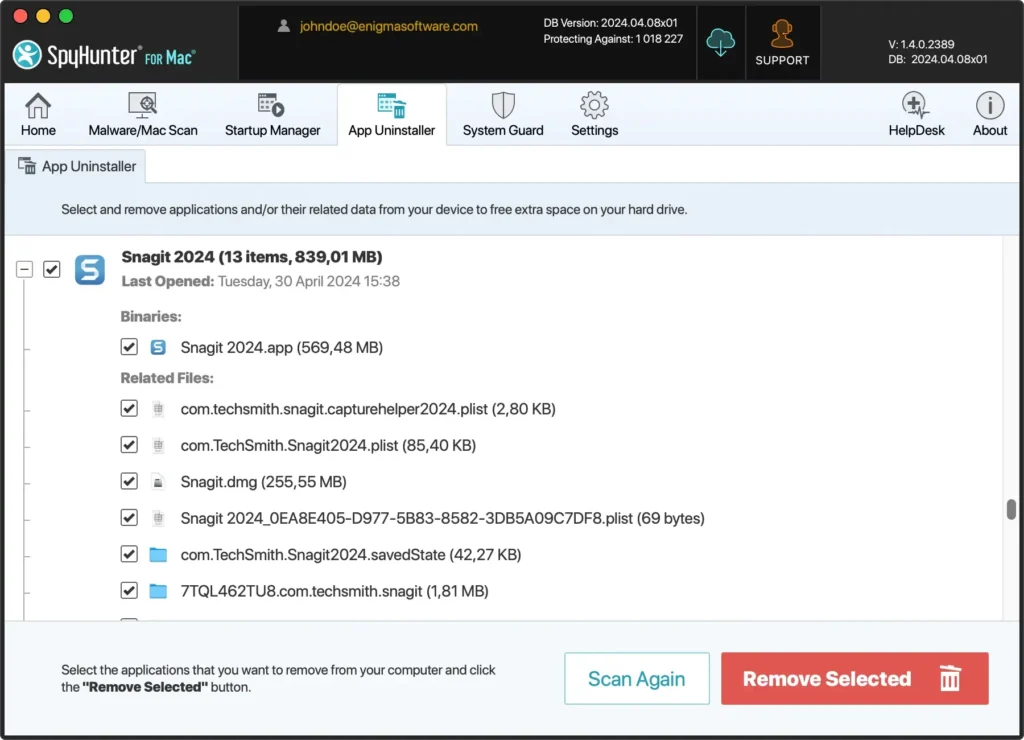
- Conferma la tua selezione e procedi con la disinstallazione. SpyHunter rimuoverà quindi Snagit e tutti i file correlati dal tuo computer Mac, liberando spazio e rimuovendo potenziali ridondanze.
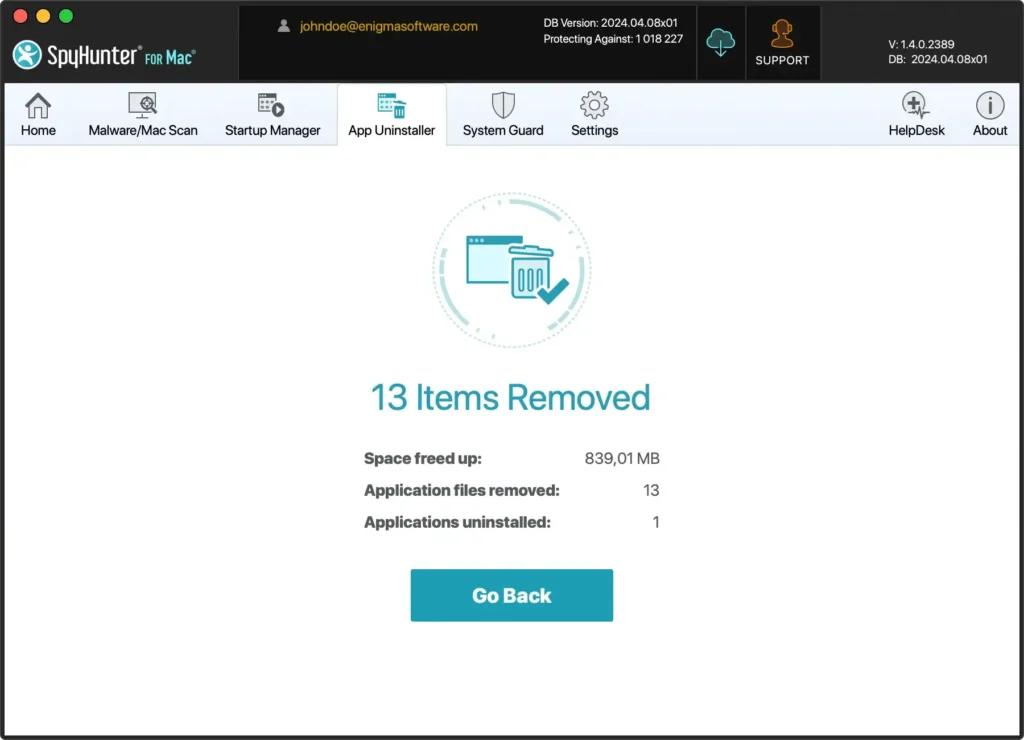
Utilizzando App Uninstaller di SpyHunter il processo viene semplificato e si garantisce la completa rimozione di Snagit dal sistema, compresi tutti i file sottostanti che potrebbero rimanere nascosti o dimenticati.
Questo è fondamentale per mantenere un sistema pulito e ottimizzato, soprattutto quando ci si prepara a passare a un nuovo software o ad aggiornare gli strumenti esistenti.
Disinstallare manualmente Snagit dal tuo Mac
Per disinstallare manualmente Snagit dal tuo computer Mac, segui questa guida completa che ti garantirà di eliminare sia l’applicazione sia tutti i file di supporto, evitando così qualsiasi file residuo o rallentamento del sistema.
Questo processo manuale è semplice e prevede diversi passaggi per garantire la rimozione completa.
Passaggio 1: Esci da Snagit
Prima di procedere con la disinstallazione, è essenziale assicurarsi che Snagit non sia in esecuzione.
Le app attive potrebbero impedire la rimozione di tutti i file associati.
- Fare clic con il tasto destro del mouse sull’icona di Snagit nel Dock.
- Selezionare
Quitdal menu contestuale per chiudere il programma.
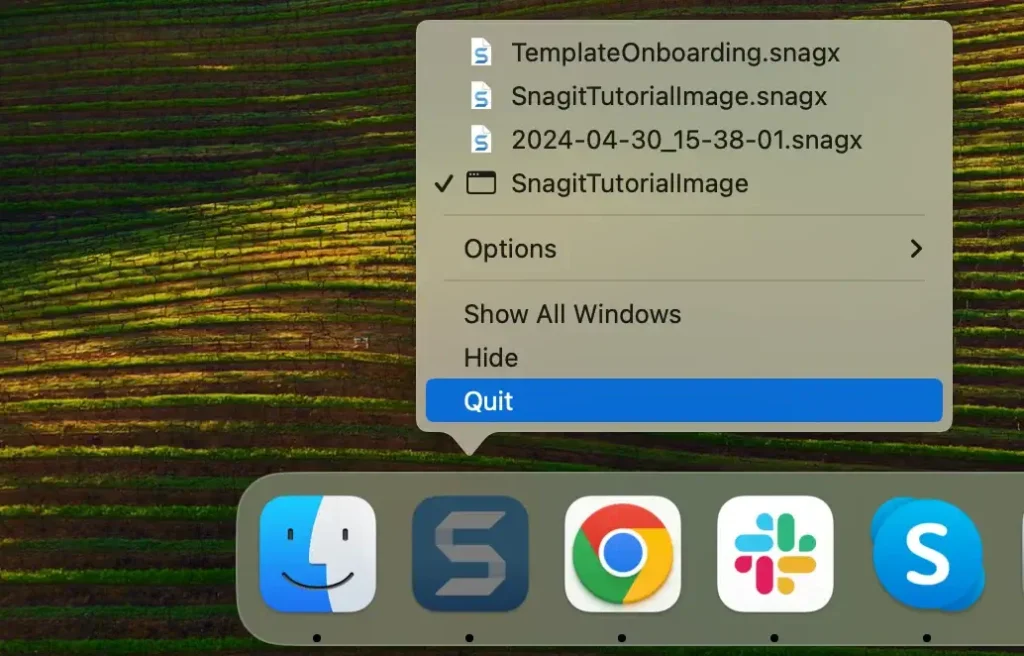
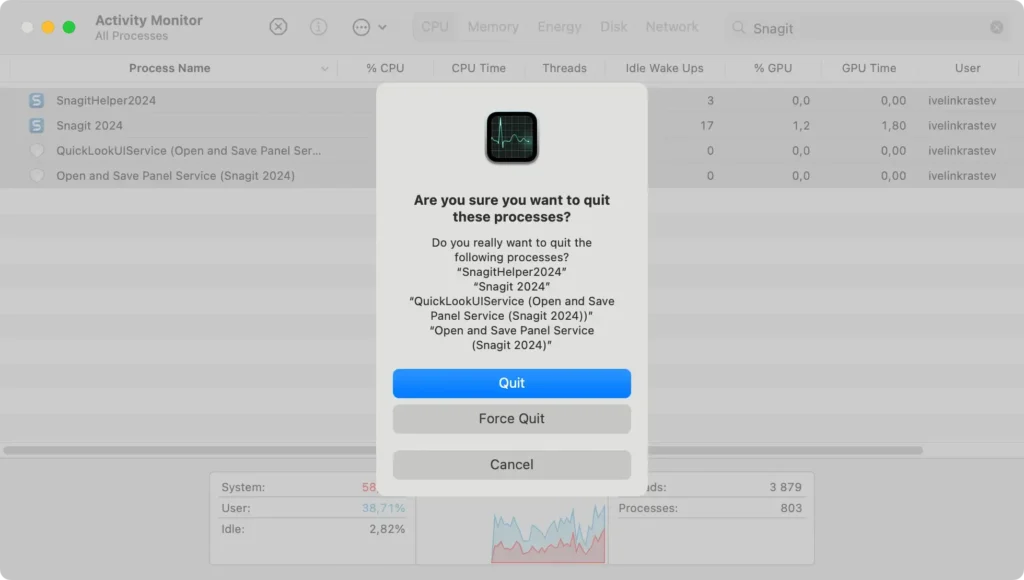
Se Snagit non si chiude normalmente o non risponde, potrebbe essere necessario forzarne l’uscita.
Per farlo, apri Activity Monitor da Applications > Utilities e cerca tutti i processi Snagit. Seleziona i processi individuati e seleziona la [X] in cima alla finestra per forzare l’uscita da Snagit.
Passaggio 2: Disinstallare Snagit
Dopo esserti assicurato che Snagit non sia in esecuzione, il passo successivo è eliminare l’applicazione dal sistema.
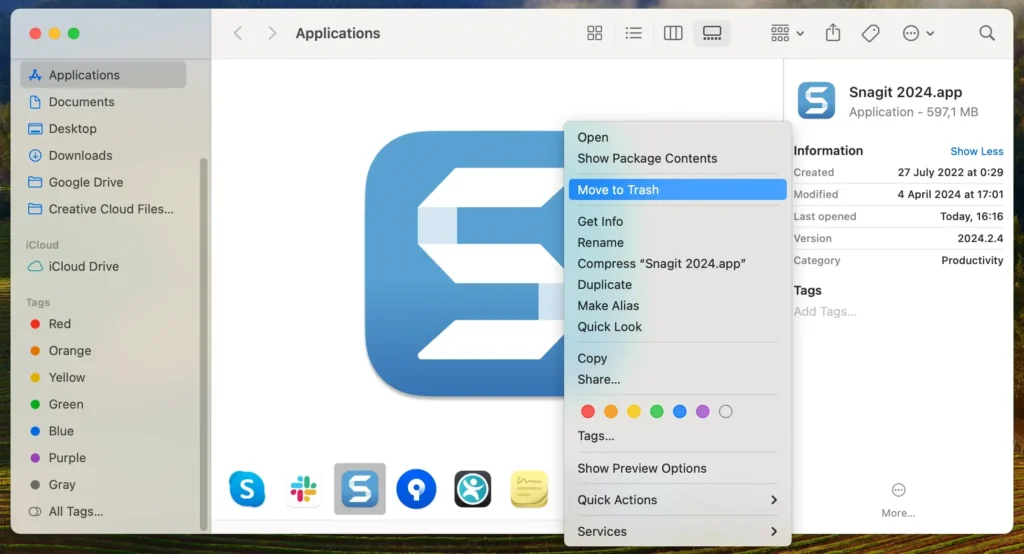
- Apri una nuova finestra del Finder e vai alla cartella
Applications. - Scorri le tue applicazioni o utilizza il campo di ricerca in alto a destra del Finder per trovare Snagit.
- Trascinare l’icona di Snagit nel Cestino oppure fare clic con il pulsante destro del mouse sull’icona e selezionare
Move to Trashdal menu contestuale. - Svuota la cartella Cestino per eliminare completamente il programma dal tuo Mac.
Passaggio 3: Rimuovere file e cartelle correlati a Snagit
Anche dopo aver eliminato l’app Snagit, alcuni file di servizio associati, cache e altri contenuti vari potrebbero ancora risiedere sul tuo Mac. La rimozione dei file di servizio e supporto è essenziale per ripulire a fondo l’impronta dell’applicazione sul tuo sistema.
Tali file possono occupare spazio e causare problemi se non vengono rimossi.
- Apri una finestra del Finder, clicca su
Gonella barra dei menu in alto e selezionaGo to Folderdal menu a discesa. - Digitare ciascuno dei seguenti percorsi e premere
Enterdopo ciascuno:-
~/Library/Application Support/TechSmith/Snagit/ -
~/Library/Preferences/com.techsmith.snagit.plist -
~/Library/Caches/com.TechSmith.Snagit/ -
~/Library/Group Containers/com.techsmith.snagit/
-
- Se trovi cartelle o file correlati a Snagit, spostali nel Cestino.
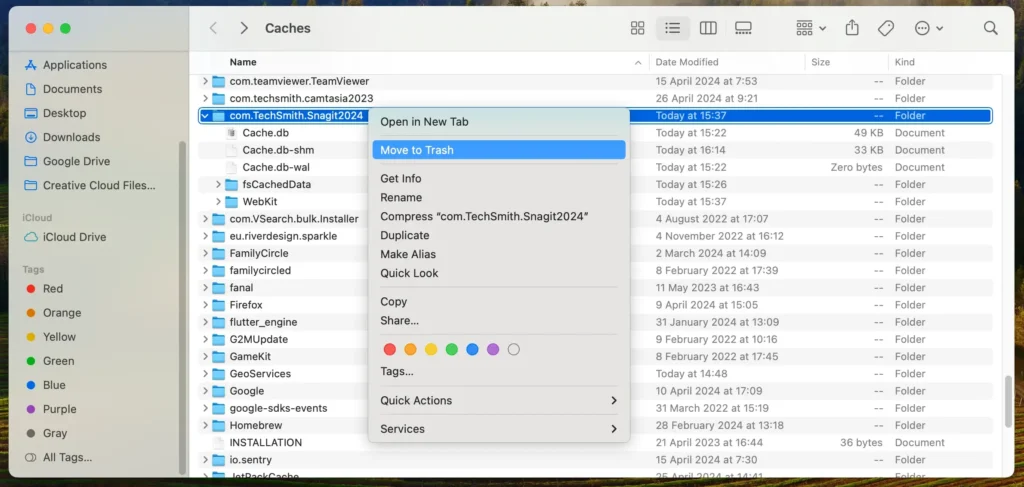
- Fai clic con il pulsante destro del mouse sull’icona del Cestino nel Dock e seleziona
Empty Trashper rimuoverli definitivamente. - Se applicabile, come parte del processo di pulizia, si consiglia di rimuovere il componente audio di sistema installato da Snagit.
- Controlla le
System Preferencesper eventuali impostazioni relative a Snagit che devono essere reimpostate o rimosse.
Seguendo questi passaggi, hai disinstallato manualmente Snagit dal tuo Mac, il che aiuta a mantenere il tuo sistema pulito e funzionante in modo efficiente.
Per mantenere prestazioni ottimali del computer è fondamentale rimuovere le applicazioni inutilizzate e i relativi file di supporto.
Reinstalla Snagit sul tuo dispositivo Mac
Se hai precedentemente rimosso Snagit ma hai bisogno di ripristinarlo per le sue potenti funzionalità di cattura dello schermo, reinstallarlo è semplice.
Questa funzionalità può essere particolarmente utile se è necessario catturare immagini o video di alta qualità per tutorial o presentazioni.
Ecco come reinstallare Snagit sul tuo Mac:
- Scarica il programma di installazione: Visita il sito Web ufficiale di TechSmith e scarica l’ultima versione di Snagit per Mac.
- Installa Snagit: Apri il file scaricato. Segui le istruzioni per completare l’installazione. Potresti dover inserire la password del tuo Mac per autorizzare l’installazione.
- Reinstalla componente audio di sistema (se necessario): Snagit potrebbe chiederti di installare componenti extra, come il componente audio di sistema, essenziale per la registrazione dell’audio di sistema durante le catture dello schermo. Segui le istruzioni di Snagit per installare correttamente questi componenti. L’installazione dei componenti audio di sistema potrebbe richiedere autorizzazioni aggiuntive o l’installazione di software di terze parti come il software Rogue Amoeba, a seconda della versione di macOS e delle impostazioni di sicurezza.
- Avvio e aggiornamento: Apri il prodotto TechSmith dalla cartella Applicazioni una volta installato. Controlla gli aggiornamenti dopo l’installazione per assicurarti di avere le ultime funzionalità e patch.
Considerazioni finali
Congratulazioni, hai disinstallato con successo Snagit dal tuo Mac!
Questa guida alla rimozione ha lo scopo di fornire istruzioni chiare per la rimozione del programma e di tutti i file di servizio associati, per contribuire a mantenere un’area di lavoro pulita e ottimizzata.
Che tu abbia bisogno di liberare risorse di sistema, risolvere problemi di compatibilità o riordinare il desktop, la rimozione di Snagit e applicazioni simili può contribuire in modo significativo alle prestazioni del tuo sistema.
Mentre continui a gestire la libreria di app del tuo Mac, reinstallando app rimosse in precedenza o esplorandone di nuove, rimanere informato e organizzato ti aiuterà a mantenere un sistema solido ed efficiente.
Speriamo che questo tutorial vi abbia fornito spunti utili per gestire in modo efficace le applicazioni del vostro Mac.
