

Come disinstallare Eclipse su Mac (Guida definitiva)

Prima di immergerci

Stai cercando di disinstallare completamente un'app? SpyHunter per Mac include un programma di disinstallazione che rimuove le app indesiderate e i relativi file residui in pochi clic.

Evita il disordine e risparmia tempo — Scarica SpyHunter proprio qui e segui i passaggi per pulire il tuo sistema.

Download SpyHunter

Sei pronto per eliminare Eclipse dal tuo Mac ma non sai come iniziare? Che tu stia liberando spazio o semplicemente passando a un IDE diverso, la disinstallazione di Eclipse può aiutarti a semplificare il tuo sistema.

Questa guida ti guiderà attraverso i passaggi per disinstallare Eclipse e tutti i dati associati dal tuo Mac, garantendo uno spazio di lavoro pulito ed efficiente.

Immergiamoci nel processo e liberiamo spazio prezioso sul tuo computer.

Motivi per disinstallare Eclipse IDE dal tuo Mac

Esistono diversi motivi convincenti per cui potresti prendere in considerazione la disinstallazione dell’applicazione Eclipse dal tuo Mac:

  • Liberare risorse di sistema: Eclipse può richiedere molto risorse di sistema, inclusi spazio su disco e memoria.
  • Cambio di ambiente di sviluppo: con gli strumenti di sviluppo disponibili in continua evoluzione, potresti scoprire che un altro IDE o editor si adatta meglio alle tue attuali esigenze di programmazione.
  • Risoluzione dei problemi di prestazioni: Eclipse a volte può incorrere in problemi di prestazioni o problemi di stabilità che persistono nonostante i tentativi di risoluzione dei problemi.
  • Semplificare il tuo set di strumenti: se non utilizzi Eclipse regolarmente e rimani semplicemente inattivo sul tuo sistema, disinstallarlo può semplificare la configurazione di sviluppo e ridurre il disordine sul tuo Mac.
  • Problemi di sicurezza: l’installazione di software inutilizzato può comportare rischi per la sicurezza, soprattutto se i programmi non vengono aggiornati regolarmente.

disinstallare eclipse su mac

Decidere di disinstallare Eclipse può aiutarti a semplificare il processo di sviluppo, utilizzare meglio le risorse di sistema e mantenere un ambiente Mac più pulito e sicuro.

Disinstalla completamente Eclipse utilizzando SpyHunter

Per disinstallare completamente Eclipse IDE dal tuo Mac e assicurarti che non rimangano file rimanenti, puoi utilizzare la funzione di disinstallazione delle app di SpyHunter per una rimozione completa.

Ecco una guida semplice su come eseguire questa operazione:

  1. Scarica SpyHunter gratuitamente qui e segui le istruzioni di installazione per assicurarti che sia configurato correttamente sul tuo computer.
  2. Apri SpyHunter e vai alla scheda App Uninstaller in alto.
  3. Accedendo alla scheda, SpyHunter avvierà automaticamente una scansione del tuo sistema. Questa scansione rileva tutte le applicazioni installate sul tuo Mac e le relative directory.
  4. Dall’elenco dei programmi visualizzati dopo la scansione, individuare Eclipse e selezionarlo. Assicurati di scegliere tutti i file associati elencati per la rimozione per evitare eventuali residui.
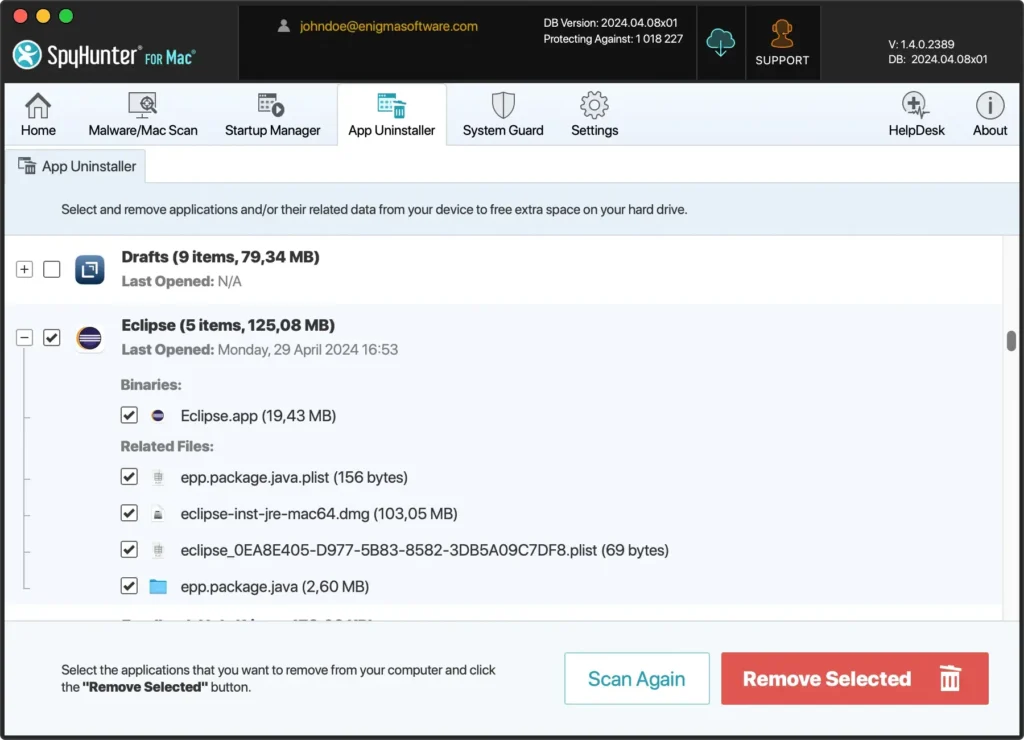
rimuovi completamente l'ide di Eclipse con Spyhunter
  1. Conferma il processo di disinstallazione all’interno di SpyHunter, che eliminerà Eclipse e tutti i suoi componenti dal tuo Mac.
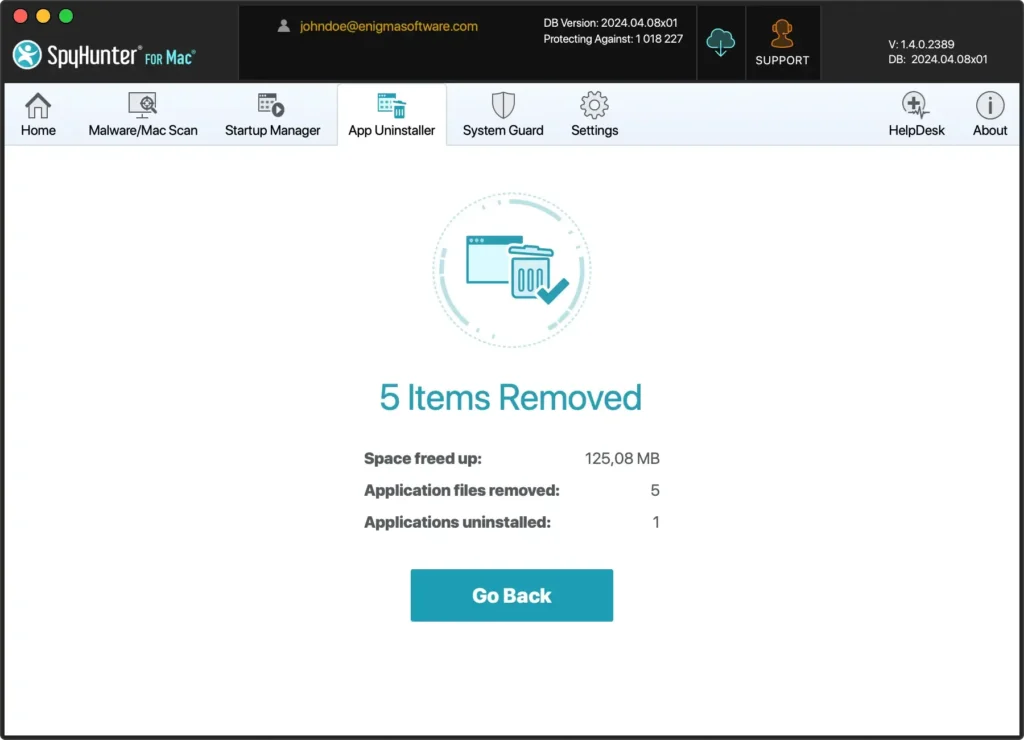
Spyhunter può rimuovere completamente Eclipse dal Mac

L’utilizzo del programma di disinstallazione delle app di SpyHunter semplifica la rimozione di Eclipse e garantisce che l’applicazione venga completamente eliminata dal sistema, comprese tutte le sue dipendenze e i file residui.

Questo metodo garantisce una disinstallazione pulita ed efficiente, contribuendo a mantenere le prestazioni e la sicurezza del tuo Mac.

Elimina manualmente Eclipse dal tuo Mac

Se sei pronto per mettere ordine nel tuo Mac o passare a un diverso ambiente di sviluppo integrato, disinstallare manualmente Eclipse è semplice.

Questa guida ti guiderà attraverso ogni passaggio per garantire che Eclipse e tutti i file correlati vengano completamente rimossi dal tuo sistema, senza lasciare residui e liberando prezioso spazio su disco.

Passaggio 1: Esci dall’applicazione Eclipse

Prima di disinstallare qualsiasi applicazione, è essenziale assicurarsi che non sia in esecuzione. Un’applicazione Mac attiva potrebbe contenere file bloccati che possono impedire una disinstallazione completa.

Fare clic con il pulsante destro del mouse sull’icona Eclipse nel Dock e selezionare Quit dal menu contestuale per chiudere l’applicazione.
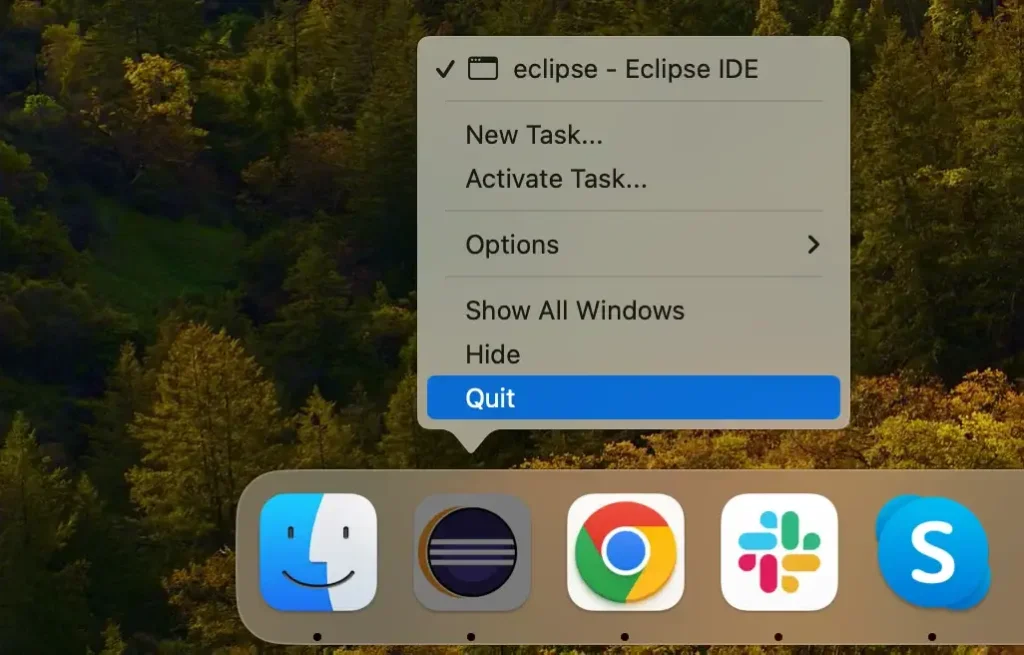
esci dall'applicazione Eclipse dal dock

Se Eclipse non risponde o non si chiude normalmente, è necessario forzarne la chiusura. Apri Activity Monitor e cerca eventuali processi relativi all’IDE Eclipse. Selezionali e fai clic sul pulsante [X] nella parte superiore della finestra per forzare l’uscita dall’applicazione.
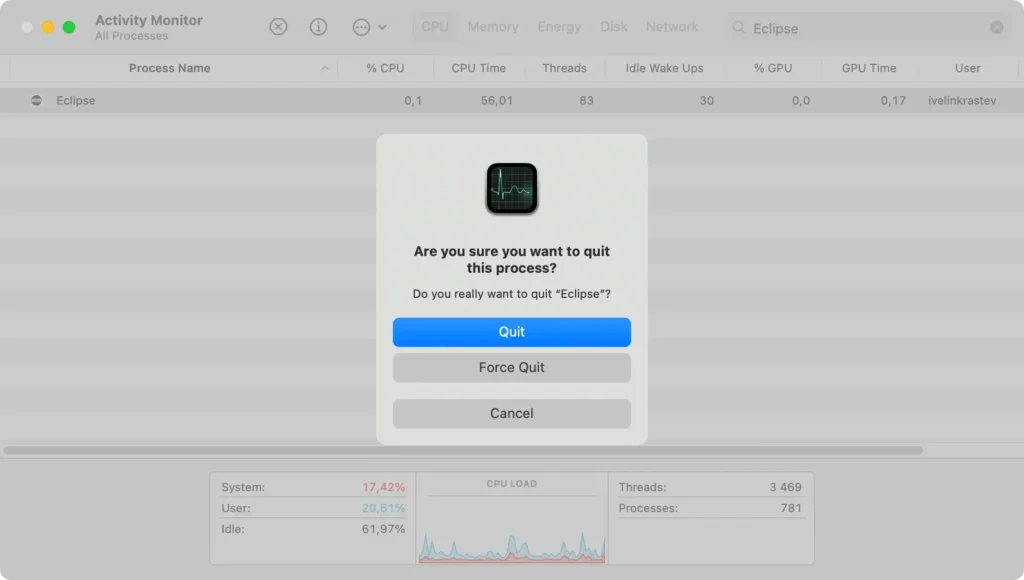
forzare l'uscita dall'IDE Eclipse utilizzando il monitor attività

Passaggio 2: Eliminare l’IDE Eclipse dalla cartella Applicazioni

Dopo aver verificato che Eclipse non sia più in esecuzione, il passaggio successivo è rimuovere il programma. Questo passaggio eliminerà il file principale dell’applicazione Eclipse ma non i dati e le impostazioni associati.

  1. Apri Finder e vai alla directory Applications per accedere a tutte le applicazioni installate.
  2. Scorri l’elenco o utilizza la funzione di ricerca del Finder per trovare Eclipse.
  3. Fare clic e trascinare l’icona di Eclipse nel Cestino oppure fare clic con il pulsante destro del mouse e scegliere Move to Trash dal menu contestuale per avviare la disinstallazione.
  4. Svuota il Cestino per eliminare definitivamente l’app dal tuo computer.
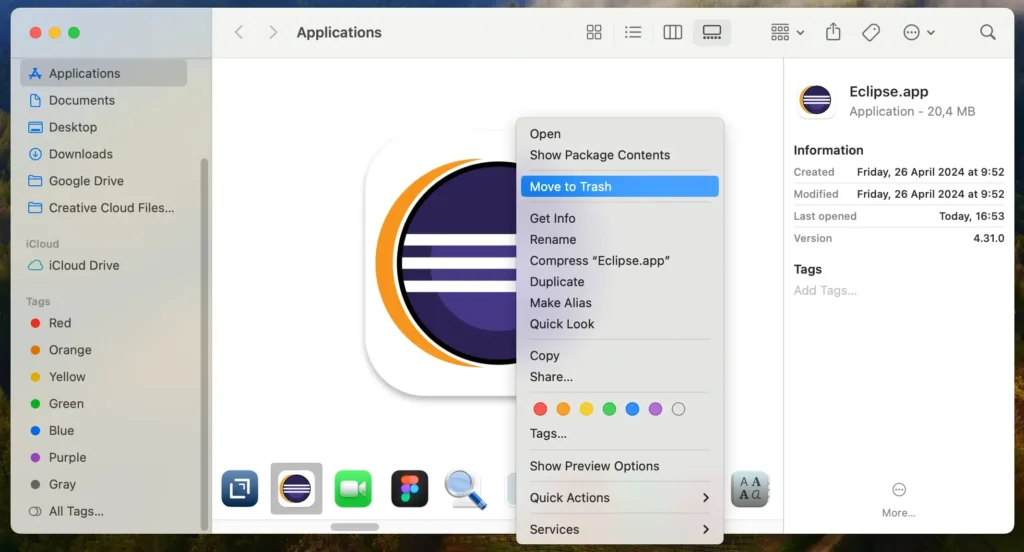
eliminare l'app desktop Eclipse

Passaggio 3: Rimuovere file e cartelle relativi a Eclipse

Il semplice trascinamento dell’applicazione nel Cestino non elimina i file di configurazione, i plug-in e altri dati che Eclipse potrebbe aver creato.

Questi file possono occupare spazio significativo e causare conflitti se si reinstalla Eclipse in un secondo momento.

  1. Apri Finder, fai clic sul menu Go nella barra dei menu in alto, quindi seleziona Go to Folder dal menu a discesa.
  2. Inserisci i seguenti percorsi uno alla volta, cerca eventuali directory o file relativi a Eclipse e spostali nel Cestino:
    • ~/Library/Application Support/Eclipse/
    • ~/Library/Preferences/epp.package.java.plist
    • ~/Library/Caches/epp.package.java/
  3. Per completare il processo di disinstallazione, svuota il cestino. Questa azione eliminerà definitivamente tutti i file Eclipse dal tuo Mac, garantendo una tabula rasa.
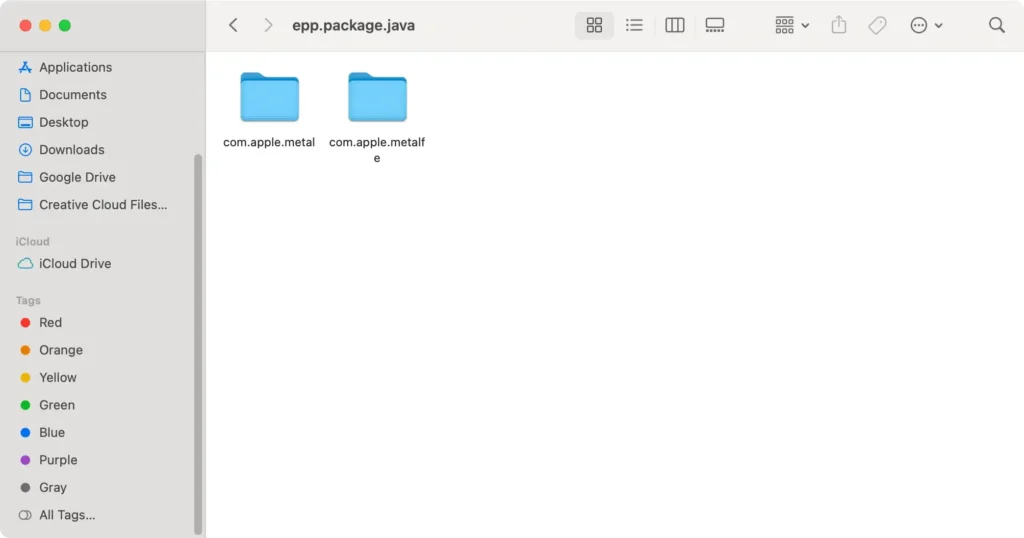
eliminare la cartella Eclipse dalla directory home dell'utente

Seguendo questi passaggi dettagliati, hai disinstallato manualmente Eclipse dal tuo Mac. Questa azione libera spazio e aiuta a mantenere un sistema ordinato e libero da file inutilizzati e non necessari.

Se hai intenzione di continuare lo sviluppo di software sul tuo Mac, valuta la possibilità di valutare altri IDE che potrebbero soddisfare meglio le tue esigenze attuali.

Esplorare alternative a Eclipse

Dopo aver rimosso Eclipse dal tuo computer, potresti considerare quali altri ambienti di sviluppo o editor sono disponibili per eguagliare o superare le funzionalità di Eclipse.

Che tu stia cercando qualcosa di più leggero, più intuitivo o con funzionalità diverse, ecco alcune alternative popolari tra gli sviluppatori:

  • Visual Studio Code: altamente versatile e più leggero di Eclipse. Offre un potente supporto per la codifica e una vasta libreria di estensioni per quasi tutti i linguaggi di programmazione. Ciò lo rende una valida alternativa per gli utenti Mac e Windows.
  • IntelliJ IDEA: noto per le sue prestazioni robuste e il set completo di funzionalità. IntelliJ IDEA è una scelta eccellente per gli sviluppatori che cercano un ambiente sofisticato per gestire progetti software complessi.
  • Sublime Text: se preferisci la velocità e l’efficienza rispetto agli ambienti di sviluppo integrati, Sublime Text è un editor di codice elegante, veloce e ricco di funzionalità. Supporta molti linguaggi di programmazione.

Riepilogo

Congratulazioni, hai disinstallato con successo Eclipse dal tuo dispositivo!

Seguendo attentamente i passaggi, hai liberato spazio prezioso sul tuo Mac e ottimizzato il tuo ambiente di sviluppo rimuovendo questa app completa ma ad alta intensità di risorse.

Quando ti allontani da Eclipse, valuta la possibilità di esplorare altri programmi che potrebbero soddisfare meglio le tue esigenze di sviluppo sia su Mac che su Windows.

Questo cambiamento potrebbe migliorare in modo significativo la tua efficienza e adattabilità nella gestione di diversi progetti software su piattaforme diverse.

Buona programmazione e che il tuo nuovo ambiente di sviluppo ti consenta di creare grandi cose!

Condividi questo post sui tuoi social media preferiti
Mantieni il tuo Mac veloce e sicuro
Ottimizza il tuo Mac e rimani libero dal malware con SpyHunter

Per una migliore comprensione delle nostre politiche, consulta la nostra offerta di prova gratuita di seguito, l'EULA e l'Informativa sulla privacy/cookie.

Prova gratuita di SpyHunter: Termini e condizioni importanti

La versione di prova di SpyHunter include, per un dispositivo, un periodo di prova di 7 giorni per SpyHunter 5 Pro (Windows) o SpyHunter per Mac, offrendo funzionalità complete di rilevamento e rimozione di malware, protezioni ad alte prestazioni per proteggere attivamente il tuo sistema dal malware minacce e accesso al nostro team di supporto tecnico tramite l'HelpDesk di SpyHunter. Non ti verrà addebitato alcun importo in anticipo durante il periodo di prova, sebbene sia necessaria una carta di credito per attivare la prova. (Carte di credito prepagate, carte di debito e carte regalo non sono accettate con questa offerta.) Il requisito per il tuo metodo di pagamento è quello di garantire una protezione di sicurezza continua e ininterrotta durante la transizione da un abbonamento di prova a un abbonamento a pagamento nel caso in cui decidi di acquistare. Al tuo metodo di pagamento non verrà addebitato alcun importo in anticipo durante la prova, sebbene le richieste di autorizzazione possano essere inviate al tuo istituto finanziario per verificare che il tuo metodo di pagamento sia valido (tali invii di autorizzazione non sono richieste di addebiti o commissioni da parte di EnigmaSoft ma, a seconda il tuo metodo di pagamento e/o il tuo istituto finanziario potrebbero influire sulla disponibilità del tuo conto). Puoi annullare la tua prova contattando il processore di pagamento di EnigmaSoft (identificato nell'e-mail di conferma) o direttamente EnigmaSoft entro e non oltre due giorni lavorativi prima della scadenza del periodo di prova di 7 giorni per evitare che un addebito diventi dovuto e venga elaborato immediatamente dopo la scadenza della prova. Se decidi di annullare il periodo di prova, perderai immediatamente l'accesso a SpyHunter. Se, per qualsiasi motivo, ritieni che sia stato elaborato un addebito che non volevi effettuare (il che potrebbe verificarsi, ad esempio, in base all'amministrazione del sistema), puoi anche annullare e ricevere un rimborso completo per l'addebito in qualsiasi momento entro 30 giorni dal la data dell'addebito dell'acquisto. Vedi le domande frequenti.

Al termine della prova, ti verrà addebitato immediatamente il prezzo e il periodo di abbonamento come stabilito nei materiali dell'offerta e nei termini della pagina di registrazione/acquisto (che sono incorporati nel presente documento per riferimento; i prezzi possono variare in base al paese per i dettagli della pagina di acquisto) se non hai annullato tempestivamente. I prezzi in genere partono da $72 per 3 mesi (SpyHunter Pro Windows) e $42 per 3 mesi (SpyHunter per Mac). L'abbonamento acquistato verrà rinnovato automaticamente in conformità con i termini della pagina di registrazione/acquisto, che prevedono rinnovi automatici alla tariffa di abbonamento standard applicabile al momento dell'acquisto originale e per lo stesso periodo di abbonamento, a condizione che tu sia un utente con abbonamento continuo e ininterrotto. Consulta la pagina di acquisto per i dettagli. Prova soggetta a questi Termini, al tuo consenso a EULA/TOS, Informativa sulla privacy/cookie e Termini di sconto. Se desideri disinstallare SpyHunter, scopri come.

Per il pagamento relativo al rinnovo automatico del tuo abbonamento, un promemoria via email verrà inviato all'indirizzo email che hai fornito al momento della registrazione prima della prossima data di pagamento. All'inizio della prova, riceverai un codice di attivazione che può essere utilizzato solo per una prova e per un solo dispositivo per account. Il tuo abbonamento si rinnoverà automaticamente al prezzo e per il periodo di abbonamento in conformità con i materiali di offerta e i termini della pagina di registrazione/acquisto (che sono qui incorporati per riferimento; i prezzi possono variare in base al Paese per i dettagli della pagina di acquisto), a condizione che tu sia un utente continuativo, utente con abbonamento ininterrotto. Per gli utenti con abbonamento a pagamento, se annulli, continuerai ad avere accesso ai tuoi prodotti fino alla fine del periodo di abbonamento a pagamento. Se desideri ricevere un rimborso per il periodo di abbonamento in corso, devi annullare e richiedere un rimborso entro 30 giorni dall'acquisto più recente e smetterai immediatamente di ricevere la piena funzionalità una volta elaborato il rimborso.

Per i CONSUMATORI DELLA CALIFORNIA si prega di consultare le disposizioni dell'avviso:
AVVISO AI CONSUMATORI DELLA CALIFORNIA: Secondo la legge sul rinnovo automatico della California, puoi annullare un abbonamento come segue:

  1. Vai su www.enigmasoftware.com e fai clic sul pulsante "Accedi" nell'angolo in alto a destra.
  2. Accedi con il tuo nome utente e password.
  3. Nel menu di navigazione, vai su "Ordine/Licenze". Accanto al tuo ordine/licenza è disponibile un pulsante per annullare l'abbonamento, se applicabile. Nota: se disponi di più ordini/prodotti, dovrai annullarli singolarmente.

In caso di domande o problemi, è possibile contattare il nostro team di supporto EnigmaSoft telefonicamente al numero +1 (888) 360-0646 (numero verde USA) / +353 76 680 3523 (Irlanda/Internazionale) o via e-mail all'indirizzo support@enigmasoftware.com.
Come si annulla una prova di SpyHunter? Se la tua prova di SpyHunter è stata registrata tramite MyCommerce, puoi annullare la prova tramite MyCommerce accedendo alla sezione Il mio account di MyCommerce (vedi l'e-mail di conferma per ulteriori dettagli). Puoi anche contattare MyCommerce telefonicamente o via e-mail per annullare. Per contattare MyCommerce via telefono, puoi chiamare il numero +1-800-406-4966 (numero verde USA) o +1-952-646-5022 (24x7x356). Puoi contattare MyCommerce tramite e-mail all'indirizzo ordersupport@mycommerce.com. Puoi facilmente identificare se la tua prova è stata registrata tramite MyCommerce controllando le email di conferma che ti sono state inviate al momento della registrazione. In alternativa, tutti gli utenti possono anche contattare direttamente EnigmaSoft Limited. Gli utenti possono contattare il nostro team di supporto tecnico inviando un'e-mail a support@enigmasoftware.com, aprendo un ticket nell'HelpDesk di SpyHunter o chiamando il numero +1 (888) 360-0646 (USA) / +353 76 680 3523 (Irlanda/Internazionale). Puoi accedere all'HelpDesk di SpyHunter dalla schermata principale di SpyHunter. Per aprire un ticket di supporto, clicca sull'icona "HelpDesk". Nella finestra che appare, fai clic sulla scheda "Nuovo biglietto". Compila il modulo e fai clic sul pulsante "Invia". Se non sei sicuro di quale "Tipo di problema" selezionare, scegli l'opzione "Domande generali". I nostri agenti di supporto elaboreranno tempestivamente la tua richiesta e ti risponderanno.

———

Dettagli sull'acquisto di SpyHunter
Puoi anche scegliere di abbonarti immediatamente a SpyHunter per usufruire di tutte le funzionalità, inclusa la rimozione del malware e l'accesso al nostro reparto di supporto tramite il nostro HelpDesk, in genere a partire da $42 per 3 mesi (SpyHunter Basic Windows) e $42 per 3 mesi (SpyHunter per Mac) in conformità con i materiali dell'offerta e i termini della pagina di registrazione/acquisto (che sono qui incorporati per riferimento; i prezzi possono variare in base al paese per i dettagli della pagina di acquisto). Il tuo abbonamento si rinnoverà automaticamente alla tariffa di abbonamento standard applicabile in vigore al momento dell'acquisto originale dell'abbonamento e per lo stesso periodo di tempo dell'abbonamento, a condizione che tu sia un utente dell'abbonamento continuo e ininterrotto e per il quale riceverai una notifica di addebiti imminenti prima della scadenza del tuo abbonamento. L'acquisto di SpyHunter è soggetto ai termini e alle condizioni sulla pagina di acquisto, EULA/TOS, Informativa sulla privacy/cookie e Termini di sconto.

———

Termini generali
Qualsiasi acquisto per SpyHunter a un prezzo scontato è valido per il periodo di abbonamento scontato offerto. Successivamente, per i rinnovi automatici e/o gli acquisti futuri verrà applicato il prezzo standard allora applicabile. I prezzi sono soggetti a modifiche, anche se ti informeremo in anticipo delle variazioni di prezzo.
Tutte le versioni di SpyHunter sono soggette all'accettazione dei nostri EULA/TOS, Politica sulla privacy/cookie e Termini di sconto. Consulta anche le nostre domande frequenti e i criteri di valutazione delle minacce. Se desideri disinstallare SpyHunter, scopri come.