

Cómo desinstalar Eclipse en Mac (Guía definitiva)

Antes de sumergirnos

¿Intentas desinstalar una aplicación por completo? SpyHunter para Mac incluye un desinstalador de aplicaciones que elimina las aplicaciones no deseadas y sus archivos residuales con solo unos clics.

Evite el desorden y ahorre tiempo — Descarga SpyHunter aquí mismo y siga los pasos para limpiar su sistema.

Download SpyHunter

¿Estás listo para eliminar Eclipse de tu Mac pero no estás seguro de cómo empezar? Ya sea que esté liberando espacio o simplemente migrando a un IDE diferente, desinstalar Eclipse puede ayudarlo a optimizar su sistema.

Esta guía lo guiará a través de los pasos para desinstalar Eclipse y todos los datos asociados de su Mac, garantizando un espacio de trabajo limpio y eficiente.

Profundicemos en el proceso y liberemos espacio valioso en su computadora.

Razones para desinstalar Eclipse IDE de tu Mac

Hay varias razones de peso por las que podrías considerar desinstalar la aplicación Eclipse de tu Mac:

  • Liberación de recursos del sistema: Eclipse puede exigir bastante recursos del sistema, incluidos espacio en disco y memoria.
  • Cambio de entorno de desarrollo: con las herramientas de desarrollo disponibles en constante evolución, es posible que descubra que otro IDE o editor se adapta mejor a sus necesidades de programación actuales.
  • Resolución de problemas de rendimiento: Eclipse a veces puede tener problemas de rendimiento o de estabilidad que persisten a pesar de los intentos de solucionarlos.
  • Simplificando su conjunto de herramientas: si no usa Eclipse con regularidad y simplemente permanece inactivo en su sistema, desinstalarlo puede simplificar su configuración de desarrollo y reducir el desorden en su Mac.
  • Preocupaciones de seguridad: la instalación de software no utilizado puede plantear riesgos de seguridad, especialmente si los programas no se actualizan periódicamente.

desinstalar eclipse en mac

Decidir desinstalar Eclipse puede ayudar a optimizar su proceso de desarrollo, utilizar mejor los recursos del sistema y mantener un entorno Mac más limpio y seguro.

Desinstale completamente Eclipse usando SpyHunter

Para desinstalar completamente Eclipse IDE de su Mac y asegurarse de que no queden archivos sobrantes, puede utilizar la función Desinstalador de aplicaciones de SpyHunter para una eliminación completa.

Aquí hay una guía sencilla sobre cómo hacer esto:

  1. Descarga SpyHunter gratis aquí y siga las instrucciones de instalación para asegurarse de que esté configurado correctamente en su computadora.
  2. Abra SpyHunter y navegue hasta la pestaña App Uninstaller en la parte superior.
  3. Al acceder a la pestaña, SpyHunter iniciará automáticamente un análisis de su sistema. Este análisis detecta todas las aplicaciones instaladas en su Mac y sus directorios relacionados.
  4. De la lista de programas que se muestra después del escaneo, ubique Eclipse y selecciónelo. Asegúrese de elegir todos los archivos asociados enumerados con él para eliminarlos y evitar restos.
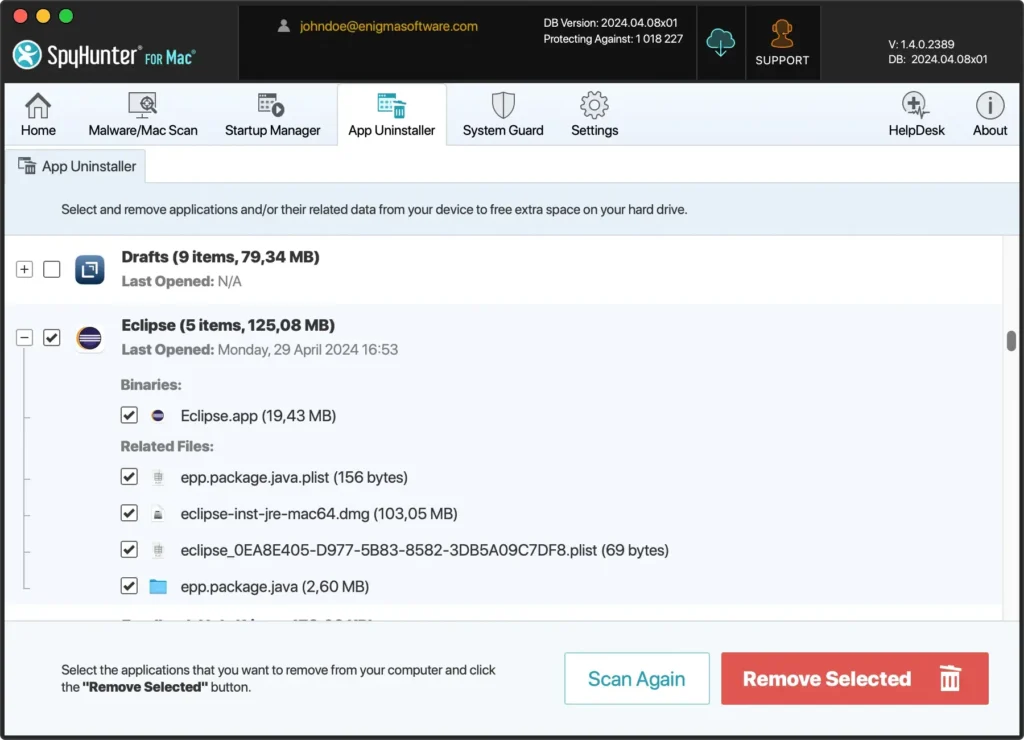
eliminar completamente eclipse ide con spyhunter
  1. Confirme el proceso de desinstalación dentro de SpyHunter, que eliminará Eclipse y todos sus componentes de su Mac.
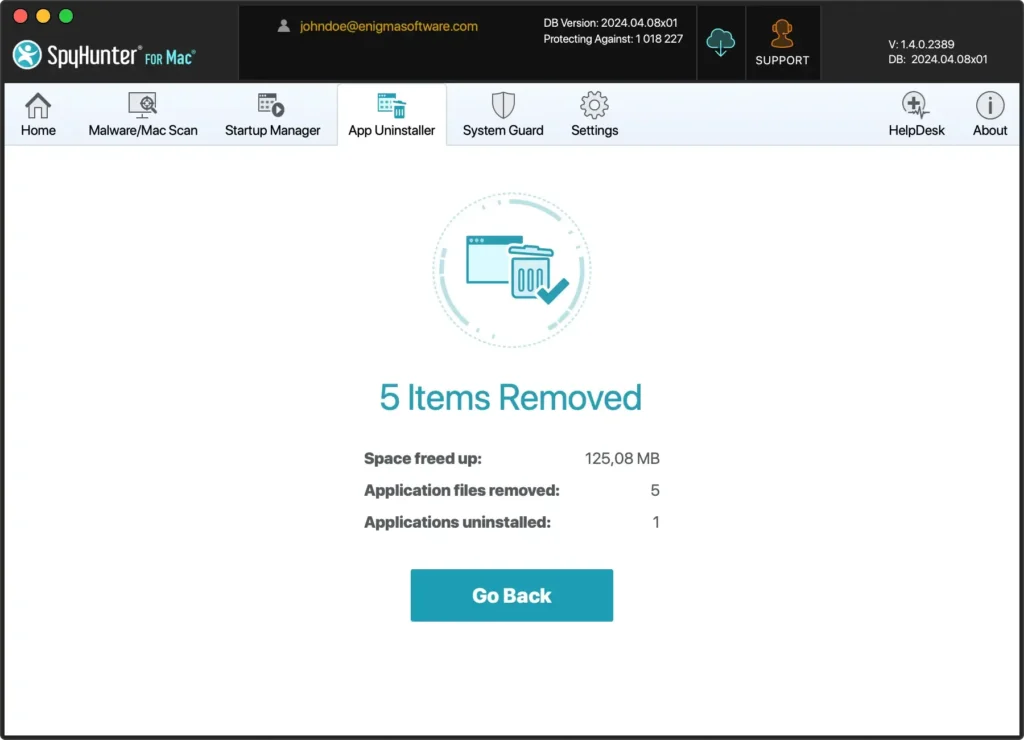
spyhunter puede eliminar completamente eclipse de mac

El uso del Desinstalador de aplicaciones de SpyHunter simplifica la eliminación de Eclipse y garantiza que la aplicación se erradique por completo de su sistema, incluidas todas sus dependencias y archivos residuales.

Este método garantiza una desinstalación limpia y eficiente, lo que ayuda a mantener el rendimiento y la seguridad de su Mac.

Elimina manualmente Eclipse de tu Mac

Si está listo para ordenar su Mac o cambiar a un entorno de desarrollo integrado diferente, desinstalar Eclipse manualmente es sencillo.

Esta guía lo guiará por cada paso para garantizar que Eclipse y todos sus archivos relacionados se eliminen por completo de su sistema, sin dejar residuos y liberando valioso espacio en el disco.

Paso 1: Salga de la aplicación Eclipse

Antes de desinstalar cualquier aplicación, es esencial asegurarse de que no se esté ejecutando. Es posible que una aplicación Mac activa tenga archivos bloqueados que pueden impedir una desinstalación completa.

Haga clic derecho en el icono de Eclipse en el Dock y seleccione Quit en el menú contextual para cerrar la aplicación.
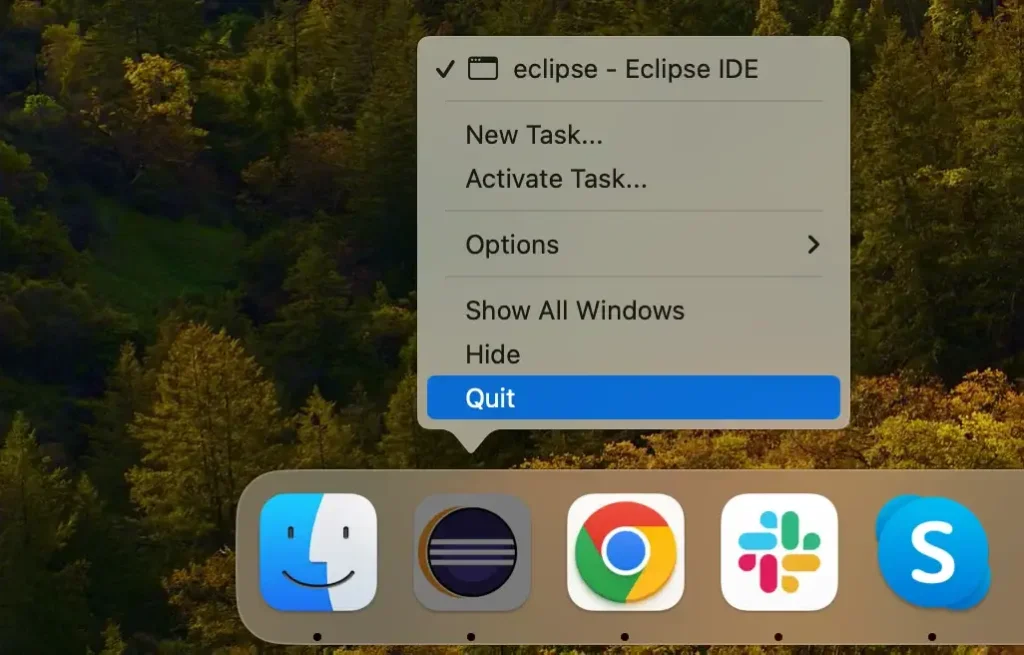
salir de la aplicación eclipse desde el muelle

Si Eclipse no responde o no se cierra normalmente, debe forzar su cierre. Abra Activity Monitor y busque cualquier proceso relacionado con Eclipse IDE. Selecciónelos y haga clic en el botón [X] en la parte superior de la ventana para forzar el cierre de la aplicación.
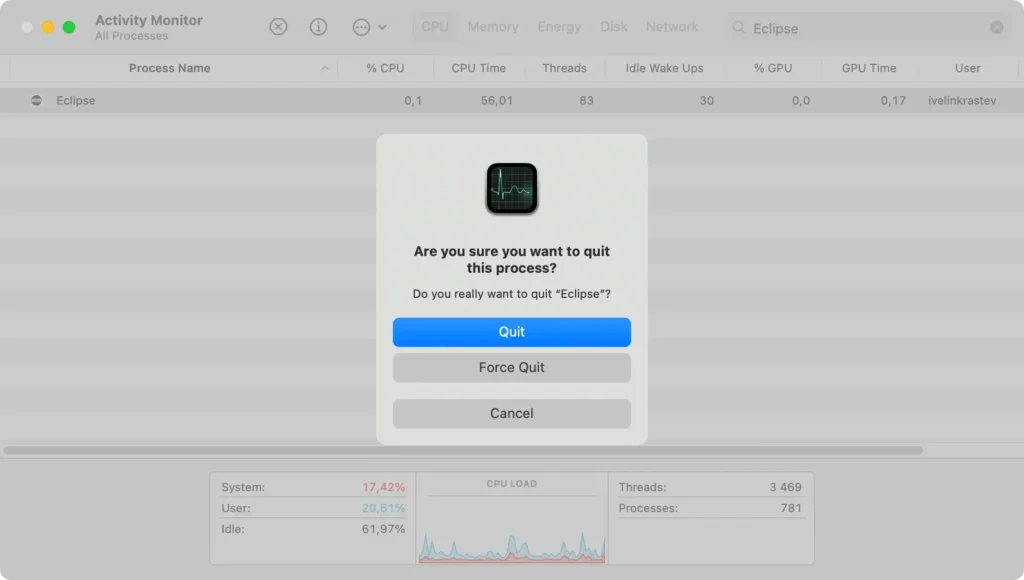
forzar el cierre del ide eclipse usando el monitor de actividad

Paso 2: Elimine Eclipse IDE de la carpeta Aplicaciones

Después de asegurarse de que Eclipse ya no se esté ejecutando, el siguiente paso es eliminar el programa. Este paso eliminará el archivo principal de la aplicación Eclipse, pero no los datos ni la configuración asociados.

  1. Abra Finder y navegue hasta el directorio Applications para acceder a todas las aplicaciones instaladas.
  2. Desplácese por la lista o utilice la función de búsqueda del Finder para encontrar Eclipse.
  3. Haga clic y arrastre el ícono de Eclipse a la Papelera, o haga clic derecho y elija Move to Trash en el menú contextual para iniciar la desinstalación.
  4. Vacíe la Papelera para eliminar la aplicación de su computadora de forma permanente.
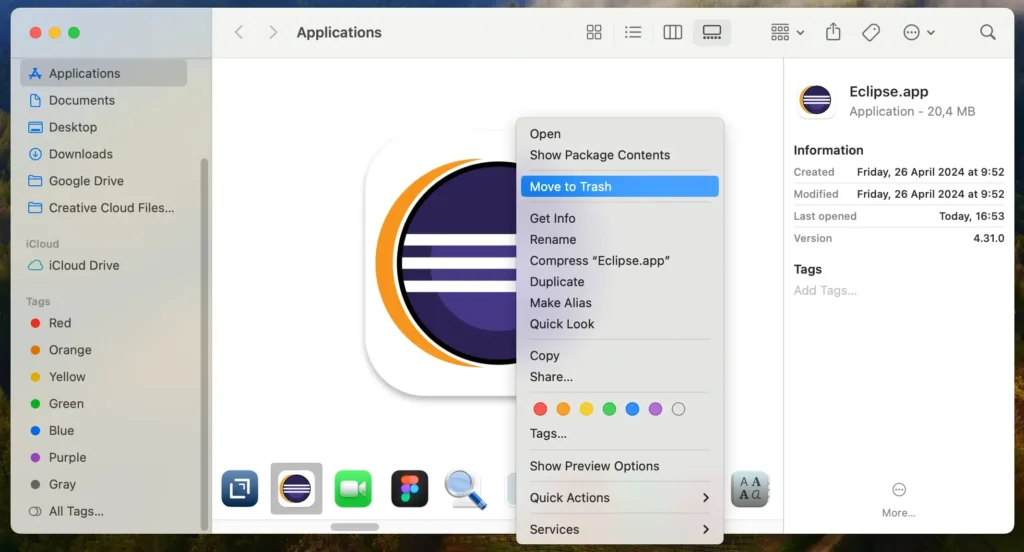
eliminar la aplicación de escritorio eclipse

Paso 3: Eliminar archivos y carpetas relacionados con Eclipse

Simplemente arrastrar la aplicación a la Papelera no elimina los archivos de configuración, complementos y otros datos que Eclipse pueda haber creado.

Estos archivos pueden ocupar mucho espacio y causar conflictos si reinstalas Eclipse más adelante.

  1. Abra Finder, haga clic en el menú Go en la barra de menú superior, luego seleccione Go to Folder en el menú desplegable.
  2. Ingrese las siguientes rutas una a la vez, busque directorios o archivos relacionados con Eclipse y muévalos a la Papelera:
    • ~/Library/Application Support/Eclipse/
    • ~/Library/Preferences/epp.package.java.plist
    • ~/Library/Caches/epp.package.java/
  3. Para completar el proceso de desinstalación, vacíe la Papelera. Esta acción eliminará permanentemente todos los archivos de Eclipse de su Mac, garantizando un borrón y cuenta nueva.
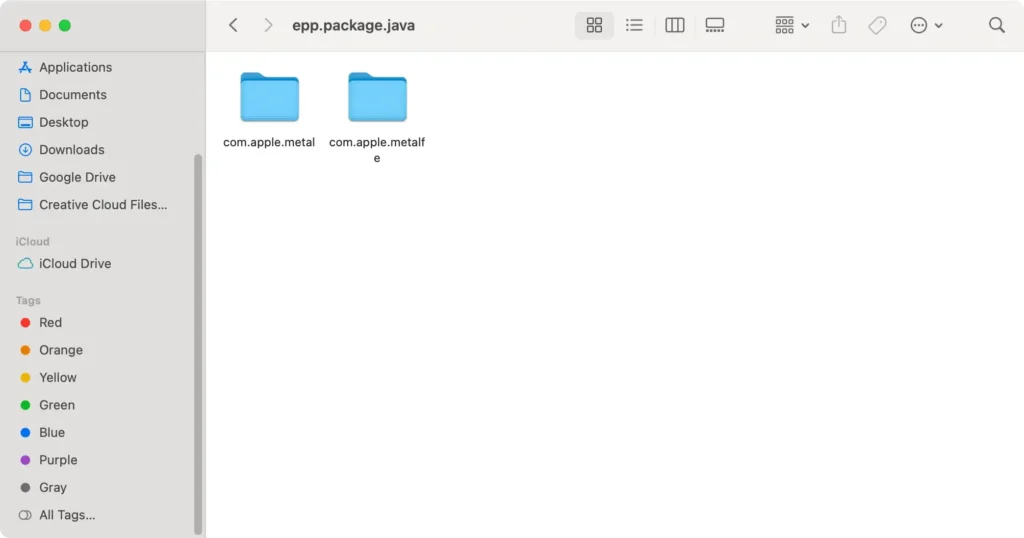
eliminar la carpeta eclipse del directorio de inicio del usuario

Siguiendo estos pasos detallados, habrá desinstalado manualmente Eclipse de su Mac. Esta acción libera espacio y ayuda a mantener un sistema ordenado y libre de archivos innecesarios y no utilizados.

Si planea continuar con el desarrollo de software en su Mac, considere evaluar otros IDE que puedan adaptarse mejor a sus necesidades actuales.

Explorando alternativas a Eclipse

Después de eliminar Eclipse de su computadora, puede considerar qué otros entornos de desarrollo o editores están disponibles para igualar o superar la funcionalidad de Eclipse.

Ya sea que estés buscando algo más liviano, más intuitivo o con características diferentes, aquí tienes algunas alternativas que son populares entre los desarrolladores:

  • Visual Studio Code: Altamente versátil y más ligero que Eclipse. Ofrece un potente soporte de codificación y una amplia biblioteca de extensiones para casi cualquier lenguaje de programación. Esto lo convierte en una sólida alternativa para usuarios de Mac y Windows.
  • IntelliJ IDEA: conocido por su sólido rendimiento y su completo conjunto de funciones. IntelliJ IDEA es una excelente opción para desarrolladores que buscan un entorno sofisticado para gestionar proyectos de software complejos.
  • Sublime Text: si prefiere la velocidad y la eficiencia a los entornos de desarrollo integrados, Sublime Text es un editor de código elegante, rápido y rico en funciones. Admite muchos lenguajes de programación.

Resumen

¡Felicitaciones, ha desinstalado exitosamente Eclipse de su dispositivo!

Al seguir cuidadosamente los pasos, ha liberado espacio valioso en su Mac y ha optimizado su entorno de desarrollo al eliminar esta aplicación integral pero que consume muchos recursos.

A medida que abandona Eclipse, considere explorar otros programas que puedan adaptarse mejor a sus necesidades de desarrollo tanto en Mac como en Windows.

Este cambio podría mejorar significativamente su eficiencia y adaptabilidad en la gestión de diversos proyectos de software en diferentes plataformas.

¡Feliz codificación y que tu nuevo entorno de desarrollo te permita crear grandes cosas!

Comparte esta publicación en tus redes sociales favoritas.
Mantenga su Mac rápido y seguro
Optimice su Mac y manténgase libre de malware con SpyHunter

Para comprender mejor nuestras políticas, revise nuestra Oferta de prueba gratuita a continuación, el CLUF y la Política de privacidad/cookies.

Prueba gratuita de SpyHunter: términos y condiciones importantes

La versión de prueba de SpyHunter incluye, para un dispositivo, un período de prueba único de 7 días para SpyHunter 5 Pro (Windows) o SpyHunter para Mac, que ofrece una funcionalidad integral de detección y eliminación de malware y protectores de alto rendimiento para proteger activamente su sistema contra el malware. amenazas y acceso a nuestro equipo de soporte técnico a través del servicio de asistencia de SpyHunter. No se le cobrará por adelantado durante el período de prueba, aunque se requiere una tarjeta de crédito para activar la prueba. (Esta oferta no acepta tarjetas de crédito, tarjetas de débito ni tarjetas de regalo prepagas). El requisito de su método de pago es ayudar a garantizar una protección de seguridad continua e ininterrumpida durante su transición de una suscripción de prueba a una suscripción paga en caso de que decida comprar. A su método de pago no se le cobrará un monto de pago por adelantado durante la Prueba, aunque se pueden enviar solicitudes de autorización a su institución financiera para verificar que su método de pago sea válido (dichas presentaciones de autorización no son solicitudes de cargos o tarifas por parte de EnigmaSoft pero, dependiendo de su método de pago y/o su institución financiera, pueden reflejarse en la disponibilidad de su cuenta). Puede cancelar su prueba comunicándose con el procesador de pagos de EnigmaSoft (identificado en su correo electrónico de confirmación) o directamente con EnigmaSoft a más tardar dos días hábiles antes de que expire el período de prueba de 7 días para evitar que un cargo venza y se procese inmediatamente después de que expire su prueba. Si decide cancelar durante su prueba, inmediatamente perderá el acceso a SpyHunter. Si, por algún motivo, cree que se procesó un cargo que no deseaba realizar (lo que podría ocurrir debido a la administración del sistema, por ejemplo), también puede cancelar y recibir un reembolso completo por el cargo en cualquier momento dentro de los 30 días posteriores a la fecha del cargo de compra. Ver preguntas frecuentes.

Al final de la prueba, se le facturará por adelantado de inmediato al precio y por el período de suscripción según lo establecido en los materiales de oferta y los términos de la página de registro/compra (que se incorporan aquí como referencia; el precio puede variar según el país según los detalles de la página de compra) si no ha cancelado a tiempo. El precio suele comenzar en $72 por 3 meses (SpyHunter Pro Windows) y $42 por 3 meses (SpyHunter para Mac). Su suscripción comprada se renovará automáticamente de acuerdo con los términos de la página de registro/compra, que establecen renovaciones automáticas a la tarifa de suscripción estándar aplicable en ese momento en vigor en el momento de su compra original y por el mismo período de suscripción, siempre que sea un usuario de suscripción continuo e ininterrumpido. Consulte la página de compra para obtener más detalles. La prueba está sujeta a estos Términos, su aceptación de EULA/TOS, Política de privacidad/cookies y Términos de descuento. Si desea desinstalar SpyHunter, obtenga información sobre cómo.

Para el pago de la renovación automática de su suscripción, se enviará un recordatorio por correo electrónico a la dirección de correo electrónico que proporcionó cuando se registró antes de la próxima fecha de pago. Al inicio de su prueba, recibirá un código de activación cuyo uso está limitado a una sola prueba y solo a un dispositivo por cuenta. Su suscripción se renovará automáticamente al precio y durante el período de suscripción de acuerdo con los materiales de oferta y los términos de la página de registro/compra (que se incorporan aquí como referencia; el precio puede variar según el país según los detalles de la página de compra), siempre que sea un usuario continuo, usuario de suscripción ininterrumpida. Para los usuarios de suscripción paga, si cancela, seguirá teniendo acceso a su(s) producto(s) hasta el final de su período de suscripción paga. Si desea recibir un reembolso por su período de suscripción actual, debe cancelar y solicitar un reembolso dentro de los 30 días posteriores a su compra más reciente, e inmediatamente dejará de recibir la funcionalidad completa cuando se procese su reembolso.

Para los CONSUMIDORES de CALIFORNIA, consulte las disposiciones del aviso:
AVISO A LOS CONSUMIDORES DE CALIFORNIA: Según la Ley de Renovación Automática de California, puede cancelar una suscripción de la siguiente manera:

  1. Vaya a www.enigmasoftware.com y haga clic en el botón "Iniciar sesión" en la esquina superior derecha.
  2. Inicia sesión con tu nombre de usuario y contraseña.
  3. En el menú de navegación, vaya a "Pedido/Licencias". Junto a su pedido/licencia, hay un botón disponible para cancelar su suscripción, si corresponde. Nota: Si tiene varios pedidos/productos, deberá cancelarlos de forma individual.

Si tiene alguna pregunta o problema, puede comunicarse con nuestro equipo de soporte de EnigmaSoft por teléfono al +1 (888) 360-0646 (llamada gratuita en EE. UU.) / +353 76 680 3523 (Irlanda/internacional) o por correo electrónico a support@enigmasoftware.com.
¿Cómo se cancela una prueba de SpyHunter? Si su prueba de SpyHunter se registró a través de MyCommerce, puede cancelar la prueba a través de MyCommerce iniciando sesión en la sección Mi cuenta de MyCommerce (consulte su correo electrónico de confirmación para obtener más detalles). También puede comunicarse con MyCommerce por teléfono o correo electrónico para cancelar. Para comunicarse con MyCommerce por teléfono, puede llamar al +1-800-406-4966 (número gratuito en EE. UU.) o al +1-952-646-5022 (24x7x356). Puede ponerse en contacto con MyCommerce por correo electrónico a ordersupport@mycommerce.com. Puede identificar fácilmente si su prueba se registró a través de MyCommerce revisando los correos electrónicos de confirmación que se le enviaron al registrarse. Alternativamente, todos los usuarios también pueden comunicarse directamente con EnigmaSoft Limited. Los usuarios pueden ponerse en contacto con nuestro equipo de soporte técnico enviando un correo electrónico a support@enigmasoftware.com, abriendo un ticket en el servicio de asistencia de SpyHunter o llamando al +1 (888) 360-0646 (EE. UU.) / +353 76 680 3523 (Irlanda/Internacional). Puede acceder al servicio de asistencia de SpyHunter desde la pantalla principal de SpyHunter. Para abrir un ticket de soporte, haga clic en el icono "HelpDesk". En la ventana que aparece, haga clic en la pestaña "Nuevo ticket". Complete el formulario y haga clic en el botón "Enviar". Si no está seguro de qué "Tipo de problema" seleccionar, elija la opción "Preguntas generales". Nuestros agentes de soporte procesarán rápidamente su solicitud y le responderán.

———

Detalles de compra de SpyHunter
También tiene la opción de suscribirse a SpyHunter inmediatamente para obtener todas las funciones, incluida la eliminación de malware y el acceso a nuestro departamento de soporte a través de nuestro HelpDesk, que normalmente comienza en $42 por 3 meses (SpyHunter Basic Windows) y $42 por 3 meses (SpyHunter para Mac) de acuerdo con los materiales de la oferta y los términos de la página de registro/compra (que se incorporan aquí como referencia; el precio puede variar según el país según los detalles de la página de compra). Su suscripción se renovará automáticamente con la tarifa de suscripción estándar aplicable en ese momento en vigencia en el momento de su suscripción de compra original y por el mismo período de tiempo de suscripción, siempre que sea un usuario de suscripción continuo e ininterrumpido y para el cual recibirá un aviso de los próximos cargos antes del vencimiento de su suscripción. La compra de SpyHunter está sujeta a los términos y condiciones de la página de compra, EULA/TOS, Política de privacidad/cookies y Términos de descuento.

———

Términos generales
Cualquier compra de SpyHunter a un precio con descuento es válida durante el plazo de suscripción con descuento ofrecido. Después de eso, se aplicará el precio estándar vigente en ese momento para renovaciones automáticas y/o compras futuras. El precio está sujeto a cambios, aunque le notificaremos con antelación sobre los cambios de precio.
Todas las versiones de SpyHunter están sujetas a su aceptación de nuestro EULA/TOS, Política de privacidad/cookies y Términos de descuento. Consulte también nuestras Preguntas frecuentes y Criterios de evaluación de amenazas. Si desea desinstalar SpyHunter, aprenda cómo hacerlo.