

Cómo desinstalar Snagit en Mac (Pasos sencillos)

Antes de sumergirnos
¿Intentas desinstalar una aplicación por completo? SpyHunter para Mac incluye un desinstalador de aplicaciones que elimina las aplicaciones no deseadas y sus archivos residuales con solo unos clics.
Evite el desorden y ahorre tiempo — Descarga SpyHunter aquí mismo y siga los pasos para limpiar su sistema.

¿Quieres desinstalar Snagit de tu Mac? Ya sea para liberar espacio, encontrar problemas de software o explorar herramientas de captura de pantalla alternativas, eliminar Snagit de manera eficiente garantiza que tu sistema se mantenga optimizado y ordenado.
Esta guía de eliminación lo guiará a través de los pasos para eliminar Snagit y todos los archivos asociados de su Mac, ayudándolo a mantener un espacio de trabajo limpio y organizado.
Comencemos a simplificar su entorno de escritorio eliminando esta aplicación.
Razones para desinstalar Snagit de tu Mac
Existen varias razones por las que podrías considerar desinstalar Snagit de tu Mac:
- Liberación de recursos del sistema: Snagit, si bien es útil, puede ocupar una cantidad considerable de almacenamiento en disco y recursos del sistema. Eliminar Snagit puede resultar beneficioso si desea optimizar el rendimiento de su Mac o necesita liberar espacio de almacenamiento.
- Redundancia: Muchas de las funciones que ofrece Snagit, como la captura y grabación de capturas de pantalla, ahora son compatibles de forma nativa con macOS. Si utiliza estas funciones integradas con más frecuencia, es posible que ya no sea necesario mantener Snagit.
- Rentabilidad: Dejar de usar Snagit puede resultar rentable. Esto es especialmente relevante si está considerando alternativas gratuitas o menos costosas que satisfagan sus necesidades.
- Problemas técnicos: En ocasiones, programas como Snagit pueden tener problemas de compatibilidad con las actualizaciones de macOS o mostrar errores operativos recurrentes. Si estos problemas persisten a pesar de las actualizaciones y la resolución de problemas, la desinstalación puede resolverlos.
- Requisitos de permisos extensos: Snagit requiere permisos extensos, que incluyen acceso a grabación de pantalla, grabación de micrófono y otras preferencias del sistema. Algunos usuarios pueden considerar estos permisos excesivos o preocupantes, lo que los lleva a buscar herramientas más simples o que respeten más la privacidad.
- Cambiar a una herramienta diferente: Es posible que haya encontrado una herramienta alternativa que se adapte mejor a su flujo de trabajo o que ofrezca funciones adicionales de las que Snagit carece. La transición a una nueva herramienta a veces puede requerir la eliminación de la antigua para evitar confusiones y superposiciones en las herramientas utilizadas.

Comprender estos motivos puede ayudarle a tomar una decisión bien informada sobre mantener Snagit en su Mac o eliminarlo para optimizar sus aplicaciones y el rendimiento del dispositivo.
Desinstale completamente Snagit en Mac usando SpyHunter
Para desinstalar completamente Snagit de tu Mac y asegurarte de que ningún archivo restante obstruya tu sistema, considera usar la función de desinstalación de aplicaciones de SpyHunter.
Esta herramienta ofrece un método eficaz para eliminar aplicaciones. A continuación, se explica cómo utilizar SpyHunter para desinstalar Snagit:
- Descarga SpyHunter gratis aquí e instálelo siguiendo las instrucciones proporcionadas.
- Abra SpyHunter una vez instalado. Vaya a la pestaña
App Uninstallerpara iniciar un análisis automático de todas las aplicaciones instaladas, incluido Snagit y sus archivos asociados. - Busque Snagit en la lista de aplicaciones que se muestra después del análisis. Asegúrese de que todos los archivos relacionados estén seleccionados para garantizar una limpieza completa.
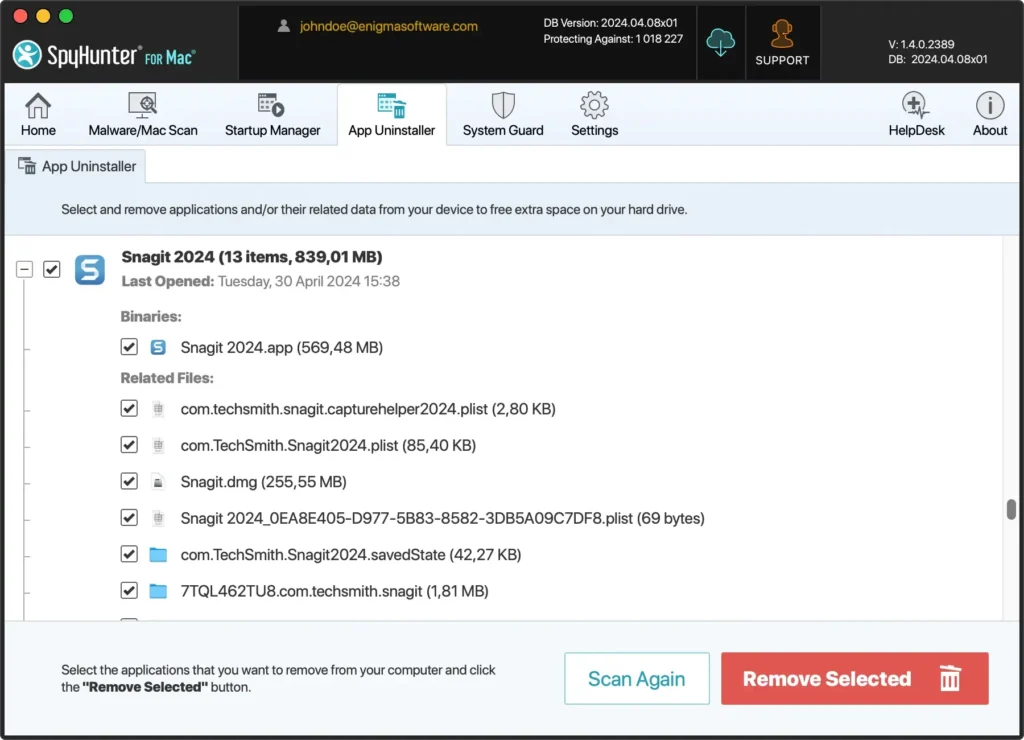
- Confirme su selección y proceda con la desinstalación. SpyHunter eliminará Snagit y todos los archivos relacionados de su computadora Mac, liberando espacio y eliminando posibles redundancias.
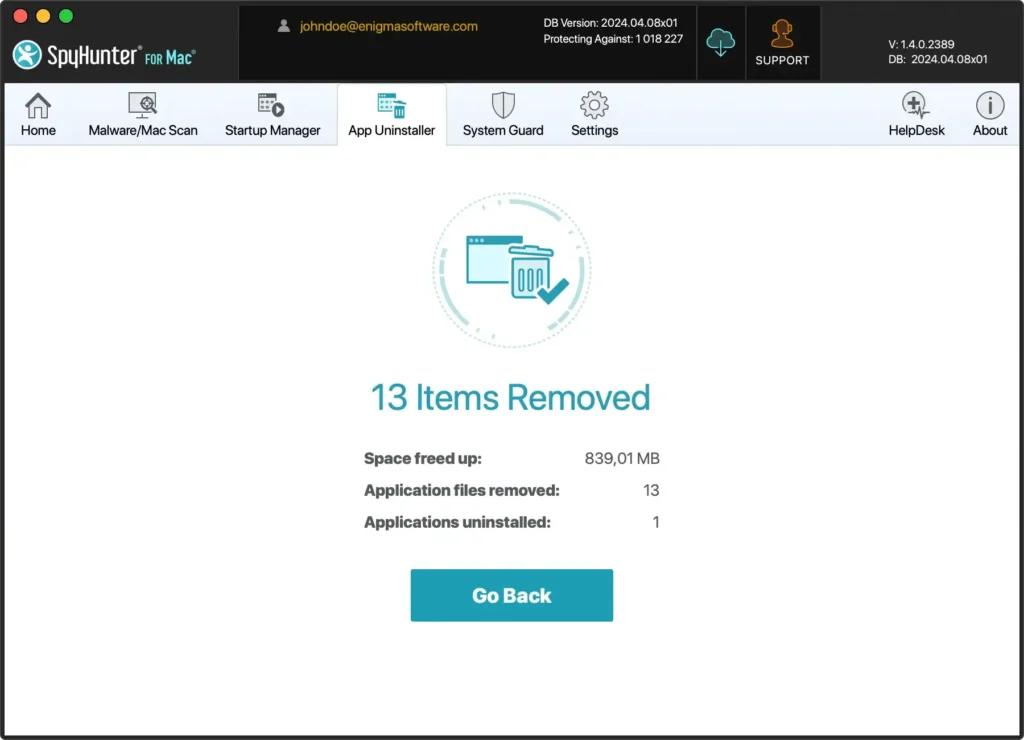
El uso del desinstalador de aplicaciones de SpyHunter simplifica el proceso y garantiza que Snagit se elimine por completo de su sistema, incluidos todos los archivos subyacentes que podrían permanecer ocultos u olvidados.
Esto es crucial para mantener un sistema limpio y optimizado, especialmente cuando se prepara para cambiar a un nuevo software o actualizar sus herramientas existentes.
Desinstale manualmente Snagit de su Mac
Para desinstalar manualmente Snagit de su computadora Mac, siga esta guía completa que le garantiza eliminar tanto la aplicación como cualquier archivo de soporte para evitar cualquier desorden residual o ralentización del sistema.
Este proceso manual es sencillo e implica varios pasos para garantizar la eliminación completa.
Paso 1: Salir de Snagit
Antes de continuar con la desinstalación, es esencial asegurarse de que Snagit no esté ejecutándose.
Las aplicaciones activas podrían impedir la eliminación de todos los archivos asociados.
- Haga clic derecho en el ícono de Snagit en el Dock.
- Seleccione
Quiten el menú contextual para cerrar el programa.
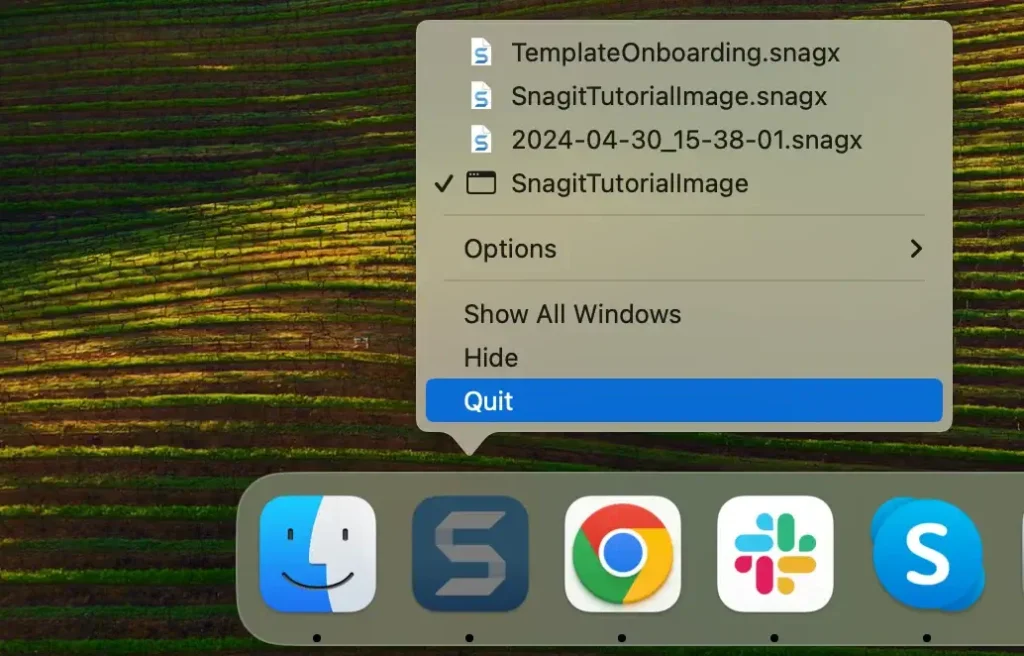
Si Snagit no se cierra normalmente o no responde, es posible que tengas que forzar su cierre.
Para ello, abra Activity Monitor desde Applications > Utilities y busque los procesos de Snagit. Seleccione los procesos señalados y seleccione la [X] en la parte superior de la ventana para forzar el cierre de Snagit.
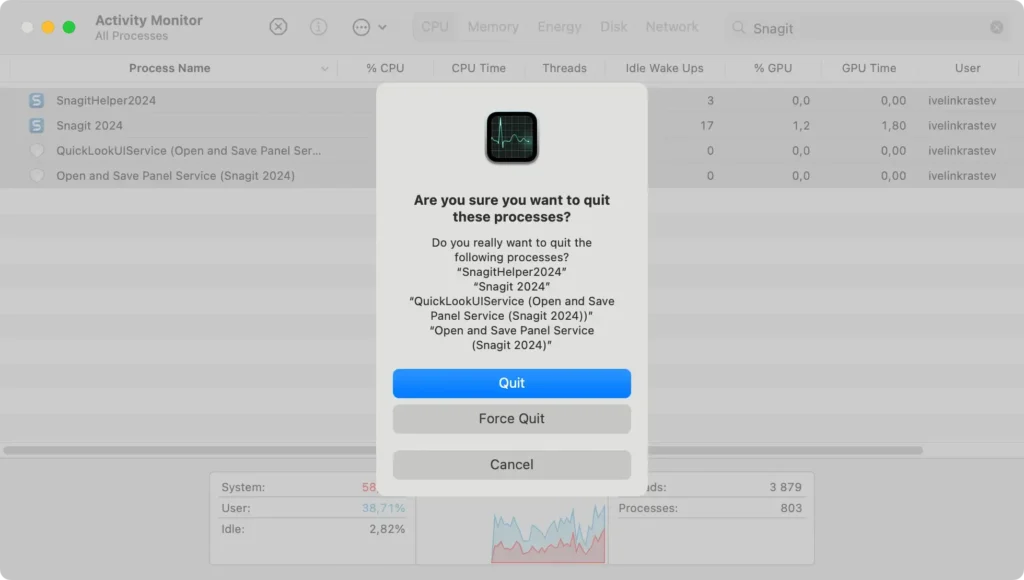
Paso 2: Desinstalar Snagit
Una vez que hayas asegurado que Snagit no se esté ejecutando, el siguiente paso es eliminar la aplicación de tu sistema.
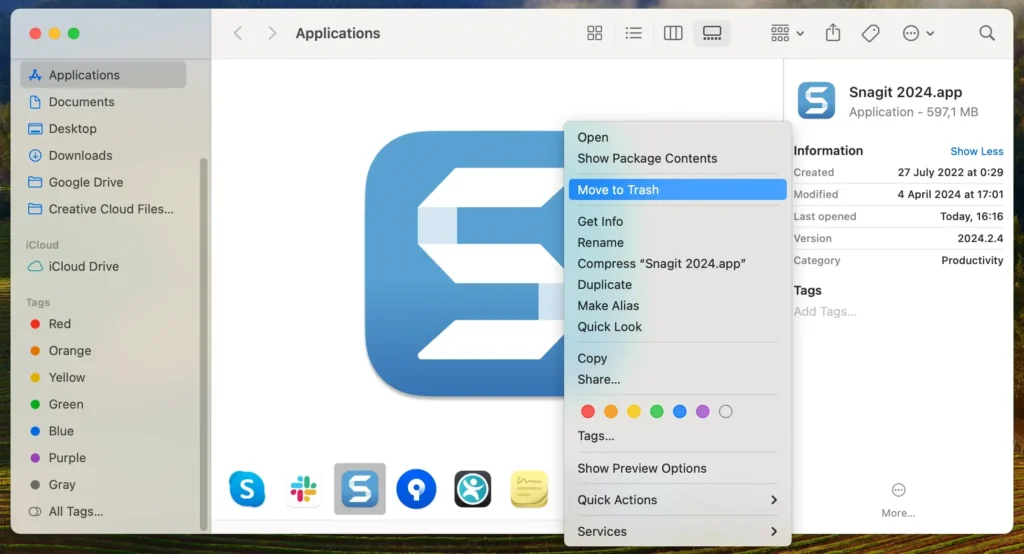
- Abra una nueva ventana del Finder y navegue hasta la carpeta
Applications. - Desplácese por sus aplicaciones o utilice el campo de búsqueda en la parte superior derecha del Finder para localizar Snagit.
- Arrastre el ícono de Snagit a la Papelera o haga clic derecho en el ícono y seleccione
Move to Trashen el menú contextual. - Vacíe la carpeta Papelera para eliminar el programa de su Mac por completo.
Paso 3: Elimine archivos y carpetas relacionados con Snagit
Incluso después de eliminar la aplicación Snagit, algunos archivos de servicio asociados, cachés y otros contenidos diversos aún pueden residir en su Mac. Eliminar los archivos de servicio y soporte es esencial para limpiar completamente la huella de la aplicación en su sistema.
Estos archivos pueden ocupar espacio y causar problemas si no se eliminan.
- Abra una ventana del Finder, haga clic en
Goen la barra de menú superior y seleccioneGo to Folderen el menú desplegable. - Escriba cada una de las siguientes rutas y presione
Enterdespués de cada una:-
~/Library/Application Support/TechSmith/Snagit/ -
~/Library/Preferences/com.techsmith.snagit.plist -
~/Library/Caches/com.TechSmith.Snagit/ -
~/Library/Group Containers/com.techsmith.snagit/
-
- Si encuentra alguna carpeta o archivo relacionado con Snagit, muévalo a la Papelera.
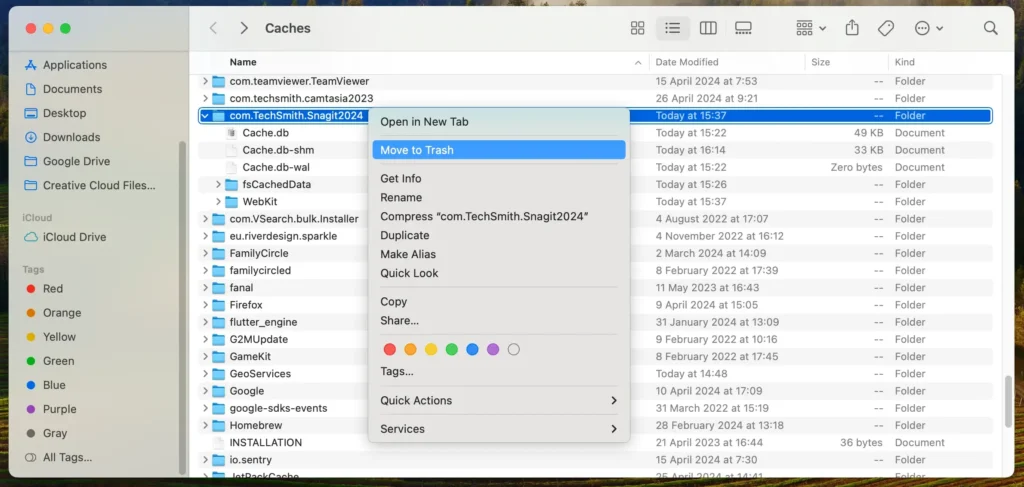
- Haz clic derecho en el ícono de la Papelera en tu Dock y selecciona
Empty Trashpara eliminarlos de forma permanente. - Considere eliminar el componente de audio del sistema instalado por Snagit, si corresponde, como parte del proceso de limpieza.
- Revise sus
System Preferencespara ver si hay alguna configuración relacionada con Snagit que necesite restablecerse o eliminarse.
Al seguir estos pasos, habrás desinstalado manualmente Snagit de tu Mac, lo que ayudará a mantener tu sistema limpio y funcionando de manera eficiente.
Eliminar las aplicaciones no utilizadas y sus archivos de soporte es crucial para mantener el rendimiento óptimo de la computadora.
Reinstale Snagit en su dispositivo Mac
Si ya has eliminado Snagit pero necesitas recuperarlo por sus robustas capacidades de captura de pantalla, reinstalarlo es sencillo.
Esto puede ser especialmente útil si necesita capturar imágenes o vídeos de alta calidad para tutoriales o presentaciones.
A continuación te indicamos cómo reinstalar Snagit en tu Mac:
- Descargue el instalador: Visite el sitio web oficial de TechSmith y descargue la última versión de Snagit para Mac.
- Instalar Snagit: Abre el archivo descargado. Sigue las instrucciones para completar la instalación. Es posible que debas ingresar la contraseña de tu Mac para autorizar la instalación.
- Reinstalar el componente de audio del sistema (si es necesario): Snagit puede solicitarle que instale componentes adicionales, como el componente de audio del sistema, que es esencial para grabar el audio del sistema durante las capturas de pantalla. Siga las indicaciones de Snagit para instalar estos componentes correctamente. La instalación de componentes de audio del sistema puede requerir permisos adicionales o la instalación de software de terceros, como el software Rogue Amoeba, según la versión de macOS y la configuración de seguridad.
- Ejecución y actualización: Abra el producto TechSmith desde la carpeta Aplicaciones una vez instalado. Compruebe si hay actualizaciones después de la instalación para asegurarse de tener las últimas funciones y parches.
Reflexiones finales
¡Felicitaciones, has desinstalado exitosamente Snagit de tu Mac!
Esta guía de eliminación tiene como objetivo proporcionar instrucciones claras para eliminar el programa y cualquier archivo de servicio asociado para ayudar a mantener un espacio de trabajo limpio y optimizado.
Ya sea que necesite liberar recursos del sistema, solucionar problemas de compatibilidad o limpiar su escritorio, eliminar Snagit y aplicaciones similares puede contribuir significativamente al rendimiento de su sistema.
A medida que continúa administrando la biblioteca de aplicaciones de su Mac, ya sea reinstalando aplicaciones previamente eliminadas o explorando otras nuevas, mantenerse informado y organizado lo ayudará a mantener un sistema sólido y eficiente.
Esperamos que este tutorial le haya proporcionado información útil para administrar las aplicaciones de su Mac de manera efectiva.
