

Comment désinstaller Snagit sur Mac (Étapes faciles)

Avant de plonger
Vous essayez de désinstaller complètement une application ? SpyHunter pour Mac inclut un désinstallateur d'applications qui supprime les applications indésirables et leurs fichiers résiduels en quelques clics.
Évitez l'encombrement et gagnez du temps — Téléchargez SpyHunter ici et suivez les étapes pour nettoyer votre système.

Vous souhaitez désinstaller Snagit de votre Mac ? Qu’il s’agisse de libérer de l’espace, de rencontrer des problèmes logiciels ou d’explorer d’autres outils de capture d’écran, la suppression efficace de Snagit garantit que votre système reste optimisé et sans encombrement.
Ce guide de suppression vous guidera à travers les étapes à suivre pour supprimer Snagit et tous les fichiers associés de votre Mac, vous aidant à maintenir un espace de travail propre et organisé.
Commençons par simplifier votre environnement de bureau en supprimant cette application.
Raisons de désinstaller Snagit de votre Mac
Il existe plusieurs raisons pour lesquelles vous pourriez envisager de désinstaller Snagit de votre Mac :
- Libérer les ressources système : Snagit, bien qu’utile, peut occuper une quantité considérable de stockage sur disque et de ressources système. La suppression de Snagit peut être bénéfique si vous souhaitez optimiser les performances de votre Mac ou si vous devez libérer de l’espace de stockage.
- Redondance : De nombreuses fonctionnalités proposées par Snagit, telles que la capture et l’enregistrement de captures d’écran, sont désormais prises en charge nativement sur macOS. Si vous utilisez ces fonctionnalités intégrées plus fréquemment, il n’est peut-être plus nécessaire de conserver Snagit.
- Rentabilité : L’abandon de Snagit peut s’avérer rentable. Cela est particulièrement pertinent si vous envisagez des alternatives gratuites ou moins coûteuses qui répondent à vos besoins.
- Problèmes techniques : Il arrive parfois que des programmes comme Snagit rencontrent des problèmes de compatibilité avec les mises à jour de macOS ou présentent des bugs opérationnels récurrents. Si ces problèmes persistent malgré les mises à jour et le dépannage, la désinstallation peut les résoudre.
- Exigences d’autorisation étendues : Snagit nécessite des autorisations étendues, notamment l’accès à l’enregistrement d’écran, à l’enregistrement du microphone et à d’autres préférences système. Certains utilisateurs peuvent trouver ces autorisations excessives ou préoccupantes, ce qui les incite à rechercher des outils plus simples ou plus respectueux de la vie privée.
- Passer à un autre outil : Vous avez peut-être trouvé un outil alternatif qui s’adapte mieux à votre flux de travail ou qui offre des fonctionnalités supplémentaires qui manquent à Snagit. La transition vers un nouvel outil peut parfois nécessiter la suppression de l’ancien pour éviter toute confusion et tout chevauchement dans les outils utilisés.

Comprendre ces raisons peut vous aider à prendre une décision éclairée concernant le maintien de Snagit sur votre Mac ou sa suppression pour rationaliser vos applications et les performances de votre appareil.
Désinstaller complètement Snagit sur Mac à l’aide de SpyHunter
Pour désinstaller complètement Snagit de votre Mac et vous assurer qu’aucun fichier restant n’encombre votre système, pensez à utiliser la fonction de désinstallation d’applications de SpyHunter.
Cet outil propose une méthode efficace pour supprimer des applications. Voici comment utiliser SpyHunter pour désinstaller Snagit :
- Téléchargez SpyHunter gratuitement ici et installez-le en suivant les instructions fournies.
- Ouvrez SpyHunter une fois installé. Accédez à l’onglet
App Uninstallerpour lancer une analyse automatique de toutes les applications installées, y compris Snagit et leurs fichiers associés. - Recherchez Snagit dans la liste des applications affichées après l’analyse. Assurez-vous que tous les fichiers associés sont sélectionnés pour garantir un nettoyage complet.
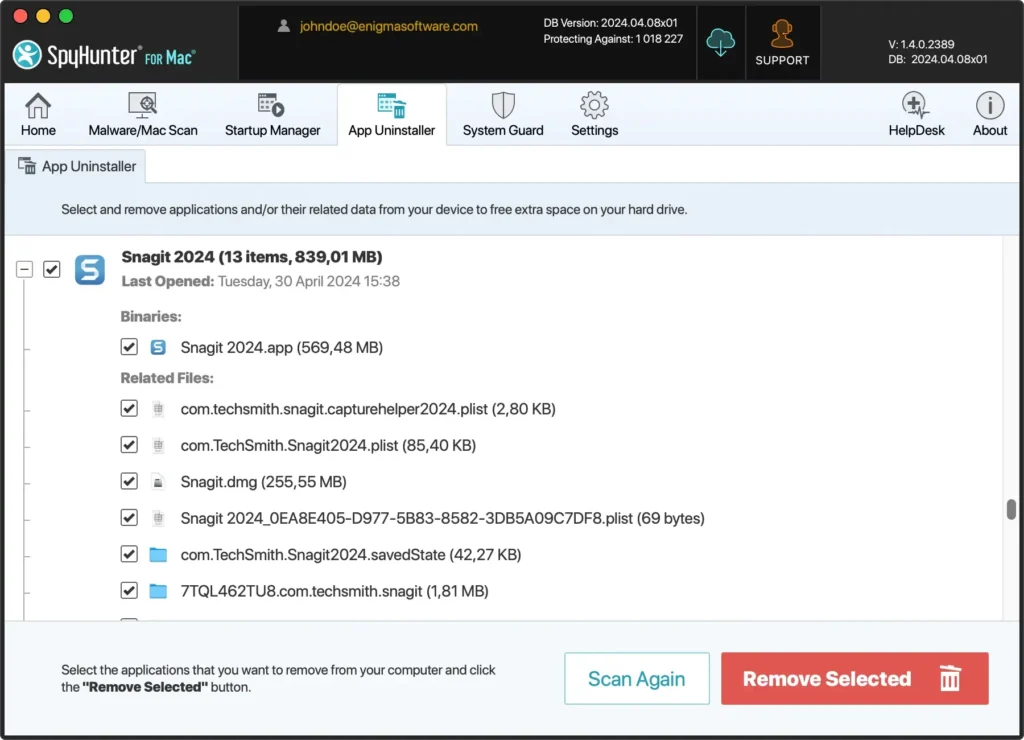
- Confirmez votre sélection et procédez à la désinstallation. SpyHunter supprimera ensuite Snagit et tous ses fichiers associés de votre ordinateur Mac, libérant ainsi de l’espace et supprimant les redondances potentielles.
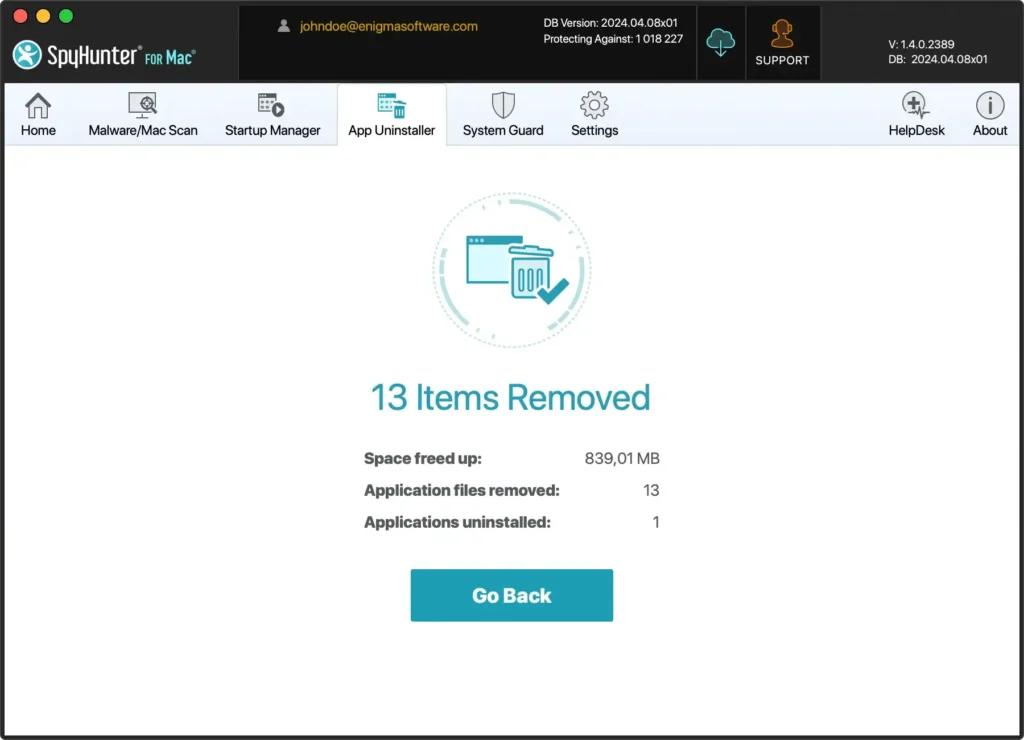
L’utilisation du programme de désinstallation d’applications de SpyHunter simplifie le processus et garantit que Snagit est complètement supprimé de votre système, y compris tous les fichiers sous-jacents qui pourraient rester cachés ou oubliés.
Cela est essentiel pour maintenir un système propre et optimisé, en particulier lorsque vous vous préparez à passer à un nouveau logiciel ou à mettre à jour vos outils existants.
Désinstaller manuellement Snagit de votre Mac
Pour désinstaller manuellement Snagit de votre ordinateur Mac, suivez ce guide complet qui garantit la suppression de l’application et de tous les fichiers de support pour éviter tout encombrement résiduel ou ralentissement du système.
Ce processus manuel est simple et implique plusieurs étapes pour garantir une suppression complète.
Étape 1 : Quitter Snagit
Avant de procéder à la désinstallation, il est essentiel de s’assurer que Snagit n’est pas en cours d’exécution.
Les applications actives peuvent empêcher la suppression de tous les fichiers associés.
- Faites un clic droit sur l’icône Snagit dans le Dock.
- Sélectionnez
Quitdans le menu contextuel pour fermer le programme.
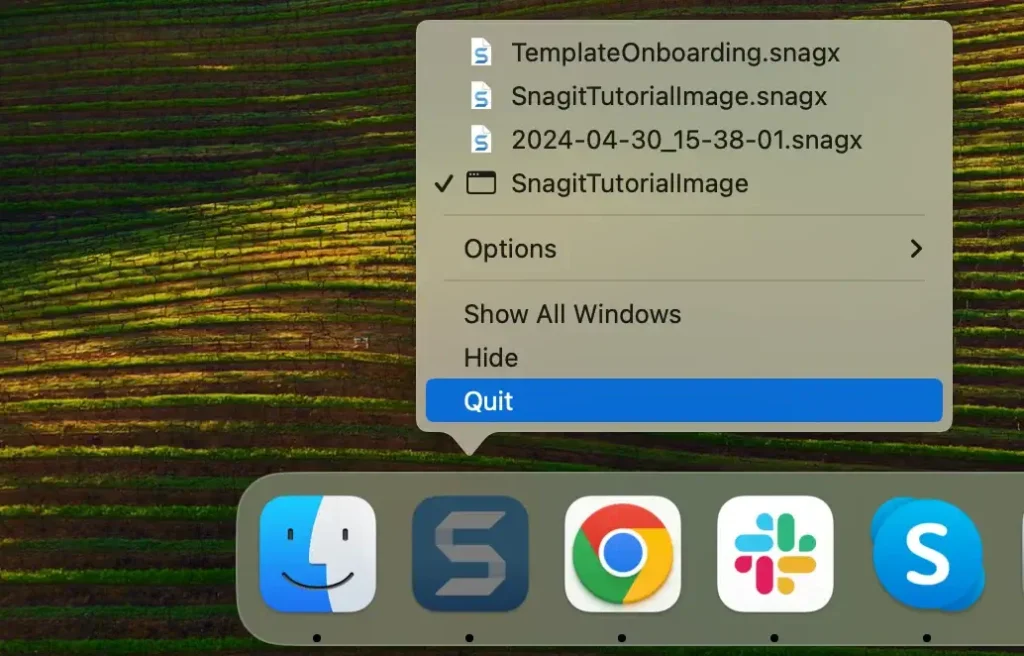
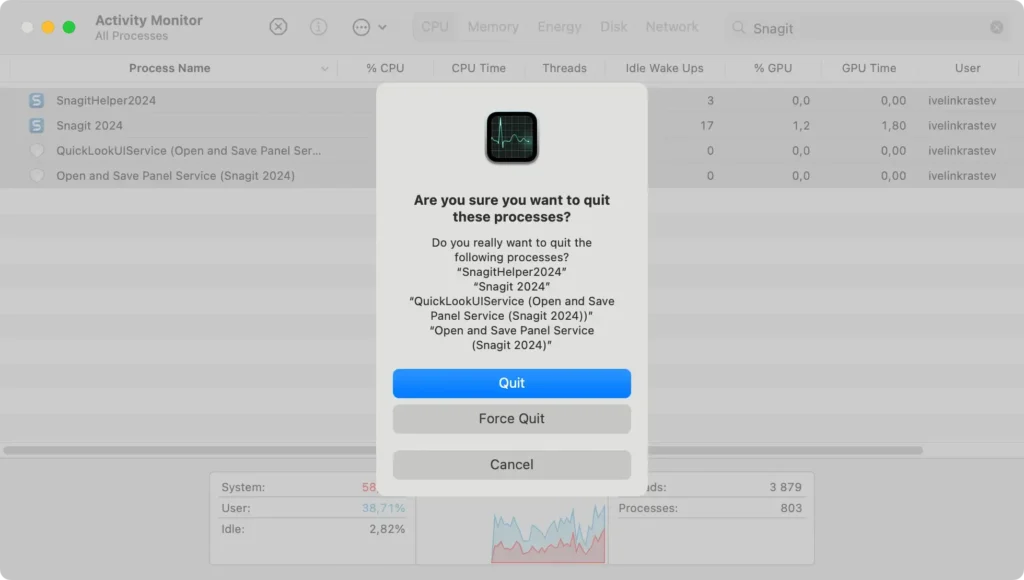
Si Snagit ne se ferme pas normalement ou ne répond pas, vous devrez peut-être le forcer à quitter.
Pour cela, ouvrez Activity Monitor depuis Applications > Utilities et recherchez les processus Snagit. Sélectionnez les processus repérés et sélectionnez le [X] en haut de la fenêtre pour forcer la fermeture de Snagit.
Étape 2 : Désinstaller Snagit
Une fois que vous avez vérifié que Snagit n’est pas en cours d’exécution, l’étape suivante consiste à supprimer l’application de votre système.
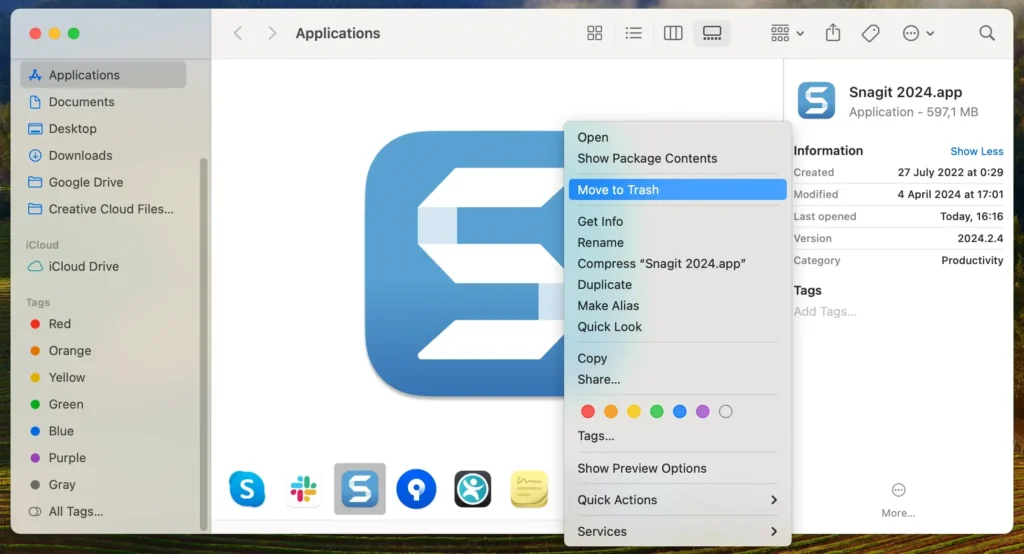
- Ouvrez une nouvelle fenêtre du Finder et accédez au dossier
Applications. - Faites défiler vos applications ou utilisez le champ de recherche en haut à droite du Finder pour localiser Snagit.
- Faites glisser l’icône Snagit vers la corbeille ou cliquez avec le bouton droit sur l’icône et sélectionnez
Move to Trashdans le menu contextuel. - Videz le dossier Corbeille pour supprimer complètement le programme de votre Mac.
Étape 3 : Supprimer les fichiers et dossiers liés à Snagit
Même après avoir supprimé l’application Snagit, certains fichiers de service, caches et autres contenus divers associés peuvent toujours résider sur votre Mac. La suppression des fichiers de service et d’assistance est essentielle pour nettoyer complètement l’empreinte de l’application sur votre système.
De tels fichiers peuvent occuper de l’espace et peuvent causer des problèmes s’ils ne sont pas supprimés.
- Ouvrez une fenêtre du Finder, cliquez sur
Godans la barre de menu supérieure et sélectionnezGo to Folderdans la liste déroulante. - Saisissez chacun des chemins suivants et appuyez sur
Enteraprès chacun :-
~/Library/Application Support/TechSmith/Snagit/ -
~/Library/Preferences/com.techsmith.snagit.plist -
~/Library/Caches/com.TechSmith.Snagit/ -
~/Library/Group Containers/com.techsmith.snagit/
-
- Si vous trouvez des dossiers ou des fichiers liés à Snagit, déplacez-les vers la corbeille.
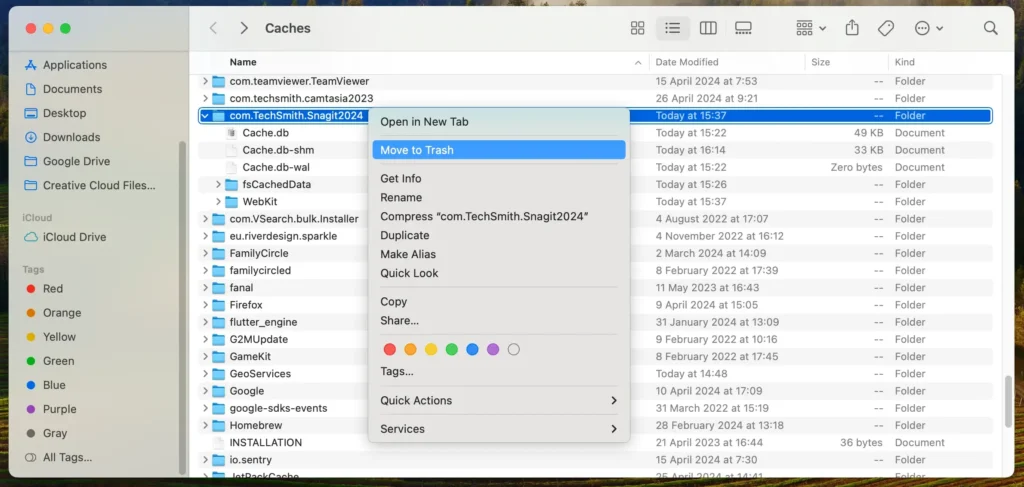
- Cliquez avec le bouton droit sur l’icône de la corbeille dans votre Dock et sélectionnez
Empty Trashpour les supprimer définitivement. - Envisagez de supprimer le composant audio système installé par Snagit, le cas échéant, dans le cadre du processus de nettoyage.
- Vérifiez vos
System Preferencespour tous les paramètres liés à Snagit qui doivent être réinitialisés ou supprimés.
En suivant ces étapes, vous avez désinstallé manuellement Snagit de votre Mac, ce qui permet de maintenir votre système propre et fonctionnel efficacement.
La suppression des applications inutilisées et de leurs fichiers de support est essentielle pour maintenir des performances informatiques optimales.
Réinstaller Snagit sur votre appareil Mac
Si vous avez déjà supprimé Snagit mais que vous en avez besoin pour ses capacités de capture d’écran robustes, sa réinstallation est simple.
Cela peut être particulièrement utile si vous avez besoin de capturer des images ou des vidéos de haute qualité pour des tutoriels ou des présentations.
Voici comment réinstaller Snagit sur votre Mac :
- Téléchargez le programme d’installation : Visitez le site Web officiel de TechSmith et téléchargez la dernière version de Snagit pour Mac.
- Installer Snagit : Ouvrez le fichier téléchargé. Suivez les instructions pour terminer l’installation. Vous devrez peut-être saisir le mot de passe de votre Mac pour autoriser l’installation.
- Réinstaller le composant audio système (si nécessaire) : Snagit peut vous demander d’installer des composants supplémentaires, tels que le composant audio système, indispensable pour l’enregistrement du son système pendant les captures d’écran. Suivez les instructions de Snagit pour installer correctement ces composants. L’installation des composants audio système peut nécessiter des autorisations supplémentaires ou l’installation de logiciels tiers tels que le logiciel Rogue Amoeba, selon votre version de macOS et vos paramètres de sécurité.
- Lancement et mise à jour : Ouvrez le produit TechSmith à partir de votre dossier Applications une fois installé. Vérifiez les mises à jour après l’installation pour vous assurer que vous disposez des dernières fonctionnalités et des derniers correctifs.
Réflexions finales
Félicitations, vous avez désinstallé avec succès Snagit de votre Mac !
Ce guide de suppression vise à fournir des instructions claires pour supprimer le programme et tous les fichiers de service associés afin de contribuer à maintenir un espace de travail propre et optimisé.
Que vous ayez besoin de libérer des ressources système, de résoudre des problèmes de compatibilité ou de désencombrer votre bureau, la suppression de Snagit et d’applications similaires peut contribuer de manière significative aux performances de votre système.
À mesure que vous continuez à gérer la bibliothèque d’applications de votre Mac, que vous réinstalliez des applications précédemment supprimées ou que vous en exploriez de nouvelles, rester informé et organisé vous aidera à maintenir un système robuste et efficace.
Nous espérons que ce tutoriel vous aura fourni des informations utiles pour gérer efficacement les applications de votre Mac.
