

Slik Avinstallerer Du Snagit På Mac (Enkle Trinn)

Før vi stuper inn
Prøver du å avinstallere en app fullstendig? SpyHunter for Mac inkluderer et appavinstalleringsprogram som fjerner uønskede apper og deres gjenværende filer med bare noen få klikk.
Unngå rot og spar tid — last ned SpyHunter her og følg trinnene for å rydde opp i systemet.

Ønsker du å avinstallere Snagit fra din Mac? Enten du rydder plass, støter på programvareproblemer eller utforsker alternative verktøy for skjermfangst, vil fjerning av Snagit effektivt sikre at systemet ditt forblir optimalisert og rotfritt.
Denne fjerningsguiden vil lede deg gjennom trinnene for å fjerne Snagit og alle tilknyttede filer fra Mac-en, og hjelper deg å opprettholde et rent og organisert arbeidsområde.
La oss komme i gang med å forenkle skrivebordsmiljøet ditt ved å fjerne dette programmet.
Grunner til å avinstallere Snagit fra din Mac
Det er flere grunner til at du kan vurdere å avinstallere Snagit fra Mac-en:
- Frigjøring av systemressurser: Selv om Snagit er nyttig, kan det oppta en betydelig mengde disklagring og systemressurser. Å fjerne Snagit kan være fordelaktig hvis du har som mål å optimalisere Mac-ytelsen eller trenger å rydde opp i lagringsplassen.
- Redundans: Mange av funksjonene som tilbys av Snagit, for eksempel skjermdumping og opptak, støttes nå naturlig på macOS. Hvis du bruker disse innebygde funksjonene oftere, kan det hende at det ikke lenger er nødvendig å beholde Snagit.
- Kostnadseffektivitet: Å avvikle Snagit kan være kostnadseffektivt. Dette er spesielt relevant hvis du vurderer gratis eller rimeligere alternativer som dekker dine behov.
- Tekniske problemer: Noen ganger kan programmer som Snagit støte på kompatibilitetsproblemer med oppdateringer til macOS eller vise tilbakevendende driftsfeil. Hvis disse problemene vedvarer til tross for oppdateringer og feilsøking, kan avinstallering løse dem.
- Omfattende tillatelseskrav: Snagit krever omfattende tillatelser, inkludert tilgang til skjermopptak, mikrofonopptak og andre systempreferanser. Noen brukere kan finne disse tillatelsene overdrevne eller bekymringsfulle, noe som får dem til å søke enklere eller mer personvernbevisste verktøy.
- Bytte til et annet verktøy: Du har kanskje funnet et alternativt verktøy som passer bedre med arbeidsflyten din eller tilbyr tilleggsfunksjoner som Snagit mangler. Overgang til et nytt verktøy kan noen ganger gjøre det nødvendig å fjerne det gamle for å unngå forvirring og overlapping i verktøyene som brukes.

Å forstå disse årsakene kan hjelpe deg med å ta en velinformert beslutning om å beholde Snagit på Mac-en eller fjerne den for å strømlinjeforme applikasjonene og enhetens ytelse.
Avinstaller Snagit helt på Mac ved å bruke SpyHunter
For å avinstallere Snagit grundig fra Mac-en og sikre at ingen gjenværende filer roter til systemet ditt, bør du vurdere å bruke SpyHunters App Uninstaller-funksjon.
Dette verktøyet tilbyr en effektiv metode for å slette programmer. Slik bruker du SpyHunter til å avinstallere Snagit:
- Last ned SpyHunter gratis her og installer den ved å følge instruksjonene som følger med.
- Åpne SpyHunter når den er installert. Naviger til
App Uninstallerfanen for å starte en automatisk skanning for alle installerte applikasjoner, inkludert Snagit og tilhørende filer. - Se etter Snagit i listen over applikasjoner som vises etter skanning. Sørg for at alle relaterte filer er valgt for å garantere en omfattende opprydding.
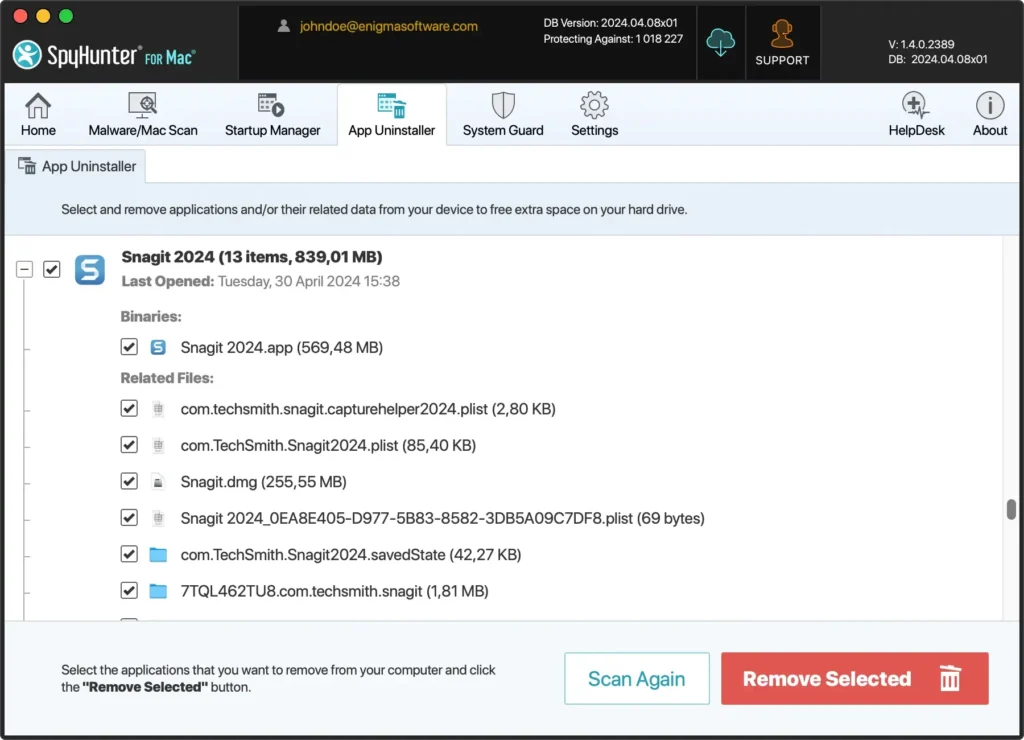
- Bekreft valget og fortsett med avinstalleringen. SpyHunter vil deretter fjerne Snagit og alle dets relaterte filer fra Mac-datamaskinen din, frigjøre plass og fjerne potensielle redundanser.
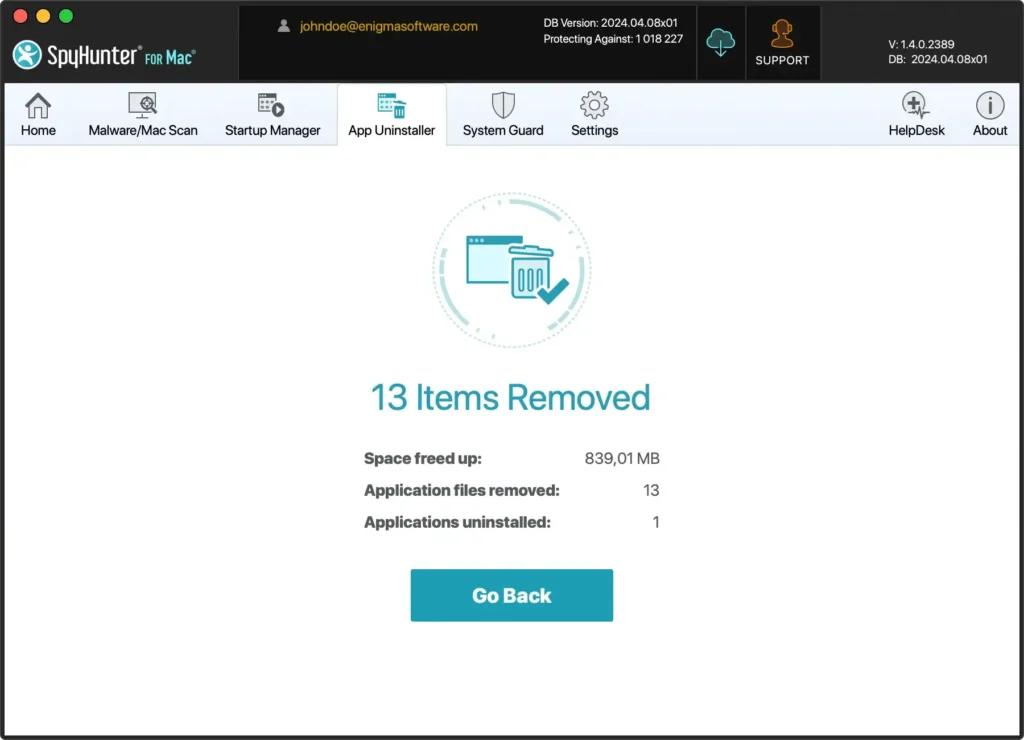
Å bruke SpyHunters App Uninstaller forenkler prosessen og sikrer at Snagit blir fullstendig fjernet fra systemet ditt, inkludert alle underliggende filer som kan forbli skjult eller glemt.
Dette er avgjørende for å opprettholde et rent og optimalisert system, spesielt når du forbereder deg på å bytte til ny programvare eller oppdatere eksisterende verktøy.
Avinstaller Snagit manuelt fra din Mac
For å manuelt avinstallere Snagit fra Mac-datamaskinen, følg denne omfattende veiledningen som sikrer at du sletter både applikasjonen og eventuelle støttefiler for å unngå gjenværende rot eller systemnedgang.
Denne manuelle prosessen er enkel og involverer flere trinn for å sikre fullstendig fjerning.
Trinn 1: Avslutt Snagit
Før du fortsetter med avinstalleringen, er det viktig å sikre at Snagit ikke kjører.
Aktive apper kan forhindre fjerning av alle tilknyttede filer.
- Høyreklikk på Snagit-ikonet i Dock.
- Velg
Quitfra hurtigmenyen for å lukke programmet.
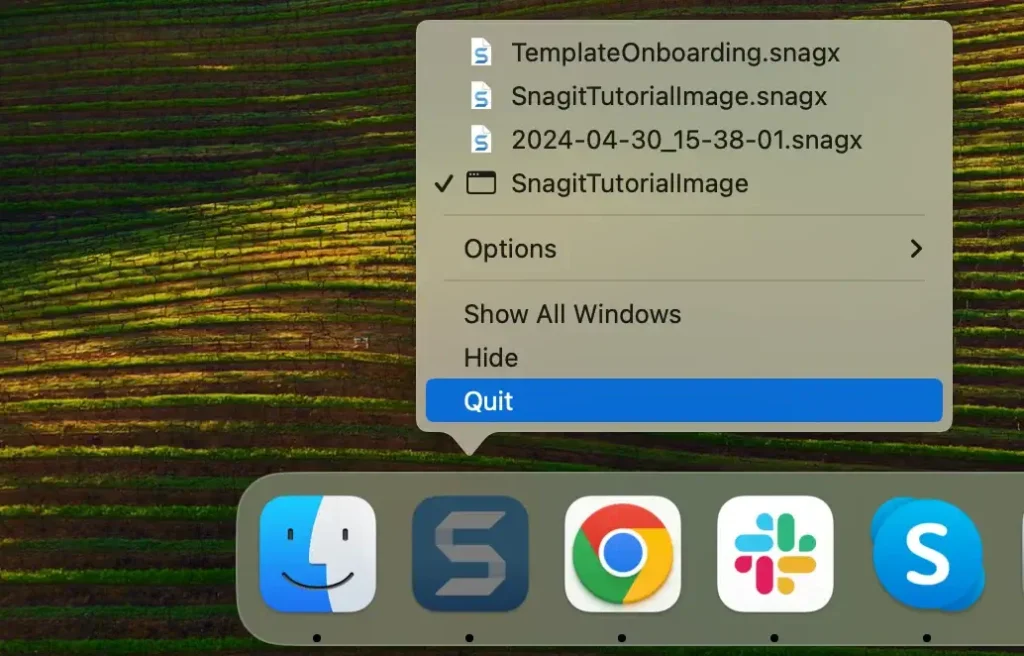
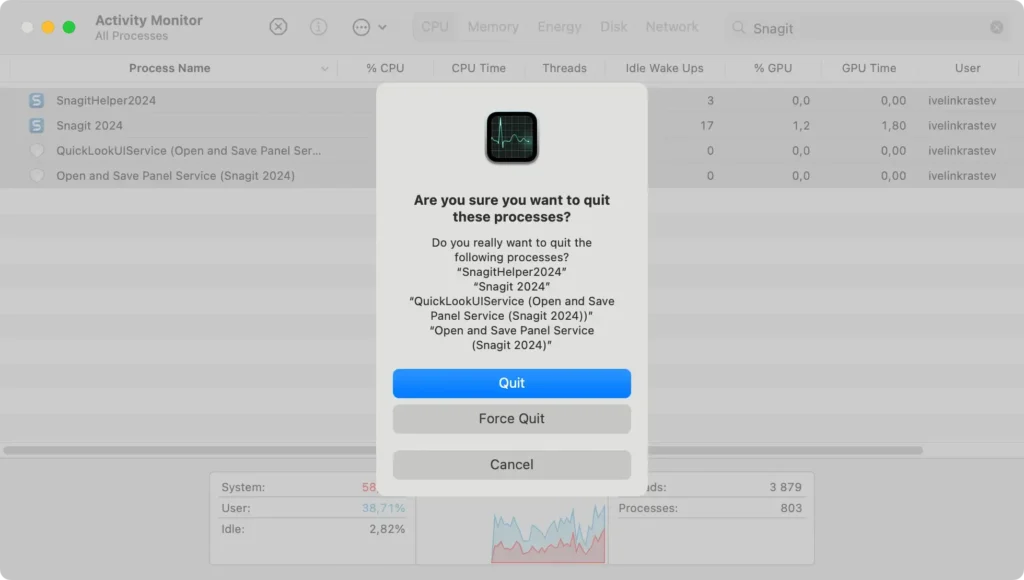
Hvis Snagit ikke avslutter normalt eller ikke reagerer, må du kanskje tvinge den.
For å gjøre det, åpne Activity Monitor fra Applications > Utilities og søk etter eventuelle Snagit-prosesser. Velg de utpekte prosessene og velg [X] øverst i vinduet for å tvinge til å avslutte Snagit.
Trinn 2: Avinstaller Snagit
Når du har forsikret deg om at Snagit ikke kjører, er neste trinn å slette applikasjonen fra systemet ditt.
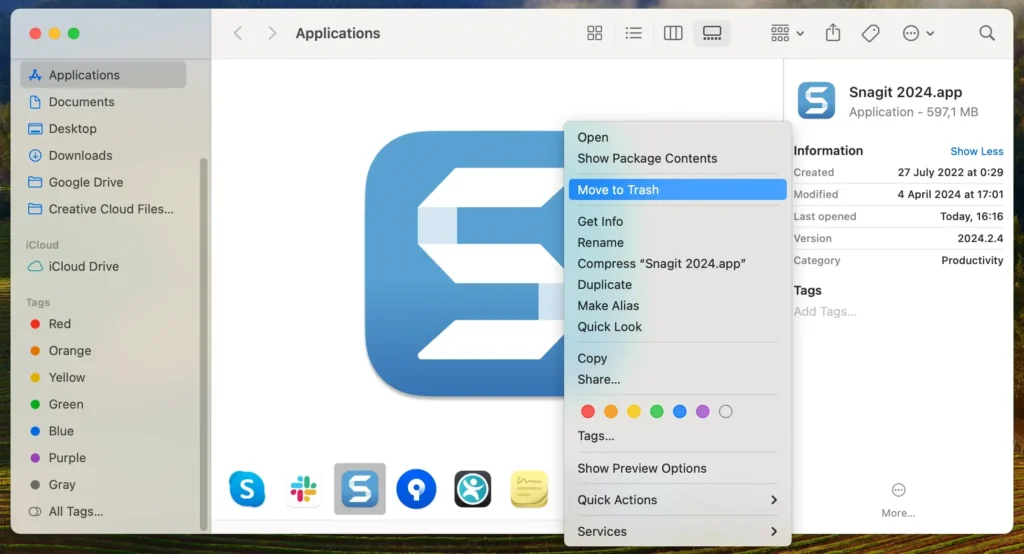
- Åpne et nytt Finder-vindu og naviger til
Applicationsmappen. - Bla gjennom applikasjonene dine eller bruk søkefeltet øverst til høyre i Finder for å finne Snagit.
- Dra Snagit-ikonet til søppelkassen, eller høyreklikk på ikonet og velg
Move to Trashfra kontekstmenyen. - Tøm papirkurven for å slette programmet helt fra Mac-en.
Trinn 3: Fjern filer og mapper relatert til Snagit
Selv etter at du har slettet Snagit-appen, kan enkelte tilknyttede tjenestefiler, cacher og annet forskjellig innhold fortsatt ligge på Mac-en din. Det er viktig å fjerne service- og støttefiler for å rydde opp i programmets fotavtrykk på systemet ditt.
Slike filer kan ta opp plass og kan forårsake problemer hvis de ikke fjernes.
- Åpne et Finder-vindu, klikk på
Goi den øverste menylinjen, og velgGo to Folderfra rullegardinmenyen. - Skriv inn hver av følgende stier og trykk
Enteretter hver:-
~/Library/Application Support/TechSmith/Snagit/ -
~/Library/Preferences/com.techsmith.snagit.plist -
~/Library/Caches/com.TechSmith.Snagit/ -
~/Library/Group Containers/com.techsmith.snagit/
-
- Hvis du finner mapper eller filer relatert til Snagit, flytt dem til søppelkassen.
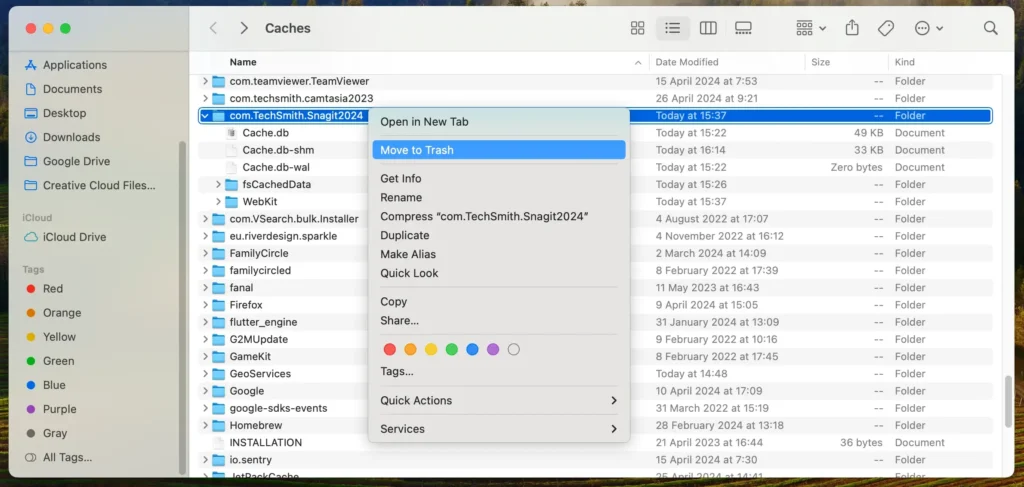
- Høyreklikk på søppelikonet i Dock og velg
Empty Trashfor å fjerne dem permanent. - Vurder å fjerne systemlydkomponenten installert av Snagit, hvis aktuelt, som en del av oppryddingsprosessen.
- Sjekk
System Preferencesdine for Snagit-relaterte innstillinger som må tilbakestilles eller fjernes.
Ved å følge disse trinnene har du manuelt avinstallert Snagit fra Mac-en, noe som bidrar til å holde systemet rent og kjører effektivt.
Å fjerne ubrukte applikasjoner og deres støttefiler er avgjørende for å opprettholde optimal datamaskinytelse.
Installer Snagit på nytt på Mac-enheten din
Hvis du tidligere har fjernet Snagit, men trenger det tilbake for sine robuste skjermopptaksmuligheter, er det enkelt å installere det på nytt.
Dette kan være spesielt nyttig hvis du trenger å ta bilder av høy kvalitet eller videoer for opplæringsprogrammer eller presentasjoner.
Slik installerer du Snagit på Mac-en din:
- Last ned installasjonsprogrammet: Besøk TechSmiths offisielle nettsted og last ned den nyeste versjonen av Snagit for Mac.
- Installer Snagit: Åpne den nedlastede filen. Følg instruksjonene for å fullføre installasjonen. Det kan hende du må skrive inn Mac-passordet for å autorisere installasjonen.
- Installer systemlydkomponenten på nytt (hvis nødvendig): Snagit kan be deg om å installere ekstra komponenter, for eksempel systemlydkomponenten, som er avgjørende for å ta opp systemlyd under skjermopptak. Følg instruksjonene fra Snagit for å installere disse komponentene riktig. Installasjon av systemlydkomponenter kan kreve ytterligere tillatelser eller installasjon av tredjepartsprogramvare som Rogue Amoeba-programvare, avhengig av macOS-versjonen og sikkerhetsinnstillingene.
- Start og oppdatering: Åpne TechSmith-produktet fra Applications-mappen når det er installert. Se etter oppdateringer etter installasjonen for å sikre at du har de nyeste funksjonene og oppdateringene.
Siste tanker
Gratulerer, du har avinstallert Snagit fra din Mac!
Denne fjerningsveiledningen tar sikte på å gi klare instruksjoner for fjerning av programmet og eventuelle tilknyttede tjenestefiler for å opprettholde et rent og optimalisert arbeidsområde.
Enten du finner behovet for å frigjøre systemressurser, løse kompatibilitetsproblemer eller rydde opp på skrivebordet, kan fjerning av Snagit og lignende applikasjoner bidra betydelig til systemets ytelse.
Når du fortsetter å administrere Mac-biblioteket med apper, enten du installerer tidligere fjernede apper på nytt eller utforsker nye, vil holde deg informert og organisert hjelpe deg med å opprettholde et robust og effektivt system.
Denne opplæringen ga forhåpentligvis nyttig innsikt i å administrere Mac-applikasjonene effektivt.
