

Hoe Snagit op Mac te verwijderen (Eenvoudige stappen)

Voordat we erin duiken
Probeer je een app volledig te verwijderen? SpyHunter voor Mac bevat een app-verwijderaar die ongewenste apps en hun achtergebleven bestanden met slechts een paar klikken verwijdert.
Vermijd rommel en bespaar tijd — Download SpyHunter hier en volg de stappen om uw systeem op te schonen.

Wilt u Snagit van uw Mac verwijderen? Of u nu ruimte wilt vrijmaken, softwareproblemen wilt tegenkomen of alternatieve schermopnametools wilt verkennen, door Snagit efficiënt te verwijderen, zorgt u ervoor dat uw systeem geoptimaliseerd en vrij van rommel blijft.
Deze verwijderingsgids leidt u door de stappen om Snagit en alle bijbehorende bestanden van uw Mac te verwijderen, zodat u een schone en georganiseerde werkplek behoudt.
Laten we beginnen met het vereenvoudigen van uw desktopomgeving door deze applicatie te verwijderen.
Redenen om Snagit van uw Mac te verwijderen
Er zijn verschillende redenen waarom u zou kunnen overwegen om Snagit van uw Mac te verwijderen:
- Systeembronnen vrijmaken: Snagit is weliswaar nuttig, maar kan een aanzienlijke hoeveelheid schijfruimte en systeembronnen in beslag nemen. Het verwijderen van Snagit kan nuttig zijn als u de prestaties van uw Mac wilt optimaliseren of als u opslagruimte wilt vrijmaken.
- Redundantie: Veel van de functionaliteiten die Snagit biedt, zoals het vastleggen en opnemen van screenshots, worden nu native ondersteund op macOS. Als u deze ingebouwde functies vaker gebruikt, is het mogelijk niet langer nodig om Snagit te behouden.
- Kostenefficiëntie: Snagit stopzetten kan kosteneffectief zijn. Dit is vooral relevant als u gratis of goedkopere alternatieven overweegt die aan uw behoeften voldoen.
- Technische problemen: Soms kunnen programma’s zoals Snagit compatibiliteitsproblemen ondervinden met updates voor macOS of terugkerende operationele bugs vertonen. Als deze problemen ondanks updates en probleemoplossing aanhouden, kan het verwijderen ervan ze oplossen.
- Uitgebreide toestemmingsvereisten: Snagit vereist uitgebreide toestemmingen, waaronder toegang tot schermopname, microfoonopname en andere systeemvoorkeuren. Sommige gebruikers vinden deze toestemmingen mogelijk overdreven of zorgwekkend, waardoor ze op zoek gaan naar eenvoudigere of meer privacybewuste tools.
- Overschakelen naar een andere tool: U hebt mogelijk een alternatieve tool gevonden die beter bij uw workflow past of extra functionaliteiten biedt die Snagit mist. De overstap naar een nieuwe tool kan soms betekenen dat u de oude moet verwijderen om verwarring en overlapping in de gebruikte tools te voorkomen.

Als u deze redenen begrijpt, kunt u een weloverwogen beslissing nemen over het behouden van Snagit op uw Mac of het verwijderen ervan om uw toepassingen en apparaatprestaties te stroomlijnen.
Snagit volledig verwijderen op Mac met SpyHunter
Om Snagit grondig van uw Mac te verwijderen en ervoor te zorgen dat er geen bestanden meer op uw systeem achterblijven, kunt u de App Uninstaller-functie van SpyHunter gebruiken.
Deze tool biedt een effectieve methode om applicaties te verwijderen. Hier is hoe u SpyHunter gebruikt om Snagit te verwijderen:
- Download SpyHunter hier gratis en installeer het volgens de meegeleverde instructies.
- Open SpyHunter zodra het is geïnstalleerd. Navigeer naar het tabblad
App Uninstallerom een automatische scan te starten voor alle geïnstalleerde applicaties, inclusief Snagit en de bijbehorende bestanden. - Zoek naar Snagit in de lijst met applicaties die na de scan worden weergegeven. Zorg ervoor dat alle gerelateerde bestanden zijn geselecteerd om een uitgebreide opschoning te garanderen.
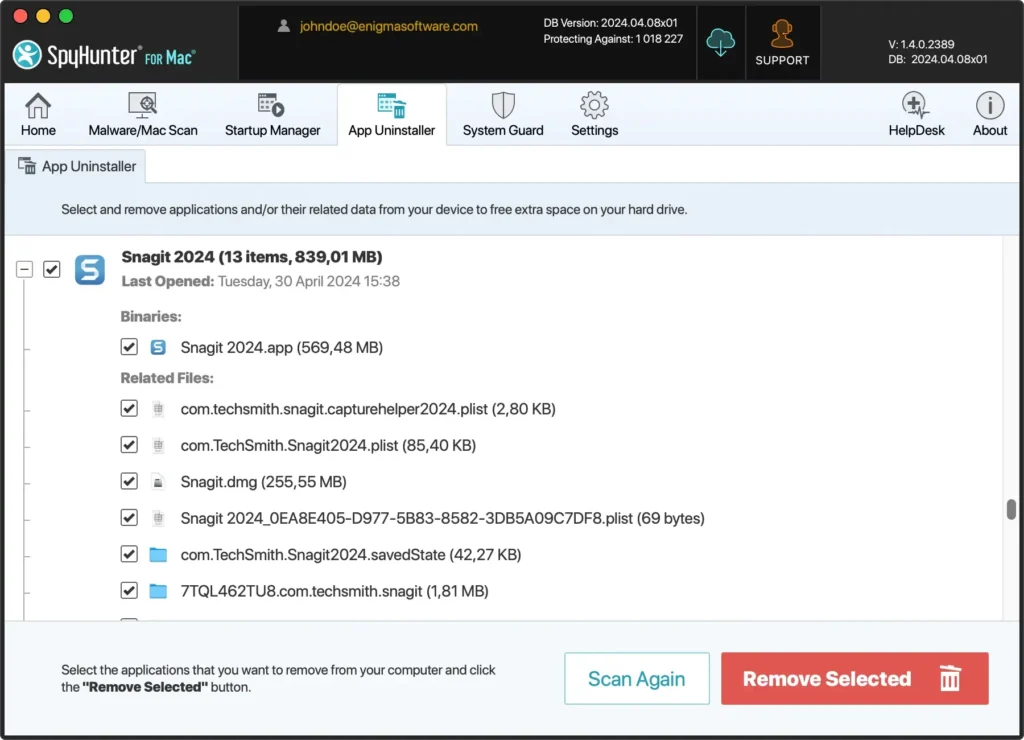
- Bevestig uw selectie en ga verder met de de-installatie. SpyHunter verwijdert vervolgens Snagit en alle gerelateerde bestanden van uw Mac-computer, waardoor er ruimte vrijkomt en mogelijke redundanties worden verwijderd.
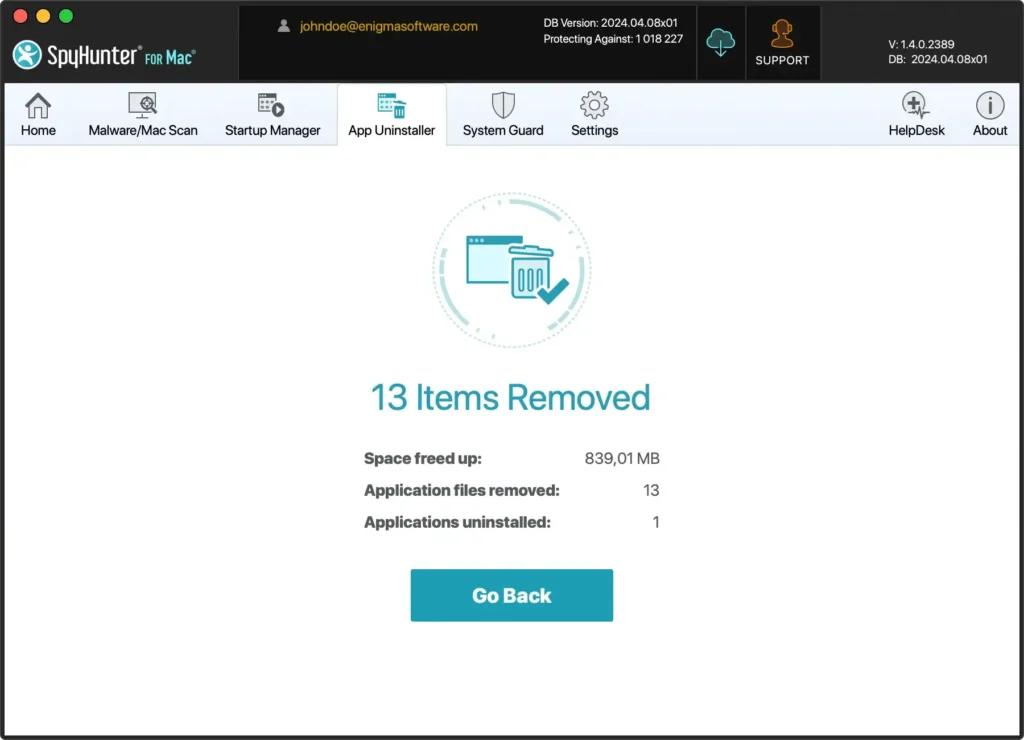
Met de App Uninstaller van SpyHunter wordt het proces vereenvoudigd en weet u zeker dat Snagit volledig van uw systeem wordt verwijderd, inclusief alle onderliggende bestanden die mogelijk verborgen of vergeten zijn.
Dit is cruciaal voor het behoud van een schoon en geoptimaliseerd systeem, vooral bij de voorbereiding op de overstap naar nieuwe software of het updaten van uw bestaande tools.
Snagit handmatig van uw Mac verwijderen
Om Snagit handmatig van uw Mac-computer te verwijderen, volgt u deze uitgebreide handleiding. Hiermee verwijdert u zowel de applicatie als alle ondersteunende bestanden, zodat er geen rommel achterblijft of het systeem trager wordt.
Dit handmatige proces is eenvoudig en bestaat uit verschillende stappen om ervoor te zorgen dat het volledig wordt verwijderd.
Stap 1: Stop met Snagit
Voordat u met de verwijdering begint, is het belangrijk dat u ervoor zorgt dat Snagit niet actief is.
Actieve apps kunnen het verwijderen van alle bijbehorende bestanden verhinderen.
- Klik met de rechtermuisknop op het Snagit-pictogram in het Dock.
- Selecteer
Quitin het contextmenu om het programma te sluiten.
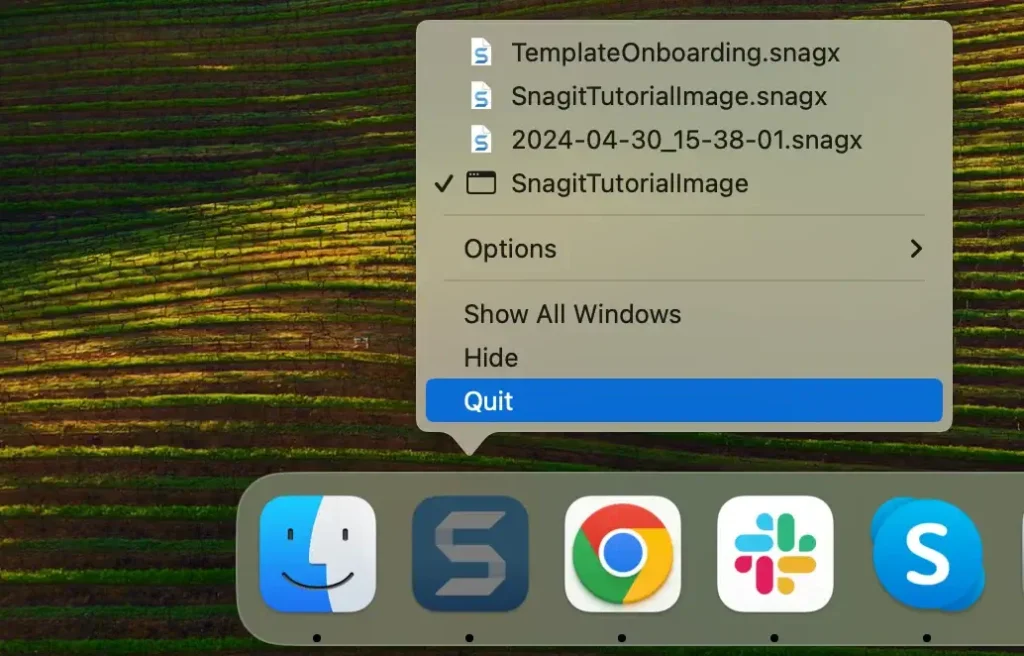
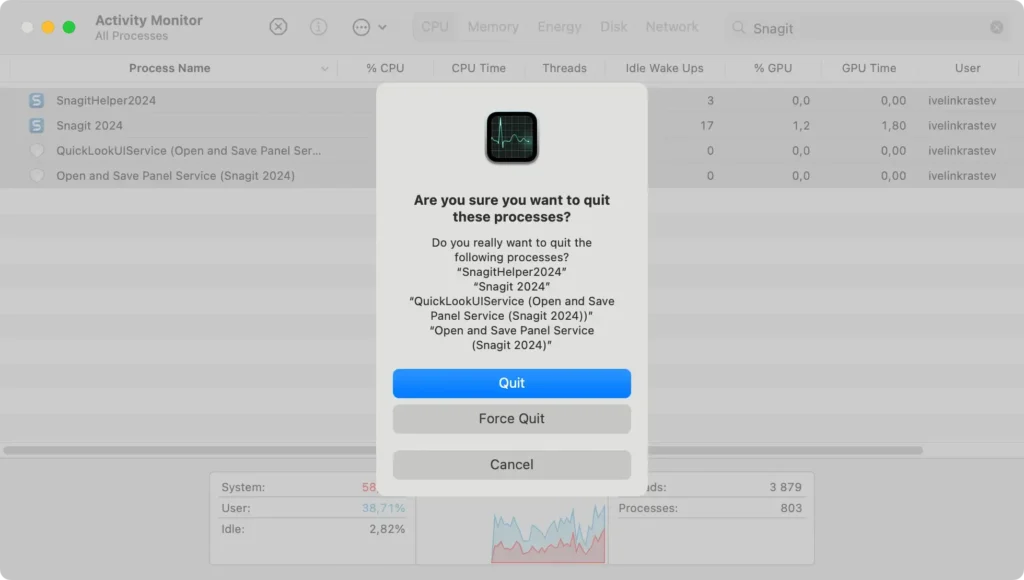
Als Snagit niet normaal afsluit of niet reageert, moet u het programma mogelijk geforceerd afsluiten.
Om dat te doen, opent u Activity Monitor via Applications > Utilities en zoekt u naar Snagit-processen. Selecteer de aangewezen processen en selecteer de [X] boven aan het venster om Snagit geforceerd te stoppen.
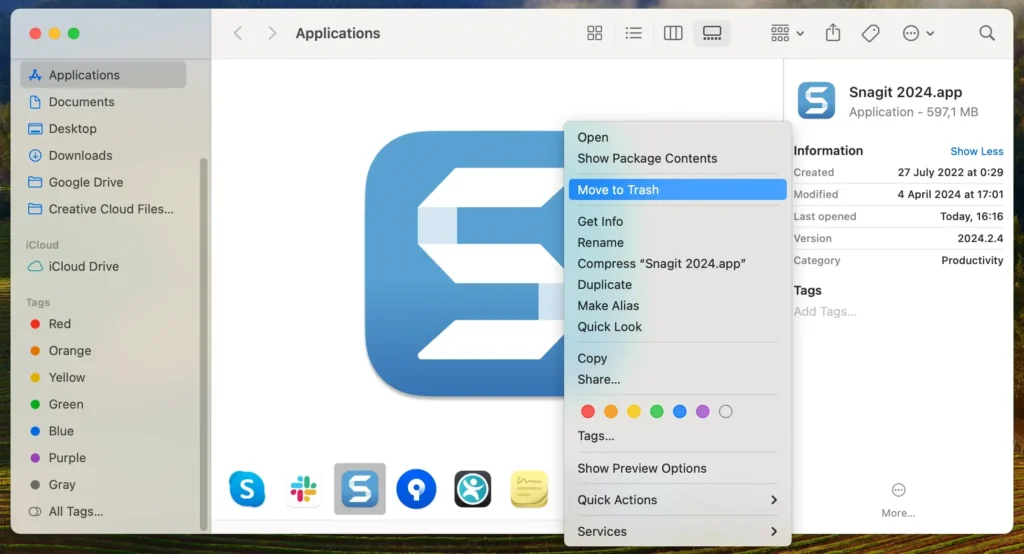
Stap 2: Snagit verwijderen
Zodra u zeker weet dat Snagit niet meer actief is, verwijdert u de applicatie van uw systeem.
- Open een nieuw Finder-venster en ga naar de map
Applications. - Blader door uw toepassingen of gebruik het zoekveld rechtsboven in de Finder om Snagit te vinden.
- Sleep het Snagit-pictogram naar de Prullenbak of klik met de rechtermuisknop op het pictogram en selecteer
Move to Trashin het contextmenu. - Maak de Prullenbak leeg om het programma volledig van uw Mac te verwijderen.
Stap 3: Verwijder bestanden en mappen die gerelateerd zijn aan Snagit
Zelfs na het verwijderen van de Snagit-app kunnen er nog steeds enkele bijbehorende servicebestanden, caches en andere diverse inhoud op uw Mac staan. Het verwijderen van service- en ondersteuningsbestanden is essentieel om de voetafdruk van de applicatie op uw systeem grondig op te schonen.
Dergelijke bestanden kunnen ruimte innemen en problemen veroorzaken als ze niet worden verwijderd.
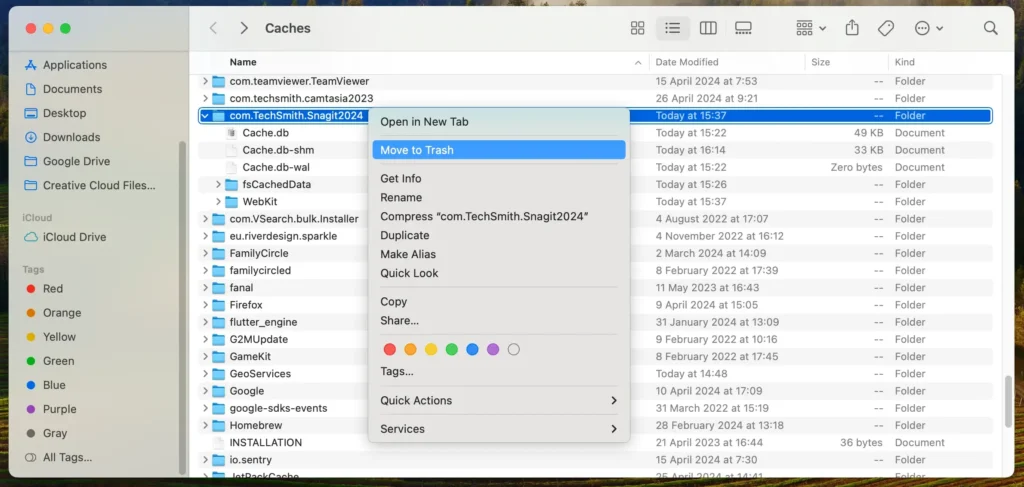
- Open een Finder-venster, klik op
Goin de bovenste menubalk en selecteerGo to Folderin de vervolgkeuzelijst. - Typ elk van de volgende paden in en druk na elk pad op
Enter:-
~/Library/Application Support/TechSmith/Snagit/ -
~/Library/Preferences/com.techsmith.snagit.plist -
~/Library/Caches/com.TechSmith.Snagit/ -
~/Library/Group Containers/com.techsmith.snagit/
-
- Als u mappen of bestanden vindt die gerelateerd zijn aan Snagit, verplaats deze dan naar de Prullenbak.
- Klik met de rechtermuisknop op het Prullenbakpictogram in uw Dock en selecteer
Empty Trashom ze permanent te verwijderen. - Overweeg om, indien van toepassing, het door Snagit geïnstalleerde systeemaudiocomponent te verwijderen als onderdeel van het opruimproces.
- Controleer uw
System Preferencesom te zien of er Snagit-gerelateerde instellingen zijn die opnieuw moeten worden ingesteld of verwijderd.
Door deze stappen te volgen, hebt u Snagit handmatig van uw Mac verwijderd. Zo blijft uw systeem schoon en efficiënt werkend.
Het verwijderen van ongebruikte applicaties en de bijbehorende ondersteuningsbestanden is essentieel voor het behoud van optimale computerprestaties.
Installeer Snagit opnieuw op uw Mac-apparaat
Als u Snagit eerder hebt verwijderd, maar het programma weer nodig hebt vanwege de krachtige schermopnamemogelijkheden, kunt u het programma eenvoudig opnieuw installeren.
Dit kan vooral handig zijn als u afbeeldingen of video’s van hoge kwaliteit moet vastleggen voor tutorials of presentaties.
Hier leest u hoe u Snagit opnieuw op uw Mac installeert:
- Download het installatieprogramma: Ga naar de officiële website van TechSmith en download de nieuwste versie van Snagit voor Mac.
- Installeer Snagit: Open het gedownloade bestand. Volg de instructies om de installatie te voltooien. Mogelijk moet u het wachtwoord van uw Mac invoeren om de installatie te autoriseren.
- Systeemaudiocomponent opnieuw installeren (indien vereist): Snagit kan u vragen om extra componenten te installeren, zoals de systeemaudiocomponent, die essentieel is voor het opnemen van systeemaudio tijdens schermopnames. Volg de aanwijzingen van Snagit om deze componenten correct te installeren. Installatie van systeemaudiocomponenten vereist mogelijk extra machtigingen of installatie van software van derden, zoals Rogue Amoeba-software, afhankelijk van uw macOS-versie en beveiligingsinstellingen.
- Starten en updaten: Open het TechSmith-product vanuit uw Applications-map nadat het is geïnstalleerd. Controleer na de installatie op updates om er zeker van te zijn dat u de nieuwste functies en patches hebt.
Laatste gedachten
Gefeliciteerd, u hebt Snagit succesvol van uw Mac verwijderd!
Deze verwijderingsgids biedt duidelijke instructies voor het verwijderen van het programma en alle bijbehorende servicebestanden, zodat u een schone en geoptimaliseerde werkruimte behoudt.
Of u nu systeembronnen wilt vrijmaken, compatibiliteitsproblemen wilt oplossen of uw bureaublad wilt opruimen, het verwijderen van Snagit en vergelijkbare toepassingen kan een aanzienlijke bijdrage leveren aan de prestaties van uw systeem.
Terwijl u de bibliotheek met apps op uw Mac blijft beheren, of u nu eerder verwijderde apps opnieuw installeert of nieuwe apps uitprobeert, zorgt u ervoor dat u goed geïnformeerd en georganiseerd blijft. Zo behoudt u een robuust en efficiënt systeem.
Hopelijk heeft deze tutorial u nuttige inzichten gegeven over hoe u de applicaties op uw Mac effectief kunt beheren.
