

MOIA Ransomware Verwijderen (Uw Gegevens Herstellen)

Voordat we erin duiken
Voordat we erin duiken, laten we ervoor zorgen dat u online veilig blijft. We hebben SpyHunter gemaakt omdat uw veiligheid belangrijk voor ons is.
Bescherm uw computer vandaag nog — Download SpyHunter hier! Bekijk hieronder onze beste tips om uw computer veilig en beveiligd te houden.

MOIA-ransomware, een lid van de STOP/DJVU-familie, codeert bestanden en vraagt om losgeld, waardoor digitale gegevens in gevaar komen. Leer meer over het gedrag, de verspreidingstactieken en de effecten van MOIA op gebruikers.
We zullen ook praktische strategieën onderzoeken om de ransomware te verwijderen en uw systeem te beschermen tegen toekomstige aanvallen. Lees verder:
Inzicht in de MOIA-ransomware en de werking ervan
MOIA-ransomware vertegenwoordigt een formidabele bedreiging in de digitale wereld. Het is gecategoriseerd onder de STOP/DJVU-ransomwarefamilie.
De MOIA-ransomware infiltreert geruisloos in computers en begint aan een kwaadaardige operatie waarbij bestanden worden gecodeerd, waardoor ze ontoegankelijk worden voor gebruikers.
Dit versleutelingsproces is grondig en richt zich op essentiële gegevens zoals afbeeldingen, video’s en essentiële productiviteitsdocumenten.
Door een .moia- extensie toe te voegen aan elk bestand dat het versleutelt, sluit de MOIA-ransomware gebruikers effectief uit van hun gegevens. Het infectieproces is heimelijk en maakt gebruik van verschillende distributietechnieken om succesvolle toegang tot nietsvermoedende systemen te garanderen.
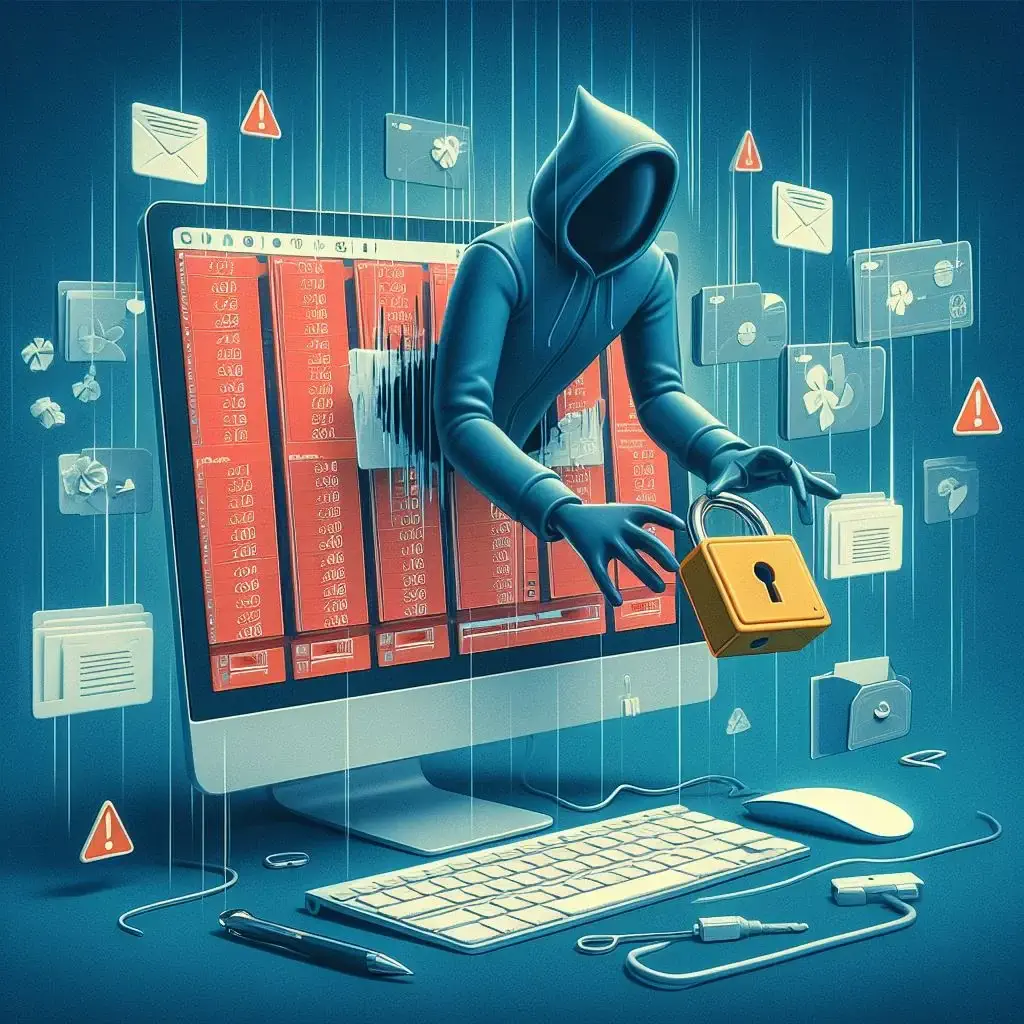
Na de versleuteling eist de MOIA-ransomware losgeld van zijn slachtoffers voor gegevensherstel.
Het gevraagde losgeld in Bitcoin varieert aanzienlijk, wat de intentie van de cybercriminelen benadrukt om te profiteren van hun kwaadaardige activiteiten.
Er worden communicatiekanalen tot stand gebracht via specifieke e-mailadressen, via welke van de slachtoffers wordt verwacht dat ze onderhandelen over de vrijgave van hun gegevens.
De gevaren van MOIA-ransomware-infectie
Een systeem dat is aangetast door de MOIA-ransomware heeft te maken met verschillende ernstige gevolgen:
- Verlies van toegang tot gegevens: Gecodeerde bestanden verliezen onmiddellijk cruciale gegevens, waardoor het persoonlijke en professionele leven mogelijk wordt verstoord.
- Financiële druk door losgeldeisen: Slachtoffers worden gedwongen een aanzienlijk losgeld in Bitcoin te betalen, wat leidt tot financiële verliezen zonder garantie op gegevensherstel.
- Introductie van aanvullende malware: MOIA-ransomware kan Trojaanse paarden zoals VIDAR en AZORULT installeren, met als doel gevoelige informatie te stelen, zoals bankgegevens, wachtwoorden en inloggegevens.
- Risico op verder financieel verlies en inbreuk op de privacy: De diefstal van persoonlijke informatie kan leiden tot extra financiële verliezen en ernstige schendingen van de privacy.
Het herkennen van de veelzijdige gevaren die de MOIA-ransomware met zich meebrengt, is essentieel. Bewustzijn en proactieve cyberbeveiligingsmaatregelen zijn van cruciaal belang om het risico en de impact van deze bedreigende malware te minimaliseren.
Symptomen van MOIA-ransomware-infectie
Het identificeren van een MOIA-ransomware-infectie kan van cruciaal belang zijn om de schadelijke gevolgen ervan te beperken.
Het meest definitieve teken van een infectie is het plotselinge onvermogen om toegang te krijgen tot uw bestanden, gekoppeld aan een nieuwe .moia- extensie voor elke bestandsnaam. Deze wijziging geeft aan dat het coderingsproces is voltooid en dat de ransomware u geen toegang meer geeft tot uw gegevens.
Een andere in het oog springende markering is een losgeldbriefje, genaamd _readme.txt, dat op uw bureaublad of in gecodeerde mappen wordt geplaatst.

Deze notitie bevat details over de vraag om losgeld, betalingsinstructies en contactgegevens voor het onderhandelen over vrijgave van gegevens.
De systeemprestaties kunnen ook merkbaar verslechteren. Ransomware-activiteiten verbruiken aanzienlijke systeembronnen, wat leidt tot vertragingen, frequente crashes en instabiliteit.
Ongebruikelijke netwerkactiviteit kan een andere indicator zijn, aangezien de ransomware communiceert met zijn command-and-control-servers tijdens het versleutelingsproces.
Vroegtijdige detectie en identificatie van deze signalen zijn essentiële stappen om de gevolgen van een MOIA-ransomware-infectie te beperken en herstel te initiëren.
Stapsgewijze handleiding om de MOIA-ransomware te verwijderen
Het succesvol verwijderen van de MOIA-ransomware van uw computer omvat een reeks cruciale stappen die met precisie worden genomen en waarbij u zich bewust bent van de potentiële bedreigingen voor uw gegevens.
Voordat u aan dit verwijderingstraject begint, moet u ervoor zorgen dat u een back-up van uw gecodeerde bestanden heeft gemaakt.
Met deze actie kunt u uw gegevens herstellen als er later decoderingssleutels beschikbaar komen. Volg de onderstaande gids om de MOIA-ransomware effectief en veilig te verwijderen.
Start in de veilige modus met netwerkmogelijkheden op Windows
Het starten van de Veilige modus met netwerkmogelijkheden is een strategische stap voor Windows-gebruikers om de greep van de MOIA-ransomware op het systeem te verzwakken.
Deze modus activeert alleen de noodzakelijke systeemservices en stuurprogramma’s, waardoor de operationele reikwijdte van de ransomware wordt verkleind. Zo opent u de Veilige modus:
- Begin met het herstartproces.
- Terwijl uw computer opnieuw opstart, drukt u herhaaldelijk op de F8-toets (of de specifieke toets voor uw systeem) totdat het menu Geavanceerde opstartopties verschijnt.
- Gebruik de pijltoetsen om de optie Veilige modus met netwerkmogelijkheden te selecteren. Uw computer zal opstarten met minimale services, waardoor de weg wordt geëffend voor veiligere inspanningen voor het verwijderen van malware.
Door Windows op te starten in de veilige modus met netwerkmogelijkheden ontstaat een meer gecontroleerde omgeving voor het aanpakken van de MOIA-ransomware, waardoor uw kansen op succesvolle verwijdering worden vergroot.
Verwijder de MOIA-ransomware met behulp van geavanceerde tools voor het verwijderen van malware
Om de MOIA-ransomware effectief te bestrijden, zorgt het gebruik van geavanceerde tools voor het verwijderen van malware, zoals SpyHunter, voor een grondige reiniging van infecties op uw systeem.
SpyHunter is ontworpen om ransomware en andere malwarebedreigingen nauwkeurig te detecteren en te elimineren.
Voor Windows-gebruikers: SpyHunter 5
SpyHunter 5 is gespecialiseerd in het identificeren en verwijderen van malwarebedreigingen op Windows-platforms. Het biedt krachtige functies om de nieuwste ransomwarevarianten aan te pakken, waaronder MOIA.
- Download SpyHunter vanaf hier en installeer de software op uw Windows-systeem.
- Open SpyHunter 5 en voer een uitgebreide scan uit. Hiermee wordt de MOIA-ransomware en eventuele bijbehorende kwaadaardige entiteiten gedetecteerd.
- Volg de aanwijzingen van SpyHunter om de gedetecteerde ransomware van uw systeem te verwijderen.
Voor Mac-gebruikers: SpyHunter voor Mac
SpyHunter voor Mac pakt de unieke beveiligingsuitdagingen aan waarmee Mac-gebruikers worden geconfronteerd. Het is afgestemd op het detecteren en verwijderen van malware die macOS infiltreert, inclusief MOIA-ransomware.

- Download SpyHunter hier gratis en volg de instructies voor het installeren van de applicatie.
- Start SpyHunter voor Mac en voer een volledige scan uit om de MOIA-ransomware en gerelateerde bedreigingen op uw Mac-computer te ontdekken.
- Gebruik de richtlijnen van SpyHunter voor Mac om geïdentificeerde malware te verwijderen.

SpyHunter biedt een gestroomlijnde en praktische aanpak voor het verwijderen van MOIA-ransomware. De software helpt de integriteit en veiligheid van uw systeem te herstellen.
Herstel uw besturingssysteem naar een eerdere staat
Als de MOIA-ransomware de systeeminstellingen heeft gewijzigd of uw installatie heeft beschadigd, kan het helpen om terug te keren naar een eerdere staat. Dit proces verschilt voor Windows- en Mac-gebruikers.
Voor Windows-gebruikers:
- Toegang tot Systeemherstel: Druk op de Windows-toets, typ ‘Systeemherstel’ en klik op ‘Een herstelpunt maken’.
- Herstel starten: Klik in het venster Systeemeigenschappen op ‘Systeemherstel’ en volg vervolgens de instructies op het scherm om een herstelpunt te kiezen voordat de infectie heeft plaatsgevonden.
- Opnieuw opstarten: Start het herstel en wacht tot uw pc opnieuw is opgestart, waarbij de wijzigingen in de ransomware ongedaan worden gemaakt. Dit heeft geen invloed op persoonlijke bestanden.
Voor Mac-gebruikers:
- Ga naar de herstelmodus: Start uw Mac opnieuw op en houd onmiddellijk
Command + Ringedrukt totdat het Apple-logo verschijnt. - Gebruik Time Machine: Selecteer in het macOS-hulpprogramma’s-venster ‘Herstellen vanaf Time Machine-back-up’ en volg vervolgens de aanwijzingen om een back-up te kiezen die is gemaakt vóór de ransomware-aanval.
- Installeer macOS opnieuw: Als u geen back-up hebt, selecteert u ‘Installeer macOS opnieuw’ in het venster macOS Utilities en volgt u de instructies om een schone versie opnieuw te installeren zonder persoonlijke gegevens te verliezen.
Systeemherstel- en macOS-herstelopties hebben geen invloed op persoonlijke bestanden. Dit betekent dat versleutelde gegevens afzonderlijk moeten worden ontsleuteld of hersteld vanaf back-ups.
Regelmatige back-ups en bijgewerkte beveiligingsmaatregelen zijn van cruciaal belang voor het voorkomen en herstellen van ransomware-aanvallen zoals MOIA.
Hoe versleutelde §.moia-bestanden te herstellen
Na een MOIA-ransomware-aanval is de hoogste prioriteit het herstellen van de gecodeerde gegevens zonder losgeld te betalen.
Hoewel geavanceerde encryptie decryptie met brute kracht vrijwel onmogelijk maakt, is de hoop niet geheel verloren. Er bestaan verschillende praktische oplossingen en methoden die slachtoffers kunnen verkennen om te proberen hun kostbare bestanden te herstellen.
.moia-bestanden decoderen: is het mogelijk?
Het decoderen van bestanden die zijn getroffen door de MOIA-ransomware kan lastig zijn en is afhankelijk van het type coderingssleutel dat wordt gebruikt:
- Offline-coderingssleutel: Als MOIA deze gebruikt omdat het de server niet kan bereiken, bestaat de kans dat bestanden kunnen worden gedecodeerd met behulp van tools die door cyberbeveiligingsexperts zijn gemaakt zodra ze de sleutel hebben gevonden.
- Online-coderingssleutel: Bestanden die zijn vergrendeld met unieke online-sleutels zijn veel moeilijker te ontgrendelen. De encryptie is te sterk voor brute force-aanvallen, waardoor er weinig hoop overblijft buiten bestaande back-ups of toekomstige decryptietools ontwikkeld door beveiligingsprofessionals.
Wat moeten we doen
- Zoek naar decoderingstools: Zoek altijd in vertrouwde bronnen naar beschikbare decoderingstools.
- Wees voorzichtig: zorg ervoor dat elk decoderingshulpmiddel dat u probeert afkomstig is van een betrouwbare bron om extra risico’s te voorkomen.
- Raadpleeg experts: Cybersecurity-experts kunnen u helpen veilig door het decoderingsproces te navigeren.
Vertrouwen op back-ups blijft de veiligste methode voor het herstellen van gegevens, terwijl de cyberbeveiligingsgemeenschap werkt aan mogelijke oplossingen voor degenen die getroffen zijn door online sleutels.
Hulpmiddelen om .moia-bestanden te decoderen
Af en toe slagen cybersecurity-onderzoekers erin om decoderingstools te maken voor ransomwarevarianten, waaronder MOIA. Deze tools kunnen bestanden die door ransomware zijn vergrendeld, decoderen zonder dat er losgeld hoeft te worden betaald.
Het is belangrijk op te merken dat het succes van de decoderingstools grotendeels afhangt van de coderingssleutel van de ransomware (online versus offline sleutels).
Professionele gegevenshersteldiensten
In gevallen waarin de decoderingstools niet effectief zijn omdat de ransomware unieke, online coderingssleutels voor elk slachtoffer gebruikt, kan het inschakelen van professionele gegevenshersteldiensten gerechtvaardigd zijn.
Deze diensten worden vaak geleverd door bedrijven op het gebied van digitaal forensisch onderzoek en ransomwarebestrijding. Ze beschikken over geavanceerdere tools en technieken, waardoor gegevensherstel mogelijk is dat met gratis tools niet mogelijk is.
- Professionele diensten kunnen geavanceerde schijfscantechnologieën gebruiken om “schaduwen” of overblijfselen van de originele bestanden te herstellen die niet op de fysieke schijf zijn overschreven.
- Experts kunnen soms misbruik maken van de fouten in het versleutelingsalgoritme van ransomware die niet zichtbaar zijn voor de gemiddelde gebruiker of in openbaar beschikbare decoderingstools.
- Het inschakelen van professionele hersteldiensten is ook aan te raden als de gegevens van grote waarde zijn en alle andere herstelmethoden zijn uitgeput. Dit omvat kritische zakelijke documenten, juridische documenten of onvervangbare persoonlijke herinneringen.
Hoewel professionele hersteldiensten een alternatief bieden voor decoderingstools, brengen ze kosten met zich mee die sterk variëren, afhankelijk van de complexiteit van het herstelproces en het gegevensvolume.
Het is dus essentieel om de waarde van de gecodeerde gegevens te beoordelen. Overleg met verschillende herstelbedrijven om inzicht te krijgen in de potentiële kosten en het succespercentage van herstelinspanningen.
Voorkomen van toekomstige MOIA-ransomware-aanvallen
Het overleven van ransomware-aanvallen door MOIA onderstreept het belang van het voorkomen van toekomstige bedreigingen. Hier is een vereenvoudigde handleiding om uw verdediging tegen ransomware te versterken:
Maak regelmatig een back-up van uw gegevens
- Diverse back-ups: Combineer cloud- en fysieke back-ups, zoals externe schijven, om ervoor te zorgen dat uw gegevens op meerdere plaatsen worden opgeslagen.
- Automatiseer back-ups: stel uw systeem in om automatisch een back-up van gegevens te maken, waardoor het risico op verlies van recente bestanden wordt verkleind.
- Controleer back-ups: Test uw back-ups regelmatig om er zeker van te zijn dat ze correct werken wanneer dat nodig is.
- Veilige back-ups: versleutel uw back-ups en beveilig ze met een wachtwoord om ze te beschermen tegen ongeoorloofde toegang.
Houd uw software up-to-date
- Automatische updates: schakel automatische updates in voor uw besturingssysteem en apps om de nieuwste beveiligingspatches te ontvangen.
- Handmatige updates: Controleer regelmatig op updates, vooral voor essentiële software zoals browsers en beveiligingstools.
- Blijf op de hoogte: volg cyberbeveiligingsnieuws om meer te weten te komen over de nieuwste bedreigingen en de updates die u mogelijk nodig heeft.
- Gebruik legitieme software: Vermijd illegale software, die vaak essentiële beveiligingsupdates mist.

Als u deze stappen uitvoert, kunt u het risico op ransomware-aanvallen drastisch verminderen.
Regelmatige back-ups zorgen ervoor dat u uw gegevens kunt herstellen zonder losgeld te betalen, terwijl bijgewerkte software gaten in de beveiliging dicht die ransomware zou kunnen uitbuiten.
Door waakzaam te blijven en deze best practices te volgen, kunt u uw cybersecuritypositie versterken en uw digitale activa beschermen tegen MOIA-ransomware en soortgelijke bedreigingen.
