

Ta Bort MOIA Ransomware (Dekryptera Dina Data)

Innan vi dyker in
Innan vi dyker in, låt oss se till att du är säker online. Vi skapade SpyHunter eftersom din säkerhet är viktig för oss.
Skydda din dator idag — ladda ner SpyHunter här! Kolla in våra bästa tips nedan för att hålla din dator säker och säker.

MOIA ransomware, en STOP/DJVU-familjemedlem, krypterar filer och söker lösen, vilket äventyrar digital data. Lär dig om MOIAs beteende, spridningstaktik och effekter på användare.
Vi kommer också att utforska praktiska strategier för att ta bort ransomware och skydda ditt system mot framtida attacker. Läs vidare:
Förstå MOIA ransomware och dess verksamhet
MOIA ransomware representerar ett formidabelt hot i den digitala världen. Det är kategoriserat under STOP/DJVU ransomware-familjen.
MOIA ransomware infiltrerar datorer tyst och påbörjar en skadlig operation där den krypterar filer, vilket gör dem oåtkomliga för användarna.
Denna krypteringsprocess är grundlig och riktar in sig på viktiga data som bilder, videor och viktiga produktivitetsdokument.
Genom att lägga till ett .moia- tillägg till varje fil den krypterar, låser MOIA ransomware effektivt användare ute från deras data. Infektionsprocessen är smygande och utnyttjar olika distributionstekniker för att säkerställa framgångsrikt inträde i intet ont anande system.
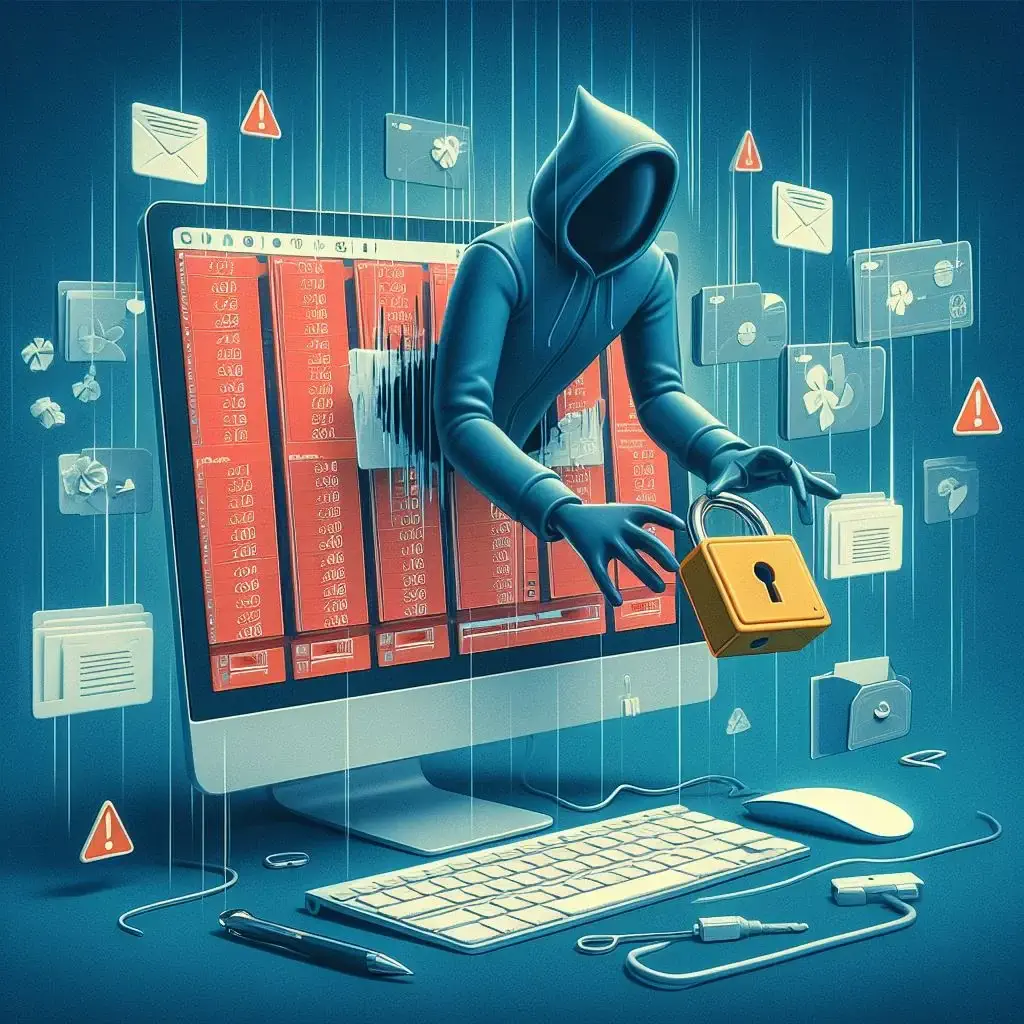
Efter krypteringen kräver MOIA ransomware en lösensumma från sina offer för dataåterställning.
Den begärda lösen i Bitcoin varierar avsevärt, vilket understryker cyberbrottslingarnas avsikt att dra nytta av sina illvilliga aktiviteter.
Kommunikationskanaler etableras genom specificerade e-postadresser, genom vilka offren förväntas förhandla om att lämna ut sina uppgifter.
Farorna med MOIA ransomware-infektion
Ett system som äventyras av MOIA ransomware står inför flera allvarliga konsekvenser:
- Förlust av dataåtkomst: Krypterade filer förlorar omedelbart viktiga data, vilket kan störa det personliga och professionella livet.
- Finansiell påfrestning från krav på lösen: Offer tvingas att betala en betydande lösensumma i Bitcoin, vilket leder till ekonomiska förluster utan garanti för dataåterställning.
- Introduktion av ytterligare skadlig programvara: MOIA ransomware kan installera trojaner som VIDAR och AZORULT, i syfte att stjäla känslig information som bankuppgifter, lösenord och inloggningsuppgifter.
- Risk för ytterligare ekonomisk förlust och integritetsintrång: Stöld av personlig information kan resultera i ytterligare ekonomisk förlust och allvarliga integritetsintrång.
Att inse de mångfacetterade farorna som MOIA ransomware utgör är viktigt. Medvetenhet och proaktiva cybersäkerhetsåtgärder är avgörande för att minimera risken och effekterna av denna hotande skadliga programvara.
MOIA ransomware infektion symptom
Att identifiera en MOIA ransomware-infektion kan vara avgörande för att begränsa dess skadliga effekter.
Det mest definitiva tecknet på en infektion är den plötsliga oförmågan att komma åt dina filer, tillsammans med ett nytt .moia -tillägg för varje filnamn. Denna ändring indikerar att krypteringsprocessen har slutförts och att ransomware har låst dig ute från dina data.
En annan iögonfallande markör är en lösenseddel, som heter _readme.txt, placerad på ditt skrivbord eller i krypterade kataloger.

Den här anteckningen beskriver kravet på lösen, betalningsinstruktioner och kontaktinformation för att förhandla om datafrisläppande.
Systemets prestanda kan också genomgå märkbar försämring. Ransomware-operationer förbrukar betydande systemresurser, vilket leder till nedgångar, frekventa krascher och instabilitet.
Ovanlig nätverksaktivitet kan vara en annan indikator, eftersom ransomwaren kommunicerar med sina kommando- och kontrollservrar under krypteringsprocessen.
Tidig upptäckt och identifiering av dessa tecken är viktiga steg för att mildra effekterna av en MOIA ransomware-infektion och initiera återhämtning.
Steg-för-steg guide för att ta bort MOIA ransomware
Att framgångsrikt ta bort MOIA ransomware från din dator innebär en rad kritiska steg som tas med precision och medvetenhet om de potentiella hoten mot din data.
Innan du ger dig ut på denna borttagningsresa, se till att du har säkerhetskopierat dina krypterade filer.
Den här åtgärden låter dig återställa dina data om dekrypteringsnycklar blir tillgängliga senare. Följ guiden nedan för att ta bort MOIA ransomware effektivt och säkert.
Börja i felsäkert läge med nätverk på Windows
Att initiera felsäkert läge med nätverk är ett strategiskt steg för Windows-användare att försvaga MOIA ransomwares grepp om systemet.
Detta läge aktiverar endast nödvändiga systemtjänster och drivrutiner, vilket minskar ransomwarens operativa omfattning. Så här går du till felsäkert läge:
- Börja omstartsprocessen.
- När datorn startar om, tryck på F8-tangenten (eller den specifika tangenten för ditt system) upprepade gånger tills menyn Avancerade startalternativ visas.
- Använd piltangenterna för att välja alternativet Säkert läge med nätverk. Din dator kommer att starta med minimala tjänster, vilket skapar förutsättningar för säkrare ansträngningar för borttagning av skadlig programvara.
Att starta upp Windows i felsäkert läge med nätverk skapar en mer kontrollerad miljö för att tackla MOIA ransomware, vilket ökar dina chanser för framgångsrik borttagning.
Ta bort MOIA ransomware med hjälp av avancerade verktyg för borttagning av skadlig programvara
För att effektivt bekämpa MOIA ransomware säkerställer användning av avancerade verktyg för borttagning av skadlig programvara som SpyHunter en grundlig infektionsrensning från ditt system.
SpyHunter är utformad för att upptäcka och eliminera ransomware och andra skadliga hot exakt.
För Windows-användare: SpyHunter 5
SpyHunter 5 är specialiserat på att identifiera och ta bort skadliga hot på Windows-plattformar. Den erbjuder kraftfulla funktioner för att hantera de senaste ransomware-varianterna, inklusive MOIA.
- Ladda ner SpyHunter härifrån och installera programvaran på ditt Windows-system.
- Öppna SpyHunter 5 och utför en omfattande skanning. Detta kommer att upptäcka MOIA ransomware och alla associerade skadliga enheter.
- Följ anvisningarna från SpyHunter för att eliminera den upptäckta ransomware från ditt system.
För Mac-användare: SpyHunter för Mac
SpyHunter för Mac tar upp de unika säkerhetsutmaningar som Mac-användare står inför. Den är skräddarsydd för att upptäcka och ta bort skadlig programvara som infiltrerar macOS, inklusive MOIA ransomware.

- Ladda ner SpyHunter gratis här och följ instruktionerna för att installera programmet.
- Starta SpyHunter för Mac och gör en fullständig genomsökning för att avslöja MOIA ransomware och relaterade hot som lurar på din Mac-dator.
- Använd vägledningen från SpyHunter för Mac för att ta bort eventuell identifierad skadlig kod.

SpyHunter erbjuder en strömlinjeformad och praktisk metod för att ta bort MOIA ransomware. Programvaran hjälper till att återställa systemets integritet och säkerhet.
Återställ ditt operativsystem till ett tidigare tillstånd
Om MOIA ransomware har ändrat systeminställningar eller skadat din installation kan det hjälpa att återgå till ett tidigare tillstånd. Denna process skiljer sig för Windows- och Mac-användare.
För Windows-användare:
- Öppna systemåterställning: Tryck på Windows-tangenten, skriv “Systemåterställning” och klicka på “Skapa en återställningspunkt”.
- Initiera återställning: I fönstret Systemegenskaper, tryck på “Systemåterställning” och följ sedan instruktionerna på skärmen för att välja en återställningspunkt innan infektionen har inträffat.
- Starta om: Starta återställningen och vänta på att din dator startar om, vänd på ransomware-ändringarna. Detta påverkar inte personliga filer.
För Mac-användare:
- Gå in i återställningsläge: Starta om din Mac och tryck omedelbart och håll nere
Command + Rtills Apple-logotypen visas. - Använd Time Machine: I fönstret macOS Utilities, välj “Återställ från Time Machine Backup” och följ sedan anvisningarna för att välja en säkerhetskopia som gjordes före ransomware-attacken.
- Installera om macOS: Om du inte har en säkerhetskopia, välj “Installera om macOS” i fönstret macOS Utilities och följ instruktionerna för att installera om en ren version utan att förlora personliga data.
Systemåterställning och macOS-återställningsalternativ påverkar inte personliga filer. Detta innebär att krypterad data kommer att behöva separat dekryptering eller återställning från säkerhetskopior.
Regelbundna säkerhetskopieringar och uppdaterade säkerhetsåtgärder är avgörande för att förhindra och återhämta sig från ransomware-attacker som MOIA.
Hur man återställer krypterade §.moia-filer
Efter en MOIA ransomware-attack är den främsta prioriteringen att återställa krypterad data utan att betala lösensumman.
Även om sofistikerad kryptering gör brute-force-dekryptering praktiskt taget omöjlig, är hoppet inte helt förlorat. Det finns flera praktiska lösningar och metoder som offren kan utforska för att försöka återställa sina värdefulla filer.
Dekryptera.moia-filer: Är det möjligt?
Att dekryptera filer som drabbats av MOIA ransomware kan vara knepigt och beror på vilken typ av krypteringsnyckel som används:
- Offlinekrypteringsnyckel: Om MOIA använder detta eftersom det inte kunde nå sin server, finns det en chans att filer kan dekrypteras med hjälp av verktyg som skapats av cybersäkerhetsexperter när de väl tar reda på nyckeln.
- Onlinekrypteringsnyckel: Filer som är låsta med unika onlinenycklar är mycket svårare att låsa upp. Krypteringen är för stark för brute force-attacker, vilket lämnar lite hopp utanför befintliga säkerhetskopior eller framtida dekrypteringsverktyg utvecklade av säkerhetsproffs.
Vad ska man göra
- Leta efter dekrypteringsverktyg: Sök alltid efter betrodda källor efter tillgängliga dekrypteringsverktyg.
- Var försiktig: Se till att alla dekrypteringsverktyg du försöker kommer från en pålitlig källa för att undvika extra risker.
- Rådfråga experter: Cybersäkerhetsexperter kan hjälpa dig att navigera i dekrypteringsprocessen på ett säkert sätt.
Att förlita sig på säkerhetskopior är fortfarande den säkraste metoden för att återställa data medan cybersäkerhetsgemenskapen arbetar med potentiella lösningar för dem som påverkas av onlinenycklar.
Verktyg för att dekryptera.moia-filer
Ibland lyckas cybersäkerhetsforskare skapa dekrypteringsverktyg för ransomware-varianter, inklusive MOIA. Dessa verktyg kan dekryptera filer som är låsta av ransomware utan att behöva betala en lösensumma.
Det är viktigt att notera att framgången för dekrypteringsverktyg till stor del beror på ransomwarens krypteringsnyckel (online kontra offline-nycklar).
Professionella dataåterställningstjänster
I fall där dekrypteringsverktygen är ineffektiva på grund av att ransomwaren använder unika onlinekrypteringsnycklar för varje offer, kan det vara motiverat att söka professionella dataåterställningstjänster.
Dessa tjänster tillhandahålls ofta av företag för kriminalteknik och ransomware. De har mer avancerade verktyg och tekniker som möjliggör dataåterställning som gratisverktyg inte kan uppnå.
- Professionella tjänster kan använda avancerad diskskanningsteknik för att återställa “skuggor” eller rester av originalfilerna som inte har skrivits över på den fysiska disken.
- Experter kan ibland utnyttja ransomwares krypteringsalgoritmbrister som inte är uppenbara för den genomsnittliga användaren eller i allmänt tillgängliga dekrypteringsverktyg.
- Att anlita professionella återställningstjänster är också tillrådligt när data är av betydande värde och alla andra återställningsmetoder har uttömts. Detta inkluderar viktiga affärsdokument, juridiska register eller oersättliga personliga minnen.
Medan professionella återställningstjänster erbjuder ett alternativ till dekrypteringsverktyg, kommer de med kostnader som varierar mycket beroende på återställningsprocessens komplexitet och datavolymen.
Därför är det viktigt att bedöma värdet av den krypterade datan. Rådgör med flera återvinningsföretag för att förstå den potentiella kostnaden och framgångsgraden för återställningsinsatser.
Förhindra framtida MOIA ransomware-attacker
Att överleva ransomware-attacker från MOIA understryker vikten av att förhindra framtida hot. Här är en förenklad guide för att stärka ditt försvar mot ransomware:
Säkerhetskopiera dina data regelbundet
- Olika säkerhetskopior: Blanda moln och fysiska säkerhetskopior, som externa enheter, för att säkerställa att din data lagras på flera ställen.
- Automatisera säkerhetskopieringar: Ställ in ditt system på att säkerhetskopiera data automatiskt, vilket minskar risken för att förlora de senaste filerna.
- Kontrollera säkerhetskopior: Testa dina säkerhetskopior med jämna mellanrum för att säkerställa att de fungerar korrekt vid behov.
- Säkra säkerhetskopior: Kryptera och lösenordsskydda dina säkerhetskopior för att skydda dem från obehörig åtkomst.
Håll din programvara uppdaterad
- Automatiska uppdateringar: Aktivera automatiska uppdateringar för ditt operativsystem och appar för att få de senaste säkerhetskorrigeringarna.
- Manuella uppdateringar: Kontrollera regelbundet efter uppdateringar, särskilt för viktig programvara som webbläsare och säkerhetsverktyg.
- Håll dig informerad: Följ cybersäkerhetsnyheterna för att lära dig om de senaste hoten och de uppdateringar du kan behöva.
- Använd legitim programvara: Undvik piratkopierad programvara, som ofta missar viktiga säkerhetsuppdateringar.

Att vidta dessa steg kan drastiskt minska din risk för ransomware-attacker.
Regelbundna säkerhetskopieringar säkerställer att du kan återställa dina data utan att betala en lösensumma, medan uppdaterad programvara täpper till säkerhetsluckor som ransomware kan utnyttja.
Genom att vara vaksam och följa dessa bästa praxis kan du stärka din cybersäkerhetsställning och skydda dina digitala tillgångar mot MOIA ransomware och liknande hot.
