

Eliminar MOIA Ransomware (Descifrar y recuperar sus datos)

Antes de sumergirnos
Antes de profundizar, asegurémonos de que estés seguro en Internet. Creamos SpyHunter porque tu seguridad nos importa.
Proteja su computadora hoy — ¡Descarga SpyHunter aquí mismo! Consulta nuestros principales consejos a continuación para mantener tu computadora segura y protegida.

El ransomware MOIA, un miembro de la familia STOP/DJVU, cifra archivos y pide un rescate, poniendo en peligro los datos digitales. Conozca el comportamiento, las tácticas de difusión y los efectos de MOIA en los usuarios.
También exploraremos estrategias prácticas para eliminar el ransomware y proteger su sistema contra futuros ataques. Sigue leyendo:
Comprender el ransomware MOIA y sus operaciones
El ransomware MOIA representa una amenaza formidable en el mundo digital. Está clasificado en la familia de ransomware STOP/DJVU.
El ransomware MOIA se infiltra silenciosamente en las computadoras y se embarca en una operación maliciosa en la que cifra archivos, haciéndolos inaccesibles para los usuarios.
Este proceso de cifrado es exhaustivo y se dirige a datos esenciales como imágenes, vídeos y documentos de productividad vitales.
Al agregar una extensión .moia a cada archivo que cifra, el ransomware MOIA bloquea efectivamente el acceso de los usuarios a sus datos. El proceso de infección es sigiloso y aprovecha varias técnicas de distribución para garantizar la entrada exitosa a sistemas desprevenidos.
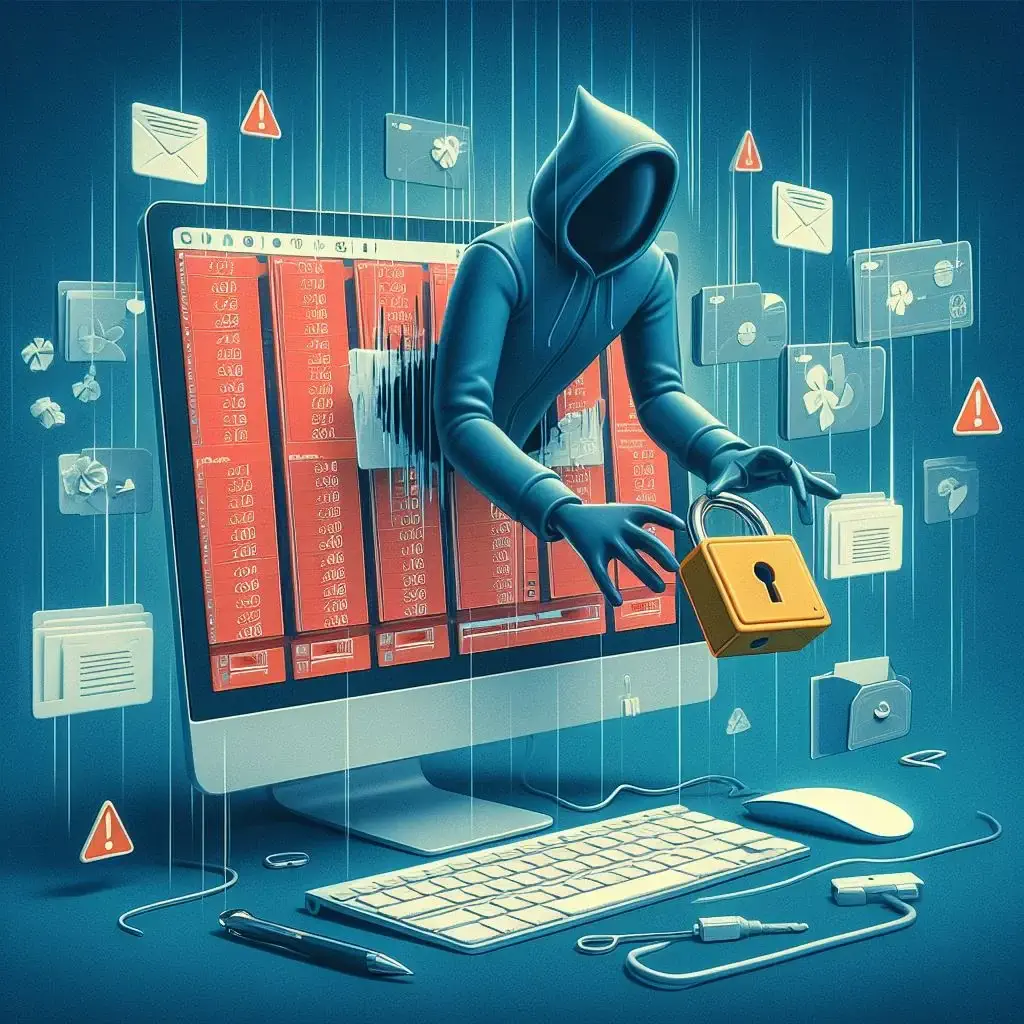
Tras el cifrado, el ransomware MOIA exige un rescate a sus víctimas para la recuperación de datos.
El rescate exigido en Bitcoin varía considerablemente, lo que pone de relieve la intención de los ciberdelincuentes de sacar provecho de sus actividades maliciosas.
Los canales de comunicación se establecen a través de direcciones de correo electrónico específicas, a través de las cuales se espera que las víctimas negocien la divulgación de sus datos.
Los peligros de la infección por ransomware MOIA
Un sistema comprometido por el ransomware MOIA enfrenta varias consecuencias graves:
- Pérdida de acceso a datos: los archivos cifrados pierden inmediatamente datos cruciales, lo que podría alterar la vida personal y profesional.
- Tensión financiera derivada de las demandas de rescate: las víctimas son obligadas a pagar un rescate significativo en Bitcoin, lo que genera pérdidas financieras sin garantía de recuperación de datos.
- Introducción de malware adicional: el ransomware MOIA puede instalar troyanos como VIDAR y AZORULT, con el objetivo de robar información confidencial, como datos bancarios, contraseñas y credenciales de inicio de sesión.
- Riesgo de mayores pérdidas financieras e invasión de la privacidad: el robo de información personal puede provocar pérdidas financieras adicionales y graves violaciones de la privacidad.
Es esencial reconocer los peligros multifacéticos que plantea el ransomware MOIA. La concientización y las medidas proactivas de ciberseguridad son vitales para minimizar el riesgo y el impacto de este malware amenazador.
Síntomas de infección de ransomware MOIA
Identificar una infección de ransomware MOIA puede ser crucial para limitar sus efectos dañinos.
El signo más definitivo de una infección es la repentina imposibilidad de acceder a sus archivos, junto con una nueva extensión .moia para cada nombre de archivo. Esta alteración indica que el proceso de cifrado se ha completado y el ransomware le ha bloqueado el acceso a sus datos.
Otro marcador evidente es una nota de rescate, llamada _readme.txt, colocada en su escritorio o dentro de directorios cifrados.

Esta nota detalla la demanda de rescate, las instrucciones de pago y la información de contacto para negociar la divulgación de datos.
El rendimiento del sistema también puede sufrir una degradación notable. Las operaciones de ransomware consumen importantes recursos del sistema, lo que provoca ralentizaciones, fallos frecuentes e inestabilidad.
La actividad inusual de la red podría ser otro indicador, ya que el ransomware se comunica con sus servidores de comando y control durante el proceso de cifrado.
La detección temprana y la identificación de estos signos son pasos esenciales para mitigar los impactos de una infección de ransomware MOIA e iniciar la recuperación.
Guía paso a paso para eliminar MOIA ransomware
Eliminar con éxito el ransomware MOIA de su computadora implica una serie de pasos críticos que se toman con precisión y conciencia de las posibles amenazas a sus datos.
Antes de embarcarse en este proceso de eliminación, asegúrese de haber realizado una copia de seguridad de sus archivos cifrados.
Esta acción le permite restaurar sus datos si las claves de descifrado están disponibles más adelante. Siga la guía a continuación para eliminar el ransomware MOIA de manera efectiva y segura.
Iniciar en modo seguro con funciones de red en Windows
Iniciar el modo seguro con funciones de red es un paso estratégico para que los usuarios de Windows debiliten el control del ransomware MOIA en el sistema.
Este modo solo activa los servicios y controladores necesarios del sistema, lo que reduce el alcance operativo del ransomware. Aquí se explica cómo ingresar al modo seguro:
- Comience el proceso de reinicio.
- Mientras su computadora se reinicia, presione la tecla F8 (o la tecla específica para su sistema) repetidamente hasta que aparezca el menú Opciones de arranque avanzadas.
- Utilice las teclas de flecha para seleccionar la opción Modo seguro con funciones de red. Su computadora arrancará con servicios mínimos, preparando el escenario para esfuerzos de eliminación de malware más seguros.
Iniciar Windows en modo seguro con funciones de red crea un entorno más controlado para combatir el ransomware MOIA, lo que mejora sus posibilidades de eliminarlo con éxito.
Elimine el ransomware MOIA utilizando herramientas avanzadas de eliminación de malware
Para combatir eficazmente el ransomware MOIA, aprovechar las herramientas avanzadas de eliminación de malware como SpyHunter garantiza una limpieza exhaustiva de la infección de su sistema.
SpyHunter está diseñado para detectar y eliminar ransomware y otras amenazas de malware con precisión.
Para usuarios de Windows: SpyHunter 5
SpyHunter 5 se especializa en identificar y eliminar amenazas de malware en plataformas Windows. Ofrece potentes funciones para hacer frente a las últimas variantes de ransomware, incluido MOIA.
- Descarga SpyHunter desde aquí e instale el software en su sistema Windows.
- Abra SpyHunter 5 y realice un análisis completo. Esto detectará el ransomware MOIA y cualquier entidad maliciosa asociada.
- Siga las indicaciones proporcionadas por SpyHunter para eliminar el ransomware detectado de su sistema.
Para usuarios de Mac: SpyHunter para Mac
SpyHunter para Mac aborda los desafíos de seguridad únicos que enfrentan los usuarios de Mac. Está diseñado para detectar y eliminar malware que se infiltra en macOS, incluido el ransomware MOIA.

- Descarga SpyHunter gratis aquí y sigue las instrucciones para instalar la aplicación.
- Inicie SpyHunter para Mac y realice un análisis completo para descubrir el ransomware MOIA y las amenazas relacionadas que acechan en su computadora Mac.
- Utilice la guía proporcionada por SpyHunter para Mac para eliminar cualquier malware identificado.

SpyHunter ofrece un enfoque práctico y optimizado para eliminar el ransomware MOIA. El software ayuda a restaurar la integridad y seguridad de su sistema.
Restaura tu sistema operativo a un estado anterior
Si MOIA ransomware ha alterado la configuración del sistema o ha dañado su instalación, puede ser útil volver a un estado anterior. Este proceso difiere para los usuarios de Windows y Mac.
Para usuarios de Windows:
- Acceda a Restaurar sistema: presione la tecla de Windows, escriba “Restaurar sistema” y haga clic en “Crear un punto de restauración”.
- Iniciar restauración: en la ventana Propiedades del sistema, presione “Restaurar sistema”, luego siga las instrucciones en pantalla para elegir un punto de restauración antes de que ocurra la infección.
- Reiniciar: inicie la restauración y espere a que su PC se reinicie, revirtiendo los cambios del ransomware. Esto no afecta a los archivos personales.
Para usuarios de Mac:
- Ingrese al modo de recuperación: reinicie su Mac e inmediatamente presione y mantenga presionado
Command + Rhasta que aparezca el logotipo de Apple. - Utilice Time Machine: en la ventana Utilidades de macOS, seleccione “Restaurar desde copia de seguridad de Time Machine” y luego siga las instrucciones para elegir una copia de seguridad realizada antes del ataque de ransomware.
- Reinstale macOS: si no tiene una copia de seguridad, seleccione “Reinstalar macOS” en la ventana Utilidades de macOS y siga las instrucciones para reinstalar una versión limpia sin perder datos personales.
Las opciones de Restauración del sistema y Recuperación de macOS no afectan los archivos personales. Esto significa que los datos cifrados necesitarán un descifrado o una recuperación por separado a partir de copias de seguridad.
Las copias de seguridad periódicas y las medidas de seguridad actualizadas son vitales para prevenir y recuperarse de ataques de ransomware como MOIA.
Cómo recuperar archivos §.moia cifrados
Después de un ataque de ransomware MOIA, la principal prioridad es recuperar los datos cifrados sin pagar las demandas de rescate.
Si bien el cifrado sofisticado hace que el descifrado por fuerza bruta sea prácticamente imposible, la esperanza no está del todo perdida. Existen varias soluciones y métodos prácticos que las víctimas pueden explorar para intentar recuperar sus preciados archivos.
Descifrar archivos .moia: ¿es posible?
Descifrar archivos afectados por el ransomware MOIA puede ser complicado y depende del tipo de clave de cifrado utilizada:
- Clave de cifrado sin conexión: si MOIA usa esto porque no pudo acceder a su servidor, existe la posibilidad de que los archivos se puedan descifrar utilizando herramientas creadas por expertos en ciberseguridad una vez que descubran la clave.
- Clave de cifrado en línea: los archivos bloqueados con claves en línea únicas son mucho más difíciles de desbloquear. El cifrado es demasiado fuerte para ataques de fuerza bruta, lo que deja pocas esperanzas fuera de las copias de seguridad existentes o de futuras herramientas de descifrado desarrolladas por profesionales de la seguridad.
Qué hacer
- Busque herramientas de descifrado: busque siempre en fuentes confiables cualquier herramienta de descifrado disponible.
- Tenga cuidado: asegúrese de que cualquier herramienta de descifrado que pruebe provenga de una fuente confiable para evitar riesgos adicionales.
- Consulte a expertos: los expertos en ciberseguridad pueden ayudarle a navegar de forma segura por el proceso de descifrado.
Depender de las copias de seguridad sigue siendo el método más seguro para restaurar datos mientras la comunidad de ciberseguridad trabaja en posibles soluciones para los afectados por las claves en línea.
Herramientas para descifrar archivos .moia
En ocasiones, los investigadores de ciberseguridad logran crear herramientas de descifrado para variantes de ransomware, incluido MOIA. Estas herramientas pueden descifrar archivos bloqueados por ransomware sin necesidad de pagar un rescate.
Es importante tener en cuenta que el éxito de las herramientas de descifrado depende en gran medida de la clave de cifrado del ransomware (claves en línea o fuera de línea).
Servicios profesionales de recuperación de datos.
En los casos en que las herramientas de descifrado sean ineficaces debido a que el ransomware emplea claves de cifrado en línea únicas para cada víctima, puede estar justificado buscar servicios profesionales de recuperación de datos.
Estos servicios suelen ser proporcionados por empresas de mitigación de ransomware y análisis forense digital. Tienen herramientas y técnicas más avanzadas, lo que permite una recuperación de datos que las herramientas gratuitas no pueden lograr.
- Los servicios profesionales pueden emplear tecnologías avanzadas de escaneo de disco para recuperar “sombras” o restos de los archivos originales que no se han sobrescrito en el disco físico.
- En ocasiones, los expertos pueden aprovechar las fallas del algoritmo de cifrado del ransomware que no son evidentes para el usuario promedio o en las herramientas de descifrado disponibles públicamente.
- También es recomendable contratar servicios de recuperación profesionales cuando los datos son de valor significativo y se han agotado todos los demás métodos de recuperación. Esto incluye documentos comerciales críticos, registros legales o recuerdos personales irremplazables.
Si bien los servicios de recuperación profesionales ofrecen una alternativa a las herramientas de descifrado, tienen costos que varían mucho según la complejidad del proceso de recuperación y el volumen de datos.
Por tanto, es fundamental evaluar el valor de los datos cifrados. Consulte con varias empresas de recuperación para comprender el costo potencial y la tasa de éxito de los esfuerzos de recuperación.
Prevención de futuros ataques de ransomware MOIA
Sobrevivir a los ataques de ransomware de MOIA resalta la importancia de prevenir amenazas futuras. Aquí hay una guía simplificada para reforzar su defensa contra el ransomware:
Haga una copia de seguridad de sus datos periódicamente
- Copias de seguridad diversas: combine copias de seguridad físicas y en la nube, como unidades externas, para garantizar que sus datos se almacenen en varios lugares.
- Automatizar copias de seguridad: configure su sistema para realizar copias de seguridad de los datos automáticamente, reduciendo el riesgo de perder archivos recientes.
- Verifique las copias de seguridad: pruebe periódicamente sus copias de seguridad para asegurarse de que funcionen correctamente cuando sea necesario.
- Copias de seguridad seguras: cifre y proteja con contraseña sus copias de seguridad para protegerlas del acceso no autorizado.
Mantenga su software actualizado
- Actualizaciones automáticas: active las actualizaciones automáticas para su sistema operativo y aplicaciones para obtener los últimos parches de seguridad.
- Actualizaciones manuales: busque actualizaciones periódicamente, especialmente de software esencial como navegadores y herramientas de seguridad.
- Manténgase informado: siga las noticias sobre ciberseguridad para conocer las últimas amenazas y las actualizaciones que pueda necesitar.
- Utilice software legítimo: evite el software pirateado, que a menudo omite actualizaciones de seguridad críticas.

Seguir estos pasos puede reducir drásticamente el riesgo de sufrir ataques de ransomware.
Las copias de seguridad periódicas garantizan que pueda recuperar sus datos sin pagar un rescate, mientras que el software actualizado cierra las brechas de seguridad que el ransomware podría explotar.
Si se mantiene alerta y sigue estas mejores prácticas, puede fortalecer su postura de ciberseguridad y proteger sus activos digitales contra el ransomware MOIA y amenazas similares.
