

Supprimer MOIA Ransomware (Restaurez vos données)

Avant de plonger
Avant de commencer, assurons-nous que vous restez en sécurité en ligne. Nous avons créé SpyHunter parce que votre sécurité est importante pour nous.
Protégez votre ordinateur aujourd'hui — Téléchargez SpyHunter ici ! Consultez nos meilleurs conseils ci-dessous pour assurer la sécurité de votre ordinateur.

Le rançongiciel MOIA, membre de la famille STOP/DJVU, crypte les fichiers et demande une rançon, mettant ainsi en danger les données numériques. Découvrez le comportement de MOIA, les tactiques de diffusion et les effets sur les utilisateurs.
Nous explorerons également des stratégies pratiques pour supprimer le ransomware et protéger votre système contre de futures attaques. Continuer à lire:
Comprendre le ransomware MOIA et ses opérations
Le ransomware MOIA représente une menace redoutable dans le monde numérique. Il est classé dans la famille des ransomwares STOP/DJVU.
Le ransomware MOIA s’infiltre silencieusement dans les ordinateurs et se lance dans une opération malveillante où il crypte les fichiers, les rendant inaccessibles aux utilisateurs.
Ce processus de cryptage est approfondi et cible les données essentielles telles que les images, les vidéos et les documents vitaux pour la productivité.
En ajoutant une extension .moia à chaque fichier qu’il crypte, le ransomware MOIA verrouille efficacement les utilisateurs hors de leurs données. Le processus d’infection est furtif et exploite diverses techniques de distribution pour garantir une entrée réussie dans des systèmes sans méfiance.
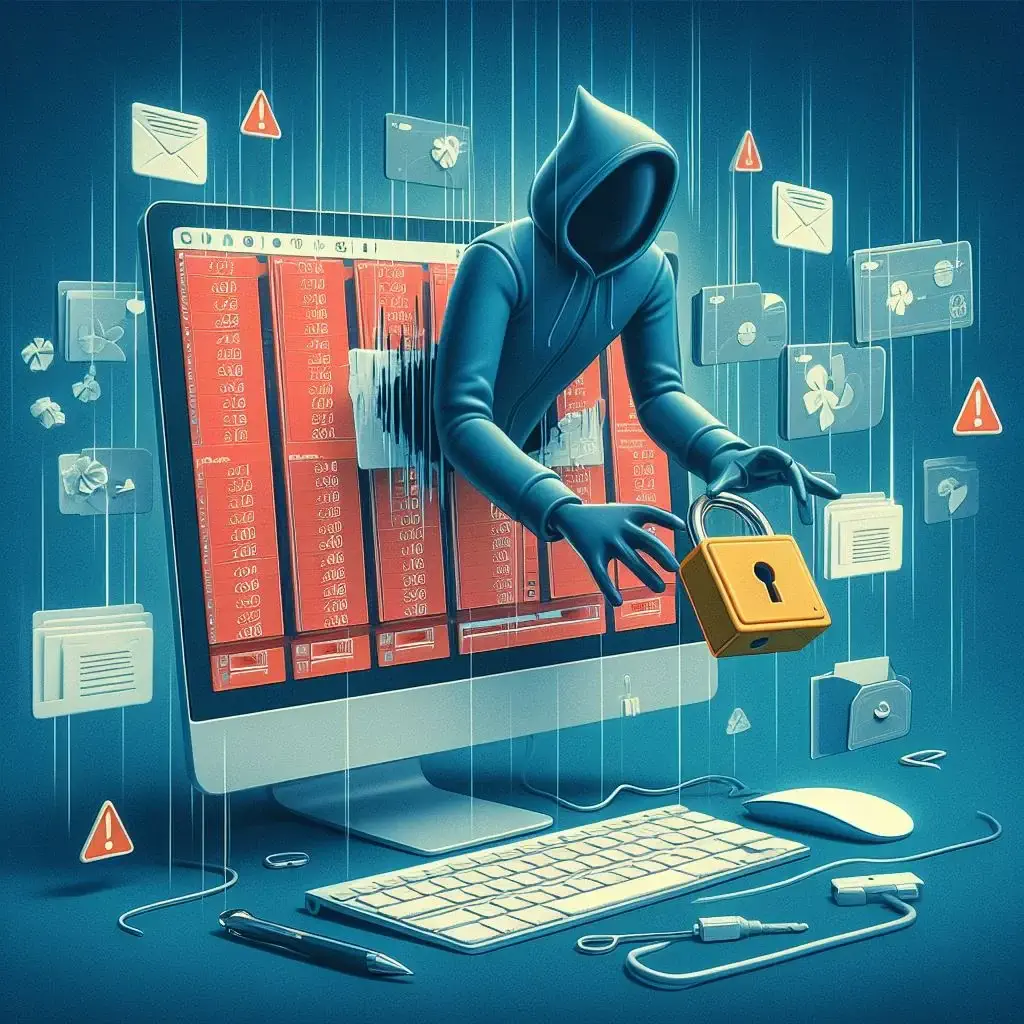
Suite au cryptage, le ransomware MOIA demande une rançon à ses victimes pour la récupération des données.
La rançon demandée en Bitcoin varie considérablement, soulignant l’intention des cybercriminels de tirer profit de leurs activités malveillantes.
Des canaux de communication sont établis via des adresses e-mail spécifiées, via lesquelles les victimes sont censées négocier la divulgation de leurs données.
Les dangers de l’infection par le ransomware MOIA
Un système compromis par le ransomware MOIA fait face à plusieurs conséquences graves :
- Perte d’accès aux données : les fichiers cryptés perdent immédiatement des données cruciales, ce qui peut perturber la vie personnelle et professionnelle.
- Pression financière due aux demandes de rançon : les victimes sont contraintes de payer une rançon importante en Bitcoin, entraînant des pertes financières sans assurance de récupération des données.
- Introduction de logiciels malveillants supplémentaires : le ransomware MOIA peut installer des chevaux de Troie comme VIDAR et AZORULT, visant à voler des informations sensibles telles que des informations bancaires, des mots de passe et des informations de connexion.
- Risque de perte financière supplémentaire et d’atteinte à la vie privée : Le vol de renseignements personnels peut entraîner des pertes financières supplémentaires et de graves atteintes à la vie privée.
Il est essentiel de reconnaître les dangers multiformes posés par le ransomware MOIA. Des mesures de sensibilisation et de cybersécurité proactives sont essentielles pour minimiser le risque et l’impact de ce malware menaçant.
Symptômes d’infection par le rançongiciel MOIA
L’identification d’une infection par le ransomware MOIA peut être cruciale pour limiter ses effets néfastes.
Le signe le plus définitif d’une infection est l’impossibilité soudaine d’accéder à vos fichiers, associée à une nouvelle extension .moia pour chaque nom de fichier. Cette modification indique que le processus de cryptage est terminé et que le ransomware vous a verrouillé l’accès à vos données.
Un autre marqueur flagrant est une demande de rançon, nommée _readme.txt, placée sur votre bureau ou dans des répertoires cryptés.

Cette note détaille la demande de rançon, les instructions de paiement et les coordonnées pour négocier la divulgation des données.
Les performances du système peuvent également subir une dégradation notable. Les opérations de ransomware consomment d’importantes ressources système, entraînant des ralentissements, des pannes fréquentes et une instabilité.
Une activité réseau inhabituelle pourrait être un autre indicateur, car le ransomware communique avec ses serveurs de commande et de contrôle pendant le processus de cryptage.
La détection et l’identification précoces de ces signes sont des étapes essentielles pour atténuer les impacts d’une infection par le ransomware MOIA et initier la récupération.
Guide étape par étape pour supprimer le ransomware MOIA
Supprimer avec succès le ransomware MOIA de votre ordinateur implique une série d’étapes critiques prises avec précision et conscience des menaces potentielles pour vos données.
Avant de vous lancer dans cette démarche de suppression, assurez-vous d’avoir sauvegardé vos fichiers cryptés.
Cette action vous permet de restaurer vos données si les clés de déchiffrement deviennent disponibles ultérieurement. Suivez le guide ci-dessous pour supprimer le ransomware MOIA de manière efficace et en toute sécurité.
Démarrer en mode sans échec avec mise en réseau sous Windows
Le lancement du mode sans échec avec la mise en réseau est une étape stratégique pour les utilisateurs de Windows afin d’affaiblir l’emprise du ransomware MOIA sur le système.
Ce mode active uniquement les services système et les pilotes nécessaires, réduisant ainsi la portée opérationnelle du ransomware. Voici comment accéder au mode sans échec :
- Commencez le processus de redémarrage.
- Lorsque votre ordinateur redémarre, appuyez plusieurs fois sur la touche F8 (ou sur la touche spécifique à votre système) jusqu’à ce que le menu Options de démarrage avancées apparaisse.
- Utilisez les touches fléchées pour sélectionner l’option Mode sans échec avec réseau. Votre ordinateur démarrera avec un minimum de services, ouvrant la voie à des efforts de suppression plus sûrs des logiciels malveillants.
Le démarrage de Windows en mode sans échec avec mise en réseau crée un environnement plus contrôlé pour lutter contre le ransomware MOIA, augmentant ainsi vos chances de réussite de la suppression.
Supprimez le ransomware MOIA à l’aide d’outils avancés de suppression de logiciels malveillants
Pour lutter efficacement contre le ransomware MOIA, l’utilisation d’outils avancés de suppression de logiciels malveillants tels que SpyHunter garantit un nettoyage approfondi des infections de votre système.
SpyHunter est conçu pour détecter et éliminer avec précision les ransomwares et autres menaces de logiciels malveillants.
Pour les utilisateurs Windows : SpyHunter 5
SpyHunter 5 est spécialisé dans l’identification et la suppression des menaces de logiciels malveillants sur les plates-formes Windows. Il offre des fonctionnalités puissantes pour lutter contre les dernières variantes de ransomware, notamment MOIA.
- Téléchargez SpyHunter à partir d'ici et installez le logiciel sur votre système Windows.
- Ouvrez SpyHunter 5 et effectuez une analyse complète. Cela détectera le ransomware MOIA et toutes les entités malveillantes associées.
- Suivez les invites fournies par SpyHunter pour éliminer le ransomware détecté de votre système.
Pour les utilisateurs Mac : SpyHunter pour Mac
SpyHunter pour Mac répond aux défis de sécurité uniques auxquels sont confrontés les utilisateurs Mac. Il est conçu pour détecter et supprimer les logiciels malveillants qui infiltrent macOS, y compris le ransomware MOIA.

- Téléchargez SpyHunter gratuitement ici et suivez les instructions d’installation de l’application.
- Lancez SpyHunter pour Mac et effectuez une analyse complète pour découvrir le ransomware MOIA et les menaces associées qui se cachent sur votre ordinateur Mac.
- Utilisez les conseils fournis par SpyHunter pour Mac pour supprimer tout logiciel malveillant identifié.

SpyHunter propose une approche simplifiée et pratique pour supprimer le ransomware MOIA. Le logiciel aide à restaurer l’intégrité et la sécurité de votre système.
Restaurer votre système d’exploitation à un état antérieur
Si le ransomware MOIA a modifié les paramètres du système ou endommagé votre installation, revenir à un état antérieur peut aider. Ce processus diffère pour les utilisateurs Windows et Mac.
Pour les utilisateurs Windows :
- Accédez à la restauration du système : appuyez sur la touche Windows, tapez “Restauration du système” et cliquez sur “Créer un point de restauration”.
- Lancer la restauration : dans la fenêtre Propriétés système, cliquez sur “Restauration du système”, puis suivez les instructions à l’écran pour choisir un point de restauration avant que l’infection ne se produise.
- Redémarrer : démarrez la restauration et attendez que votre PC redémarre, en annulant les modifications du ransomware. Cela n’affecte pas les fichiers personnels.
Pour les utilisateurs Mac :
- Entrez en mode de récupération : redémarrez votre Mac et appuyez immédiatement et maintenez
Command + Rjusqu’à ce que le logo Apple apparaisse. - Utiliser Time Machine : dans la fenêtre macOS Utilities, sélectionnez “Restaurer à partir de la sauvegarde Time Machine”, puis suivez les invites pour choisir une sauvegarde effectuée avant l’attaque du ransomware.
- Réinstaller macOS : si vous n’avez pas de sauvegarde, sélectionnez “Réinstaller macOS” dans la fenêtre Utilitaires macOS et suivez les instructions pour réinstaller une version propre sans perdre de données personnelles.
Les options de restauration du système et de récupération macOS n’ont pas d’impact sur les fichiers personnels. Cela signifie que les données chiffrées devront être décryptées ou récupérées séparément à partir des sauvegardes.
Des sauvegardes régulières et des mesures de sécurité mises à jour sont essentielles pour prévenir et récupérer des attaques de ransomware comme MOIA.
Comment récupérer des fichiers §.moia cryptés
Après une attaque de ransomware MOIA, la priorité absolue est de récupérer les données cryptées sans payer la rançon demandée.
Même si un chiffrement sophistiqué rend le décryptage par force brute pratiquement impossible, l’espoir n’est pas entièrement perdu. Il existe plusieurs solutions et méthodes pratiques que les victimes peuvent explorer pour tenter de récupérer leurs précieux fichiers.
Décrypter les fichiers .moia : est-ce possible ?
Le décryptage des fichiers touchés par le ransomware MOIA peut être délicat et dépend du type de clé de cryptage utilisé :
- Clé de cryptage hors ligne : si MOIA l’utilise parce qu’il n’a pas pu atteindre son serveur, il est possible que les fichiers puissent être déchiffrés à l’aide d’outils créés par des experts en cybersécurité une fois qu’ils ont trouvé la clé.
- Clé de cryptage en ligne : les fichiers verrouillés avec des clés en ligne uniques sont beaucoup plus difficiles à déverrouiller. Le cryptage est trop fort pour les attaques par force brute, laissant peu d’espoir en dehors des sauvegardes existantes ou des futurs outils de décryptage développés par les professionnels de la sécurité.
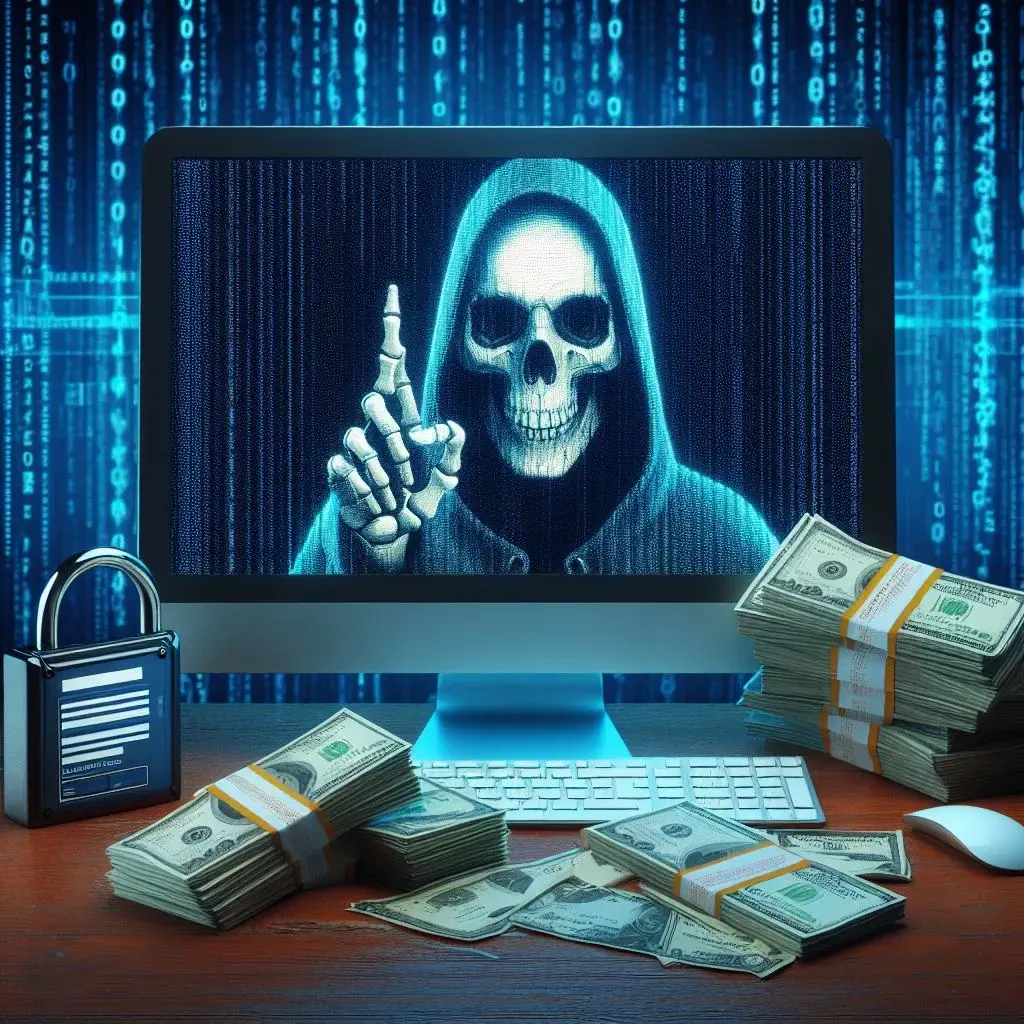
Ce qu’il faut faire
- Recherchez les outils de décryptage : recherchez toujours dans des sources fiables les outils de décryptage disponibles.
- Soyez prudent : assurez-vous que tout outil de décryptage que vous essayez provient d’une source fiable pour éviter des risques supplémentaires.
- Consultez des experts : les experts en cybersécurité peuvent vous aider à naviguer dans le processus de décryptage en toute sécurité.
S’appuyer sur des sauvegardes reste la méthode la plus sûre pour restaurer les données tandis que la communauté de la cybersécurité travaille sur des solutions potentielles pour les personnes concernées par les clés en ligne.
Outils pour décrypter les fichiers .moia
Parfois, les chercheurs en cybersécurité parviennent à créer des outils de décryptage pour les variantes de ransomwares, notamment MOIA. Ces outils peuvent décrypter les fichiers verrouillés par un ransomware sans avoir à payer de rançon.
Il est important de noter que le succès des outils de décryptage dépend en grande partie de la clé de chiffrement du ransomware (clés en ligne ou hors ligne).
Services professionnels de récupération de données
Dans les cas où les outils de décryptage sont inefficaces en raison du ransomware utilisant des clés de cryptage en ligne uniques pour chaque victime, il peut être justifié de recourir à des services professionnels de récupération de données.
Ces services sont souvent fournis par des sociétés d’investigation numérique et d’atténuation des ransomwares. Ils disposent d’outils et de techniques plus avancés, permettant une récupération de données que les outils gratuits ne peuvent pas réaliser.
- Les services professionnels peuvent utiliser des technologies avancées d’analyse de disque pour récupérer les « ombres » ou les restes des fichiers originaux qui n’ont pas été écrasés sur le disque physique.
- Les experts peuvent parfois exploiter les failles de l’algorithme de chiffrement des ransomwares qui ne sont pas visibles pour l’utilisateur moyen ou dans les outils de décryptage accessibles au public.
- Il est également conseillé de faire appel à des services de récupération professionnels lorsque les données ont une valeur significative et que toutes les autres méthodes de récupération ont été épuisées. Cela inclut les documents commerciaux critiques, les dossiers juridiques ou les souvenirs personnels irremplaçables.
Bien que les services de récupération professionnels offrent une alternative aux outils de décryptage, ils entraînent des coûts qui varient considérablement en fonction de la complexité du processus de récupération et du volume de données.
Il est donc essentiel d’évaluer la valeur des données cryptées. Consultez plusieurs entreprises de récupération pour comprendre le coût potentiel et le taux de réussite des efforts de récupération.
Prévenir les futures attaques du ransomware MOIA
Survivre aux attaques de ransomware de MOIA souligne l’importance de prévenir les menaces futures. Voici un guide simplifié pour renforcer votre défense contre les ransomwares :
Sauvegardez régulièrement vos données
- Sauvegardes diverses : mélangez les sauvegardes cloud et physiques, comme les disques externes, pour garantir que vos données sont stockées à plusieurs endroits.
- Sauvegardes automatiques : configurez votre système pour qu’il sauvegarde automatiquement les données, réduisant ainsi le risque de perte de fichiers récents.
- Vérifiez les sauvegardes : testez périodiquement vos sauvegardes pour vous assurer qu’elles fonctionnent correctement en cas de besoin.
- Sauvegardes sécurisées : cryptez et protégez par mot de passe vos sauvegardes pour les protéger contre tout accès non autorisé.
Gardez votre logiciel à jour
- Mises à jour automatiques : activez les mises à jour automatiques pour votre système d’exploitation et vos applications afin d’obtenir les derniers correctifs de sécurité.
- Mises à jour manuelles : vérifiez régulièrement les mises à jour, en particulier pour les logiciels essentiels tels que les navigateurs et les outils de sécurité.
- Restez informé : suivez l’actualité de la cybersécurité pour connaître les dernières menaces et les mises à jour dont vous pourriez avoir besoin.
- Utilisez des logiciels légitimes : évitez les logiciels piratés, qui manquent souvent des mises à jour de sécurité critiques.

Prendre ces mesures peut réduire considérablement votre risque d’attaques de ransomware.
Des sauvegardes régulières garantissent que vous pouvez récupérer vos données sans payer de rançon, tandis qu’un logiciel mis à jour comble les failles de sécurité que les ransomwares pourraient exploiter.
En restant vigilant et en suivant ces bonnes pratiques, vous pouvez renforcer votre posture de cybersécurité et protéger vos actifs numériques contre le ransomware MOIA et les menaces similaires.
