

Fjern MOIA Ransomware (Dekrypter og gendan dine data)

Inden vi dykker ind
Før vi dykker ind, lad os sørge for, at du er sikker online. Vi har skabt SpyHunter, fordi din sikkerhed betyder noget for os.
Beskyt din computer i dag — download SpyHunter lige her! Se vores bedste tips nedenfor for at holde din computer sikker.

MOIA ransomware, et STOP/DJVU-familiemedlem, krypterer filer og søger løsesum, hvilket bringer digitale data i fare. Lær om MOIAs adfærd, spred taktik og virkninger på brugerne.
Vi vil også undersøge praktiske strategier til at fjerne ransomware og beskytte dit system mod fremtidige angreb. Læs videre:
Forståelse af MOIA ransomware og dets operationer
MOIA ransomware repræsenterer en formidabel trussel i den digitale verden. Det er kategoriseret under STOP/DJVU ransomware-familien.
MOIA ransomware infiltrerer computere lydløst og går i gang med en ondsindet operation, hvor den krypterer filer, hvilket gør dem utilgængelige for brugerne.
Denne krypteringsproces er grundig og retter sig mod væsentlige data såsom billeder, videoer og vitale produktivitetsdokumenter.
Ved at tilføje en .moia-udvidelse til hver fil, den krypterer, låser MOIA ransomware effektivt brugere ude af deres data. Infektionsprocessen er snigende og udnytter forskellige distributionsteknikker for at sikre vellykket adgang til intetanende systemer.
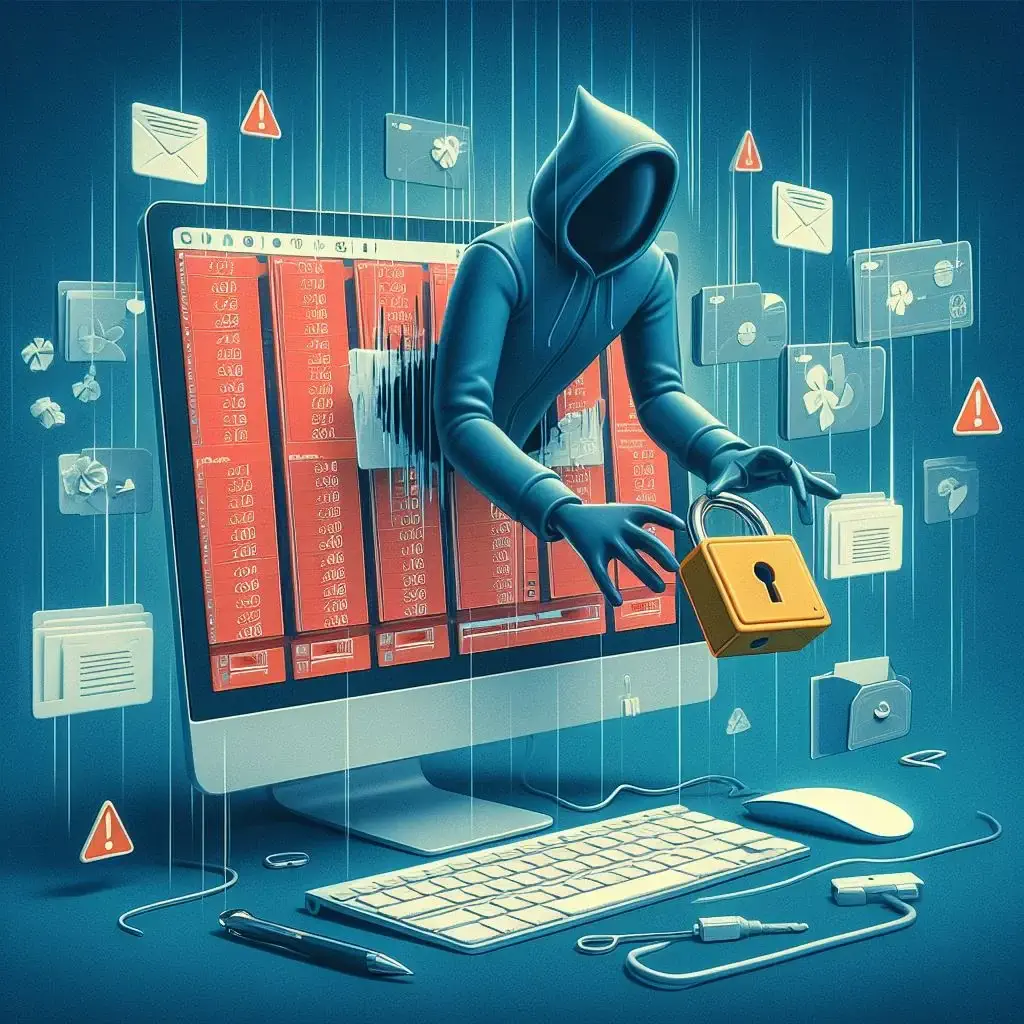
Efter krypteringen kræver MOIA ransomware en løsesum fra sine ofre for datagendannelse.
Den krævede løsesum i Bitcoin varierer betydeligt, hvilket understreger cyberkriminelles hensigt om at drage fordel af deres ondsindede aktiviteter.
Kommunikationskanaler etableres gennem specificerede e-mailadresser, hvorigennem ofrene forventes at forhandle om frigivelse af deres data.
Farerne ved MOIA ransomware-infektion
Et system kompromitteret af MOIA ransomware står over for flere alvorlige konsekvenser:
- Tab af dataadgang: Krypterede filer mister øjeblikkeligt vigtige data, hvilket potentielt forstyrrer det personlige og professionelle liv.
- Økonomisk belastning fra krav om løsepenge: Ofre tvinges til at betale en betydelig løsesum i Bitcoin, hvilket fører til økonomiske tab uden garanti for datagendannelse.
- Introduktion af yderligere malware: MOIA ransomware kan installere trojanske heste som VIDAR og AZORULT, med det formål at stjæle følsomme oplysninger såsom bankoplysninger, adgangskoder og loginoplysninger.
- Risiko for yderligere økonomisk tab og krænkelse af privatlivets fred: Tyveri af personlige oplysninger kan resultere i yderligere økonomiske tab og alvorlige brud på privatlivets fred.
Det er vigtigt at erkende de mangefacetterede farer, som MOIA ransomware udgør. Bevidsthed og proaktive cybersikkerhedsforanstaltninger er afgørende for at minimere risikoen og virkningen af denne truende malware.
MOIA ransomware infektion symptomer
At identificere en MOIA ransomware-infektion kan være afgørende for at begrænse dens skadelige virkninger.
Det mest definitive tegn på en infektion er den pludselige manglende evne til at få adgang til dine filer, kombineret med en ny .moia-udvidelse for hvert filnavn. Denne ændring indikerer, at krypteringsprocessen er fuldført, og ransomwaren har låst dig ude af dine data.
En anden iøjnefaldende markør er en løsesumseddel, kaldet _readme.txt, placeret på dit skrivebord eller i krypterede mapper.

Denne note beskriver kravet om løsesum, betalingsinstruktioner og kontaktoplysninger for at forhandle datafrigivelse.
Systemets ydeevne kan også undergå mærkbar forringelse. Ransomware-operationer bruger betydelige systemressourcer, hvilket fører til opbremsninger, hyppige nedbrud og ustabilitet.
Usædvanlig netværksaktivitet kan være en anden indikator, da ransomwaren kommunikerer med dens kommando- og kontrolservere under krypteringsprocessen.
Tidlig opdagelse og identifikation af disse tegn er væsentlige skridt mod at afbøde virkningerne af en MOIA ransomware-infektion og igangsætte genopretning.
Trin-for-trin guide til at fjerne MOIA ransomware
Succesfuld fjernelse af MOIA ransomware fra din computer involverer en række kritiske trin, der tages med præcision og bevidsthed om de potentielle trusler mod dine data.
Før du begiver dig ud på denne fjernelsesrejse, skal du sikre dig, at du har sikkerhedskopieret dine krypterede filer.
Denne handling lader dig gendanne dine data, hvis dekrypteringsnøgler bliver tilgængelige senere. Følg vejledningen nedenfor for at fjerne MOIA ransomware effektivt og sikkert.
Start i fejlsikret tilstand med netværk på Windows
At starte sikker tilstand med netværk er et strategisk skridt for Windows-brugere for at svække MOIA ransomwares greb om systemet.
Denne tilstand aktiverer kun nødvendige systemtjenester og drivere, hvilket reducerer ransomwarens operationelle omfang. Sådan går du ind i fejlsikret tilstand:
- Begynd genstartsprocessen.
- Når din computer genstarter, skal du trykke på F8-tasten (eller den specifikke tast for dit system) gentagne gange, indtil menuen Advanced Boot Options vises.
- Brug piletasterne til at vælge indstillingen Fejlsikret tilstand med netværk. Din computer vil starte med minimale tjenester, hvilket sætter scenen for sikrere bestræbelser på at fjerne malware.
Opstart af Windows i fejlsikret tilstand med netværk skaber et mere kontrolleret miljø til at tackle MOIA ransomware, hvilket øger dine chancer for vellykket fjernelse.
Fjern MOIA ransomware ved hjælp af avancerede værktøjer til fjernelse af malware
For effektivt at bekæmpe MOIA ransomware sikrer udnyttelse af avancerede værktøjer til fjernelse af malware som SpyHunter en grundig infektionsrensning fra dit system.
SpyHunter er designet til at opdage og eliminere ransomware og andre malware-trusler præcist.
For Windows-brugere: SpyHunter 5
SpyHunter 5 har specialiseret sig i at identificere og fjerne malware-trusler på Windows-platforme. Det tilbyder kraftfulde funktioner til at tackle de nyeste ransomware-varianter, inklusive MOIA.
- Download SpyHunter herfra og installer softwaren på dit Windows-system.
- Åbn SpyHunter 5 og udfør en omfattende scanning. Dette vil opdage MOIA ransomware og eventuelle tilknyttede ondsindede enheder.
- Følg anvisningerne fra SpyHunter for at fjerne den opdagede ransomware fra dit system.
For Mac-brugere: SpyHunter til Mac
SpyHunter til Mac løser de unikke sikkerhedsudfordringer, som Mac-brugere står over for. Det er skræddersyet til at opdage og fjerne malware, der infiltrerer macOS, inklusive MOIA ransomware.

- Download SpyHunter gratis her og følg instruktionerne for at installere programmet.
- Start SpyHunter til Mac og foretag en fuld scanning for at afdække MOIA ransomware og relaterede trusler, der lurer på din Mac-computer.
- Brug vejledningen fra SpyHunter til Mac til at fjerne identificeret malware.

SpyHunter tilbyder en strømlinet og praktisk tilgang til at fjerne MOIA ransomware. Softwaren hjælper med at genoprette dit systems integritet og sikkerhed.
Gendan dit operativsystem til en tidligere tilstand
Hvis MOIA ransomware har ændret systemindstillinger eller skadet din installation, kan det hjælpe at vende tilbage til en tidligere tilstand. Denne proces er forskellig for Windows- og Mac-brugere.
For Windows-brugere:
- Adgang til Systemgendannelse: Tryk på Windows-tasten, skriv “Systemgendannelse”, og klik på “Opret et gendannelsespunkt”.
- Start gendannelse: I vinduet Systemegenskaber, tryk på “Systemgendannelse”, og følg derefter instruktionerne på skærmen for at vælge et gendannelsespunkt, før infektionen er opstået.
- Genstart: Start gendannelsen, og vent på, at din pc genstarter, og vend ransomware-ændringerne. Dette påvirker ikke personlige filer.
For Mac-brugere:
- Gå ind i gendannelsestilstand: Genstart din Mac, og tryk straks på og hold
Command + Rnede, indtil Apple-logoet vises. - Brug Time Machine: I vinduet macOS Utilities skal du vælge “Gendan fra Time Machine Backup”, og følg derefter vejledningen for at vælge en sikkerhedskopi lavet før ransomware-angrebet.
- Geninstaller macOS: Hvis du ikke har en sikkerhedskopi, skal du vælge “Geninstaller macOS” fra vinduet macOS Utilities og følge instruktionerne for at geninstallere en ren version uden at miste personlige data.
Systemgendannelse og macOS-gendannelsesmuligheder påvirker ikke personlige filer. Dette betyder, at krypterede data skal have separat dekryptering eller gendannelse fra sikkerhedskopier.
Regelmæssige sikkerhedskopier og opdaterede sikkerhedsforanstaltninger er afgørende for at forhindre og genoprette ransomware-angreb som MOIA.
Sådan gendannes krypterede §.moia-filer
Efter et MOIA ransomware-angreb er den vigtigste prioritet at gendanne de krypterede data uden at betale løsesum-kravene.
Mens sofistikeret kryptering gør brute-force-dekryptering praktisk talt umulig, er håbet ikke helt tabt. Der findes adskillige praktiske løsninger og metoder, som ofre kan udforske for at forsøge at gendanne deres dyrebare filer.
Dekryptering af .moia-filer: Er det muligt?
Dekryptering af filer ramt af MOIA ransomware kan være vanskelig og afhænger af typen af krypteringsnøgle, der bruges:
- Offline krypteringsnøgle: Hvis MOIA bruger denne, fordi den ikke kunne nå sin server, er der en chance for, at filer kan dekrypteres ved hjælp af værktøjer oprettet af cybersikkerhedseksperter, når de finder ud af nøglen.
- Onlinekrypteringsnøgle: Filer, der er låst med unikke onlinenøgler, er meget sværere at låse op. Krypteringen er for stærk til brute force-angreb, hvilket efterlader lidt håb uden for eksisterende sikkerhedskopier eller fremtidige dekrypteringsværktøjer udviklet af sikkerhedsprofessionelle.
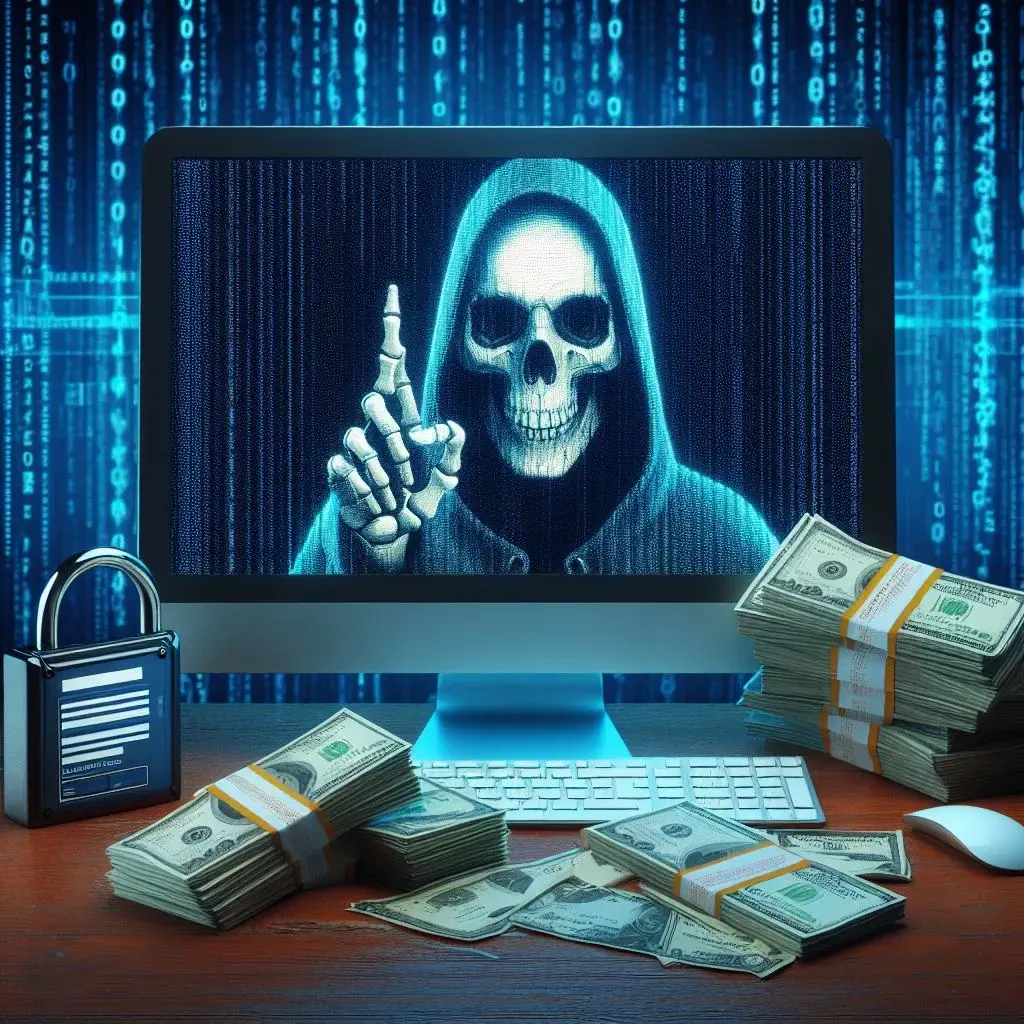
Hvad skal man gøre
- Se efter dekrypteringsværktøjer: Søg altid efter betroede kilder efter tilgængelige dekrypteringsværktøjer.
- Vær forsigtig: Sørg for, at ethvert dekrypteringsværktøj, du prøver, er fra en pålidelig kilde for at undgå ekstra risici.
- Rådfør dig med eksperter: Cybersikkerhedseksperter kan hjælpe dig med at navigere sikkert i dekrypteringsprocessen.
At stole på sikkerhedskopier er fortsat den sikreste metode til at gendanne data, mens cybersikkerhedsfællesskabet arbejder på potentielle løsninger for dem, der er berørt af onlinenøgler.
Værktøjer til at dekryptere .moia-filer
Ind imellem formår cybersikkerhedsforskere at skabe dekrypteringsværktøjer til ransomware-varianter, herunder MOIA. Disse værktøjer kan dekryptere filer låst af ransomware uden at skulle betale løsesum.
Det er vigtigt at bemærke, at succesen med dekrypteringsværktøjer i høj grad afhænger af ransomwarens krypteringsnøgle (online vs. offline nøgler).
Professionelle datagendannelsestjenester
I tilfælde, hvor dekrypteringsværktøjer er ineffektive på grund af, at ransomwaren anvender unikke, online krypteringsnøgler til hvert offer, kan det være berettiget at søge professionelle datagendannelsestjenester.
Disse tjenester leveres ofte af digitale efterforsknings- og ransomware-firmaer. De har mere avancerede værktøjer og teknikker, der muliggør datagendannelse, som gratis værktøjer ikke kan opnå.
- Professionelle tjenester kan anvende avancerede diskscanningsteknologier til at gendanne “skygger” eller rester af de originale filer, der ikke er blevet overskrevet på den fysiske disk.
- Eksperter kan nogle gange udnytte ransomwares krypteringsalgoritmefejl, som ikke er synlige for den gennemsnitlige bruger eller i offentligt tilgængelige dekrypteringsværktøjer.
- Det er også tilrådeligt at engagere professionelle gendannelsestjenester, når dataene er af betydelig værdi, og alle andre gendannelsesmetoder er udtømt. Dette omfatter vigtige forretningsdokumenter, juridiske optegnelser eller uerstattelige personlige minder.
Mens professionelle gendannelsestjenester tilbyder et alternativ til dekrypteringsværktøjer, kommer de med omkostninger, der varierer meget afhængigt af gendannelsesprocessens kompleksitet og datamængden.
Det er derfor vigtigt at vurdere værdien af de krypterede data. Rådfør dig med flere gendannelsesvirksomheder for at forstå de potentielle omkostninger og succesraten for genopretningsindsatsen.
Forebyggelse af fremtidige MOIA ransomware-angreb
At overleve ransomware-angreb fra MOIA fremhæver vigtigheden af at forhindre fremtidige trusler. Her er en forenklet guide til at styrke dit forsvar mod ransomware:
Sikkerhedskopier dine data regelmæssigt
- Diverse sikkerhedskopier: Bland sky- og fysiske sikkerhedskopier, som eksterne drev, for at sikre, at dine data gemmes flere steder.
- Automatiser sikkerhedskopier: Indstil dit system til automatisk at sikkerhedskopiere data, hvilket reducerer risikoen for at miste seneste filer.
- Tjek sikkerhedskopier: Test jævnligt dine sikkerhedskopier for at sikre, at de fungerer korrekt, når det er nødvendigt.
- Sikker sikkerhedskopiering: Krypter og beskyt dine sikkerhedskopier med adgangskode for at beskytte dem mod uautoriseret adgang.
Hold din software opdateret
- Automatiske opdateringer: Slå automatiske opdateringer til for dit operativsystem og dine apps for at få de seneste sikkerhedsrettelser.
- Manuelle opdateringer: Tjek jævnligt efter opdateringer, især for vigtig software som browsere og sikkerhedsværktøjer.
- Hold dig informeret: Følg nyheder om cybersikkerhed for at lære om de seneste trusler og de opdateringer, du muligvis har brug for.
- Brug legitim software: Undgå piratkopieret software, som ofte går glip af kritiske sikkerhedsopdateringer.

At tage disse trin kan drastisk reducere din risiko for ransomware-angreb.
Regelmæssige sikkerhedskopier sikrer, at du kan gendanne dine data uden at betale en løsesum, mens opdateret software lukker sikkerhedshuller, som ransomware kunne udnytte.
Ved at forblive på vagt og følge disse bedste praksisser kan du styrke din cybersikkerhedsposition og beskytte dine digitale aktiver mod MOIA ransomware og lignende trusler.
