

Remova MOIA Ransomware (Desencriptar e recuperar seus dados)

Antes de mergulharmos
Antes de mergulharmos, vamos garantir que você fique seguro online. Criamos o SpyHunter porque sua segurança é importante para nós.
Proteja seu computador hoje — baixe o SpyHunter aqui mesmo! Confira abaixo nossas principais dicas para manter seu computador seguro e protegido.

O ransomware MOIA, um membro da família STOP/DJVU, criptografa arquivos e busca resgate, colocando em risco os dados digitais. Aprenda sobre o comportamento, táticas de disseminação e efeitos do MOIA sobre os usuários.
Também exploraremos estratégias práticas para remover o ransomware e proteger seu sistema contra ataques futuros. Leia:
Compreendendo o ransomware MOIA e suas operações
O ransomware MOIA representa uma ameaça formidável no mundo digital. Ele é classificado na família de ransomware STOP/DJVU.
O ransomware MOIA se infiltra nos computadores silenciosamente e embarca em uma operação maliciosa onde criptografa arquivos, tornando-os inacessíveis aos usuários.
Este processo de criptografia é completo, visando dados essenciais, como imagens, vídeos e documentos vitais de produtividade.
Ao anexar uma extensão .moia a cada arquivo criptografado, o ransomware MOIA bloqueia efetivamente os dados dos usuários. O processo de infecção é furtivo, aproveitando várias técnicas de distribuição para garantir a entrada bem-sucedida em sistemas desavisados.
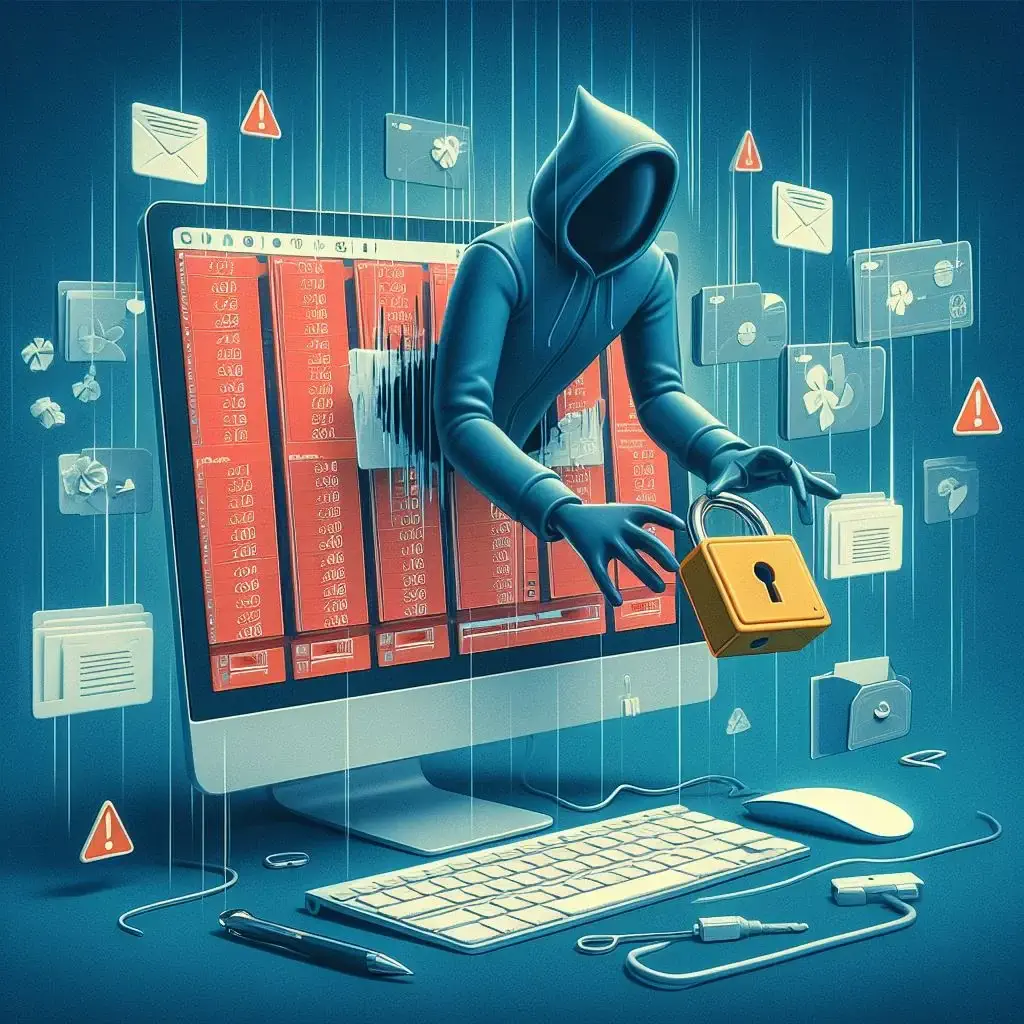
Após a criptografia, o ransomware MOIA exige resgate de suas vítimas para recuperação de dados.
O resgate exigido em Bitcoin varia significativamente, enfatizando a intenção dos cibercriminosos de lucrar com suas atividades maliciosas.
Os canais de comunicação são estabelecidos através de endereços de e-mail específicos, através dos quais se espera que as vítimas negociem a divulgação dos seus dados.
Os perigos da infecção pelo ransomware MOIA
Um sistema comprometido pelo ransomware MOIA enfrenta várias consequências graves:
- Perda de acesso aos dados: os arquivos criptografados perdem imediatamente dados cruciais, potencialmente atrapalhando a vida pessoal e profissional.
- Pressão financeira devido às exigências de resgate: As vítimas são coagidas a pagar um resgate significativo em Bitcoin, levando a perdas financeiras sem garantia de recuperação de dados.
- Introdução de malware adicional: O ransomware MOIA pode instalar Trojans como VIDAR e AZORULT, com o objetivo de roubar informações confidenciais, como dados bancários, senhas e credenciais de login.
- Risco de perdas financeiras adicionais e invasão de privacidade: O roubo de informações pessoais pode resultar em perdas financeiras adicionais e graves violações de privacidade.
É essencial reconhecer os perigos multifacetados representados pelo ransomware MOIA. A conscientização e as medidas proativas de segurança cibernética são vitais para minimizar o risco e o impacto desse malware ameaçador.
Sintomas de infecção pelo ransomware MOIA
Identificar uma infecção por ransomware MOIA pode ser crucial para limitar seus efeitos prejudiciais.
O sinal mais definitivo de infecção é a incapacidade repentina de acessar seus arquivos, juntamente com uma nova extensão .moia para cada nome de arquivo. Essa alteração indica que o processo de criptografia foi concluído e o ransomware bloqueou o acesso aos seus dados.
Outro marcador evidente é uma nota de resgate, chamada _readme.txt, colocada na sua área de trabalho ou em diretórios criptografados.

Esta nota detalha o pedido de resgate, instruções de pagamento e informações de contato para negociar a liberação de dados.
O desempenho do sistema também pode sofrer degradação perceptível. As operações de ransomware consomem recursos significativos do sistema, causando lentidão, travamentos frequentes e instabilidade.
Atividade incomum de rede pode ser outro indicador, pois o ransomware se comunica com seus servidores de comando e controle durante o processo de criptografia.
A detecção precoce e a identificação desses sinais são etapas essenciais para mitigar os impactos de uma infecção por ransomware MOIA e iniciar a recuperação.
Guia passo a passo para remover o ransomware MOIA
A remoção bem-sucedida do ransomware MOIA do seu computador envolve uma série de etapas críticas tomadas com precisão e consciência das ameaças potenciais aos seus dados.
Antes de embarcar nesta jornada de remoção, certifique-se de ter feito backup de seus arquivos criptografados.
Esta ação permite restaurar seus dados se as chaves de descriptografia estiverem disponíveis posteriormente. Siga o guia abaixo para remover o ransomware MOIA de forma eficaz e segura.
Comece no modo de segurança com rede no Windows
Iniciar o modo de segurança com rede é uma etapa estratégica para os usuários do Windows enfraquecerem o controle do ransomware MOIA no sistema.
Este modo ativa apenas os serviços e drivers necessários do sistema, reduzindo o escopo operacional do ransomware. Veja como entrar no modo de segurança:
- Comece o processo de reinicialização.
- Enquanto o computador reinicia, pressione a tecla F8 (ou a tecla específica do seu sistema) repetidamente até que o menu Opções avançadas de inicialização apareça.
- Use as teclas de seta para selecionar a opção Modo de segurança com rede. Seu computador inicializará com serviços mínimos, preparando o terreno para esforços mais seguros de remoção de malware.
Inicializar o Windows no modo de segurança com rede cria um ambiente mais controlado para lidar com o ransomware MOIA, aumentando suas chances de remoção bem-sucedida.
Remova o ransomware MOIA usando ferramentas avançadas de remoção de malware
Para combater eficazmente o ransomware MOIA, o uso de ferramentas avançadas de remoção de malware, como o SpyHunter, garante uma limpeza completa da infecção do seu sistema.
O SpyHunter foi projetado para detectar e eliminar ransomware e outras ameaças de malware com precisão.
Para usuários do Windows: SpyHunter 5
O SpyHunter 5 é especializado em identificar e remover ameaças de malware em plataformas Windows. Ele oferece recursos poderosos para lidar com as variantes de ransomware mais recentes, incluindo MOIA.
- Baixe o SpyHunter aqui e instale o software em seu sistema Windows.
- Abra o SpyHunter 5 e execute uma verificação abrangente. Isso detectará o ransomware MOIA e quaisquer entidades maliciosas associadas.
- Siga as instruções fornecidas pelo SpyHunter para eliminar o ransomware detectado do seu sistema.
Para usuários de Mac: SpyHunter para Mac
O SpyHunter para Mac aborda os desafios de segurança únicos enfrentados pelos usuários de Mac. Ele foi feito sob medida para detectar e remover malware que se infiltra no macOS, incluindo o ransomware MOIA.

- Baixe SpyHunter gratuitamente aqui e siga as instruções para instalar o aplicativo.
- Inicie o SpyHunter para Mac e conduza uma verificação completa para descobrir o ransomware MOIA e ameaças relacionadas escondidas no seu computador Mac.
- Utilize as orientações fornecidas pelo SpyHunter para Mac para remover qualquer malware identificado.

O SpyHunter oferece uma abordagem simplificada e prática para remover o ransomware MOIA. O software ajuda a restaurar a integridade e segurança do seu sistema.
Restaure seu sistema operacional para um estado anterior
Se o ransomware MOIA alterou as configurações do sistema ou prejudicou sua instalação, reverter para um estado anterior pode ajudar. Este processo difere para usuários de Windows e Mac.
Para usuários do Windows:
- Acesse a Restauração do Sistema: Pressione a tecla Windows, digite “Restauração do Sistema” e clique em “Criar um ponto de restauração”.
- Iniciar restauração: Na janela Propriedades do sistema, clique em “Restauração do sistema” e siga as instruções na tela para escolher um ponto de restauração antes que a infecção ocorra.
- Reinicializar: inicie a restauração e espere o seu PC reiniciar, revertendo as alterações do ransomware. Isso não afeta os arquivos pessoais.
Para usuários de Mac:
- Entre no modo de recuperação: reinicie o seu Mac e pressione e segure imediatamente
Command + Raté que o logotipo da Apple apareça. - Use o Time Machine: na janela macOS Utilities, selecione “Restaurar do backup do Time Machine” e siga as instruções para escolher um backup feito antes do ataque de ransomware.
- Reinstale o macOS: se você não tiver um backup, selecione “Reinstalar o macOS” na janela macOS Utilities e siga as instruções para reinstalar uma versão limpa sem perder dados pessoais.
As opções de Restauração do Sistema e Recuperação do macOS não afetam os arquivos pessoais. Isso significa que os dados criptografados precisarão de descriptografia separada ou recuperação de backups.
Backups regulares e medidas de segurança atualizadas são vitais para prevenir e recuperar ataques de ransomware como o MOIA.
Como recuperar arquivos §.moia criptografados
Após um ataque de ransomware MOIA, a principal prioridade é recuperar os dados criptografados sem pagar os pedidos de resgate.
Embora a criptografia sofisticada torne a descriptografia por força bruta praticamente impossível, a esperança não está totalmente perdida. Existem várias soluções e métodos práticos que as vítimas podem explorar para tentar recuperar os seus preciosos ficheiros.
Descriptografando arquivos .moia: é possível?
Descriptografar arquivos atingidos pelo ransomware MOIA pode ser complicado e depende do tipo de chave de criptografia usada:
- Chave de criptografia offline: se o MOIA usar isso porque não conseguiu acessar seu servidor, há uma chance de os arquivos serem descriptografados usando ferramentas criadas por especialistas em segurança cibernética, uma vez que eles descubram a chave.
- Chave de criptografia online: Arquivos bloqueados com chaves online exclusivas são muito mais difíceis de desbloquear. A criptografia é muito forte para ataques de força bruta, deixando pouca esperança fora dos backups existentes ou das futuras ferramentas de descriptografia desenvolvidas por profissionais de segurança.
O que fazer
- Procure ferramentas de descriptografia: sempre pesquise em fontes confiáveis quaisquer ferramentas de descriptografia disponíveis.
- Seja cauteloso: certifique-se de que qualquer ferramenta de descriptografia que você tente seja de uma fonte confiável para evitar riscos extras.
- Consulte especialistas: especialistas em segurança cibernética podem ajudá-lo a navegar pelo processo de descriptografia com segurança.
Depender de backups continua sendo o método mais seguro para restaurar dados, enquanto a comunidade de segurança cibernética trabalha em soluções potenciais para as pessoas afetadas pelas chaves online.
Ferramentas para descriptografar arquivos .moia
Ocasionalmente, pesquisadores de segurança cibernética conseguem criar ferramentas de descriptografia para variantes de ransomware, incluindo MOIA. Essas ferramentas podem descriptografar arquivos bloqueados por ransomware sem a necessidade de pagar resgate.
É importante observar que o sucesso das ferramentas de descriptografia depende em grande parte da chave de criptografia do ransomware (chaves online versus chaves offline).
Serviços profissionais de recuperação de dados
Nos casos em que as ferramentas de desencriptação são ineficazes devido ao ransomware empregar chaves de encriptação online exclusivas para cada vítima, pode ser justificada a procura de serviços profissionais de recuperação de dados.
Esses serviços geralmente são fornecidos por empresas de análise forense digital e de mitigação de ransomware. Eles possuem ferramentas e técnicas mais avançadas, permitindo a recuperação de dados que as ferramentas gratuitas não conseguem.
- Os serviços profissionais podem empregar tecnologias avançadas de varredura de disco para recuperar “sombras” ou resquícios dos arquivos originais que não foram substituídos no disco físico.
- Às vezes, os especialistas podem explorar falhas no algoritmo de criptografia do ransomware que não são aparentes para o usuário médio ou nas ferramentas de descriptografia disponíveis publicamente.
- Também é aconselhável contratar serviços de recuperação profissionais quando os dados são de valor significativo e todos os outros métodos de recuperação foram esgotados. Isso inclui documentos comerciais essenciais, registros legais ou memórias pessoais insubstituíveis.
Embora os serviços de recuperação profissionais ofereçam uma alternativa às ferramentas de descriptografia, eles apresentam custos que variam muito dependendo da complexidade do processo de recuperação e do volume de dados.
Assim, é essencial avaliar o valor dos dados criptografados. Consulte diversas empresas de recuperação para compreender o custo potencial e a taxa de sucesso dos esforços de recuperação.
Prevenindo futuros ataques de ransomware MOIA
Sobreviver aos ataques de ransomware da MOIA destaca a importância de prevenir ameaças futuras. Aqui está um guia simplificado para reforçar sua defesa contra ransomware:
Faça backup de seus dados regularmente
- Backups diversos: combine backups físicos e em nuvem, como unidades externas, para garantir que seus dados sejam armazenados em vários locais.
- Automatize backups: configure seu sistema para fazer backup de dados automaticamente, reduzindo o risco de perda de arquivos recentes.
- Verifique backups: teste periodicamente seus backups para garantir que funcionem corretamente quando necessário.
- Backups seguros: criptografe e proteja seus backups com senha para protegê-los contra acesso não autorizado.
Mantenha seu software atualizado
- Atualizações automáticas: ative atualizações automáticas para seu sistema operacional e aplicativos para obter os patches de segurança mais recentes.
- Atualizações manuais: verifique regularmente se há atualizações, especialmente para softwares essenciais, como navegadores e ferramentas de segurança.
- Mantenha-se informado: acompanhe as notícias sobre segurança cibernética para saber mais sobre as ameaças mais recentes e as atualizações que você pode precisar.
- Use software legítimo: evite software pirata, que muitas vezes perde atualizações críticas de segurança.

Tomar essas medidas pode reduzir drasticamente o risco de ataques de ransomware.
Backups regulares garantem que você possa recuperar seus dados sem pagar resgate, enquanto o software atualizado fecha brechas de segurança que o ransomware poderia explorar.
Ao permanecer vigilante e seguir essas práticas recomendadas, você pode fortalecer sua postura de segurança cibernética e proteger seus ativos digitais contra o ransomware MOIA e ameaças semelhantes.
