

MOIA Ransomware Entfernen (Ihre Daten wiederherstellen)

Bevor wir eintauchen
Bevor wir loslegen, stellen wir sicher, dass Sie online sicher sind. Wir haben SpyHunter entwickelt, weil uns Ihre Sicherheit wichtig ist.
Schützen Sie Ihren Computer noch heute — Laden Sie SpyHunter hier herunter! Sehen Sie sich unten unsere Top-Tipps an, um die Sicherheit Ihres Computers zu gewährleisten.

MOIA-Ransomware, ein Mitglied der STOP/DJVU-Familie, verschlüsselt Dateien und fordert Lösegeld, wodurch digitale Daten gefährdet werden. Erfahren Sie mehr über das Verhalten, die Verbreitungstaktiken und die Auswirkungen von MOIA auf die Nutzer.
Wir werden auch praktische Strategien zum Entfernen der Ransomware und zum Schutz Ihres Systems vor zukünftigen Angriffen untersuchen. Weiter lesen:
Verständnis der MOIA-Ransomware und ihrer Funktionsweise
MOIA-Ransomware stellt eine gewaltige Bedrohung in der digitalen Welt dar. Es gehört zur STOP/DJVU-Ransomware-Familie.
Die MOIA-Ransomware infiltriert unbemerkt Computer und startet eine böswillige Operation, bei der sie Dateien verschlüsselt und sie so für Benutzer unzugänglich macht.
Dieser Verschlüsselungsprozess ist gründlich und zielt auf wichtige Daten wie Bilder, Videos und wichtige Produktivitätsdokumente ab.
Durch das Anhängen einer .moia- Erweiterung an jede verschlüsselte Datei sperrt die MOIA-Ransomware Benutzer effektiv aus ihren Daten. Der Infektionsprozess erfolgt heimlich und nutzt verschiedene Verbreitungstechniken, um den erfolgreichen Eintritt in ahnungslose Systeme sicherzustellen.
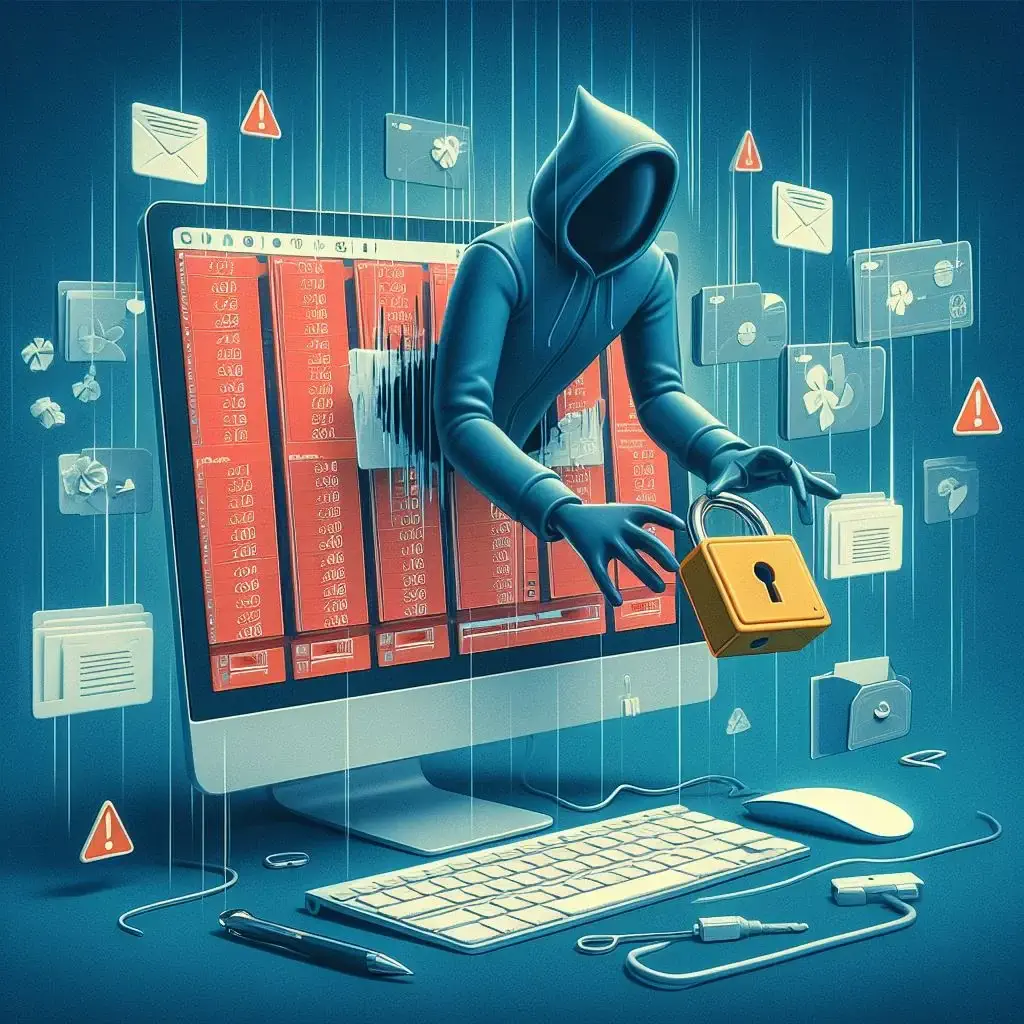
Nach der Verschlüsselung verlangt die MOIA-Ransomware von ihren Opfern ein Lösegeld für die Datenwiederherstellung.
Das geforderte Lösegeld in Bitcoin schwankt erheblich, was die Absicht der Cyberkriminellen unterstreicht, von ihren böswilligen Aktivitäten zu profitieren.
Über bestimmte E-Mail-Adressen werden Kommunikationskanäle eingerichtet, über die die Opfer die Herausgabe ihrer Daten aushandeln sollen.
Die Gefahren einer MOIA-Ransomware-Infektion
Ein durch MOIA-Ransomware kompromittiertes System hat mehrere schwerwiegende Folgen:
- Verlust des Datenzugriffs: Bei verschlüsselten Dateien gehen sofort wichtige Daten verloren, was möglicherweise zu Störungen im Privat- und Berufsleben führen kann.
- Finanzielle Belastung durch Lösegeldforderungen: Opfer werden gezwungen, ein erhebliches Lösegeld in Bitcoin zu zahlen, was zu finanziellen Verlusten führt, ohne dass eine Datenwiederherstellungsgarantie vorliegt.
- Einführung zusätzlicher Malware: MOIA-Ransomware installiert möglicherweise Trojaner wie VIDAR und AZORULT mit dem Ziel, vertrauliche Informationen wie Bankdaten, Passwörter und Anmeldeinformationen zu stehlen.
- Risiko weiterer finanzieller Verluste und Datenschutzverletzungen: Der Diebstahl persönlicher Daten kann zu weiteren finanziellen Verlusten und schwerwiegenden Datenschutzverletzungen führen.
Es ist wichtig, die vielfältigen Gefahren zu erkennen, die von MOIA-Ransomware ausgehen. Aufklärung und proaktive Cybersicherheitsmaßnahmen sind von entscheidender Bedeutung, um das Risiko und die Auswirkungen dieser bedrohlichen Malware zu minimieren.
Symptome einer MOIA-Ransomware-Infektion
Das Erkennen einer MOIA-Ransomware-Infektion kann entscheidend sein, um ihre schädlichen Auswirkungen zu begrenzen.
Das eindeutigste Anzeichen einer Infektion ist die plötzliche Unfähigkeit, auf Ihre Dateien zuzugreifen, gepaart mit einer neuen .moia- Erweiterung für jeden Dateinamen. Diese Änderung zeigt an, dass der Verschlüsselungsprozess abgeschlossen ist und die Ransomware Sie von Ihren Daten ausgeschlossen hat.
Ein weiterer auffälliger Hinweis ist ein Lösegeldschein mit dem Namen _readme.txt, der auf Ihrem Desktop oder in verschlüsselten Verzeichnissen abgelegt wird.

In dieser Notiz werden die Lösegeldforderung, Zahlungsanweisungen und Kontaktinformationen für die Aushandlung der Datenfreigabe aufgeführt.
Auch die Systemleistung kann spürbar nachlassen. Ransomware-Vorgänge beanspruchen erhebliche Systemressourcen, was zu Verlangsamungen, häufigen Abstürzen und Instabilität führt.
Ungewöhnliche Netzwerkaktivität könnte ein weiterer Indikator sein, da die Ransomware während des Verschlüsselungsprozesses mit ihren Befehls- und Kontrollservern kommuniziert.
Die frühzeitige Erkennung und Identifizierung dieser Anzeichen sind wesentliche Schritte, um die Auswirkungen einer MOIA-Ransomware-Infektion abzumildern und eine Wiederherstellung einzuleiten.
Schritt-für-Schritt-Anleitung zum Entfernen der MOIA-Ransomware
Das erfolgreiche Entfernen der MOIA-Ransomware von Ihrem Computer erfordert eine Reihe wichtiger Schritte, die mit Präzision und Bewusstsein für die potenziellen Bedrohungen Ihrer Daten durchgeführt werden.
Bevor Sie mit der Entfernung beginnen, stellen Sie sicher, dass Sie Ihre verschlüsselten Dateien gesichert haben.
Mit dieser Aktion können Sie Ihre Daten wiederherstellen, wenn später Entschlüsselungsschlüssel verfügbar werden. Befolgen Sie die nachstehende Anleitung, um die MOIA-Ransomware effektiv und sicher zu entfernen.
Starten Sie im abgesicherten Modus mit Netzwerk unter Windows
Das Einleiten des abgesicherten Modus mit Netzwerkbetrieb ist ein strategischer Schritt für Windows-Benutzer, um den Einfluss der MOIA-Ransomware auf das System zu schwächen.
Dieser Modus aktiviert nur notwendige Systemdienste und Treiber, wodurch der Einsatzbereich der Ransomware verringert wird. So gelangen Sie in den abgesicherten Modus:
- Starten Sie den Neustartvorgang.
- Drücken Sie beim Neustart Ihres Computers wiederholt die Taste F8 (oder die spezifische Taste für Ihr System), bis das Menü „Erweiterte Startoptionen“ angezeigt wird.
- Wählen Sie mit den Pfeiltasten die Option „Abgesicherter Modus mit Netzwerk“ aus. Ihr Computer startet mit minimalen Diensten und schafft so die Voraussetzungen für eine sicherere Malware-Entfernung.
Das Booten von Windows im abgesicherten Modus mit Netzwerkbetrieb schafft eine kontrollierte Umgebung für die Bekämpfung der MOIA-Ransomware und erhöht so Ihre Chancen auf eine erfolgreiche Entfernung.
Entfernen Sie MOIA-Ransomware mit fortschrittlichen Tools zum Entfernen von Malware
Um MOIA-Ransomware wirksam zu bekämpfen, sorgt der Einsatz fortschrittlicher Malware-Entfernungstools wie SpyHunter für eine gründliche Infektionsbereinigung Ihres Systems.
SpyHunter ist darauf ausgelegt, Ransomware und andere Malware-Bedrohungen präzise zu erkennen und zu beseitigen.
Für Windows-Benutzer: SpyHunter 5
SpyHunter 5 ist auf die Identifizierung und Entfernung von Malware-Bedrohungen auf Windows-Plattformen spezialisiert. Es bietet leistungsstarke Funktionen zur Bekämpfung der neuesten Ransomware-Varianten, einschließlich MOIA.
- Laden Sie SpyHunter hier herunter und installieren Sie die Software auf Ihrem Windows-System.
- Öffnen Sie SpyHunter 5 und führen Sie einen umfassenden Scan durch. Dadurch werden MOIA-Ransomware und alle damit verbundenen bösartigen Entitäten erkannt.
- Befolgen Sie die Anweisungen von SpyHunter, um die erkannte Ransomware von Ihrem System zu entfernen.
Für Mac-Benutzer: SpyHunter für Mac
SpyHunter für Mac geht auf die einzigartigen Sicherheitsherausforderungen ein, mit denen Mac-Benutzer konfrontiert sind. Es ist darauf zugeschnitten, Malware zu erkennen und zu entfernen, die macOS infiltriert, einschließlich MOIA-Ransomware.

- Laden Sie SpyHunter hier kostenlos herunter und befolgen Sie die Anweisungen zur Installation der Anwendung.
- Starten Sie SpyHunter für Mac und führen Sie einen vollständigen Scan durch, um MOIA-Ransomware und damit verbundene Bedrohungen aufzudecken, die auf Ihrem Mac-Computer lauern.
- Nutzen Sie die Anleitung von SpyHunter für Mac, um identifizierte Malware zu entfernen.

SpyHunter bietet einen optimierten und praktischen Ansatz zur Entfernung von MOIA-Ransomware. Die Software hilft dabei, die Integrität und Sicherheit Ihres Systems wiederherzustellen.
Stellen Sie Ihr Betriebssystem in einem früheren Zustand wieder her
Wenn MOIA-Ransomware Systemeinstellungen geändert oder Ihre Installation beschädigt hat, kann das Zurücksetzen auf einen früheren Zustand hilfreich sein. Dieser Vorgang unterscheidet sich für Windows- und Mac-Benutzer.
Für Windows-Benutzer:
- Greifen Sie auf die Systemwiederherstellung zu: Drücken Sie die Windows-Taste, geben Sie „Systemwiederherstellung“ ein und klicken Sie auf „Wiederherstellungspunkt erstellen“.
- Wiederherstellung einleiten: Klicken Sie im Fenster „Systemeigenschaften“ auf „Systemwiederherstellung“ und befolgen Sie dann die Anweisungen auf dem Bildschirm, um einen Wiederherstellungspunkt auszuwählen, bevor die Infektion aufgetreten ist.
- Neustart: Starten Sie die Wiederherstellung und warten Sie, bis Ihr PC neu startet und die Ransomware-Änderungen rückgängig macht. Persönliche Dateien sind davon nicht betroffen.
Für Mac-Benutzer:
- Rufen Sie den Wiederherstellungsmodus auf: Starten Sie Ihren Mac neu und halten Sie sofort
Command + Rgedrückt, bis das Apple-Logo angezeigt wird. - Time Machine verwenden: Wählen Sie im Fenster „MacOS-Dienstprogramme“ „Aus Time Machine-Backup wiederherstellen“ und befolgen Sie dann die Anweisungen, um ein Backup auszuwählen, das vor dem Ransomware-Angriff erstellt wurde.
- Installieren Sie macOS neu: Wenn Sie kein Backup haben, wählen Sie „MacOS neu installieren“ im Fenster „MacOS-Dienstprogramme“ und befolgen Sie die Anweisungen, um eine saubere Version neu zu installieren, ohne persönliche Daten zu verlieren.
Die Optionen „Systemwiederherstellung“ und „MacOS-Wiederherstellung“ haben keine Auswirkungen auf persönliche Dateien. Das bedeutet, dass verschlüsselte Daten separat entschlüsselt oder aus Backups wiederhergestellt werden müssen.
Regelmäßige Backups und aktualisierte Sicherheitsmaßnahmen sind für die Verhinderung und Wiederherstellung nach Ransomware-Angriffen wie MOIA von entscheidender Bedeutung.
So stellen Sie verschlüsselte §.moia-Dateien wieder her
Nach einem MOIA-Ransomware-Angriff besteht die oberste Priorität darin, die verschlüsselten Daten wiederherzustellen, ohne die Lösegeldforderungen zu zahlen.
Obwohl eine ausgeklügelte Verschlüsselung eine Brute-Force-Entschlüsselung praktisch unmöglich macht, ist die Hoffnung nicht völlig verloren. Es gibt mehrere praktische Lösungen und Methoden, mit denen Opfer versuchen können, ihre wertvollen Dateien wiederherzustellen.
.moia-Dateien entschlüsseln: Ist das möglich?
Das Entschlüsseln von Dateien, die von MOIA-Ransomware betroffen sind, kann schwierig sein und hängt von der Art des verwendeten Verschlüsselungsschlüssels ab:
- Offline-Verschlüsselungsschlüssel: Wenn MOIA diesen verwendet, weil es seinen Server nicht erreichen konnte, besteht die Möglichkeit, dass Dateien mithilfe von Tools entschlüsselt werden können, die von Cybersicherheitsexperten erstellt wurden, sobald sie den Schlüssel herausgefunden haben.
- Online-Verschlüsselungsschlüssel: Mit eindeutigen Online-Schlüsseln gesperrte Dateien sind viel schwieriger zu entsperren. Die Verschlüsselung ist zu stark für Brute-Force-Angriffe und lässt außer vorhandenen Backups oder zukünftigen von Sicherheitsexperten entwickelten Entschlüsselungstools kaum Hoffnung.
Was zu tun
- Suchen Sie nach Entschlüsselungstools: Durchsuchen Sie immer vertrauenswürdige Quellen nach verfügbaren Entschlüsselungstools.
- Seien Sie vorsichtig: Stellen Sie sicher, dass jedes von Ihnen verwendete Entschlüsselungstool aus einer zuverlässigen Quelle stammt, um zusätzliche Risiken zu vermeiden.
- Konsultieren Sie Experten: Cybersicherheitsexperten können Ihnen dabei helfen, den Entschlüsselungsprozess sicher zu steuern.
Sich auf Backups zu verlassen, bleibt die sicherste Methode zur Datenwiederherstellung, während die Cybersicherheits-Community an möglichen Lösungen für diejenigen arbeitet, die von Online-Schlüsseln betroffen sind.
Tools zum Entschlüsseln von .moia-Dateien
Gelegentlich gelingt es Cybersicherheitsforschern, Entschlüsselungstools für Ransomware-Varianten, einschließlich MOIA, zu entwickeln. Diese Tools können durch Ransomware gesperrte Dateien entschlüsseln, ohne dass ein Lösegeld gezahlt werden muss.
Es ist wichtig zu beachten, dass der Erfolg von Entschlüsselungstools weitgehend vom Verschlüsselungsschlüssel der Ransomware abhängt (Online- oder Offline-Schlüssel).
Professionelle Datenrettungsdienste
In Fällen, in denen Entschlüsselungstools wirkungslos sind, weil die Ransomware für jedes Opfer eindeutige Online-Verschlüsselungsschlüssel verwendet, kann die Inanspruchnahme professioneller Datenwiederherstellungsdienste gerechtfertigt sein.
Diese Dienste werden häufig von Unternehmen für digitale Forensik und Ransomware-Abwehr bereitgestellt. Sie verfügen über fortschrittlichere Tools und Techniken, die eine Datenwiederherstellung ermöglichen, die mit kostenlosen Tools nicht möglich ist.
- Professionelle Dienste können fortschrittliche Festplatten-Scan-Technologien einsetzen, um „Schatten“ oder Überreste der Originaldateien wiederherzustellen, die auf der physischen Festplatte nicht überschrieben wurden.
- Experten können manchmal Fehler im Verschlüsselungsalgorithmus von Ransomware ausnutzen, die für den Durchschnittsbenutzer oder in öffentlich verfügbaren Entschlüsselungstools nicht erkennbar sind.
- Die Beauftragung professioneller Wiederherstellungsdienste ist auch dann ratsam, wenn die Daten von erheblichem Wert sind und alle anderen Wiederherstellungsmethoden ausgeschöpft sind. Dazu gehören wichtige Geschäftsdokumente, juristische Unterlagen oder unersetzliche persönliche Erinnerungen.
Professionelle Wiederherstellungsdienste stellen zwar eine Alternative zu Entschlüsselungstools dar, sind jedoch mit Kosten verbunden, die je nach Komplexität des Wiederherstellungsprozesses und Datenvolumen stark variieren.
Daher ist es wichtig, den Wert der verschlüsselten Daten einzuschätzen. Wenden Sie sich an mehrere Wiederherstellungsunternehmen, um die potenziellen Kosten und die Erfolgsquote der Wiederherstellungsbemühungen zu ermitteln.
Verhinderung künftiger MOIA-Ransomware-Angriffe
Überlebende Ransomware-Angriffe von MOIA unterstreichen, wie wichtig es ist, zukünftige Bedrohungen zu verhindern. Hier ist eine vereinfachte Anleitung, um Ihren Schutz vor Ransomware zu stärken:
Sichern Sie Ihre Daten regelmäßig
- Vielfältige Backups: Kombinieren Sie Cloud- und physische Backups wie externe Laufwerke, um sicherzustellen, dass Ihre Daten an mehreren Orten gespeichert werden.
- Automatisieren Sie Backups: Stellen Sie Ihr System so ein, dass Daten automatisch gesichert werden, um das Risiko des Verlusts aktueller Dateien zu verringern.
- Backups prüfen: Testen Sie Ihre Backups regelmäßig, um sicherzustellen, dass sie bei Bedarf ordnungsgemäß funktionieren.
- Sichere Backups: Verschlüsseln und schützen Sie Ihre Backups mit einem Passwort, um sie vor unbefugtem Zugriff zu schützen.
Halten Sie Ihre Software auf dem neuesten Stand
- Automatische Updates: Aktivieren Sie automatische Updates für Ihr Betriebssystem und Ihre Apps, um die neuesten Sicherheitspatches zu erhalten.
- Manuelle Updates: Suchen Sie regelmäßig nach Updates, insbesondere für wichtige Software wie Browser und Sicherheitstools.
- Bleiben Sie auf dem Laufenden: Verfolgen Sie die Nachrichten zur Cybersicherheit, um mehr über die neuesten Bedrohungen und die Updates zu erfahren, die Sie möglicherweise benötigen.
- Verwenden Sie legitime Software: Vermeiden Sie Raubkopien von Software, bei der häufig wichtige Sicherheitsupdates fehlen.

Wenn Sie diese Schritte unternehmen, können Sie das Risiko von Ransomware-Angriffen drastisch reduzieren.
Regelmäßige Backups stellen sicher, dass Sie Ihre Daten wiederherstellen können, ohne ein Lösegeld zu zahlen, während aktualisierte Software Sicherheitslücken schließt, die von Ransomware ausgenutzt werden könnten.
Indem Sie wachsam bleiben und diese Best Practices befolgen, können Sie Ihre Cybersicherheit stärken und Ihre digitalen Vermögenswerte vor MOIA-Ransomware und ähnlichen Bedrohungen schützen.
