

Entfernen Sie FATP Ransomware (Dateien entschlüsseln)

Bevor wir eintauchen
Bevor wir loslegen, stellen wir sicher, dass Sie online sicher sind. Wir haben SpyHunter entwickelt, weil uns Ihre Sicherheit wichtig ist.
Schützen Sie Ihren Computer noch heute — Laden Sie SpyHunter hier herunter! Sehen Sie sich unten unsere Top-Tipps an, um die Sicherheit Ihres Computers zu gewährleisten.

FATP ist der Name einer aufkommenden Ransomware-Bedrohung. Es ist Teil der berüchtigten STOP/DJVU-Familie. FATP sperrt alle Ihre Dateien und verlangt eine Zahlung für den Zugriff.
Dieser Leitfaden stellt die Methoden, Auswirkungen und Verteidigungstaktiken von FATP vor und bietet wichtige Einblicke in die Bekämpfung und Wiederherstellung dieser digitalen Bedrohung. Lasst uns eintauchen:
FATP-Ransomware und ihre Mechanismen verstehen
FATP ist eine schädliche Software aus der STOP/DJVU-Ransomware-Familie. Es verschlüsselt Dateien auf dem Computer eines Opfers und macht sie ohne einen Entschlüsselungsschlüssel unzugänglich.
Es ist für seine wirkungsvollen Verschlüsselungstaktiken bekannt, die hauptsächlich auf persönliche Dateien abzielen. FATP sucht und sperrt bestimmte Dateitypen, einschließlich Bilder, Videos und Dokumente (.doc, .docx, .xls, .pdf). Anschließend werden die Dateierweiterungen in .fatp geändert, was auf Verschlüsselung hinweist.

Schließlich platziert FATP in den betroffenen Ordnern eine „_readme.txt“-Notiz mit detaillierten Zahlungsanweisungen für die Dateiwiederherstellung.
FATP-Lösegeldforderungen
- Zahlung in Bitcoin: FATP verlangt ein Lösegeld in Kryptowährung unter Angabe der Beträge und bietet bei fristgerechter Zahlung einen „Rabatt“.
- Kontaktinformationen: FATP stellt E-Mail-Adressen bereit, unter denen Opfer den Zahlungsvorgang aushandeln oder abschließen können.
Das psychologische Spiel hinter FATP
Die Strategie hinter FATP besteht nicht nur in technischer Verschlüsselung, sondern auch in psychologischer Manipulation, bei der Opfer durch Dringlichkeit und Angst zur Zahlung gedrängt werden. Allerdings ist die Zahlung des Lösegelds riskant:
- Keine Garantie: Durch die Zahlung ist der Erhalt eines Entschlüsselungsschlüssels nicht gewährleistet.
- Risiko zusätzlicher Forderungen: Opfer könnten mit weiteren Zahlungsaufforderungen konfrontiert werden.
- Möglicher dauerhafter Datenverlust: Entschlüsselungsschlüssel können fehlschlagen, was zu einem irreversiblen Verlust von Dateien führt.
Das Erkennen der Funktionsweise von FATP ist für die Erstellung effektiver Verteidigungs- und Wiederherstellungspläne von entscheidender Bedeutung. Dabei wird die Bedeutung von Vorsicht und Vorbereitung auf Überzahlungen an Angreifer betont.
Anzeichen einer FATP-Ransomware-Infektion
Das Erkennen einer Infektion durch FATP-Ransomware ist aufgrund ihres ausgeprägten Verschlüsselungsmusters unkompliziert. Hier sind einige Hauptindikatoren dafür, dass Ihr System dieser Ransomware zum Opfer gefallen ist:
- Geänderte Dateierweiterungen: Das offensichtlichste Zeichen einer FATP-Ransomware-Infektion ist die Änderung Ihrer Dateierweiterungen in „.fatp“. Das heißt, wenn Sie eine Datei mit dem Namen „photo.jpg“ hätten, würde diese jetzt als „photo.jpg.fatp“ erscheinen und somit nicht mehr zugänglich sein.
- Aussehen des Lösegeldscheins: FATP-Ransomware zeigt ihre Forderungen durch einen Lösegeldschein mit dem Namen „_readme.txt“ an, der in jedem Ordner mit verschlüsselten Dateien zu finden ist. Diese Notizen enthalten im Allgemeinen Anweisungen zur Zahlung des Lösegelds und enthalten häufig Kontaktdaten der Angreifer.
- Dateien können nicht geöffnet werden: Der Versuch, betroffene Dateien zu öffnen, schlägt fehl, da sie aufgrund der Verschlüsselung ohne den richtigen Entschlüsselungsschlüssel nicht lesbar sind. Diese plötzliche Unfähigkeit, auf Ihre persönlichen oder arbeitsbezogenen Dokumente zuzugreifen, weist auf eine Ransomware-Infektion hin.
- Systemleistung: Obwohl dies nicht so offensichtlich ist wie bei den anderen Indikatoren, haben einige Opfer von einer spürbaren Verlangsamung der Systemleistung berichtet. Dies kann auf die Hintergrundprozesse der Ransomware zurückgeführt werden, während diese Dateien verschlüsselt oder mit ihrem Server kommuniziert.
- Unerwartetes Softwareverhalten: Das Beobachten ungewöhnlichen Verhaltens Ihrer Dateiverwaltungssoftware könnte ein Hinweis darauf sein, dass Ihr System gefährdet ist. Ransomware wie FATP versucht häufig, die Erkennung durch Sicherheitsprogramme zu deaktivieren oder zu umgehen.

Das Erkennen dieser ersten Anzeichen einer FATP-Ransomware-Infektion kann entscheidend sein, um sofortige Maßnahmen zur Eindämmung der Auswirkungen zu ergreifen.
Je früher Sie eine solche Infektion erkennen, desto besser sind Ihre Chancen, den Datenverlust zu minimieren und die Ausbreitung der Ransomware zu verhindern.
Es ist wichtig, schnell zu handeln und professionellen Rat zur Bekämpfung der Infektion in Betracht zu ziehen, da der Versuch, das Problem ohne ausreichende Kenntnisse zu lösen, zu weiterer Datenbeschädigung oder -verlust führen kann.
Entfernen Sie FATP-Ransomware von Ihrem Computer
Schritt 1: Starten Sie Ihren PC im abgesicherten Modus mit Netzwerk
Wenn Sie ein Windows-Benutzer sind, minimiert das Starten Ihres Computers im abgesicherten Modus mit Netzwerkbetrieb die auf Ihrem Computer ausgeführten Prozesse. Dies hilft dabei, FATP und andere Malware zu identifizieren und zu entfernen.
Um in den abgesicherten Modus mit Netzwerkbetrieb zu wechseln, starten Sie Ihren Computer neu und drücken Sie die Taste F8 (oder die entsprechende Taste für Ihr System), bevor Windows startet. Wählen Sie im Menü Safe Mode with Networking aus.
Schritt 2: Entfernen Sie FATP-Ransomware automatisch mit SpyHunter
Für diejenigen, die der FATP-Ransomware-Bedrohung ausgesetzt sind, wird ein automatischer Entfernungsansatz dringend empfohlen. Es gewährleistet eine gründliche Reinigung ohne die Komplexität manueller Eingriffe.
SpyHunter bietet eine robuste Lösung, die auf Windows- und Mac-Benutzer zugeschnitten ist und einen optimierten Prozess zur effizienten Erkennung und Beseitigung dieser Malware bietet.
Für Windows-Benutzer: SpyHunter 5
SpyHunter 5 wurde entwickelt, um umfassende Funktionen zur Malware-Erkennung und -Entfernung speziell für Windows-Umgebungen zu bieten. Es zeichnet sich durch die Identifizierung von Ransomware wie FATP und anderen raffinierten Bedrohungen aus.
- Laden Sie SpyHunter herunter und folgen Sie den einfachen Installationsanweisungen.
- Starten Sie SpyHunter 5 und führen Sie einen vollständigen Systemscan durch, um FATP-Ransomware-Komponenten zu identifizieren.
- Erlauben Sie SpyHunter 5, die Ransomware und alle damit verbundenen bösartigen Einheiten zu entfernen.
Für Mac-Benutzer: SpyHunter für Mac
SpyHunter für Mac wurde entwickelt, um Malware-Bedrohungen in macOS zu bekämpfen und sich an die einzigartigen Herausforderungen anzupassen, die Mac-spezifische Ransomware und Malware mit sich bringen.

- Laden Sie SpyHunter hier herunter und schließen Sie die Installation mit dem geführten Einrichtungsprozess ab.
- Führen Sie einen umfassenden Scan durch, um das Vorhandensein von FATP-Ransomware zu erkennen.
- Lassen Sie SpyHunter für Mac FATP-Ransomware automatisch von Ihrem System entfernen.

Warum SpyHunter wählen:
SpyHunter vereinfacht die Entfernung von Malware und stellt sicher, dass Benutzer die FATP-Ransomware-Bedrohung ohne tiefgreifende technische Kenntnisse effektiv bekämpfen können. Wenn Sie sich für die automatische Entfernung entscheiden:
- Effizienz: Identifiziert und entfernt Ransomware schnell mit minimalem Benutzeraufwand.
- Sicherheit: Reduziert das Risiko einer versehentlichen Beschädigung von Systemdateien beim Entfernen.
- Komfort: Bietet eine benutzerfreundliche Oberfläche, die für alle Erfahrungsstufen geeignet ist.
SpyHunter bietet eine sichere und zuverlässige Methode zum Entfernen von FATP-Ransomware und zum Schutz Ihres Systems vor zukünftigen Bedrohungen.
Schritt 3: Stellen Sie Ihr Betriebssystem auf einen früheren Zustand wieder her
Nachdem Sie die FATP-Ransomware mit fortschrittlichen Tools wie SpyHunter entfernt haben, besteht der nächste entscheidende Schritt darin, Ihr Betriebssystem wieder in den Zustand vor der Infektion zu versetzen.
Dieser Vorgang kann viele der von der Ransomware vorgenommenen Änderungen rückgängig machen und möglicherweise einige Systemeinstellungen und -funktionen wiederherstellen. So gehen Sie bei der Systemwiederherstellung sowohl für Windows- als auch für Mac-Benutzer vor:
Für Windows-Benutzer:
- Zugriff auf Systemwiederherstellung:
- Geben Sie „Systemwiederherstellung“ in die Windows-Suchleiste ein und wählen Sie aus den Ergebnissen „Wiederherstellungspunkt erstellen“.
- Klicken Sie im Fenster „Systemeigenschaften“ auf die Schaltfläche „Systemwiederherstellung“.
- Wählen Sie einen Wiederherstellungspunkt:
- Befolgen Sie die Anweisungen, um einen Wiederherstellungspunkt auszuwählen, der vor der FATP-Ransomware-Infektion erstellt wurde. Windows erstellt vor wesentlichen Systemänderungen automatisch Wiederherstellungspunkte.
- Starten Sie die Wiederherstellung:
- Starten Sie den Wiederherstellungsprozess. Ihr Computer wird neu gestartet und auf den ausgewählten Wiederherstellungspunkt zurückgesetzt, wodurch die von der Ransomware vorgenommenen Änderungen rückgängig gemacht werden.
Für Mac-Benutzer:
- Zeitmaschine nutzen:
- Wenn Sie Time Machine für Backups verwendet haben, können Sie Ihren Mac auf einen Stand vor der Ransomware-Infektion wiederherstellen.
- Starten Sie Ihren Mac neu und halten Sie die Tasten
Cmd + Rgedrückt, um in den Wiederherstellungsmodus zu gelangen. - Wählen Sie im Fenster „MacOS-Dienstprogramme
Restore From Time Machine Backupund wählen Sie ein Backup-Datum vor der Infektion aus.
- macOS neu installieren:
- Sie können macOS neu installieren, wenn kein geeignetes Time Machine-Backup verfügbar ist.
- Wählen Sie im Wiederherstellungsmodus
Reinstall macOSund befolgen Sie die Anweisungen, um eine saubere Version des Betriebssystems zu installieren, ohne Ihre Dateien zu beeinträchtigen.
Wichtige Überlegungen:
- Backups: Stellen Sie immer sicher, dass Sie über aktuelle Backups Ihrer Dateien verfügen, insbesondere wenn Sie das Betriebssystem neu installieren müssen.
- Datenverlust: Diese Wiederherstellungsmethoden zielen zwar darauf ab, Systemänderungen rückgängig zu machen, verschlüsselte Dateien werden jedoch möglicherweise nicht wiederhergestellt. Für betroffene Dateien ist eine Entschlüsselung oder Backup-Wiederherstellung erforderlich.
- Prävention: Die Durchführung regelmäßiger Backups und die Aktualisierung Ihres Systems sind entscheidende Schritte, um zukünftige Ransomware-Infektionen zu verhindern.
Das Wiederherstellen Ihres Betriebssystems in einen Zustand vor der Infektion kann dazu beitragen, einen Teil des durch FATP-Ransomware verursachten Schadens zu mindern.
Ob über die Systemwiederherstellung unter Windows oder Time Machine auf dem Mac – Maßnahmen zur Wiederherstellung Ihres Systems können dabei helfen, die Standardfunktionalität wiederherzustellen.
Entschlüsseln Sie Ihre Dateien: Techniken zur Wiederherstellung verlorener Daten
Verwendung verfügbarer Entschlüsselungstools
Für FATP und ähnliche Ransomware-Varianten stehen möglicherweise Entschlüsselungstools zur Verfügung. Besuchen Sie legitime Sicherheitswebsites für die neuesten verfügbaren Entschlüsselungstools.
Alternative Lösungen: Datenwiederherstellungssoftware
Wenn für Ihre spezielle Ransomware-Variante kein Entschlüsselungstool verfügbar ist, kann eine Datenwiederherstellungssoftware verwendet werden, um zu versuchen, Dateien wiederherzustellen. Solche Programme führen umfassende Scans Ihrer Festplatte durch, um gelöschte oder verlorene Dateien wiederherzustellen.
Wiederherstellen von Dateien aus einem Backup
Die sicherste und effektivste Methode zur Wiederherstellung nach einem Ransomware-Angriff ist die Wiederherstellung Ihrer Dateien aus einem Backup.
Stellen Sie sicher, dass Ihre Backups aktuell sind und auf einem externen Gerät oder Cloud-Speicher gespeichert werden, der nicht mit Ihrem Netzwerk verbunden ist.
Stellen Sie beim Wiederherstellen sicher, dass die Ransomware vollständig von Ihrem System entfernt wurde, um eine erneute Verschlüsselung der wiederhergestellten Dateien zu verhindern.
Die Implementierung vorbeugender Maßnahmen, eine schnelle Reaktion auf eine Infektion und eine robuste Backup- und Wiederherstellungsstrategie sind entscheidende Faktoren, um Ihre Daten vor FATP-Ransomware zu schützen und ihre potenziellen Auswirkungen zu minimieren.
Schützen Sie Ihr System vor FATP-Ransomware
Der Schutz Ihres Systems vor Ransomware-Angriffen erfordert einen umfassenden Ansatz, der Technologie, Wachsamkeit und Best Practices der Cyber-Hygiene kombiniert.
Hier sind wichtige vorbeugende Maßnahmen, die Sie ergreifen können, um Ihren Computer und Ihre Daten zu schützen:
- Regelmäßige Software-Updates: Halten Sie Ihr Betriebssystem und die gesamte Software auf dem neuesten Stand. Dadurch wird sichergestellt, dass Schwachstellen behoben werden, wodurch das Risiko einer Ausnutzung durch Ransomware-Angriffe verringert wird.
- Eine robuste Antivirenlösung: Verwenden Sie zuverlässige Antivirensoftware und stellen Sie sicher, dass diese immer auf dem neuesten Stand ist. Stellen Sie es so ein, dass regelmäßige Scans und Echtzeitschutz vor Malware-Bedrohungen ausgeführt werden.
- E-Mail-Wachsamkeit: Seien Sie vorsichtig bei E-Mails aus unbekannten Quellen, insbesondere bei solchen, die Anhänge oder Links enthalten. Ransomware wird häufig über Phishing-E-Mails verbreitet, die Benutzer dazu verleiten, die Infektion auszulösen.
- Sichern Sie Ihre Daten häufig: Regelmäßige Backups auf externen Laufwerken oder Cloud-Speichern können Ihr Sicherheitsnetz sein. Stellen Sie sicher, dass Sicherungen konsistent durchgeführt werden, und testen Sie sie, um sicherzustellen, dass sie wiederhergestellt werden können.
- Firewall aktivieren: Eine Firewall kann unbefugten Zugriff auf Ihren Computer verhindern. Stellen Sie sicher, dass es auf Ihrem Computer aktiviert und so konfiguriert ist, dass potenzielle Bedrohungen blockiert werden.
- Werbeblocker und Sicherheitserweiterungen: Nutzen Sie Werbeblocker und Sicherheitserweiterungen in Ihren Webbrowsern, um das Risiko von Drive-by-Downloads oder bösartigen Skripten zu minimieren, die ohne Ihr Wissen ausgeführt werden.
- Benutzerschulung: Informieren Sie sich und andere Benutzer des Computers über die Gefahren von Ransomware und die Wichtigkeit der Einhaltung bewährter Online-Praktiken zur Vermeidung von Infektionen. Awareness ist ein wirksames Instrument gegen Cyber-Bedrohungen.
Die Umsetzung dieser Maßnahmen bietet einen erheblichen Schutz vor FATP-Ransomware und anderer Schadsoftware und schafft mehrere Verteidigungsebenen, die die Auswirkungen einer Infektion abschrecken oder minimieren können.
FAQs zu FATP-Ransomware
Wie infiziert FATP-Ransomware meinen Computer?
FATP-Ransomware dringt über manipulierte Websites, Phishing-E-Mails in Systeme ein oder nutzt Schwachstellen in veralteter Software aus.
Es kann auch über raubkopierte Software-Installationsprogramme, betrügerische Downloads aus dem Internet und Anhänge oder Links in Spam-E-Mails verbreitet werden.
Benutzer aktivieren die Ransomware, indem sie auf diese schädlichen Links klicken oder infizierte Dateien herunterladen und installieren.
Soll ich das Lösegeld zahlen, um meine Dateien zurückzubekommen?
Von der Zahlung des Lösegelds wird dringend abgeraten. Es gibt keine Garantie dafür, dass die Angreifer Ihnen einen funktionierenden Entschlüsselungsschlüssel zur Verfügung stellen.
Konzentrieren Sie sich stattdessen darauf, die Ransomware von Ihrem System zu entfernen und alternative Optionen zur Datenwiederherstellung zu erkunden.
Kann FATP-Ransomware mit Antivirensoftware entfernt werden?
Ja, seriöse Antivirensoftware wie SpyHunter kann FATP-Ransomware erkennen und von Ihrem System entfernen.
Durch das Entfernen der Ransomware werden Ihre Dateien jedoch nicht entschlüsselt, es wird jedoch eine weitere Verschlüsselung und die mögliche Ausbreitung der Ransomware auf andere Systeme verhindert.
Wie hoch sind die Chancen, meine Dateien wiederherzustellen, ohne das Lösegeld zu zahlen?
Die Wahrscheinlichkeit, dass Sie Ihre Dateien wiederherstellen, ohne das Lösegeld zu zahlen, hängt von mehreren Faktoren ab, unter anderem von der Art der verwendeten Verschlüsselung und davon, ob Backups und ein funktionierendes Entschlüsselungstool verfügbar sind.
In vielen Fällen ist eine Wiederherstellung durch Backups oder offizielle Entschlüsselungstools für bekannte Ransomware-Varianten möglich.
Wie kann ich meinen Computer vor zukünftigen Ransomware-Angriffen schützen?
Schützen Sie Ihren Computer, indem Sie Antivirensoftware auf dem neuesten Stand halten, Ihre Daten regelmäßig sichern, vorsichtiges Online-Verhalten walten lassen und das Klicken auf verdächtige Links oder das Herunterladen nicht verifizierter Software vermeiden.
Wenn Sie Ihr Betriebssystem und Ihre Apps auf dem neuesten Stand halten, können Sie auch Sicherheitslücken schließen, die von Ransomware ausgenutzt werden könnten.
Wann Sie Cybersicherheitsexperten kontaktieren sollten
Angesichts eines FATP-Ransomware-Angriffs sind Einzelpersonen und Organisationen möglicherweise überfordert und unsicher, welche Maßnahmen am besten geeignet sind.
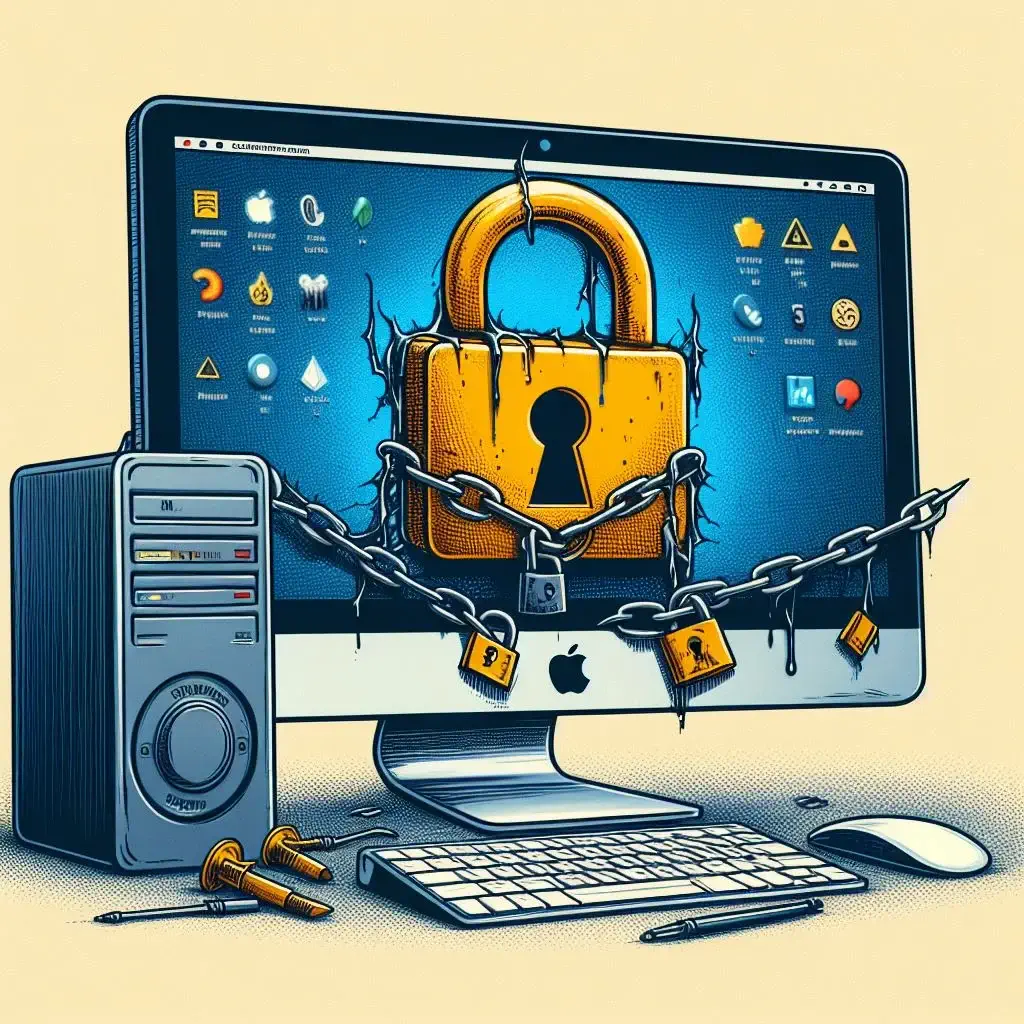
Während vorbeugende Maßnahmen und Ratgeber zur Selbsthilfe eine erhebliche Hilfe darstellen, gibt es Szenarien, in denen die Komplexität des Angriffs ein professionelles Eingreifen erfordert.
Für die wirksame Bekämpfung von Ransomware und die Eindämmung ihrer Auswirkungen ist es von entscheidender Bedeutung, zu wissen, wann Cybersicherheitsexperten um Hilfe gebeten werden sollten.
Komplexe oder großflächige Infektionen
Wenn sich die Ransomware-Infektion über mehrere Systeme oder Netzwerke ausgebreitet hat und zu einer groß angelegten Kompromittierung geführt hat, ist es an der Zeit, sich an Cybersicherheitsexperten zu wenden.
Fachleute verfügen über die richtigen Tools und das richtige Fachwissen, um gründliche Untersuchungen durchzuführen, die Verbreitung der Ransomware einzudämmen und den Wiederherstellungsprozess in größerem Umfang einzuleiten.
Wenn Daten von hohem Wert sind
Wenn die verschlüsselten Daten von hohem Wert sind – seien es vertrauliche persönliche Informationen, geschützte Geschäftsdaten oder unersetzliche persönliche Erinnerungen – kann die Beratung durch Cybersicherheitsexperten die Chancen auf eine erfolgreiche Entschlüsselung Ihrer Dateien erhöhen, ohne Lösegeldforderungen nachzugeben.
Für rechtliche und forensische Zwecke
Cybersicherheitsexperten können in Fällen, in denen rechtliche Schritte gegen die Täter in Betracht gezogen werden oder eine forensische Untersuchung erforderlich ist, um das Ausmaß des Verstoßes zu verstehen, das erforderliche Fachwissen bereitstellen.
Ihre Erkenntnisse können bei Gerichtsverfahren hilfreich sein und dazu beitragen, eine robustere Verteidigung gegen zukünftige Angriffe zu formulieren.
So wählen Sie einen Cybersicherheitsexperten aus
Wählen Sie bei der Suche nach professioneller Hilfe Experten oder Unternehmen aus, die nachweislich Erfahrung im Umgang mit Ransomware-Vorfällen haben.
Suchen Sie nach Zertifizierungen, Erfahrungsberichten und Fallstudien als Indikatoren für ihre Fähigkeiten.
Es ist außerdem wichtig, sicherzustellen, dass sie die spezifischen Dienste anbieten, die Sie benötigen, z. B. Reaktion auf Vorfälle, digitale Forensik oder Verhandlung und Wiederherstellung von Ransomware.
