

STOP/DJVU Ransomware Entfernen (Entschlüsselungsmethoden)

Bevor wir eintauchen
Bevor wir loslegen, stellen wir sicher, dass Sie online sicher sind. Wir haben SpyHunter entwickelt, weil uns Ihre Sicherheit wichtig ist.
Schützen Sie Ihren Computer noch heute — Laden Sie SpyHunter hier herunter! Sehen Sie sich unten unsere Top-Tipps an, um die Sicherheit Ihres Computers zu gewährleisten.

STOP/DJVU ist eine weit verbreitete Ransomware-Familie, die für ihre Malware-Angriffe bekannt ist. Es verschlüsselt die Akten der Opfer und verlangt eine Zahlung für ihre Freilassung.
Dieser Artikel beleuchtet die Ursprünge, Funktionsweise und weitreichenden Auswirkungen von STOP/DJVU und bietet Einblicke in Präventions- und Wiederherstellungsstrategien. Erfahren Sie, wie Sie Ihre Daten schützen und auf diese allgegenwärtige Cyberbedrohung reagieren können.
Einführung in die STOP/DJVU-Ransomware
Ransomware-Angriffe kommen immer häufiger vor und richten sich sowohl an Einzelpersonen als auch an Organisationen auf der ganzen Welt.
Unter diesen Bedrohungen hat sich die Ransomware-Familie STOP/DJVU seit ihrem Erscheinen im Jahr 2018 als bemerkenswerter Konkurrent herausgestellt.
Zu dieser Familie gehören Varianten wie LKFR, LKHY, MOIA, MAAS und FATP, die dafür bekannt sind, Dateien auf Windows- und Mac-Computern zu verschlüsseln und Lösegeld für Entschlüsselungsschlüssel zu fordern.
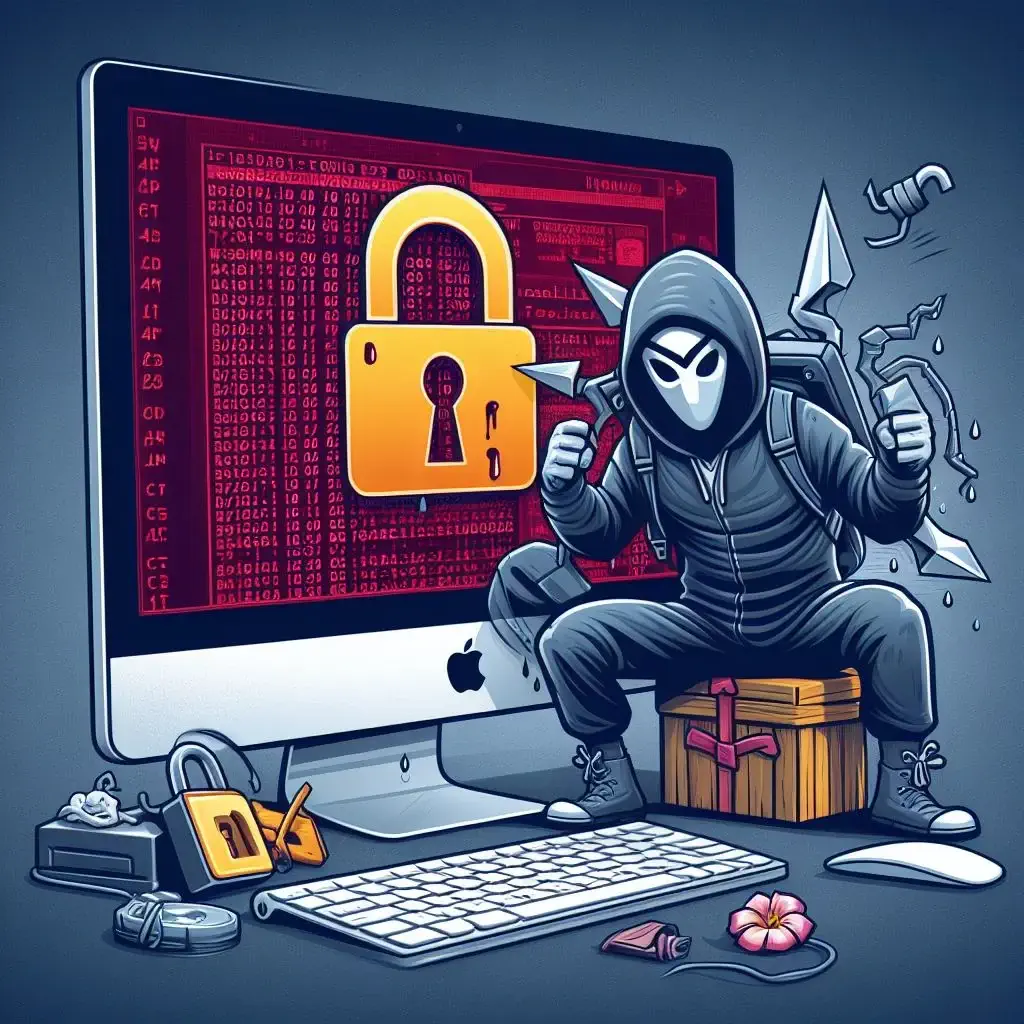
Die STOP/DJVU-Varianten dringen typischerweise durch betrügerische Downloads in Systeme ein. Dazu gehören Software-Cracks und Raubkopien von Inhalten aus fragwürdigen Online-Quellen.
Sie verschlüsseln Benutzerdateien – wie Dokumente, Fotos und Videos – mit Erweiterungen wie .djvu, .lkfr, .lkhy, .moia und .fatp und fordern dann ein Lösegeld über eine auf dem Desktop hinterlassene Notiz.
Diese Ransomware verwendet Public-Key-Kryptografie und verschlüsselt bis zu 5 MB an Dateien, um das System für die Zahlungsabwicklung nutzbar zu halten.
Da ständig neue Varianten auftauchen, ist es für den Schutz vor STOP/DJVU und den sich entwickelnden Bedrohungen unerlässlich, informiert zu bleiben und eine gute Cybersicherheit zu praktizieren.
STOP/DJVU-Ransomware verstehen
STOP/DJVU-Ransomware ist eine Art Malware, die Dateien auf Ihrem Computer sperrt und Geld verlangt, um sie zu entsperren.
Es wurde erstmals 2018 entdeckt und ist weithin dafür bekannt, Benutzer anzugreifen, indem es sich über unsichere Software-Downloads einschleicht. Es zielt auf verschiedene Dateitypen ab und stellt somit ein ernstes Risiko für Menschen und Organisationen dar.
Wie sich STOP/DJVU verbreitet
Dies geschieht hauptsächlich durch das Herunterladen geknackter Software oder Adware von unzuverlässigen Websites. Sobald es drin ist, verschlüsselt es Dateien und verlangt ein Lösegeld, wodurch Benutzer unter Druck gesetzt werden, für die Wiederherstellung ihrer Daten zu zahlen.
Die Entwicklung von STOP/DJVU
Seit 2018 hat sich STOP/DJVU ständig verändert und neue Versionen veröffentlicht, die die Art und Weise ändern, wie es Dateien verschlüsselt und Lösegeld fordert.
Diese Änderungen machen es schwieriger, dagegen anzukämpfen, da neue Wege gefunden werden, Benutzer anzugreifen, die sogar bestimmte Gruppen wie Discord-Communitys ins Visier nehmen.
Bekämpfung der STOP/DJVU-Ransomware
- Frühere Versionen dieser Ransomware konnten manchmal mit speziellen Tools freigeschaltet werden, neuere Versionen sind jedoch schwieriger zu knacken.
- Um sich vor diesen Angriffen zu schützen, ist es wichtig, die Software auf dem neuesten Stand zu halten und auf dem Laufenden zu bleiben.
Die ständige Weiterentwicklung von STOP/DJVU zeigt, warum es wichtig ist, wachsam zu bleiben und strenge Cybersicherheitspraktiken anzuwenden, um sich vor solchen Bedrohungen zu schützen.
So identifizieren und isolieren Sie STOP/DJVU
Das frühzeitige Erkennen und Behandeln einer Ransomware-Infektion kann deren Auswirkungen auf Ihre Geräte abmildern.
Beim Umgang mit STOP/DJVU-Ransomware ist es wichtig, deren Vorhandensein genau zu identifizieren. Der nächste Schritt besteht darin, das infizierte Gerät schnell von anderen Netzwerken und Geräten zu isolieren, um eine weitere Ausbreitung der Ransomware zu verhindern.
STOP/DJVU-Infektionszeichen
Die rechtzeitige Erkennung einer STOP/DJVU-Ransomware-Infektion ist entscheidend, um den Schaden zu begrenzen. Mehrere Anzeichen deuten darauf hin, dass Ihr Gerät möglicherweise kompromittiert ist:
- Änderungen der Dateierweiterung: Ihren Dateien ist eine neue Erweiterung angehängt, z. B. .djvu oder eine andere variantenspezifische Erweiterung. Dies weist darauf hin, dass die Dateien verschlüsselt und nicht zugänglich sind.
- Lösegeldschein: Ein Lösegeldschein, normalerweise als readme.txt- Datei, erscheint auf Ihrem Desktop oder in den verschlüsselten Dateiordnern. Es verlangt die Zahlung für Entschlüsselungsschlüssel.
- Dateien können nicht geöffnet werden: Versuche, Dateien zu öffnen, führen zu Fehlern oder die Dateien werden in einem unübersichtlichen, unleserlichen Format geöffnet, was zeigt, dass die darin enthaltenen Daten verschlüsselt wurden.
- Probleme mit der Systemleistung: Eine spürbare Verlangsamung der Computerleistung, da die Ransomware während des Verschlüsselungsprozesses Systemressourcen verbraucht.

Sobald Sie diese Anzeichen bemerken, ist sofortiges Handeln erforderlich, um weiteren Schaden und eine mögliche Ausbreitung auf verbundene Netzwerke und Geräte zu verhindern.
Isolieren des infizierten Geräts
Sobald Sie eine Infektion vermuten, ist die Isolierung des Geräts von entscheidender Bedeutung. So isolieren und sichern Sie den infizierten Computer effektiv:
- Trennen Sie die Verbindung zum Internet: Entfernen Sie sofort das Ethernet-Kabel oder deaktivieren Sie WLAN, um alle Verbindungen zum Internet zu trennen. Durch diese Maßnahme wird verhindert, dass die Ransomware Daten an die Angreifer übermittelt oder sich in Cloud-Netzwerken ausbreitet.
- Trennen Sie externe Geräte: Trennen Sie alle externen Speichergeräte wie USB-Laufwerke und externe Festplatten, um eine weitere Verbreitung von Ransomware zu verhindern.
- Melden Sie sich vom Cloud-Speicher ab: Melden Sie sich nach Möglichkeit von allen Cloud-Speicherkonten ab, um zu verhindern, dass die Ransomware auf in der Cloud gespeicherte Dateien zugreift und diese verschlüsselt. Erwägen Sie die vorübergehende Deinstallation der Cloud-Speichersoftware, bis die Infektion vollständig behoben ist.
- Beschränken Sie die Netzwerkkonnektivität: Wenn Sie Teil eines lokalen Netzwerks sind, trennen Sie das infizierte Gerät von diesem, um zu verhindern, dass sich die Ransomware auf andere Geräte ausbreitet, die mit demselben Netzwerk verbunden sind.
Wenn Sie diese Schritte befolgen, können Sie die Ransomware eindämmen und verhindern, dass sie andere Geräte infiziert, während Sie mit der weiteren Behebung fortfahren.
Entfernen Sie die STOP/DJVU-Ransomware
Das Entfernen der STOP/DJVU-Ransomware von einem infizierten Computer ist entscheidend, um wieder Zugriff auf verschlüsselte Dateien zu erhalten und die Integrität des Geräts wiederherzustellen.
Der Entfernungsprozess kann komplex sein und je nach Ransomware-Variante und Systemzustand unterschiedlich sein.
Im Folgenden beschreiben wir drei Hauptmethoden zur Bekämpfung dieser Schadsoftware: manuelle Entfernung, Anti-Ransomware-Tools und Optionen zur Systemwiederherstellung.
Methode 1: STOP/DJVU manuell entfernen
Aufgrund des Risikos einer versehentlichen Systembeschädigung eignet sich die manuelle Entfernung am besten für Benutzer mit technischem Fachwissen. So gehen Sie auf Mac und Windows vor:
Für Windows-Benutzer:
- Wechseln Sie in den abgesicherten Modus mit Netzwerkbetrieb: Starten Sie Ihren PC neu. Tippen Sie beim Neustart auf F8 (oder die Ihrem PC zugewiesene Taste), um auf die erweiterten Startoptionen zuzugreifen, und wählen Sie „Abgesicherter Modus mit Netzwerk“.
- Schädliche Dateien suchen und löschen: Verwenden Sie die Suchfunktion des Windows Explorers, um mit STOP/DJVU verknüpfte Dateien zu finden. Typische Standorte sind:
%AppData%%Temp%%LocalAppData%
- Registrierungseinträge entfernen: Öffnen Sie den Registrierungseditor, indem Sie „regedit“ in die Suche im Startmenü eingeben. Navigieren Sie dann zu den Einträgen der Ransomware. Seien Sie äußerst vorsichtig; Falsche Bearbeitungen können zu Systemschäden führen.
Für Mac-Benutzer:
- Im abgesicherten Modus starten: Starten Sie Ihren Mac neu und halten Sie sofort die Umschalttaste gedrückt. Halten Sie die Taste gedrückt, bis das Anmeldefenster erscheint. Melden Sie sich an, um im abgesicherten Modus fortzufahren, der die Ausführung auf Ihrem System einschränkt.
- Dateien suchen und löschen: Verwenden Sie den Finder, um nach verdächtigen Dateien im Zusammenhang mit STOP/DJVU zu suchen. Konzentrieren Sie sich auf Verzeichnisse wie:
/Library/LaunchAgents/~/Library/LaunchAgents//Library/LaunchDaemons//Library/StartupItems//Library/Application Support//Applications/~/Downloads/
Im Gegensatz zu Windows verfügt der Mac nicht über eine Registrierung, daher ist dieser Schritt nicht anwendbar. Entfernen Sie jedoch alle zugehörigen Malware-Komponenten aus den Systemeinstellungen und Anwendungsunterstützungsdateien.

Die manuelle Entfernung erfordert eine sorgfältige Identifizierung der Ransomware-Komponenten, ohne dass dabei wesentliche Systemdateien beeinträchtigt werden.
Wenn Sie sich nicht sicher sind, sollten Sie professionelle Hilfe in Anspruch nehmen oder spezielle Anti-Malware-Tools verwenden, um eine gründliche Bereinigung ohne Gefährdung der Systemgesundheit sicherzustellen.
Methode 2: STOP/DJVU automatisch mit SpyHunter entfernen
Für diejenigen, die einen sichereren und unkomplizierteren Ansatz zur Beseitigung der STOP/DJVU-Ransomware suchen, bietet die Verwendung von SpyHunter eine effiziente und zuverlässige Lösung.
SpyHunter ist darauf ausgelegt, Malware-Bedrohungen mit minimalem Benutzereingriff zu erkennen und zu entfernen, was es zur idealen Wahl für Benutzer aller technischen Niveaus macht.
Für Windows-Benutzer: SpyHunter 5
SpyHunter 5 ist auf Windows-Benutzer zugeschnitten. Es verfügt über erweiterte Funktionen zur Erkennung und Entfernung von Malware. SpyHunter 5 vereinfacht die Beseitigung von STOP/DJVU, indem es nach Ransomware und anderen Bedrohungen sucht und diese isoliert.
- Laden Sie SpyHunter herunter und folgen Sie der Installationsanleitung, um SpyHunter 5 auf Ihrem Windows-PC einzurichten.
- Öffnen Sie SpyHunter 5 und starten Sie einen Scan, um Ransomware und andere schädliche Software auf Ihrem Gerät zu finden.
- Befolgen Sie die Anweisungen von SpyHunter, um alle erkannten Bedrohungen zu entfernen und Ihren PC vor weiteren Angriffen zu schützen.
Für Mac-Benutzer: SpyHunter für Mac
SpyHunter für Mac geht auf die einzigartigen Cybersicherheitsherausforderungen ein, mit denen Mac-Benutzer konfrontiert sind.
Es bietet umfassenden Schutz vor Ransomware wie STOP/DJVU und passt sich der sich entwickelnden Malware-Landschaft an, um Ihren Mac zu schützen.

- Laden Sie SpyHunter hier kostenlos herunter und schließen Sie den Einrichtungsvorgang ab, indem Sie den Anweisungen folgen.
- Starten Sie SpyHunter für Mac und führen Sie einen vollständigen Systemscan durch, um STOP/DJVU-Ransomware und zugehörige schädliche Komponenten zu erkennen.
- Nutzen Sie die Empfehlungen von SpyHunter, um alle identifizierten Bedrohungen effizient zu beseitigen.

Wenn Sie SpyHunter für die automatische Malware-Entfernung wählen, stellen Sie sicher, dass die STOP/DJVU-Ransomware gründlich von Ihrem System entfernt wird, ohne dass die mit einer manuellen Entfernung verbundenen Risiken bestehen.
Mit SpyHunter können Sie Ihre digitale Umgebung zuverlässig vor verschiedenen Cybersicherheitsbedrohungen schützen.
Methode 3: Systemwiederherstellung und -wiederherstellung
Wenn STOP/DJVU-Ransomware Ihr System beeinträchtigt, kann die Wiederherstellung eines früheren Zustands eine wirksame Wiederherstellungsstrategie sein.
Dieser Ansatz zielt darauf ab, die Änderungen der Ransomware rückgängig zu machen, kann jedoch zum Verlust einiger aktueller Dateien führen. Erwägen Sie, verschlüsselte Dateien vorher zu sichern, da zukünftige Entschlüsselungstools sie möglicherweise wiederherstellen.
Für Windows-Benutzer:
- Windows-Systemwiederherstellung: Mit dieser Funktion wird Ihr System auf einen früheren Wiederherstellungspunkt vor dem Ransomware-Angriff zurückgesetzt. Dadurch können von der Malware vorgenommene Änderungen entfernt werden, ohne dass persönliche Dateien beeinträchtigt werden.
- Systemwiederherstellung oder saubere Neuinstallation: In Fällen, in denen der Schaden groß ist, kann eine vollständige Systemwiederherstellung oder eine saubere Neuinstallation von Windows erforderlich sein. Diese drastische Maßnahme kann zur Löschung aller Daten führen und wird daher als letzter Ausweg angesehen.
Für Mac-Benutzer:
- Time Machine Backup: Mac-Benutzer sollten Time Machine regelmäßig für Backups verwenden. Im Falle einer Infektion können Sie Ihr System mithilfe eines Time Machine-Backups in den Zustand vor der Infektion wiederherstellen. Starten Sie dazu Ihren Mac neu und halten Sie die
Command + Rgedrückt, um die macOS-Wiederherstellung aufzurufen. Wählen SieRestore From Time Machine Backupund befolgen Sie die Anweisungen auf dem Bildschirm. - macOS-Wiederherstellung: Wenn kein Time Machine-Backup verfügbar ist, sollten Sie die Verwendung von macOS Recovery in Betracht ziehen, um macOS neu zu installieren. Bei korrekter Durchführung hat dies keine Auswirkungen auf personenbezogene Daten. Die Einhaltung der Apple-Richtlinien ist jedoch von entscheidender Bedeutung, um einen reibungslosen Ablauf zu gewährleisten.
- Neuinstallation: Wie bei Windows ist eine Neuinstallation für Macs ein drastischerer Schritt. Dazu gehört das Löschen der Festplatte und das Installieren einer neuen Version von macOS. Dadurch kann zwar Ransomware effektiv entfernt werden, es führt jedoch auch zum Verlust aller Daten auf dem Gerät.
Das Entfernen der STOP/DJVU-Ransomware erfordert einen vorsichtigen und methodischen Ansatz.
Unabhängig davon, ob Sie sich für die manuelle Entfernung, den Einsatz von Anti-Ransomware-Software oder die Wiederherstellung des Systems entscheiden, ist es wichtig, zunächst das infizierte Gerät zu isolieren, um eine weitere Verbreitung der Malware zu verhindern.
Nach erfolgreicher Entfernung sind die Implementierung robuster Cybersicherheitspraktiken und die Durchführung regelmäßiger Datensicherungen unerlässlich, um sich vor zukünftigen Infektionen zu schützen.
Techniken zum Entschlüsseln von STOP/DJVU-Dateien
Nach einem STOP/DJVU-Ransomware-Angriff stehen Opfer vor der Herausforderung, wieder Zugriff auf ihre verschlüsselten Daten zu erhalten. Für eine ordnungsgemäße Wiederherstellung ist es wichtig, den Entschlüsselungsprozess zu verstehen.
Es gibt unterschiedliche Methoden zum Entschlüsseln von Dateien, je nachdem, ob sie mit einem Online- oder Offline-Schlüssel verschlüsselt wurden.
Die Kenntnis des spezifischen Verschlüsselungstyps kann den Ansatz zur Entschlüsselung und die Wahrscheinlichkeit einer Wiederherstellung der Dateien ohne Zahlung des Lösegelds erheblich beeinflussen.
Der Unterschied zwischen Online- und Offline-Schlüsseln
Die STOP/DJVU-Ransomware nutzt zwei Haupttypen von Verschlüsselungsschlüsseln – online und offline.

Das Verständnis des Unterschieds zwischen diesen beiden ist entscheidend für die Bestimmung des Entschlüsselungsansatzes:
- Online-Schlüssel: Wenn die Ransomware während der Infektion mit ihrem Remote-Server kommuniziert, verwendet sie für jedes Opfer einen eindeutigen Verschlüsselungsschlüssel. Dieser Schlüssel wird als Online-Schlüssel bezeichnet. Mit Online-Schlüsseln verschlüsselte Dateien sind schwieriger zu entschlüsseln, da jeder Schlüssel einzigartig und nur den Angreifern bekannt ist.
- Offline-Schlüssel: In Szenarien, in denen die Ransomware keine Verbindung zu ihrem Remote-Server herstellen kann, greift sie auf die Verwendung eines vordefinierten Offline-Schlüssels zurück, der in der Malware fest codiert ist. Der Vorteil hierbei ist, dass dieser Offline-Schlüssel für alle betroffenen Opfer beim Einsatz einer bestimmten Ransomware-Version derselbe ist. Dies ermöglicht es Cybersicherheitsforschern, nach Erhalt des Offline-Schlüssels einen universellen Entschlüsseler zu entwickeln.
Die Art des zur Verschlüsselung verwendeten Schlüssels spielt eine entscheidende Rolle für die Durchführbarkeit der Entschlüsselung.
Die Feststellung, ob Ihre Dateien mit einem Online- oder Offline-Schlüssel verschlüsselt wurden, ist ein wichtiger erster Schritt, oft erkennbar an bestimmten Markierungen oder IDs in der Lösegeldforderung oder den Dateimetadaten.
Kostenlose Entschlüsselungstools für STOP/DJVU-Opfer verfügbar
Dank der Verfügbarkeit kostenloser Entschlüsselungstools, die von Cybersicherheitsforschern entwickelt wurden, ist die Hoffnung für Opfer der STOP/DJVU-Ransomware nicht verloren.
Von diesen Tools profitieren vor allem Opfer, deren Dateien mit Offline-Schlüsseln verschlüsselt wurden. Die Entschlüsselung wird für Betroffene von Varianten mit Online-Schlüsseln aufgrund des für jedes Opfer verwendeten eindeutigen Verschlüsselungsschlüssels deutlich schwieriger.
Es ist wichtig, den Entschlüsselungsprozess mit realistischen Erwartungen anzugehen, insbesondere für diejenigen, die von neueren oder online mit Schlüsseln verschlüsselten STOP/DJVU-Ransomware-Varianten betroffen sind.
Auch wenn möglicherweise nicht alle Dateien sofort wiederhergestellt werden können, können die Beibehaltung verschlüsselter Daten und die regelmäßige Suche nach Entschlüsselungsaktualisierungen letztendlich zu positiven Ergebnissen führen.
Im Laufe der Zeit könnten auch alternative Entschlüsselungsmethoden und -tools auftauchen, was unterstreicht, wie wichtig es ist, über Entwicklungen bei Cybersicherheitsressourcen und Community-Bemühungen zur Bekämpfung von Ransomware auf dem Laufenden zu bleiben.
So verhindern Sie STOP/DJVU-Ransomware-Angriffe
Da STOP/DJVU-Ransomware auf dem Vormarsch ist, ist es unerlässlich, Maßnahmen zum Schutz Ihres digitalen Lebens zu ergreifen. Einfache, proaktive Maßnahmen können Ihr Angriffsrisiko deutlich reduzieren. So schützen Sie Ihre Daten:
Sichern Sie Ihre Daten
- Nutzen Sie lokalen und Cloud-Speicher: Kombinieren Sie Backups auf physischen Geräten und online, um alle Grundlagen abzudecken.
- Befolgen Sie die 3-2-1-Regel: Bewahren Sie drei Kopien Ihrer Daten auf zwei verschiedenen Medien auf, mit einer externen Sicherung für zusätzliche Sicherheit.
- Backups verschlüsseln und prüfen: Stellen Sie sicher, dass Ihre Backups verschlüsselt sind und überprüfen Sie sie regelmäßig auf Integrität.
Halten Sie die Software auf dem neuesten Stand
- Regelmäßig patchen: Bleiben Sie über Ihre Software- und Betriebssystem-Updates auf dem Laufenden. Entwickler schließen Sicherheitslücken, durch die Ransomware eindringen könnte.
- Aktivieren Sie automatische Updates: Dadurch wird sichergestellt, dass Sie immer die neueste Softwareversion ausführen, wodurch Lücken geschlossen werden, die Hacker ausnutzen könnten.

Verwenden Sie Sicherheitstools
Investieren Sie in vertrauenswürdige Antiviren- und Anti-Malware-Lösungen, um Ihre digitalen Abwehrmaßnahmen zu stärken.
Effektive Sicherheitssoftware wie SpyHunter ist eine entscheidende Verteidigungslinie, die Ransomware erkennt und blockiert, bevor sie Schaden anrichten kann.

SpyHunter bietet umfassenden Schutz zur Identifizierung und Neutralisierung von Bedrohungen wie STOP/DJVU-Ransomware.
Laden Sie SpyHunter herunter und verbessern Sie noch heute Ihre Sicherheit. Stellen Sie sicher, dass Ihr System vor Ransomware und anderen Cyber-Bedrohungen geschützt ist.
Durch die Integration von SpyHunter in Ihr Cybersicherheits-Toolkit können Sie beruhigt sein, denn Sie wissen, dass Sie über einen robusten Schutz vor einer Vielzahl digitaler Bedrohungen verfügen.
Investieren Sie in vertrauenswürdige Antiviren- und Anti-Malware-Lösungen wie SpyHunter. Sie fungieren als erste Verteidigungslinie, indem sie Ransomware erkennen und blockieren.
Bleib informiert
Wenn Sie wissen, was STOP/DJVU-Ransomware ist und wie sie sich verbreitet, können Sie häufige Fallen wie das Klicken auf verdächtige Links oder das Herunterladen unsicherer Software vermeiden.
Die Integration dieser Praktiken in Ihren digitalen Alltag kann einen starken Schutz gegen Ransomware bieten. Regelmäßige Backups, Software-Updates und gute Sicherheitstools sind die beste Möglichkeit, Ihre Daten sicher und zuverlässig zu halten.
Abschließende Gedanken
Zur Wiederherstellung nach einem STOP/DJVU-Angriff gehört das Entfernen der Malware, der Versuch einer Datenwiederherstellung und die Verbesserung der Sicherheitsmaßnahmen.
Auch wenn es schwierig ist, die Möglichkeiten der Genesung zu verstehen und zu wissen, wann professionelle Hilfe in Anspruch genommen werden sollte, kann die Erfolgsaussichten erhöhen. Möglicherweise sind nicht alle verschlüsselten Dateien wiederherstellbar; Daher ist die Durchführung regelmäßiger Backups für die Datensicherheit von entscheidender Bedeutung.
Wann Sie Cybersicherheitsexperten konsultieren sollten
- Fachwissen: Fachleute bieten Fachwissen und Erfahrung in der Wiederherstellung von Ransomware.
- Ressourcen: Sie haben Zugriff auf fortschrittliche Tools zur effektiven Entfernung von Malware und zur Datenwiederherstellung.
- Strategische Beratung: Experten können Ratschläge zur Verbesserung der Sicherheit geben, um zukünftige Angriffe zu verhindern.
Die Entscheidung, professionelle Hilfe in Anspruch zu nehmen, hängt von der Komplexität des Angriffs und der technischen Leistungsfähigkeit des betroffenen Unternehmens ab. Um den Wiederaufbau zu steuern und die Abwehrkräfte gegen zukünftige Bedrohungen zu stärken, sind schnelle und fundierte Maßnahmen unerlässlich.
