

Come Risolvere L’errore 102 Su Mac (Guida Completa)

Prima di immergerci
Prima di immergerci, assicuriamoci che tu sia al sicuro online. Abbiamo creato SpyHunter perché la tua sicurezza è importante per noi.
Proteggi il tuo computer oggi stesso — Scarica SpyHunter proprio qui! Di seguito sono riportati i nostri migliori consigli per proteggere il tuo computer.

Stai vedendo l’Errore 102 sul tuo Mac mentre provi ad aggiornare macOS o le app? Questo errore può essere frustrante, poiché interrompe il processo di aggiornamento e potrebbe persino influire sulle prestazioni del tuo Mac.
Che si tratti di un’app o di un aggiornamento di sistema, l’errore 102 solitamente segnala un problema che richiede la tua attenzione.
In questa guida spiegherò cos’è l’errore 102 e perché si verifica, e ti illustrerò soluzioni pratiche per risolverlo.
Scopriamo insieme come risolvere l’errore 102 e far funzionare senza problemi il tuo Mac.
Cos’è l’errore 102 su Mac?
L’errore 102 è un problema comune sui Mac che si verifica durante l’aggiornamento di macOS o di singole app.
Questo errore significa essenzialmente che l’aggiornamento non può essere completato a causa di un problema nel sistema o nell’app.
Quando si verifica l’errore 102, potresti visualizzare messaggi come:
-
An error occurred while downloading the updates (102) -
The operation couldn't be completed. (NSURLErrorDomain error -1102)(102) -
Could not connect to the server. Error code 102 -
The operation can't be completed. An unexpected error occurred (error code 102)
L’errore 102 ti avvisa della presenza di problemi che impediscono al tuo Mac di aggiornarsi correttamente, potenzialmente dovuti a file danneggiati, problemi di rete o errori di sistema.
Perché l’errore 102 si verifica su Mac?
L’errore 102 può verificarsi per diversi motivi. Ecco alcuni dei fattori comuni che portano all’errore 102 su Mac:
- Errori o piccoli bug di sistema possono causare l’errore 102 durante gli aggiornamenti.
- I file di preferenza, o file.plist, memorizzano le impostazioni dell’app. Se si corrompono, possono bloccare gli aggiornamenti e causare errori.
- Alcune app potrebbero entrare in conflitto con gli aggiornamenti di macOS, soprattutto se obsoleti.
- Autorizzazioni disco errate o danneggiate possono impedire la corretta installazione degli aggiornamenti.
- Una scarsa connettività potrebbe interrompere il processo di aggiornamento del sistema operativo e dare luogo a codici di errore.
- Malware o altri software indesiderati presenti sul tuo Mac possono interferire con gli aggiornamenti, bloccando l’installazione e causando messaggi di errore.
Suggerimento: Puoi consultare un'ulteriore guida ai codici di errore Mac che copre un'ampia gamma di altri errori comuni che possono verificarsi sul tuo sistema.
Come correggere l’errore 102 su Mac?
Incontrare l’errore 102 sul tuo Mac può essere frustrante, ma seguire questi semplici passaggi può aiutarti a risolvere il problema.
Ecco come correggere l’errore 102 in modo efficiente, utilizzando una combinazione di semplici soluzioni e passaggi di risoluzione dei problemi leggermente avanzati.
1. Controlla la tua connessione di rete
Una connessione Internet stabile è fondamentale affinché gli aggiornamenti possano procedere senza interruzioni.
La soluzione più semplice è assicurarsi di avere una connessione forte:
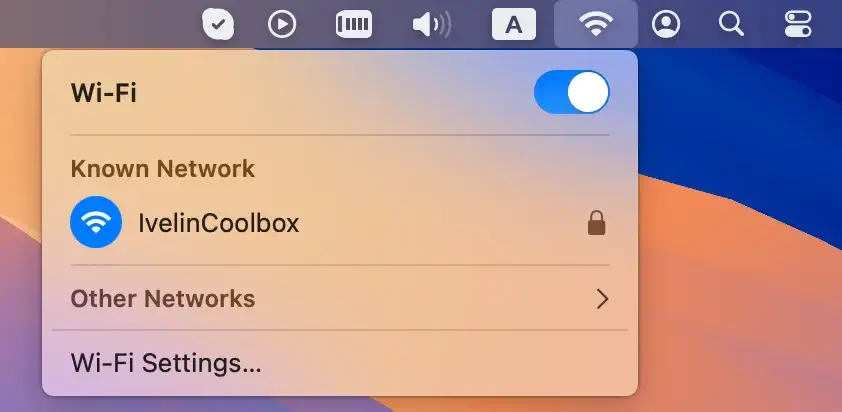
- Fare clic sull’icona Wi-Fi nella barra dei menu e assicurarsi che il Wi-Fi sia acceso e connesso.
- Se la connessione sembra debole, prova a riavviare il router o a connetterti a una rete diversa.
2. Riavvia il tuo Mac
Errori di sistema temporanei possono causare l’Errore 102 su Mac. Riavviare il Mac può rinfrescare la memoria del sistema ed eliminare i bug temporanei.
- Fare clic sul menu Apple.
- Selezionare
Restarte attendere il riavvio del Mac.

Questa azione aggiorna il sistema e potrebbe risolvere piccoli problemi di aggiornamento.
3. Esegui la scansione del tuo Mac per rilevare malware
Il malware può essere una causa nascosta dell’errore 102, poiché un software dannoso può interferire con gli aggiornamenti delle app e con le funzionalità del sistema.
SpyHunter per Mac è progettato per rilevare e rimuovere malware, adware e altri programmi potenzialmente indesiderati che possono compromettere la sicurezza e le prestazioni del tuo Mac.
Esegue una scansione approfondita del tuo sistema per scoprire minacce nascoste e offre semplici opzioni di rimozione. Ecco come usare SpyHunter per Mac per la scansione di malware:
- Scarica l'app gratuitamente qui e installalo sul tuo computer.
- Avvia SpyHunter ed esegui una scansione del sistema per rilevare il malware che potrebbe causare l’errore 102.
- Esaminare l’elenco delle minacce rilevate visualizzato dopo la scansione.

- Seguire le istruzioni per risolvere i problemi rilevati.
- Riavvia il Mac se richiesto per completare la pulizia.

Utilizzando SpyHunter puoi assicurarti che il tuo Mac sia privo di programmi dannosi che potrebbero causare l’errore 102 e aiutarti a mantenere prestazioni ottimali nel tempo.
4. Aggiorna macOS e le app
L’uso di software obsoleti può causare l’errore 102, poiché alcune versioni di app o build di macOS potrebbero presentare problemi di incompatibilità software.
Ecco come aggiornare macOS e le tue app:
- Fai clic sul menu Apple nell’angolo in alto a sinistra dello schermo e seleziona
System Settings. - Selezionare
Software Updatetra le opzioni disponibili. - Se è disponibile un aggiornamento per macOS, fai clic su
Update Nowper installarlo.

- Ora apri l’App Store dal Dock o dalla cartella
Applications. - Nell’App Store, clicca su
Updatesnella barra laterale sinistra. - Se sono disponibili aggiornamenti, fai clic su
Updateaccanto a ciascuna app oppure scegliUpdate Allper aggiornare tutte le app contemporaneamente.

Per le app scaricate dal web, apri ciascuna app e apri il menu app nell’angolo in alto a sinistra dello schermo. Fai clic sull’opzione Check for Updates. Segui le istruzioni per installare gli aggiornamenti disponibili.

Ciò può aiutare a individuare eventuali app problematiche e a risolvere i conflitti software che potrebbero causare l’errore 102.
5. Eliminare i file della cache
I file di cache possono accumularsi nel tempo e interferire con le prestazioni del tuo Mac. Rimuoverli può aiutare a risolvere l’Errore 102.
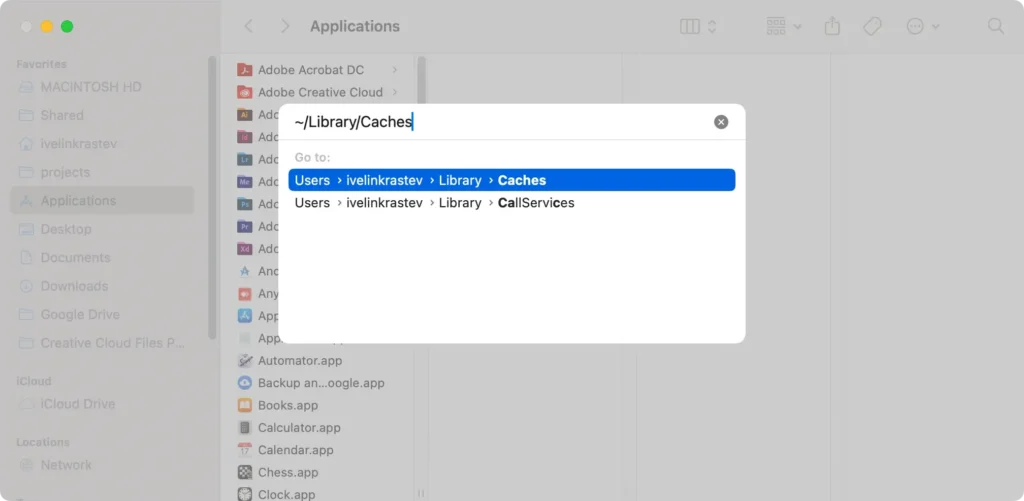
- Apri
Finder. - Selezionare
Godal menu, quindi scegliereGo to Folder. - Digitare
~/Library/Cachese premereEnter. - Seleziona tutti i file in questa cartella e spostali nel
Trash. - Svuota il Cestino per eliminare definitivamente i file della cache.
Nota: I file spazzatura e di cache devono essere puliti regolarmente per mantenere prestazioni ottimali. Ciò aiuterà anche a liberare spazio di archiviazione sul tuo Mac.
6. Eliminare i file delle preferenze
I file di preferenze corrotti possono impedire al tuo Mac di aggiornarsi correttamente. Ecco come eliminarli:
- Nel Finder, fai clic su
Go > Go to Folder. - Digitare
~/Library/Preferencese premereEnter. - Una volta nella cartella Preferenze, cerca i file relativi all’app problematica (ad esempio,
com.apple.[AppName].plist) - Spostali nel Cestino.
L’eliminazione dei file delle preferenze danneggiati può cancellare i dati danneggiati che potrebbero causare il messaggio di errore 102.
7. Disabilitare gli elementi di avvio
Gli elementi di avvio possono essere eseguiti in background e causare errori durante gli aggiornamenti.
- Apri
System Settingse vai suGeneral. - Scorri l’elenco e seleziona
Login Items & Extensions. - Seleziona tutti gli elementi di avvio non necessari e clicca sul pulsante “-” per rimuoverli.

Questa azione impedisce ai processi in background di interferire con gli aggiornamenti.
8. Riparare i permessi del disco
Autorizzazioni disco non appropriate possono bloccare gli aggiornamenti e causare l’errore 102. Utility Disco può aiutarti a risolvere questo problema.
- Aprire
Disk UtilitydaApplications > Utilities. - Seleziona il disco di avvio e fai clic su
First Aid. - Fare clic su
Rune attendere che Utility Disco ripari le autorizzazioni.

Questa procedura garantisce che siano attive le autorizzazioni corrette, il che potrebbe risolvere l’errore 102 su Mac.
9. Reimposta PRAM/NVRAM
La PRAM (Parameter RAM) e la NVRAM (Non-Volatile RAM) memorizzano le impostazioni di sistema che a volte possono causare errori di sistema.
- Spegni il Mac.
- Premi
Command + Option + P + Rdurante il riavvio. - Rilascia i tasti quando senti il secondo suono di avvio o vedi il logo Apple apparire e scomparire due volte.
10. Avviare in modalità provvisoria
La modalità provvisoria disattiva il software non essenziale, facilitando l’identificazione dei problemi correlati al software.
- Riavvia il Mac tenendo premuto il tasto
Shift. - Rilascia il tasto
Shiftquando vedi la schermata di accesso. - Prova ad aggiornare nuovamente macOS o l’app.
Se l’errore 102 Mac non viene visualizzato in modalità provvisoria, la causa potrebbe essere un’app di terze parti.
11. Reinstallare macOS in modalità di ripristino
Se l’errore 102 persiste, la soluzione finale è reinstallare macOS. Ciò aggiornerà il sistema operativo senza influire sui file.
- Riavvia il Mac e tieni premuti
Command + Rdurante l’avvio per accedere alla modalità di ripristino del Mac. - Selezionare
Reinstall macOSdalla finestra Utility macOS. - Seguire le istruzioni visualizzate sullo schermo per completare la reinstallazione.
Questi passaggi possono aiutarti a correggere l’errore 102 sul tuo Mac, consentendoti di aggiornare correttamente le app e macOS.
Parole finali
Incontrare l’errore 102 sul tuo Mac può essere frustrante, ma con i passaggi giusti puoi risolverlo e mantenere il sistema sempre funzionante.
Queste soluzioni mirano alle cause più comuni di questo errore, dalla cancellazione dei vecchi file della cache all’aggiornamento di macOS e alla rimozione delle app problematiche.
Ricordati che mantenere il tuo software aggiornato ed eseguire la scansione per rilevare eventuali malware sono abitudini essenziali per prevenire il ripetersi di problemi simili in futuro.
Se l’errore persiste, una reinstallazione completa di macOS potrebbe essere il modo più efficace per ripartire da zero.
Con questi passaggi avrai un Mac più performante e un’esperienza senza problemi.
