

Hoe U Fout 102 Op Mac Kunt Oplossen (Volledige Handleiding)

Voordat we erin duiken
Voordat we erin duiken, laten we ervoor zorgen dat u online veilig blijft. We hebben SpyHunter gemaakt omdat uw veiligheid belangrijk voor ons is.
Bescherm uw computer vandaag nog — Download SpyHunter hier! Bekijk hieronder onze beste tips om uw computer veilig en beveiligd te houden.

Ziet u Error 102 op uw Mac terwijl u macOS of apps probeert bij te werken? Deze fout kan frustrerend zijn, omdat het het updateproces verstoort en zelfs de prestaties van uw Mac kan beïnvloeden.
Of het nu gaat om een app of een systeemupdate, fout 102 duidt meestal op een probleem dat uw aandacht vereist.
In deze handleiding leg ik uit wat fout 102 is en waarom deze optreedt. Ook geef ik u praktische oplossingen om deze fout te verhelpen.
Laten we eens kijken hoe we fout 102 kunnen oplossen en hoe we ervoor kunnen zorgen dat uw Mac weer soepel werkt.
Wat is fout 102 op Mac?
Fout 102 is een veelvoorkomend probleem op Mac dat optreedt bij het updaten van macOS of afzonderlijke apps.
Deze fout betekent in feite dat de update niet kan worden voltooid vanwege een probleem in het systeem of de app.
Wanneer fout 102 optreedt, ziet u mogelijk de volgende berichten:
-
An error occurred while downloading the updates (102) -
The operation couldn't be completed. (NSURLErrorDomain error -1102)(102) -
Could not connect to the server. Error code 102 -
The operation can't be completed. An unexpected error occurred (error code 102)
Fout 102 waarschuwt u voor problemen die verhinderen dat uw Mac correct wordt bijgewerkt. Deze problemen kunnen worden veroorzaakt door beschadigde bestanden, netwerkproblemen of systeemfouten.
Waarom treedt fout 102 op op Mac?
Fout 102 kan om verschillende redenen optreden. Hier zijn enkele veelvoorkomende factoren die leiden tot fout 102 op Mac:
- Storingen of kleine systeemfouten kunnen fout 102 veroorzaken tijdens updates.
- Voorkeursbestanden, of.plist-bestanden, slaan app-instellingen op. Als ze beschadigd raken, kunnen ze updates blokkeren en fouten veroorzaken.
- Sommige apps kunnen conflicteren met macOS-updates, vooral als ze verouderd zijn.
- Onjuiste of beschadigde schijfrechten kunnen ervoor zorgen dat updates niet correct worden geïnstalleerd.
- Een slechte verbinding kan het updateproces van het besturingssysteem verstoren en leiden tot foutcodes.
- Malware en andere ongewenste software op uw Mac kunnen de updates verstoren, de installatie blokkeren en foutmeldingen veroorzaken.
Tip: We hebben een aanvullende Mac-foutcodegids die u kunt raadplegen. Deze gids behandelt een groot aantal andere veelvoorkomende fouten die uw systeem kan tegenkomen.
Hoe los ik fout 102 op Mac op?
Het kan frustrerend zijn als u fout 102 op uw Mac tegenkomt. Door deze duidelijke stappen te volgen, kunt u het probleem mogelijk oplossen.
Hier leest u hoe u fout 102 efficiënt kunt oplossen, met behulp van een combinatie van eenvoudige oplossingen en enigszins geavanceerde probleemoplossingsstappen.
1. Controleer uw netwerkverbinding
Een stabiele internetverbinding is essentieel om updates zonder onderbrekingen te laten verlopen.
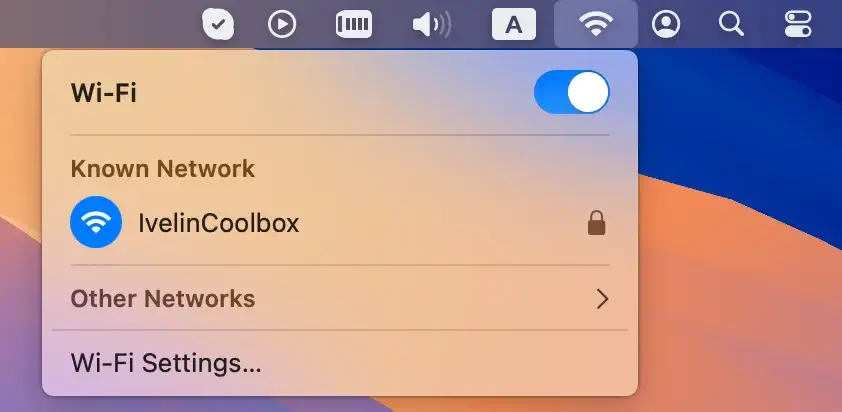
De eenvoudigste oplossing is om ervoor te zorgen dat u een sterke verbinding heeft:
- Klik op het Wi-Fi-pictogram in de menubalk en zorg ervoor dat uw Wi-Fi is ingeschakeld en verbonden.
- Als uw verbinding zwak lijkt, probeer dan uw router opnieuw op te starten of verbinding te maken met een ander netwerk.
2. Start uw Mac opnieuw op
Tijdelijke systeemfouten kunnen fout 102 op Mac veroorzaken. Het opnieuw opstarten van de Mac kan het geheugen van het systeem vernieuwen en tijdelijke bugs elimineren.
- Klik op het Apple-menu.
- Selecteer
Restarten wacht tot de Mac opnieuw is opgestart.

Met deze actie wordt uw systeem vernieuwd en kunnen kleine updateproblemen worden opgelost.
3. Scan uw Mac op malware
Malware kan een verborgen oorzaak van fout 102 zijn, omdat schadelijke software app-updates en de functionaliteit van het systeem kan verstoren.
SpyHunter voor Mac is ontworpen om malware, adware en andere mogelijk ongewenste programma’s te detecteren en te verwijderen die de beveiliging en prestaties van uw Mac in gevaar kunnen brengen.
Het voert een diepe scan van uw systeem uit om verborgen bedreigingen te ontdekken en biedt eenvoudige verwijderingsopties. Hier leest u hoe u SpyHunter voor Mac gebruikt om te scannen op malware:
- Download de app hier gratis en installeer het op uw computer.
- Start SpyHunter en voer een systeemscan uit om malware te detecteren die fout 102 kan veroorzaken.
- Bekijk de lijst met gedetecteerde bedreigingen die na de scan wordt weergegeven.

- Volg de aanwijzingen om de gevonden problemen op te lossen.
- Start uw Mac opnieuw op als u wordt gevraagd het opruimen te voltooien.

Met SpyHunter zorgt u ervoor dat uw Mac vrij is van schadelijke programma’s die fout 102 kunnen veroorzaken. Ook zorgt u ervoor dat de prestaties op de lange termijn optimaal blijven.
4. Werk macOS en apps bij
Verouderde software kan leiden tot fout 102, omdat bepaalde app-versies of macOS-builds problemen met software-incompatibiliteit kunnen ondervinden.
Zo werkt u macOS en uw apps bij:
- Klik op het Apple-menu in de linkerbovenhoek van uw scherm en selecteer
System Settings. - Kies
Software Updateuit de beschikbare opties. - Als er een macOS-update beschikbaar is, klikt u op
Update Nowom deze te installeren.

- Open nu de App Store vanuit uw Dock of de map
Applications. - Klik in de App Store op
Updatesin de linkerzijbalk. - Als er updates beschikbaar zijn, klikt u op
Updatenaast elke app of kiest uUpdate Allom alle apps in één keer bij te werken.

Voor apps die van het web zijn gedownload, opent u elke app en opent u het app-menu in de linkerbovenhoek van het scherm. Klik op de optie Check for Updates. Volg de aanwijzingen om beschikbare updates te installeren.

Hiermee kunt u problematische apps opsporen en softwareconflicten oplossen die fout 102 kunnen veroorzaken.
5. Cachebestanden verwijderen
Cachebestanden kunnen zich in de loop van de tijd ophopen en de prestaties van uw Mac verstoren. Door ze te verwijderen, kunt u Error 102 oplossen.
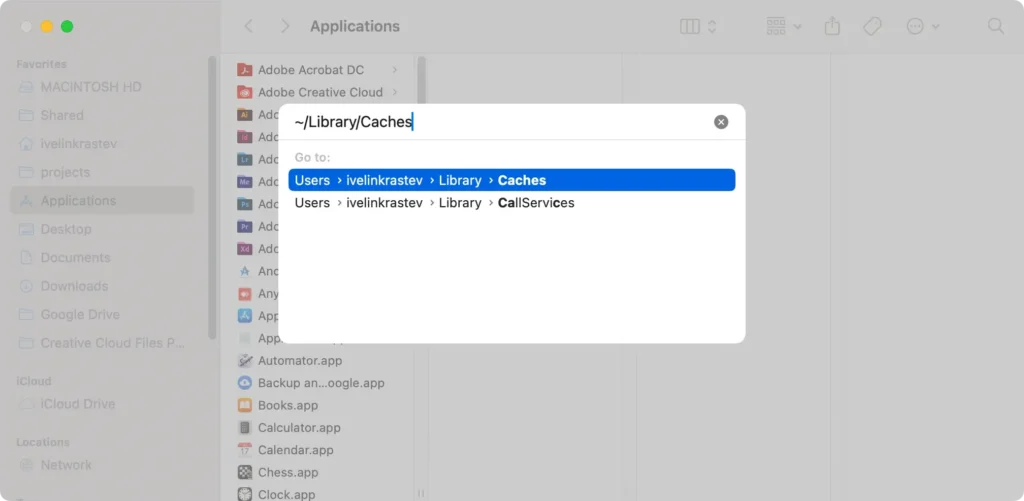
- Open
Finder. - Selecteer
Goin het menu en kies vervolgensGo to Folder. - Typ
~/Library/Cachesen druk opEnter. - Selecteer alle bestanden in deze map en verplaats ze naar de
Trash. - Maak de Prullenbak leeg om de cachebestanden permanent te verwijderen.
Let op: Junk- en cachebestanden moeten regelmatig worden opgeschoond om optimale prestaties te behouden. Dit zal ook helpen om opslagruimte vrij te maken op uw Mac.
6. Verwijder voorkeursbestanden
Corrupte voorkeursbestanden kunnen voorkomen dat uw Mac correct wordt bijgewerkt. Hier leest u hoe u ze verwijdert:
- Klik in Finder op
Go > Go to Folder. - Typ
~/Library/Preferencesen druk opEnter. - Zoek in de map Voorkeuren naar bestanden die betrekking hebben op de problematische app (bijvoorbeeld
com.apple.[AppName].plist). - Verplaats ze naar de Prullenbak.
Als u beschadigde voorkeursbestanden verwijdert, worden mogelijk ook de beschadigde gegevens gewist die de foutmelding 102 kunnen veroorzaken.
7. Opstartonderdelen uitschakelen
Opstartonderdelen kunnen op de achtergrond worden uitgevoerd en fouten veroorzaken tijdens updates.
- Open
System Settingsen ga naarGeneral. - Blader door de lijst en kies
Login Items & Extensions. - Selecteer alle onnodige opstartonderdelen en klik op de knop “-” om ze te verwijderen.

Met deze actie wordt voorkomen dat achtergrondprocessen updates verstoren.
8. Herstel schijfrechten
Onjuiste schijfmachtigingen kunnen updates blokkeren en fout 102 veroorzaken. Schijfhulpprogramma kan u helpen dit probleem op te lossen.
- Open
Disk UtilityviaApplications > Utilities. - Selecteer uw opstartschijf en klik op
First Aid. - Klik op
Runen wacht tot Schijfhulpprogramma de machtigingen heeft hersteld.

Dit proces zorgt ervoor dat de juiste machtigingen zijn ingesteld, waardoor de 102 Mac-fout mogelijk wordt opgelost.
9. PRAM/NVRAM resetten
In PRAM (Parameter RAM) en NVRAM (Non-Volatile RAM) worden systeeminstellingen opgeslagen die soms systeemfouten kunnen veroorzaken.
- Schakel uw Mac uit.
- Druk op
Command + Option + P + Rterwijl u opnieuw opstart. - Laat de toetsen los zodra u het tweede opstartgeluid hoort of het Apple-logo twee keer ziet verschijnen en verdwijnen.
10. Opstarten in de veilige modus
In de veilige modus wordt niet-essentiële software uitgeschakeld, zodat u softwaregerelateerde problemen kunt identificeren.
- Start uw Mac opnieuw op terwijl u de
Shift-toets ingedrukt houdt. - Laat de
Shifttoets los zodra u het inlogscherm ziet. - Probeer uw macOS of app opnieuw bij te werken.
Als de 102 Mac-fout niet verschijnt in de Veilige modus, kan een app van derden de oorzaak zijn.
11. MacOS opnieuw installeren in de herstelmodus
Als Error 102 blijft bestaan, is de laatste oplossing om macOS opnieuw te installeren. Dit vernieuwt het besturingssysteem zonder uw bestanden te beïnvloeden.
- Start uw Mac opnieuw op en houd
Command + Ringedrukt tijdens het opstarten om de Mac-herstelmodus te openen. - Selecteer
Reinstall macOSin het venster macOS-hulpprogramma’s. - Volg de instructies op het scherm om de herinstallatie te voltooien.
Met deze stappen kunt u fout 102 op uw Mac oplossen, zodat u apps en macOS succesvol kunt bijwerken.
Laatste woorden
Fout 102 op uw Mac kan frustrerend zijn, maar met de juiste stappen kunt u het oplossen en zorgen dat uw systeem soepel blijft werken.
Deze oplossingen zijn gericht op de meest voorkomende oorzaken van deze fout, van het wissen van oude cachebestanden tot het updaten van macOS en het verwijderen van problematische apps.
Vergeet niet dat het up-to-date houden van uw software en het scannen op malware belangrijke gewoontes zijn om soortgelijke problemen in de toekomst te voorkomen.
Als de fout zich blijft voordoen, kan een volledige herinstallatie van macOS de meest effectieve manier zijn om een nieuwe start te maken.
Met deze stappen krijgt u een beter presterende Mac en een probleemloze ervaring.
