

Cómo Solucionar El Error 102 En Mac (Guía Completa)

Antes de sumergirnos
Antes de profundizar, asegurémonos de que estés seguro en Internet. Creamos SpyHunter porque tu seguridad nos importa.
Proteja su computadora hoy — ¡Descarga SpyHunter aquí mismo! Consulta nuestros principales consejos a continuación para mantener tu computadora segura y protegida.

¿Ves el error 102 en tu Mac cuando intentas actualizar macOS o aplicaciones? Este error puede ser frustrante, ya que interrumpe el proceso de actualización e incluso puede afectar el rendimiento de tu Mac.
Ya sea una aplicación o una actualización del sistema, encontrar el error 102 generalmente indica un problema que requiere su atención.
En esta guía, explicaré el error 102 y por qué ocurre, y te mostraré soluciones prácticas para solucionarlo.
Vamos a sumergirnos en la solución del error 102 y lograr que su Mac funcione sin problemas.
¿Qué es el error 102 en Mac?
El error 102 es un problema común en Mac que aparece al actualizar macOS o aplicaciones individuales.
Este error significa esencialmente que la actualización no se puede completar debido a un problema en el sistema o la aplicación.
Cuando se produce el error 102, es posible que veas mensajes como:
An error occurred while downloading the updates (102)The operation couldn't be completed. (NSURLErrorDomain error -1102)(102)Could not connect to the server. Error code 102The operation can't be completed. An unexpected error occurred (error code 102)
El error 102 le alerta sobre problemas que impiden que su Mac se actualice correctamente, posiblemente debido a archivos dañados, problemas de red o errores del sistema.
¿Por qué ocurre el error 102 en Mac?
El error 102 puede aparecer por distintos motivos. Estos son algunos de los factores más comunes que provocan el error 102 en Mac:
- Fallas o errores menores del sistema pueden provocar el error 102 durante las actualizaciones.
- Los archivos de preferencias, o archivos.plist, almacenan configuraciones de aplicaciones. Si se dañan, pueden bloquear las actualizaciones y provocar errores.
- Algunas aplicaciones pueden entrar en conflicto con las actualizaciones de macOS, especialmente si están desactualizadas.
- Los permisos de disco incorrectos o dañados pueden impedir que las actualizaciones se instalen correctamente.
- Una mala conectividad puede interrumpir el proceso de actualización del sistema operativo y generar códigos de error.
- El malware u otro software no deseado en su Mac pueden interferir con las actualizaciones, bloquear la instalación y generar mensajes de error.
Consejo: Tenemos una guía de códigos de error de Mac adicional que puedes consultar, que cubre una amplia gama de otros errores comunes que puede experimentar tu sistema.
¿Cómo solucionar el error 102 en Mac?
Encontrar el error 102 en tu Mac puede ser frustrante, pero seguir estos pasos claros puede ayudar a resolver el problema.
A continuación se explica cómo solucionar el error 102 de manera eficiente, mediante una combinación de soluciones simples y pasos de solución de problemas ligeramente avanzados.
1. Comprueba tu conexión de red
Una conexión a Internet estable es crucial para que las actualizaciones se realicen sin interrupciones.
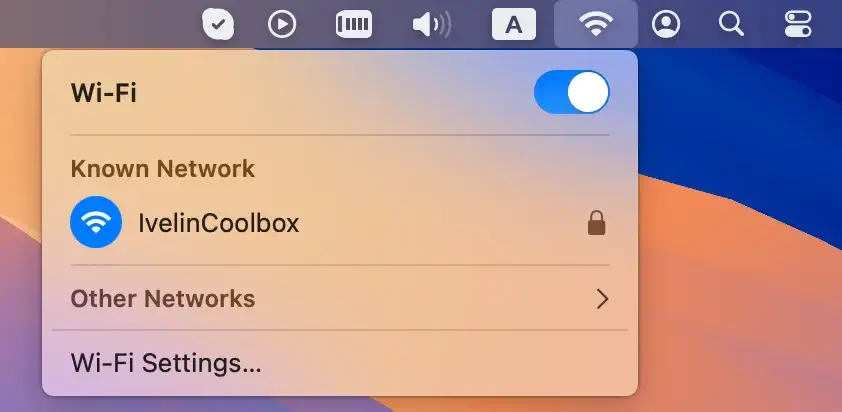
La solución más sencilla es asegurarse de tener una conexión fuerte:
- Haga clic en el ícono de Wi-Fi en la barra de menú y asegúrese de que su Wi-Fi esté encendido y conectado.
- Si su conexión parece débil, intente reiniciar su enrutador o conectarse a una red diferente.
2. Reinicia tu Mac
Los errores temporales del sistema pueden causar el error 102 en Mac. Reiniciar la Mac puede actualizar la memoria del sistema y eliminar errores temporales.
- Haga clic en el menú Apple.
- Seleccione
Restarty espere a que la Mac se reinicie.

Esta acción actualiza su sistema y puede resolver problemas de actualización menores.
3. Escanee su Mac en busca de malware
El malware puede ser una causa oculta del error 102, ya que el software malicioso puede interferir con las actualizaciones de las aplicaciones y la funcionalidad del sistema.
SpyHunter para Mac está diseñado para detectar y eliminar malware, adware y otros programas potencialmente no deseados que pueden comprometer la seguridad y el rendimiento de su Mac.
Realiza un análisis profundo de su sistema para descubrir amenazas ocultas y ofrece opciones de eliminación sencillas. A continuación, le indicamos cómo utilizar SpyHunter para Mac para buscar malware:
- Descarga la aplicación gratis aquí e instálalo en tu computadora.
- Inicie SpyHunter y ejecute un análisis del sistema para detectar malware que podría estar causando el error 102.
- Examine la lista de amenazas detectadas que se muestra después del análisis.

- Siga las instrucciones para solucionar los problemas detectados.
- Reinicie su Mac si se le solicita para finalizar la limpieza.

El uso de SpyHunter garantiza que su Mac esté libre de programas dañinos que puedan estar causando el Error 102 y ayuda a mantener un rendimiento óptimo a lo largo del tiempo.
4. Actualizar macOS y las aplicaciones
El software desactualizado puede generar el error 102, ya que ciertas versiones de aplicaciones o compilaciones de macOS pueden encontrar problemas de incompatibilidad de software.
A continuación te indicamos cómo actualizar macOS y tus aplicaciones:
- Haga clic en el menú Apple en la esquina superior izquierda de su pantalla y seleccione
System Settings. - Seleccione
Software Updatede las opciones disponibles. - Si hay una actualización de macOS disponible, haga clic en
Update Nowpara instalarla.

- Ahora, abre la App Store desde tu Dock o carpeta
Applications. - En la App Store, haga clic en
Updatesen la barra lateral izquierda. - Si hay actualizaciones disponibles, haga clic en
Updatejunto a cada aplicación o elijaUpdate Allpara actualizar todas las aplicaciones a la vez.

Para las aplicaciones descargadas desde la web, abre cada una de ellas y abre el menú de aplicaciones en la esquina superior izquierda de la pantalla. Haz clic en la opción Check for Updates. Sigue las instrucciones para instalar las actualizaciones disponibles.

Esto puede ayudar a identificar cualquier aplicación problemática y resolver conflictos de software que puedan estar causando el error 102.
5. Eliminar archivos de caché
Los archivos de caché pueden acumularse con el tiempo e interferir con el rendimiento de tu Mac. Eliminarlos puede ayudar a resolver el error 102.
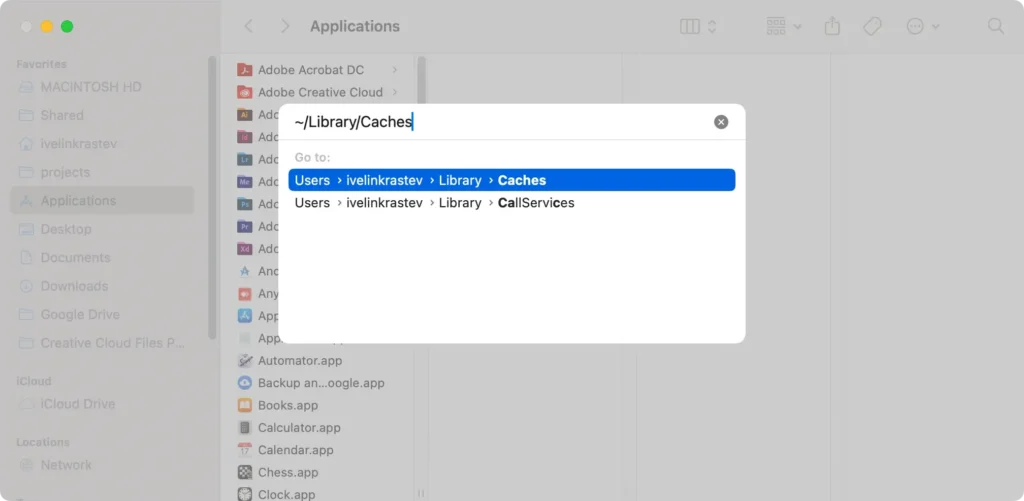
- Abra
Finder. - Seleccione
Goen el menú y luego elijaGo to Folder. - Escriba
~/Library/Cachesy presioneEnter. - Seleccione todos los archivos de esta carpeta y muévalos a la
Trash. - Vacíe la papelera para eliminar los archivos de caché de forma permanente.
Nota: Los archivos basura y de caché deben limpiarse periódicamente para mantener un rendimiento óptimo. Esto también ayudará a liberar espacio de almacenamiento en tu Mac.
6. Eliminar archivos de preferencias
Los archivos de preferencias dañados pueden impedir que tu Mac se actualice correctamente. A continuación, te indicamos cómo eliminarlos:
- En el Finder, haga clic en
Go > Go to Folder. - Escriba
~/Library/Preferencesy presioneEnter. - Una vez en la carpeta Preferencias, busque archivos relacionados con la aplicación problemática (por ejemplo,
com.apple.[AppName].plist) - Muévelos a la papelera.
Eliminar archivos de preferencias dañados puede borrar los datos dañados que pueden causar el mensaje de error 102.
7. Deshabilitar elementos de inicio
Los elementos de inicio pueden ejecutarse en segundo plano y provocar errores durante las actualizaciones.
- Abra
System Settingsy vaya aGeneral. - Desplácese por la lista y seleccione
Login Items & Extensions. - Seleccione cualquier elemento de inicio innecesario y haga clic en el botón “-” para eliminarlos.

Esta acción evita que los procesos en segundo plano interfieran con las actualizaciones.
8. Reparar permisos de disco
Los permisos de disco inadecuados pueden bloquear las actualizaciones y provocar el error 102. La Utilidad de Discos puede ayudar a solucionar este problema.
- Abra
Disk UtilitydesdeApplications > Utilities. - Seleccione su disco de inicio y haga clic en
First Aid. - Haga clic en
Runy espere a que la Utilidad de Discos repare los permisos.

Este proceso garantiza que se cuente con los permisos correctos, lo que puede resolver el error 102 de Mac.
9. Restablecer PRAM/NVRAM
PRAM (RAM de parámetros) y NVRAM (RAM no volátil) almacenan configuraciones del sistema que a veces pueden causar errores del sistema.
- Apaga tu Mac.
- Presione
Command + Option + P + Rmientras reinicia. - Suelte las teclas cuando escuche el segundo sonido de inicio o vea que el logotipo de Apple aparece y desaparece dos veces.
10. Arranque en modo seguro
El modo seguro desactiva el software no esencial, lo que ayuda a identificar problemas relacionados con el software.
- Reinicie su Mac mientras mantiene presionada la tecla
Shift. - Suelte la tecla
Shiftcuando vea la pantalla de inicio de sesión. - Intente actualizar su macOS o aplicación nuevamente.
Si el error 102 de Mac no aparece en el Modo seguro, una aplicación de terceros puede ser la causa.
11. Reinstalar macOS en modo de recuperación
Si el error 102 persiste, la solución final es reinstalar macOS. Esto actualizará el sistema operativo sin afectar a los archivos.
- Reinicie su Mac y mantenga presionadas
Command + Rmientras se inicia para ingresar al modo de recuperación de Mac. - Seleccione
Reinstall macOSen la ventana Utilidades de macOS. - Siga las instrucciones en pantalla para completar la reinstalación.
Estos pasos pueden ayudar a solucionar el error 102 en tu Mac, permitiéndote actualizar aplicaciones y macOS con éxito.
Palabras finales
Encontrar el error 102 en tu Mac puede ser frustrante, pero con los pasos correctos, puedes resolverlo y mantener un sistema funcionando sin problemas.
Estas soluciones apuntan a las causas comunes detrás de este error, desde borrar archivos de caché antiguos hasta actualizar macOS y eliminar aplicaciones problemáticas.
Recuerde, mantener su software actualizado y escanearlo en busca de malware son hábitos esenciales para evitar problemas similares en el futuro.
Si el error persiste, una reinstalación completa de macOS puede ser la forma más efectiva de lograr un nuevo comienzo.
Con estos pasos tendrás una Mac con mejor rendimiento y una experiencia sin complicaciones.
