

Hur Man åtgärdar Fel 102 På Mac (Fullständig Guide)

Innan vi dyker in
Innan vi dyker in, låt oss se till att du är säker online. Vi skapade SpyHunter eftersom din säkerhet är viktig för oss.
Skydda din dator idag — ladda ner SpyHunter här! Kolla in våra bästa tips nedan för att hålla din dator säker och säker.

Ser du fel 102 på din Mac när du försöker uppdatera macOS eller appar? Det här felet kan vara frustrerande, eftersom det stör uppdateringsprocessen och kan till och med påverka din Macs prestanda.
Oavsett om det är en app eller en systemuppdatering, påträffar fel 102 vanligtvis ett problem som kräver din uppmärksamhet.
I den här guiden kommer jag att förklara fel 102 och varför det uppstår, och jag kommer att gå igenom praktiska lösningar för att fixa det.
Låt oss dyka in för att lösa fel 102 och få din Mac att fungera smidigt.
Vad är fel 102 på Mac?
Fel 102 är ett vanligt problem på Mac som visas vid uppdatering av macOS eller enskilda appar.
Detta fel innebär i huvudsak att uppdateringen inte kan slutföras på grund av ett problem i systemet eller appen.
När fel 102 uppstår kan du se meddelanden som:
-
An error occurred while downloading the updates (102) -
The operation couldn't be completed. (NSURLErrorDomain error -1102)(102) -
Could not connect to the server. Error code 102 -
The operation can't be completed. An unexpected error occurred (error code 102)
Fel 102 varnar dig för problem som hindrar din Mac från att uppdateras korrekt, som eventuellt härrör från skadade filer, nätverksproblem eller systemfel.
Varför uppstår fel 102 på Mac?
Fel 102 kan hända av flera olika anledningar. Här är några av de vanligaste faktorerna som leder till fel 102 på Mac:
- Fel eller mindre systembuggar kan utlösa fel 102 under uppdateringar.
- Inställningsfiler, eller.plist-filer, lagrar appinställningar. Om de blir skadade kan de blockera uppdateringar och orsaka fel.
- Vissa appar kan komma i konflikt med macOS-uppdateringar, särskilt om de är föråldrade.
- Felaktiga eller skadade diskbehörigheter kan förhindra att uppdateringar installeras korrekt.
- Dålig anslutning kan avbryta uppdateringsprocessen för operativsystemet och leda till felkoder.
- Skadlig programvara eller annan oönskad programvara på din Mac kan störa uppdateringar, blockera installationen och orsaka felmeddelanden.
Tips: Vi har en extra Mac-felkodsguide som du kan kontrollera, som täcker ett brett utbud av andra vanliga fel som ditt system kan stöta på.
Hur fixar jag fel 102 på Mac?
Att stöta på fel 102 på din Mac kan vara frustrerande, men att följa dessa tydliga steg kan hjälpa till att lösa problemet.
Så här fixar du fel 102 effektivt, med en kombination av enkla korrigeringar och något avancerade felsökningssteg.
1. Kontrollera din nätverksanslutning
En stabil internetuppkoppling är avgörande för att uppdateringar ska fortsätta utan avbrott.
Den enklaste lösningen är att se till att du har en stark anslutning:
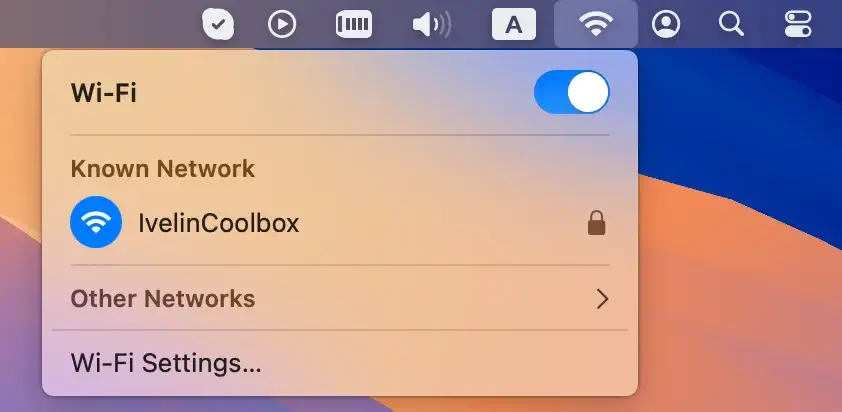
- Klicka på Wi-Fi-ikonen i menyraden och se till att ditt Wi-Fi är påslaget och anslutet.
- Om din anslutning verkar svag, försök att starta om din router eller ansluta till ett annat nätverk.
2. Starta om din Mac
Tillfälliga systemfel kan orsaka Error 102 på Mac. Att starta om Mac kan uppdatera systemets minne och eliminera tillfälliga buggar.
- Klicka på Apple-menyn.
- Välj
Restartoch vänta tills Mac startar om.

Den här åtgärden uppdaterar ditt system och kan lösa mindre uppdateringsproblem.
3. Skanna din Mac efter skadlig programvara
Skadlig programvara kan vara en dold orsak till fel 102, eftersom skadlig programvara kan störa appuppdateringar och systemfunktioner.
SpyHunter för Mac är utformad för att upptäcka och ta bort skadlig programvara, adware och andra potentiellt oönskade program som kan äventyra din Macs säkerhet och prestanda.
Den utför en djupgående genomsökning av ditt system för att avslöja dolda hot och erbjuder enkla alternativ för borttagning. Så här använder du SpyHunter för Mac för att söka efter skadlig programvara:
- Ladda ner appen gratis här och installera den på din dator.
- Starta SpyHunter och kör en systemsökning för att upptäcka skadlig programvara som kan orsaka fel 102.
- Undersök listan över upptäckta hot som visas efter genomsökningen.

- Följ anvisningarna för att åtgärda upptäckta problem.
- Starta om din Mac om du uppmanas att slutföra rensningen.

Att använda SpyHunter säkerställer att din Mac är fri från skadliga program som kan orsaka fel 102 och hjälper till att bibehålla optimal prestanda över tid.
4. Uppdatera macOS och appar
Föråldrad programvara kan leda till fel 102, eftersom vissa appversioner eller macOS-versioner kan stöta på problem med mjukvaruinkompatibilitet.
Så här uppdaterar du macOS och dina appar:
- Klicka på Apple-menyn i det övre vänstra hörnet på skärmen och välj
System Settings. - Välj
Software Updatefrån de tillgängliga alternativen. - Om en macOS-uppdatering är tillgänglig klickar du på
Update Nowför att installera den.

- Öppna nu App Store från din Dock eller
Applicationsmapp. - I App Store klickar du på
Updatesi det vänstra sidofältet. - Om uppdateringar är tillgängliga klickar du på
Updatebredvid varje app eller väljerUpdate Allför att uppdatera alla appar på en gång.

För appar som laddas ner från webben, öppna varje app och öppna appmenyn i det övre vänstra hörnet på skärmen. Klicka på alternativet Check for Updates. Följ anvisningarna för att installera alla tillgängliga uppdateringar.

Detta kan hjälpa till att lokalisera eventuella problematiska appar och lösa programvarukonflikter som kan orsaka fel 102.
5. Ta bort cachefiler
Cachefiler kan ackumuleras med tiden och störa din Macs prestanda. Att ta bort dem kan hjälpa till att lösa fel 102.
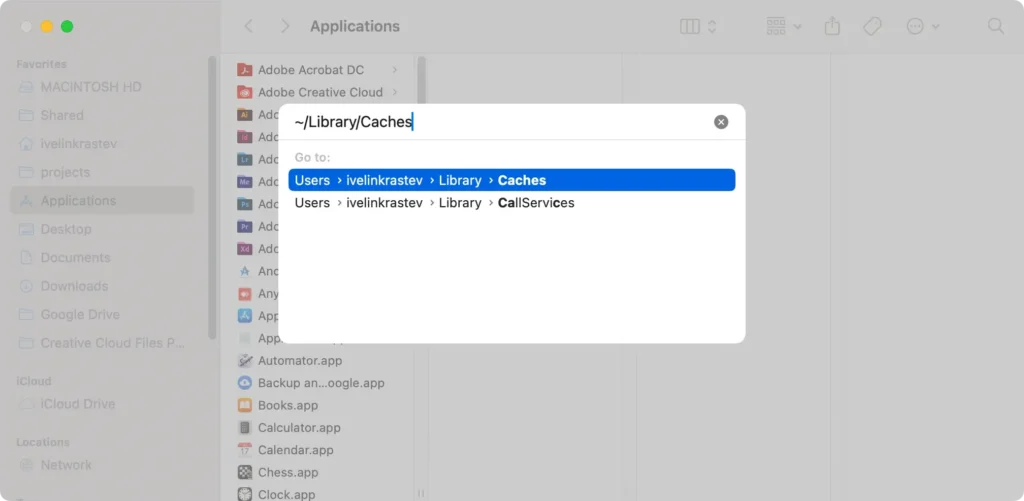
- Öppna
Finder. - Välj
Gopå menyn och välj sedanGo to Folder. - Skriv
~/Library/Cachesoch tryck påEnter. - Markera alla filer i den här mappen och flytta dem till
Trash. - Töm papperskorgen för att radera cachefilerna permanent.
Obs: Skräp- och cachefiler bör rengöras regelbundet för att bibehålla optimal prestanda. Detta hjälper också till att frigöra lagringsutrymme på din Mac.
6. Ta bort inställningsfiler
Skadade inställningsfiler kan hindra din Mac från att uppdateras ordentligt. Så här tar du bort dem:
- I Finder klickar du på
Go > Go to Folder. - Skriv
~/Library/Preferencesoch tryck påEnter. - Väl i mappen Inställningar letar du efter filer relaterade till den problematiska appen (t.ex.
com.apple.[AppName].plist) - Flytta dem till papperskorgen.
Att ta bort skadade inställningsfiler kan rensa skadade data som kan orsaka felmeddelandet 102.
7. Inaktivera startobjekt
Startobjekt kan köras i bakgrunden och kan orsaka fel under uppdateringar.
- Öppna
System Settingsoch gå tillGeneral. - Bläddra igenom listan och välj
Login Items & Extensions. - Välj eventuella onödiga startobjekt och klicka på knappen “-” för att ta bort dem.

Den här åtgärden förhindrar bakgrundsprocesser från att störa uppdateringar.
8. Reparera diskbehörigheter
Felaktiga diskbehörigheter kan blockera uppdateringar och orsaka fel 102. Diskverktyg kan hjälpa till att åtgärda detta.
- Öppna
Disk UtilityfrånApplications > Utilities. - Välj din startskiva och klicka på
First Aid. - Klicka på
Runoch vänta på att Disk Utility reparerar behörigheter.

Denna process säkerställer att rätt behörigheter finns på plats, vilket kan lösa 102 Mac-felet.
9. Återställ PRAM/NVRAM
PRAM (Parameter RAM) och NVRAM (Non-Volatile RAM) lagrar systeminställningar som ibland kan orsaka systemfel.
- Stäng av din Mac.
- Tryck på
Command + Option + P + Rnär du startar om. - Släpp knapparna när du hör det andra startljudet eller ser Apple-logotypen visas och försvinna två gånger.
10. Starta i felsäkert läge
Felsäkert läge inaktiverar icke-nödvändig programvara, vilket hjälper till att identifiera programvarurelaterade problem.
- Starta om din Mac samtidigt som du håller ned
Shifttangenten. - Släpp
Shifttangenten när du ser inloggningsskärmen. - Försök att uppdatera din macOS eller app igen.
Om 102 Mac-felet inte visas i felsäkert läge kan en tredjepartsapp vara orsaken.
11. Installera om macOS i återställningsläge
Om fel 102 kvarstår är den slutliga lösningen att installera om macOS. Detta kommer att uppdatera operativsystemet utan att dina filer påverkas.
- Starta om din Mac och håll ned
Command + Rnär den startar för att gå in i Mac Recovery Mode. - Välj
Reinstall macOSi fönstret macOS Utilities. - Följ instruktionerna på skärmen för att slutföra ominstallationen.
Dessa steg kan hjälpa till att fixa fel 102 på din Mac, så att du kan uppdatera appar och macOS framgångsrikt.
Slutord
Att stöta på fel 102 på din Mac kan vara frustrerande, men med rätt steg kan du lösa det och upprätthålla ett smidigt system.
Dessa lösningar riktar sig till de vanliga orsakerna bakom detta fel, från att rensa ut gamla cachefiler till att uppdatera macOS och ta bort problematiska appar.
Kom ihåg att att hålla din programvara uppdaterad och att söka efter skadlig programvara är viktiga vanor för att förhindra liknande problem i framtiden.
Om felet kvarstår kan en fullständig ominstallation av macOS vara det mest effektiva sättet att få en nystart.
Med dessa steg får du en Mac med bättre prestanda och en problemfri upplevelse.
