

Comment Corriger L’erreur 102 Sur Mac (Guide Complet)

Avant de plonger
Avant de commencer, assurons-nous que vous restez en sécurité en ligne. Nous avons créé SpyHunter parce que votre sécurité est importante pour nous.
Protégez votre ordinateur aujourd'hui — Téléchargez SpyHunter ici ! Consultez nos meilleurs conseils ci-dessous pour assurer la sécurité de votre ordinateur.

L’erreur 102 s’affiche-t-elle sur votre Mac lorsque vous essayez de mettre à jour macOS ou des applications ? Cette erreur peut être frustrante, car elle perturbe le processus de mise à jour et peut même affecter les performances de votre Mac.
Qu’il s’agisse d’une mise à jour d’application ou d’un système, l’erreur 102 signale généralement un problème qui nécessite votre attention.
Dans ce guide, j’expliquerai l’erreur 102 et pourquoi elle se produit, et je vous présenterai des solutions pratiques pour la résoudre.
Plongeons-nous dans la résolution de l’erreur 102 et faisons fonctionner votre Mac sans problème.
Qu’est-ce que l’erreur 102 sur Mac ?
L’erreur 102 est un problème courant sur Mac qui apparaît lors de la mise à jour de macOS ou d’applications individuelles.
Cette erreur signifie essentiellement que la mise à jour ne peut pas être effectuée en raison d’un problème dans le système ou l’application.
Lorsque l’erreur 102 se produit, vous pouvez voir des messages tels que :
-
An error occurred while downloading the updates (102) -
The operation couldn't be completed. (NSURLErrorDomain error -1102)(102) -
Could not connect to the server. Error code 102 -
The operation can't be completed. An unexpected error occurred (error code 102)
L’erreur 102 vous avertit des problèmes qui empêchent votre Mac de se mettre à jour correctement, pouvant provenir de fichiers corrompus, de problèmes de réseau ou d’erreurs système.
Pourquoi l’erreur 102 se produit-elle sur Mac ?
L’erreur 102 peut se produire pour plusieurs raisons différentes. Voici quelques-uns des facteurs courants qui conduisent à l’erreur 102 sur Mac :
- Des problèmes ou des bugs mineurs du système peuvent déclencher l’erreur 102 lors des mises à jour.
- Les fichiers de préférences, ou fichiers.plist, stockent les paramètres des applications. S’ils sont corrompus, ils peuvent bloquer les mises à jour et provoquer des erreurs.
- Certaines applications peuvent entrer en conflit avec les mises à jour de macOS, surtout si elles sont obsolètes.
- Des autorisations de disque incorrectes ou endommagées peuvent empêcher l’installation correcte des mises à jour.
- Une mauvaise connectivité peut interrompre le processus de mise à jour du système d’exploitation et entraîner des codes d’erreur.
- Les logiciels malveillants ou autres logiciels indésirables sur votre Mac peuvent interférer avec les mises à jour, bloquer l’installation et provoquer des messages d’erreur.
Astuce : Nous disposons d’un guide supplémentaire sur les codes d’erreur Mac que vous pouvez consulter, qui couvre un large éventail d’autres erreurs courantes que votre système peut rencontrer.
Comment corriger l’erreur 102 sur Mac ?
Rencontrer l’erreur 102 sur votre Mac peut être frustrant, mais suivre ces étapes claires peut aider à résoudre le problème.
Voici comment corriger efficacement l’erreur 102, en utilisant une combinaison de correctifs simples et d’étapes de dépannage légèrement avancées.
1. Vérifiez votre connexion réseau
Une connexion Internet stable est essentielle pour que les mises à jour se déroulent sans interruption.
La solution la plus simple est de vous assurer d’avoir une connexion solide :
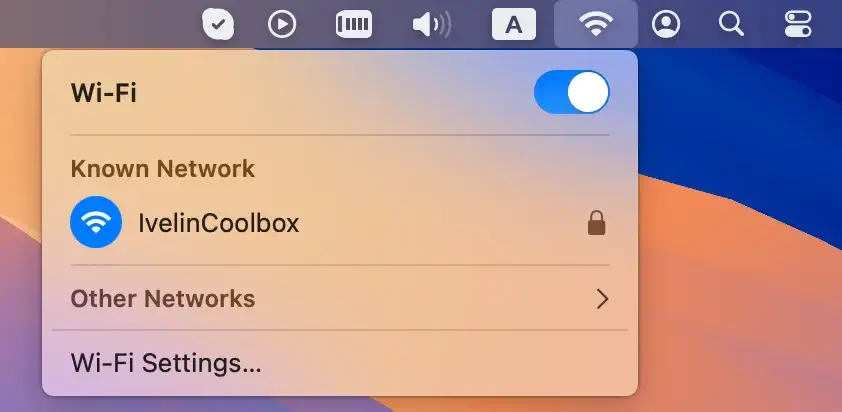
- Cliquez sur l’icône Wi-Fi dans la barre de menu et assurez-vous que votre Wi-Fi est activé et connecté.
- Si votre connexion semble faible, essayez de redémarrer votre routeur ou de vous connecter à un autre réseau.
2. Redémarrez votre Mac
Des erreurs système temporaires peuvent provoquer l’erreur 102 sur Mac. Le redémarrage du Mac peut rafraîchir la mémoire du système et éliminer les bogues temporaires.
- Cliquez sur le menu Pomme.
- Sélectionnez
Restartet attendez que le Mac redémarre.

Cette action actualise votre système et peut résoudre des problèmes de mise à jour mineurs.
3. Analysez votre Mac à la recherche de logiciels malveillants
Les logiciels malveillants peuvent être une cause cachée de l’erreur 102, car les logiciels malveillants peuvent interférer avec les mises à jour des applications et les fonctionnalités du système.
SpyHunter pour Mac est conçu pour détecter et supprimer les logiciels malveillants, les logiciels publicitaires et autres programmes potentiellement indésirables qui peuvent compromettre la sécurité et les performances de votre Mac.
Il effectue une analyse approfondie de votre système pour découvrir les menaces cachées et propose des options de suppression faciles. Voici comment utiliser SpyHunter pour Mac pour rechercher des logiciels malveillants :
- Téléchargez l'application gratuitement ici et installez-le sur votre ordinateur.
- Lancez SpyHunter et exécutez une analyse du système pour détecter les logiciels malveillants qui pourraient être à l’origine de l’erreur 102.
- Examinez la liste des menaces détectées affichée après l’analyse.

- Suivez les instructions pour résoudre les problèmes détectés.
- Redémarrez votre Mac si vous êtes invité à terminer le nettoyage.

L’utilisation de SpyHunter garantit que votre Mac est exempt de programmes nuisibles susceptibles de provoquer l’erreur 102 et contribue à maintenir des performances optimales au fil du temps.
4. Mettez à jour macOS et les applications
Les logiciels obsolètes peuvent entraîner l’erreur 102, car certaines versions d’applications ou builds macOS peuvent rencontrer des problèmes d’incompatibilité logicielle.
Voici comment mettre à jour macOS et vos applications :
- Cliquez sur le menu Pomme dans le coin supérieur gauche de votre écran et sélectionnez
System Settings. - Choisissez
Software Updateparmi les options disponibles. - Si une mise à jour de macOS est disponible, cliquez sur
Update Nowpour l’installer.

- Maintenant, ouvrez l’App Store depuis votre Dock ou votre dossier
Applications. - Dans l’App Store, cliquez sur
Updatesdans la barre latérale gauche. - Si des mises à jour sont disponibles, cliquez sur
Updateà côté de chaque application ou choisissezUpdate Allpour mettre à jour toutes les applications à la fois.

Pour les applications téléchargées à partir du Web, ouvrez chaque application et ouvrez le menu des applications dans le coin supérieur gauche de l’écran. Cliquez sur l’option Check for Updates. Suivez les instructions pour installer les mises à jour disponibles.

Cela peut aider à identifier les applications problématiques et à résoudre les conflits logiciels qui pourraient être à l’origine de l’erreur 102.
5. Supprimer les fichiers cache
Les fichiers cache peuvent s’accumuler au fil du temps et interférer avec les performances de votre Mac. Les supprimer peut aider à résoudre l’erreur 102.
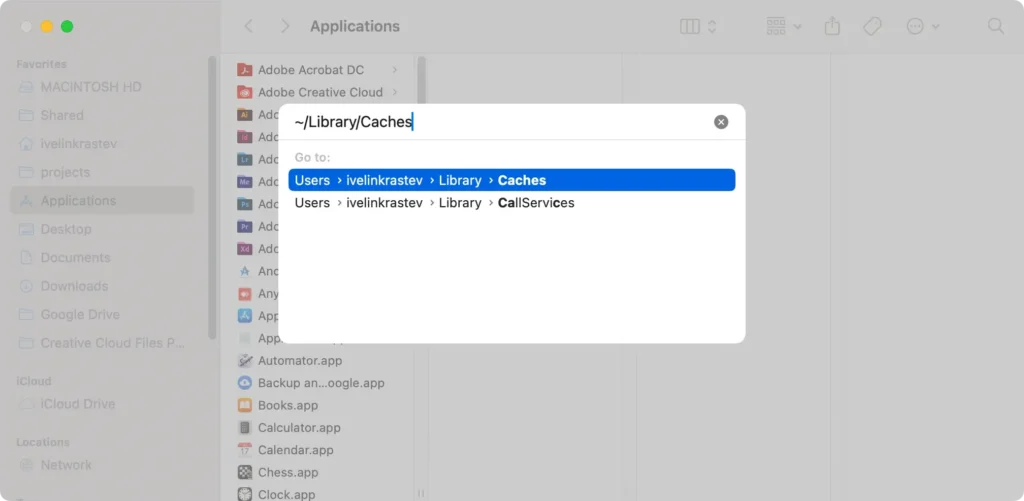
- Ouvrir
Finder. - Sélectionnez
Godans le menu, puis choisissezGo to Folder. - Tapez
~/Library/Cacheset appuyez surEnter. - Sélectionnez tous les fichiers de ce dossier et déplacez-les vers la
Trash. - Videz la corbeille pour supprimer définitivement les fichiers cache.
Remarque : Les fichiers indésirables et les fichiers cache doivent être nettoyés régulièrement pour maintenir des performances optimales. Cela permettra également de libérer de l'espace de stockage sur votre Mac.
6. Supprimer les fichiers de préférences
Les fichiers de préférences corrompus peuvent empêcher votre Mac de se mettre à jour correctement. Voici comment les supprimer :
- Dans le Finder, cliquez sur
Go > Go to Folder. - Tapez
~/Library/Preferenceset appuyez surEnter. - Une fois dans le dossier Préférences, recherchez les fichiers liés à l’application problématique (par exemple,
com.apple.[AppName].plist) - Déplacez-les vers la corbeille.
La suppression des fichiers de préférences corrompus peut effacer les données corrompues qui peuvent provoquer le message d’erreur 102.
7. Désactiver les éléments de démarrage
Les éléments de démarrage peuvent s’exécuter en arrière-plan et provoquer des erreurs lors des mises à jour.
- Ouvrez
System Settingset accédez àGeneral. - Faites défiler la liste et choisissez
Login Items & Extensions. - Sélectionnez les éléments de démarrage inutiles et cliquez sur le bouton « – » pour les supprimer.

Cette action empêche les processus d’arrière-plan d’interférer avec les mises à jour.
8. Réparer les autorisations du disque
Des autorisations de disque incorrectes peuvent bloquer les mises à jour et provoquer l’erreur 102. L’Utilitaire de disque peut vous aider à résoudre ce problème.
- Ouvrez
Disk UtilitydepuisApplications > Utilities. - Sélectionnez votre disque de démarrage et cliquez sur
First Aid. - Cliquez sur
Runet attendez que l’Utilitaire de disque répare les autorisations.

Ce processus garantit que les autorisations correctes sont en place, ce qui peut résoudre l’erreur 102 Mac.
9. Réinitialiser la PRAM/NVRAM
La PRAM (Parameter RAM) et la NVRAM (Non-Volatile RAM) stockent les paramètres système qui peuvent parfois provoquer des erreurs système.
- Éteignez votre Mac.
- Appuyez sur
Command + Option + P + Rau redémarrage. - Relâchez les touches lorsque vous entendez le deuxième son de démarrage ou voyez le logo Apple apparaître et disparaître deux fois.
10. Démarrez en mode sans échec
Le mode sans échec désactive les logiciels non essentiels, aidant ainsi à identifier les problèmes liés aux logiciels.
- Redémarrez votre Mac tout en maintenant la touche
Shift. - Relâchez la touche
Shiftlorsque vous voyez l’écran de connexion. - Essayez à nouveau de mettre à jour votre macOS ou votre application.
Si l’erreur 102 Mac n’apparaît pas en mode sans échec, une application tierce peut en être la cause.
11. Réinstaller macOS en mode de récupération
Si l’erreur 102 persiste, la solution finale consiste à réinstaller macOS. Cela actualisera le système d’exploitation sans affecter vos fichiers.
- Redémarrez votre Mac et maintenez
Command + Rpendant le démarrage pour accéder au mode de récupération Mac. - Sélectionnez
Reinstall macOSdans la fenêtre Utilitaires macOS. - Suivez les instructions à l’écran pour terminer la réinstallation.
Ces étapes peuvent vous aider à corriger l’erreur 102 sur votre Mac, vous permettant de mettre à jour vos applications et macOS avec succès.
Derniers mots
Rencontrer l’erreur 102 sur votre Mac peut être frustrant, mais avec les bonnes étapes, vous pouvez le résoudre et maintenir un système fonctionnant correctement.
Ces solutions ciblent les causes courantes de cette erreur, de la suppression des anciens fichiers de cache à la mise à jour de macOS et à la suppression des applications problématiques.
N’oubliez pas que maintenir votre logiciel à jour et rechercher les logiciels malveillants sont des habitudes essentielles pour éviter des problèmes similaires à l’avenir.
Si l’erreur persiste, une réinstallation complète de macOS peut être le moyen le plus efficace de prendre un nouveau départ.
Grâce à ces étapes, vous bénéficierez d’un Mac plus performant et d’une expérience sans tracas.
