

Como Corrigir O Erro 102 No Mac (Guia Completo)

Antes de mergulharmos
Antes de mergulharmos, vamos garantir que você fique seguro online. Criamos o SpyHunter porque sua segurança é importante para nós.
Proteja seu computador hoje — baixe o SpyHunter aqui mesmo! Confira abaixo nossas principais dicas para manter seu computador seguro e protegido.

Você está vendo o Erro 102 no seu Mac ao tentar atualizar o macOS ou apps? Esse erro pode ser frustrante, pois interrompe o processo de atualização e pode até afetar o desempenho do seu Mac.
Seja um aplicativo ou uma atualização do sistema, encontrar o erro 102 geralmente indica um problema que precisa de sua atenção.
Neste guia, explicarei o erro 102 e por que ele ocorre, além de mostrar soluções práticas para corrigi-lo.
Vamos nos aprofundar para resolver o erro 102 e fazer seu Mac funcionar sem problemas.
O que é o erro 102 no Mac?
O erro 102 é um problema comum no Mac que aparece ao atualizar o macOS ou aplicativos individuais.
Esse erro significa basicamente que a atualização não pode ser concluída devido a um problema no sistema ou no aplicativo.
Quando o erro 102 ocorre, você pode ver mensagens como:
-
An error occurred while downloading the updates (102) -
The operation couldn't be completed. (NSURLErrorDomain error -1102)(102) -
Could not connect to the server. Error code 102 -
The operation can't be completed. An unexpected error occurred (error code 102)
O erro 102 alerta você sobre problemas que impedem que seu Mac seja atualizado corretamente, possivelmente decorrentes de arquivos corrompidos, problemas de rede ou erros de sistema.
Por que o erro 102 ocorre no Mac?
O erro 102 pode acontecer por vários motivos diferentes. Aqui estão alguns dos fatores comuns que levam ao erro 102 no Mac:
- Falhas ou pequenos bugs no sistema podem acionar o erro 102 durante as atualizações.
- Arquivos de preferência, ou arquivos.plist, armazenam configurações de aplicativos. Se forem corrompidos, podem bloquear atualizações e causar erros.
- Alguns aplicativos podem entrar em conflito com atualizações do macOS, especialmente se estiverem desatualizadas.
- Permissões de disco incorretas ou danificadas podem impedir que as atualizações sejam instaladas corretamente.
- A conectividade ruim pode interromper o processo de atualização do sistema operacional e levar a códigos de erro.
- Malware ou outro software indesejado no seu Mac pode interferir nas atualizações, bloqueando a instalação e causando mensagens de erro.
Dica: Temos um guia adicional de códigos de erro do Mac que você pode consultar, que abrange uma ampla gama de outros erros comuns que seu sistema pode apresentar.
Como corrigir o erro 102 no Mac?
Encontrar o erro 102 no seu Mac pode ser frustrante, mas seguir estas etapas claras pode ajudar a resolver o problema.
Veja como corrigir o erro 102 de forma eficiente, usando uma combinação de correções simples e etapas de solução de problemas um pouco avançadas.
1. Verifique sua conexão de rede
Uma conexão de internet estável é crucial para que as atualizações ocorram sem interrupções.
A solução mais simples é garantir que você tenha uma conexão forte:
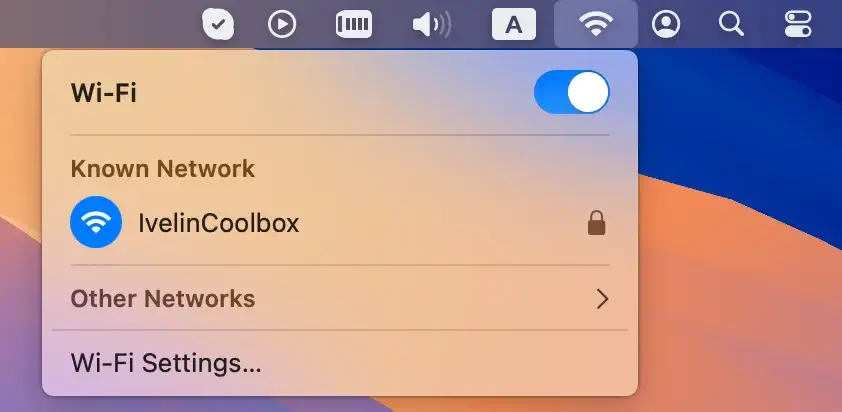
- Clique no ícone Wi-Fi na barra de menu e certifique-se de que seu Wi-Fi esteja ligado e conectado.
- Se sua conexão parecer fraca, tente reiniciar o roteador ou conectar-se a uma rede diferente.
2. Reinicie o seu Mac
Erros temporários do sistema podem causar o Erro 102 no Mac. Reiniciar o Mac pode atualizar a memória do sistema e eliminar bugs temporários.
- Clique no menu Apple.
- Selecione
Restarte aguarde a reinicialização do Mac.

Esta ação atualiza seu sistema e pode resolver pequenos problemas de atualização.
3. Faça uma varredura no seu Mac em busca de malware
Malware pode ser uma causa oculta do erro 102, pois software malicioso pode interferir nas atualizações de aplicativos e na funcionalidade do sistema.
O SpyHunter para Mac foi projetado para detectar e remover malware, adware e outros programas potencialmente indesejados que podem comprometer a segurança e o desempenho do seu Mac.
Ele realiza uma varredura profunda do seu sistema para descobrir ameaças ocultas e oferece opções fáceis de remoção. Veja como usar o SpyHunter para Mac para escanear malware:
- Baixe o aplicativo gratuitamente aqui e instale-o no seu computador.
- Inicie o SpyHunter e execute uma verificação do sistema para detectar malware que possa estar causando o erro 102.
- Examine a lista de ameaças detectadas exibida após a verificação.

- Siga as instruções para corrigir os problemas detectados.
- Reinicie o seu Mac se solicitado a concluir a limpeza.

Usar o SpyHunter garante que seu Mac esteja livre de programas prejudiciais que podem estar causando o Erro 102 e ajuda a manter o desempenho ideal ao longo do tempo.
4. Atualize o macOS e os aplicativos
Software desatualizado pode levar ao Erro 102, pois certas versões de aplicativos ou compilações do macOS podem apresentar problemas de incompatibilidade de software.
Veja como atualizar o macOS e seus aplicativos:
- Clique no menu Apple no canto superior esquerdo da tela e selecione
System Settings. - Escolha
Software Updateentre as opções disponíveis. - Se uma atualização do macOS estiver disponível, clique em
Update Nowpara instalá-la.

- Agora, abra a App Store no seu Dock ou na pasta
Applications. - Na App Store, clique em
Updatesna barra lateral esquerda. - Se houver atualizações disponíveis, clique em
Updateao lado de cada aplicativo ou escolhaUpdate Allpara atualizar todos os aplicativos de uma vez.

Para aplicativos baixados da web, abra cada aplicativo e abra o menu de aplicativos no canto superior esquerdo da tela. Clique na opção Check for Updates. Siga os prompts para instalar quaisquer atualizações disponíveis.

Isso pode ajudar a identificar quaisquer aplicativos problemáticos e resolver conflitos de software que podem estar causando o erro 102.
5. Excluir arquivos de cache
Arquivos de cache podem se acumular ao longo do tempo e interferir no desempenho do seu Mac. Removê-los pode ajudar a resolver o Erro 102.
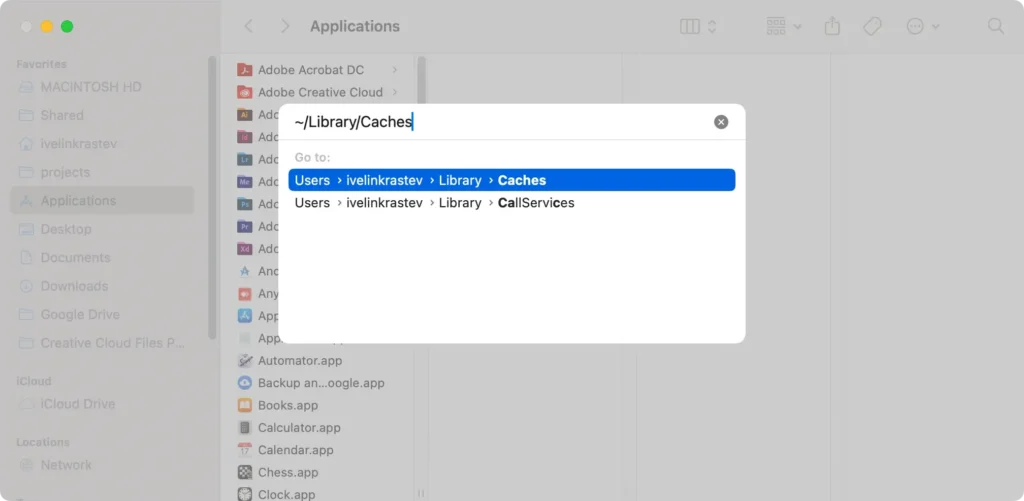
- Abra
Finder. - Selecione
Gono menu e depois escolhaGo to Folder. - Digite
~/Library/Cachese pressioneEnter. - Selecione todos os arquivos nesta pasta e mova-os para a
Trash. - Esvazie a Lixeira para excluir os arquivos de cache permanentemente.
Nota: Arquivos de lixo e cache devem ser limpos regularmente para manter o desempenho ideal. Isso também ajudará a liberar espaço de armazenamento no seu Mac.
6. Excluir arquivos de preferência
Arquivos de preferência corrompidos podem impedir que seu Mac atualize corretamente. Veja como excluí-los:
- No Finder, clique em
Go > Go to Folder. - Digite
~/Library/Preferencese pressioneEnter. - Uma vez na pasta Preferências, procure por arquivos relacionados ao aplicativo problemático (por exemplo,
com.apple.[AppName].plist) - Mova-os para a Lixeira.
Excluir arquivos de preferências corrompidos pode limpar dados corrompidos que podem causar a mensagem de erro 102.
7. Desabilite itens de inicialização
Itens de inicialização podem ser executados em segundo plano e causar erros durante atualizações.
- Abra
System Settingse vá paraGeneral. - Percorra a lista e escolha
Login Items & Extensions. - Selecione quaisquer itens de inicialização desnecessários e clique no botão “-” para removê-los.

Esta ação evita que processos em segundo plano interfiram nas atualizações.
8. Reparar permissões de disco
Permissões de disco inadequadas podem bloquear atualizações e causar o erro 102. O Utilitário de Disco pode ajudar a corrigir isso.
- Abra
Disk UtilityemApplications > Utilities. - Selecione seu disco de inicialização e clique em
First Aid. - Clique em
Rune aguarde o Utilitário de Disco reparar as permissões.

Esse processo garante que as permissões corretas estejam em vigor, o que pode resolver o erro 102 Mac.
9. Redefinir PRAM/NVRAM
PRAM (Parameter RAM) e NVRAM (Non-Volatile RAM) armazenam configurações do sistema que às vezes podem causar erros de sistema.
- Desligue seu Mac.
- Pressione
Command + Option + P + Rao reiniciar. - Solte as teclas quando ouvir o segundo som de inicialização ou ver o logotipo da Apple aparecer e desaparecer duas vezes.
10. Inicialize no Modo de Segurança
O Modo de Segurança desabilita softwares não essenciais, ajudando a identificar problemas relacionados a software.
- Reinicie o Mac enquanto mantém pressionada a tecla
Shift. - Solte a tecla
Shiftquando vir a tela de login. - Tente atualizar seu macOS ou aplicativo novamente.
Se o erro 102 Mac não aparecer no Modo de Segurança, um aplicativo de terceiros pode ser a causa.
11. Reinstale o macOS no Modo de Recuperação
Se o erro 102 persistir, a solução final é reinstalar o macOS. Isso atualizará o sistema operacional sem afetar seus arquivos.
- Reinicie o Mac e segure
Command + Rdurante a inicialização para entrar no Modo de Recuperação do Mac. - Selecione
Reinstall macOSna janela Utilitários do macOS. - Siga as instruções na tela para concluir a reinstalação.
Estas etapas podem ajudar a corrigir o erro 102 no seu Mac, permitindo que você atualize aplicativos e o macOS com sucesso.
Palavras finais
Encontrar o erro 102 no seu Mac pode ser frustrante, mas com as etapas certas, você pode resolvê-lo e manter o sistema funcionando sem problemas.
Essas soluções visam as causas comuns por trás desse erro, desde a limpeza de arquivos de cache antigos até a atualização do macOS e a remoção de aplicativos problemáticos.
Lembre-se de que manter seu software atualizado e verificar se há malware são hábitos essenciais para evitar problemas semelhantes no futuro.
Se o erro persistir, uma reinstalação completa do macOS pode ser a maneira mais eficaz de começar do zero.
Com essas etapas, você terá um Mac com melhor desempenho e uma experiência sem complicações.
