

Sådan Rettes Fejl 102 På Mac (Fuld Vejledning)

Inden vi dykker ind
Før vi dykker ind, lad os sørge for, at du er sikker online. Vi har skabt SpyHunter, fordi din sikkerhed betyder noget for os.
Beskyt din computer i dag — download SpyHunter lige her! Se vores bedste tips nedenfor for at holde din computer sikker.

Ser du fejl 102 på din Mac, mens du forsøger at opdatere macOS eller apps? Denne fejl kan være frustrerende, da den forstyrrer opdateringsprocessen og kan endda påvirke din Macs ydeevne.
Uanset om det er en app eller en systemopdatering, signaliserer fejl 102 normalt et problem, der kræver din opmærksomhed.
I denne vejledning vil jeg forklare fejl 102 og hvorfor den opstår, og jeg vil lede dig gennem praktiske løsninger til at rette den.
Lad os dykke ned for at løse fejl 102 og få din Mac til at køre problemfrit.
Hvad er fejl 102 på Mac?
Fejl 102 er et almindeligt problem på Mac, der vises ved opdatering af macOS eller individuelle apps.
Denne fejl betyder i det væsentlige, at opdateringen ikke kan fuldføres på grund af et problem i systemet eller appen.
Når fejl 102 opstår, kan du muligvis se meddelelser som:
-
An error occurred while downloading the updates (102) -
The operation couldn't be completed. (NSURLErrorDomain error -1102)(102) -
Could not connect to the server. Error code 102 -
The operation can't be completed. An unexpected error occurred (error code 102)
Fejl 102 advarer dig om problemer, der forhindrer din Mac i at opdatere korrekt, muligvis som følge af beskadigede filer, netværksproblemer eller systemfejl.
Hvorfor opstår fejl 102 på Mac?
Fejl 102 kan opstå af flere forskellige årsager. Her er nogle af de almindelige faktorer, der fører til fejl 102 på Mac:
- Fejl eller mindre systemfejl kan udløse fejl 102 under opdateringer.
- Præferencefiler eller.plist-filer gemmer appindstillinger. Hvis de bliver beskadiget, kan de blokere opdateringer og forårsage fejl.
- Nogle apps kan være i konflikt med macOS-opdateringer, især hvis de er forældede.
- Forkerte eller beskadigede disktilladelser kan forhindre, at opdateringer installeres korrekt.
- Dårlig forbindelse kan afbryde operativsystemopdateringsprocessen og føre til fejlkoder.
- Malware eller anden uønsket software på din Mac kan forstyrre opdateringer, blokere installationen og forårsage fejlmeddelelser.
Tip: Vi har en ekstra Mac-fejlkodeguide, som du kan tjekke, som dækker en lang række andre almindelige fejl, som dit system kan løbe ind i.
Hvordan rettes fejl 102 på Mac?
At støde på fejl 102 på din Mac kan være frustrerende, men at følge disse klare trin kan hjælpe med at løse problemet.
Sådan rettes fejl 102 effektivt ved hjælp af en kombination af enkle rettelser og lidt avancerede fejlfindingstrin.
1. Tjek din netværksforbindelse
En stabil internetforbindelse er afgørende for, at opdateringer kan fortsætte uden afbrydelser.
Den enkleste løsning er at sikre, at du har en stærk forbindelse:
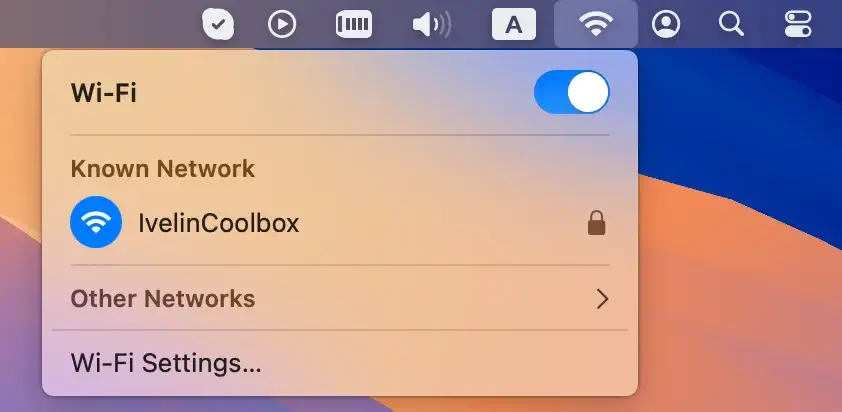
- Klik på Wi-Fi-ikonet i menulinjen, og sørg for, at dit Wi-Fi er tændt og tilsluttet.
- Hvis din forbindelse virker svag, kan du prøve at genstarte din router eller oprette forbindelse til et andet netværk.
2. Genstart din Mac
Midlertidige systemfejl kan forårsage fejl 102 på Mac. Genstart af Mac kan opdatere systemets hukommelse og eliminere midlertidige fejl.
- Klik på Apple-menuen.
- Vælg
Restart, og vent på, at Mac’en genstarter.

Denne handling opdaterer dit system og kan løse mindre opdateringsproblemer.
3. Scan din Mac for malware
Malware kan være en skjult årsag til fejl 102, da skadelig software kan forstyrre appopdateringer og systemfunktionalitet.
SpyHunter til Mac er designet til at opdage og fjerne malware, adware og andre potentielt uønskede programmer, der kan kompromittere din Macs sikkerhed og ydeevne.
Den udfører en dyb scanning af dit system for at afdække skjulte trusler og tilbyder nemme fjernelsesmuligheder. Sådan bruger du SpyHunter til Mac til at scanne for malware:
- Download appen gratis her og installer det på din computer.
- Start SpyHunter og kør en systemscanning for at opdage malware, der kan forårsage fejl 102.
- Undersøg listen over opdagede trusler, der vises efter scanningen.

- Følg vejledningen for at løse opdagede problemer.
- Genstart din Mac, hvis du bliver bedt om at afslutte oprydningen.

Brug af SpyHunter sikrer, at din Mac er fri for skadelige programmer, der kan forårsage fejl 102, og hjælper med at opretholde optimal ydeevne over tid.
4. Opdater macOS og apps
Forældet software kan føre til fejl 102, da visse appversioner eller macOS-builds kan støde på problemer med softwareinkompatibilitet.
Sådan opdaterer du macOS og dine apps:
- Klik på Apple-menuen i øverste venstre hjørne af skærmen, og vælg
System Settings. - Vælg
Software Updateblandt de tilgængelige muligheder. - Hvis en macOS-opdatering er tilgængelig, skal du klikke på
Update Nowfor at installere den.

- Åbn nu App Store fra din Dock eller
Applicationsmappe. - I App Store skal du klikke på
Updatesi venstre sidebjælke. - Hvis opdateringer er tilgængelige, skal du klikke på
Updateud for hver app eller vælgeUpdate Allfor at opdatere alle apps på én gang.

For apps, der er downloadet fra nettet, skal du åbne hver app og åbne appmenuen i øverste venstre hjørne af skærmen. Klik på indstillingen Check for Updates. Følg vejledningen for at installere alle tilgængelige opdateringer.

Dette kan hjælpe med at lokalisere eventuelle problematiske apps og løse softwarekonflikter, der kan forårsage fejl 102.
5. Slet cache-filer
Cachefiler kan akkumuleres over tid og forstyrre din Macs ydeevne. Fjernelse af dem kan hjælpe med at løse fejl 102.
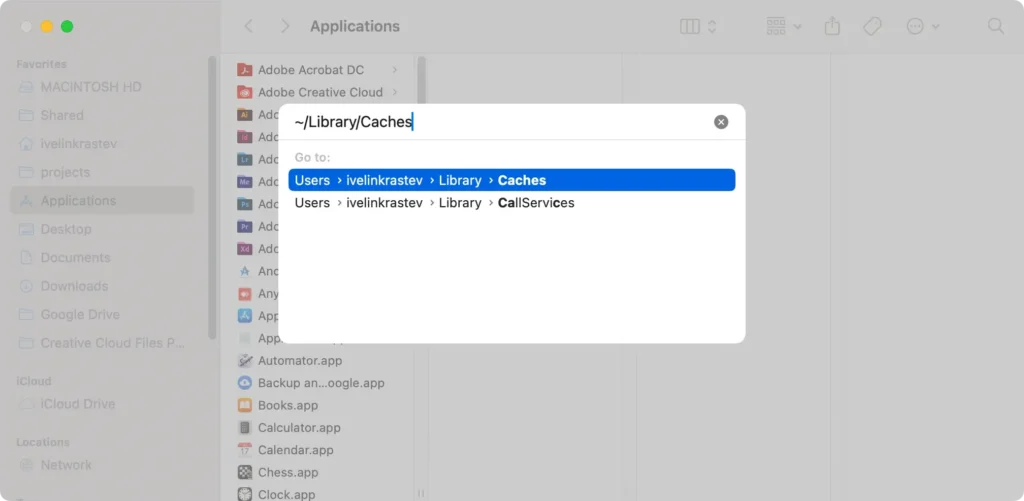
- Åbn
Finder. - Vælg
Goi menuen, og vælg derefterGo to Folder. - Skriv
~/Library/Cachesog tryk påEnter. - Vælg alle filer i denne mappe, og flyt dem til
Trash. - Tøm papirkurven for at slette cachefilerne permanent.
Bemærk: Uønsket og cache-filer bør renses regelmæssigt for at opretholde optimal ydeevne. Dette vil også hjælpe med at frigøre lagerplads på din Mac.
6. Slet præferencefiler
Ødelagte præferencefiler kan forhindre din Mac i at opdatere korrekt. Sådan sletter du dem:
- I Finder skal du klikke på
Go > Go to Folder. - Skriv
~/Library/Preferencesog tryk påEnter. - Når du er i mappen Præferencer, skal du kigge efter filer relateret til den problematiske app (f.eks.
com.apple.[AppName].plist) - Flyt dem til papirkurven.
Sletning af beskadigede præferencefiler kan rydde beskadigede data, der kan forårsage fejlmeddelelsen 102.
7. Deaktiver startelementer
Startelementer kan køre i baggrunden og kan forårsage fejl under opdateringer.
- Åbn
System Settingsog gå tilGeneral. - Rul gennem listen, og vælg
Login Items & Extensions. - Vælg eventuelle unødvendige startelementer, og klik på knappen “-” for at fjerne dem.

Denne handling forhindrer baggrundsprocesser i at forstyrre opdateringer.
8. Reparer disktilladelser
Ukorrekte disktilladelser kan blokere opdateringer og forårsage fejl 102. Diskværktøj kan hjælpe med at løse dette.
- Åbn
Disk UtilityfraApplications > Utilities. - Vælg din startdisk, og klik på
First Aid. - Klik på
Runog vent på, at Diskværktøj reparerer tilladelser.

Denne proces sikrer, at de korrekte tilladelser er på plads, hvilket kan løse 102 Mac-fejlen.
9. Nulstil PRAM/NVRAM
PRAM (Parameter RAM) og NVRAM (Non-Volatile RAM) gemmer systemindstillinger, der nogle gange kan forårsage systemfejl.
- Sluk din Mac.
- Tryk på
Command + Option + P + Rmens du genstarter. - Slip tasterne, når du hører den anden startlyd eller ser Apple-logoet vises og forsvinde to gange.
10. Start i fejlsikret tilstand
Fejlsikret tilstand deaktiverer ikke-essentiel software og hjælper med at identificere softwarerelaterede problemer.
- Genstart din Mac, mens du holder
Shifttasten nede. - Slip
Shifttasten, når du ser login-skærmen. - Prøv at opdatere din macOS eller app igen.
Hvis 102 Mac-fejlen ikke vises i fejlsikret tilstand, kan en tredjepartsapp være årsagen.
11. Geninstaller macOS i gendannelsestilstand
Hvis fejl 102 fortsætter, er den endelige løsning at geninstallere macOS. Dette vil opdatere operativsystemet uden at påvirke dine filer.
- Genstart din Mac og hold
Command + R, mens den starter for at gå ind i Mac-gendannelsestilstand. - Vælg
Reinstall macOSfra vinduet macOS Utilities. - Følg instruktionerne på skærmen for at fuldføre geninstallationen.
Disse trin kan hjælpe med at rette fejl 102 på din Mac, så du kan opdatere apps og macOS med succes.
Afsluttende ord
At støde på fejl 102 på din Mac kan være frustrerende, men med de rigtige trin kan du løse det og opretholde et problemfrit kørende system.
Disse løsninger er rettet mod de almindelige årsager bag denne fejl, fra at rydde gamle cache-filer til at opdatere macOS og fjerne problematiske apps.
Husk, at holde din software opdateret og scanne for malware er vigtige vaner for at forhindre lignende problemer i fremtiden.
Hvis fejlen fortsætter, kan en komplet geninstallation af macOS være den mest effektive måde at opnå en frisk start på.
Med disse trin får du en bedre ydende Mac og en problemfri oplevelse.
