

Slik Fikser Du Feil 102 På Mac (Fullstendig Veiledning)

Før vi stuper inn
Før vi dykker inn, la oss sørge for at du er trygg på nettet. Vi opprettet SpyHunter fordi sikkerheten din er viktig for oss.
Beskytt datamaskinen din i dag — last ned SpyHunter her! Sjekk ut våre beste tips nedenfor for å holde datamaskinen din trygg og sikker.

Ser du feil 102 på Mac-en mens du prøver å oppdatere macOS eller apper? Denne feilen kan være frustrerende, siden den forstyrrer oppdateringsprosessen og kan til og med påvirke Mac-ens ytelse.
Enten det er en app eller en systemoppdatering, støter på feil 102 signaliserer vanligvis et problem som trenger din oppmerksomhet.
I denne veiledningen vil jeg forklare Feil 102 og hvorfor den oppstår, og jeg vil lede deg gjennom praktiske løsninger for å fikse det.
La oss dykke inn for å løse feil 102 og få Mac-en til å fungere problemfritt.
Hva er feil 102 på Mac?
Feil 102 er et vanlig problem på Mac som vises når du oppdaterer macOS eller individuelle apper.
Denne feilen betyr i hovedsak at oppdateringen ikke kan fullføres på grunn av et problem i systemet eller appen.
Når feil 102 oppstår, kan du se meldinger som:
-
An error occurred while downloading the updates (102) -
The operation couldn't be completed. (NSURLErrorDomain error -1102)(102) -
Could not connect to the server. Error code 102 -
The operation can't be completed. An unexpected error occurred (error code 102)
Feil 102 varsler deg om problemer som hindrer Mac-en i å oppdatere riktig, potensielt som følge av ødelagte filer, nettverksproblemer eller systemfeil.
Hvorfor oppstår feil 102 på Mac?
Feil 102 kan oppstå av flere forskjellige årsaker. Her er noen av de vanlige faktorene som fører til Feil 102 på Mac:
- Feil eller mindre systemfeil kan utløse feil 102 under oppdateringer.
- Preferansefiler, eller.plist-filer, lagrer appinnstillinger. Hvis de blir ødelagt, kan de blokkere oppdateringer og forårsake feil.
- Noen apper kan komme i konflikt med macOS-oppdateringer, spesielt hvis de er utdaterte.
- Feil eller skadet disktillatelser kan forhindre at oppdateringer installeres riktig.
- Dårlig tilkobling kan avbryte operativsystemoppdateringsprosessen og føre til feilkoder.
- Skadelig programvare eller annen uønsket programvare på Mac-en kan forstyrre oppdateringer, blokkere installasjonen og forårsake feilmeldinger.
Tips: Vi har en ekstra Mac-feilkodeguide som du kan sjekke, som dekker en lang rekke andre vanlige feil som systemet ditt kan støte på.
Hvordan fikser jeg feil 102 på Mac?
Å støte på feil 102 på Mac-en kan være frustrerende, men å følge disse klare trinnene kan bidra til å løse problemet.
Slik løser du feil 102 effektivt, ved å bruke en kombinasjon av enkle rettelser og litt avanserte feilsøkingstrinn.
1. Sjekk nettverkstilkoblingen
En stabil internettforbindelse er avgjørende for at oppdateringer skal fortsette uten avbrudd.
Den enkleste løsningen er å sikre at du har en sterk forbindelse:
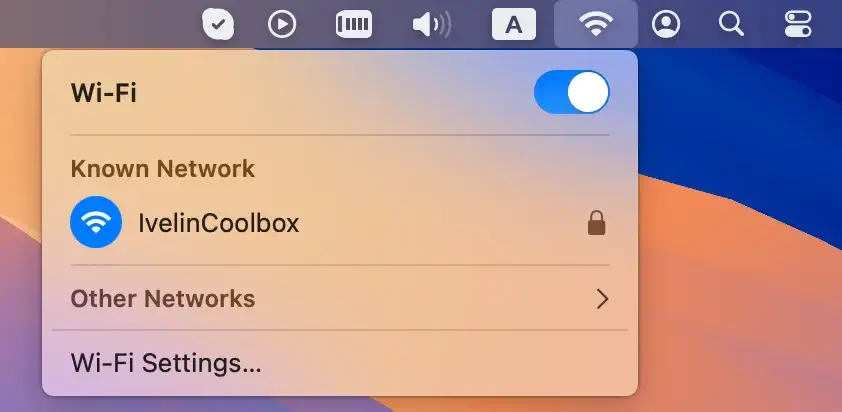
- Klikk på Wi-Fi-ikonet i menylinjen og kontroller at Wi-Fi er slått på og tilkoblet.
- Hvis tilkoblingen virker svak, prøv å starte ruteren på nytt eller koble til et annet nettverk.
2. Start Mac-en på nytt
Midlertidige systemfeil kan forårsake Error 102 på Mac. Å starte Mac-en på nytt kan oppdatere systemets minne og eliminere midlertidige feil.
- Klikk på Apple-menyen.
- Velg
Restartog vent til Mac-en starter på nytt.

Denne handlingen oppdaterer systemet og kan løse mindre oppdateringsproblemer.
3. Skann Mac-en din for skadelig programvare
Skadelig programvare kan være en skjult årsak til feil 102, ettersom skadelig programvare kan forstyrre appoppdateringer og systemfunksjonalitet.
SpyHunter for Mac er utviklet for å oppdage og fjerne skadelig programvare, adware og andre potensielt uønskede programmer som kan kompromittere Mac-ens sikkerhet og ytelse.
Den utfører en dyp skanning av systemet ditt for å avdekke skjulte trusler og tilbyr enkle fjerningsalternativer. Slik bruker du SpyHunter for Mac for å skanne etter skadelig programvare:
- Last ned appen gratis her og installer den på datamaskinen din.
- Start SpyHunter og kjør en systemskanning for å oppdage skadelig programvare som kan forårsake feil 102.
- Undersøk listen over oppdagede trusler som vises etter skanningen.

- Følg instruksjonene for å fikse oppdagede problemer.
- Start Mac-en på nytt hvis du blir bedt om å fullføre oppryddingen.

Bruk av SpyHunter sikrer at Mac-en din er fri for skadelige programmer som kan forårsake feil 102 og bidrar til å opprettholde optimal ytelse over tid.
4. Oppdater macOS og apper
Utdatert programvare kan føre til feil 102, ettersom enkelte appversjoner eller macOS-bygg kan oppleve problemer med programvareinkompatibilitet.
Slik oppdaterer du macOS og appene dine:
- Klikk på Apple-menyen øverst til venstre på skjermen og velg
System Settings. - Velg
Software Updatefra de tilgjengelige alternativene. - Hvis en macOS-oppdatering er tilgjengelig, klikker du på
Update Nowfor å installere den.

- Åpne nå App Store fra Dock eller
Applicationsmappen. - I App Store klikker du på
Updatesi venstre sidefelt. - Hvis oppdateringer er tilgjengelige, klikker du på
Updateved siden av hver app, eller velgerUpdate Allfor å oppdatere alle appene samtidig.

For apper lastet ned fra nettet, åpne hver app og åpne appmenyen øverst til venstre på skjermen. Klikk på alternativet Check for Updates. Følg instruksjonene for å installere alle tilgjengelige oppdateringer.

Dette kan hjelpe med å finne eventuelle problematiske apper og løse programvarekonflikter som kan forårsake feil 102.
5. Slett cache-filer
Bufferfiler kan akkumuleres over tid og forstyrre Mac-ens ytelse. Å fjerne dem kan bidra til å løse feil 102.
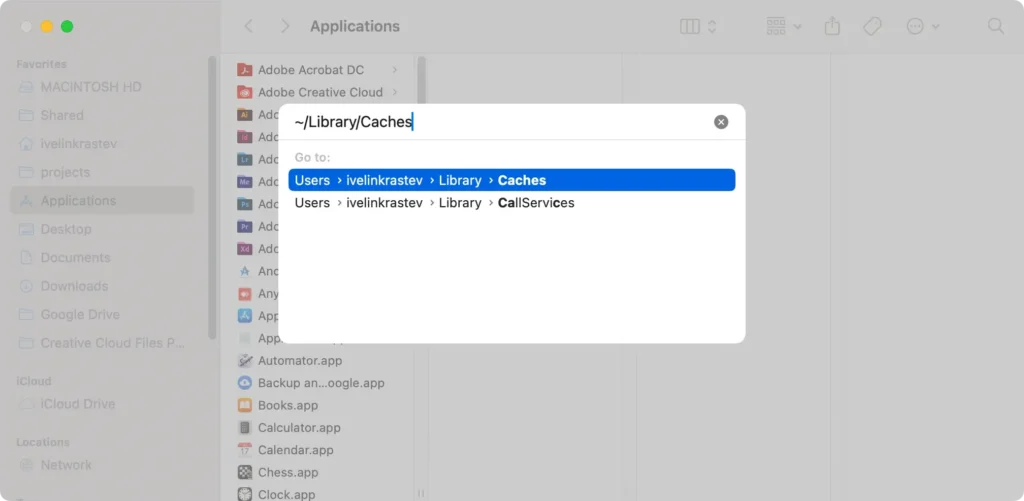
- Åpne
Finder. - Velg
Gofra menyen, og velg deretterGo to Folder. - Skriv
~/Library/Cachesog trykkEnter. - Velg alle filene i denne mappen og flytt dem til
Trash. - Tøm papirkurven for å slette hurtigbufferfilene permanent.
Merk: Søppel- og hurtigbufferfiler bør renses regelmessig for å opprettholde optimal ytelse. Dette vil også bidra til å frigjøre lagringsplass på Mac-en.
6. Slett preferansefiler
Ødelagte preferansefiler kan forhindre at Mac-en din oppdateres riktig. Slik sletter du dem:
- I Finder klikker du på
Go > Go to Folder. - Skriv
~/Library/Preferencesog trykkEnter. - Når du er i Innstillinger-mappen, se etter filer relatert til den problematiske appen (f.eks.
com.apple.[AppName].plist) - Flytt dem til papirkurven.
Sletting av ødelagte preferansefiler kan fjerne ødelagte data som kan forårsake 102-feilmeldingen.
7. Deaktiver oppstartselementer
Oppstartselementer kan kjøre i bakgrunnen og kan forårsake feil under oppdateringer.
- Åpne
System Settingsog gå tilGeneral. - Bla gjennom listen og velg
Login Items & Extensions. - Velg eventuelle unødvendige oppstartselementer og klikk på “-“-knappen for å fjerne dem.

Denne handlingen forhindrer bakgrunnsprosesser i å forstyrre oppdateringer.
8. Reparer disktillatelser
Uriktige disktillatelser kan blokkere oppdateringer og forårsake feil 102. Diskverktøy kan hjelpe med å fikse dette.
- Åpne
Disk UtilityfraApplications > Utilities. - Velg oppstartsdisken og klikk på
First Aid. - Klikk
Runog vent til Diskverktøyet reparerer tillatelsene.

Denne prosessen sikrer at de riktige tillatelsene er på plass, noe som kan løse 102 Mac-feilen.
9. Tilbakestill PRAM/NVRAM
PRAM (Parameter RAM) og NVRAM (Non-Volatile RAM) lagrer systeminnstillinger som noen ganger kan forårsake systemfeil.
- Slå av Mac-en.
- Trykk
Command + Option + P + Rmens du starter på nytt. - Slipp tastene når du hører den andre oppstartslyden eller ser Apple-logoen vises og forsvinner to ganger.
10. Start opp i sikkermodus
Sikker modus deaktiverer ikke-essensiell programvare, og hjelper til med å identifisere programvarerelaterte problemer.
- Start Mac-en på nytt mens du holder nede
Shifttasten. - Slipp
Shift-tasten når du ser påloggingsskjermen. - Prøv å oppdatere macOS eller app på nytt.
Hvis 102 Mac-feilen ikke vises i sikkermodus, kan en tredjepartsapp være årsaken.
11. Installer macOS på nytt i gjenopprettingsmodus
Hvis feil 102 vedvarer, er den endelige løsningen å installere macOS på nytt. Dette vil oppdatere operativsystemet uten å påvirke filene dine.
- Start Mac-en på nytt og hold nede
Command + Rmens den starter opp for å gå inn i Mac-gjenopprettingsmodus. - Velg
Reinstall macOSfra vinduet macOS Utilities. - Følg instruksjonene på skjermen for å fullføre reinstallasjonen.
Disse trinnene kan hjelpe deg med å fikse feil 102 på Mac-en, slik at du kan oppdatere apper og macOS på en vellykket måte.
Siste ord
Å støte på feil 102 på Mac-en din kan være frustrerende, men med de riktige trinnene kan du løse det og opprettholde et jevnt fungerende system.
Disse løsningene er rettet mot de vanlige årsakene bak denne feilen, fra å tømme gamle hurtigbufferfiler til å oppdatere macOS og fjerne problematiske apper.
Husk at det å holde programvaren oppdatert og skanne etter skadelig programvare er viktige vaner for å forhindre lignende problemer i fremtiden.
Hvis feilen vedvarer, kan en fullstendig macOS-installering være den mest effektive måten å få en ny start på.
Med disse trinnene får du en Mac med bedre ytelse og en problemfri opplevelse.
