

Supprimer MyPrivateSearch de votre Mac (Guide complet)

Avant de plonger
Avant de commencer, assurons-nous que vous restez en sécurité en ligne. Nous avons créé SpyHunter parce que votre sécurité est importante pour nous.
Protégez votre ordinateur aujourd'hui — Téléchargez SpyHunter ici ! Consultez nos meilleurs conseils ci-dessous pour assurer la sécurité de votre ordinateur.

MyPrivateSearch.com, fourni avec un logiciel téléchargeable gratuitement sur Internet, fonctionne comme un pirate de navigateur.
Lors de l’installation, ce pirate de l’air modifie la page d’accueil et le moteur de recherche de votre navigateur Web en myprivatesearch.com.
Suivez les étapes spécifiques de ce guide pour supprimer MyPrivateSearch et éliminer tous les restes associés à ce pirate de navigateur.
Introduction à MyPrivateSearch
Le pirate de navigateur Private Search, en particulier le logiciel publicitaire MyPrivateSearch, est un logiciel malveillant souvent classé comme programme potentiellement indésirable (PUP) en raison de son comportement malveillant.
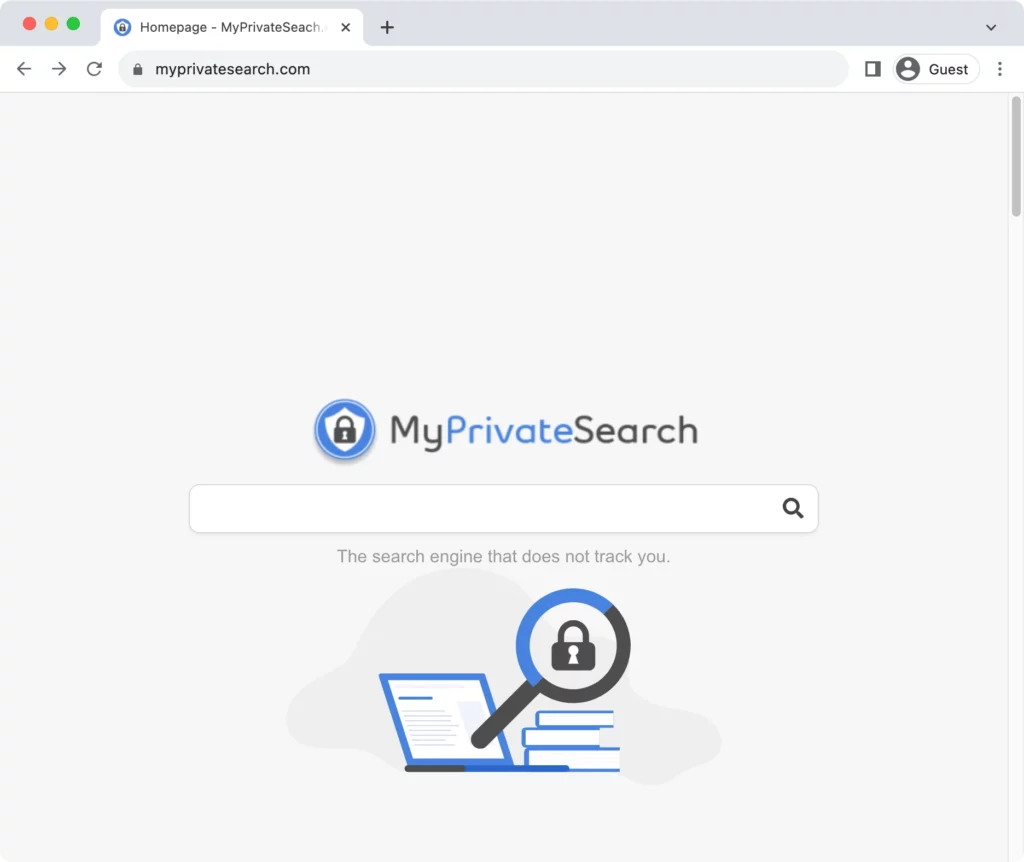
Une fois installé sur l’ordinateur d’un utilisateur, il modifie les paramètres du navigateur, tels que le moteur de recherche par défaut, la page d’accueil et l’URL du nouvel onglet.
L’objectif principal de ce pirate de navigateur est de rediriger les utilisateurs vers myprivatesearch.com, un faux moteur de recherche.
Outre les perturbations importantes pour l’utilisateur, ce malware peut également entraîner toute une série de problèmes de confidentialité, notamment le suivi et le partage des données.
Présentation de MyPrivateSearch
MyPrivateSearch se présente comme un moteur de recherche légitime et pratique. Cependant, c’est loin d’être un outil fiable.
Au lieu de fournir des résultats de recherche organiques, la plateforme redirige les utilisateurs vers divers sites Web sponsorisés, dont certains peuvent comporter des risques potentiels.
Le but de ces redirections constantes est d’augmenter le trafic sur ces sites Web et ainsi de générer des revenus publicitaires.
Méthodes de distribution
Le pirate de navigateur MyPrivateSearch utilise principalement des méthodes de distribution trompeuses, telles que le « regroupement de logiciels ».
Cette tactique consiste à intégrer le logiciel dans le processus d’installation d’un autre programme. Les utilisateurs imprudents peuvent accidentellement installer le pirate de navigateur lors de l’installation d’un autre logiciel sans s’en apercevoir.
Le téléchargement de logiciels à partir de sources non officielles ou non autorisées augmente encore le risque de tomber sur de tels programmes indésirables.
Intégration avec les navigateurs populaires
Le malware MyPrivateSearch peut s’intégrer aux navigateurs Web populaires, notamment Google Chrome, Safari, Mozilla Firefox et Internet Explorer.
Une fois installé, il peut modifier les paramètres existants, intégrer des publicités supplémentaires et promouvoir l’utilisation du faux moteur de recherche.
Comment MyPrivateSearch affecte les utilisateurs
Le malware MyPrivateSearch interfère de manière significative avec les activités en ligne de l’utilisateur en modifiant les paramètres du navigateur et en suivant les activités de navigation, ce qui implique de graves problèmes de suivi des données.
L’expérience utilisateur globale est perturbée et les données personnelles peuvent être compromises.
Modifications indésirables du navigateur
L’un des effets les plus précoces et les plus visibles du logiciel publicitaire MyPrivateSearch est la modification indésirable des paramètres cruciaux du navigateur.
Ces modifications incluent la définition de MyPrivateSearch.com comme page d’accueil du navigateur, moteur de recherche par défaut ou nouvelle page à onglet.
Souvent, les utilisateurs ne peuvent pas annuler ces modifications, car le malware se réinstalle après chaque tentative de suppression, ce qui entrave une expérience de navigation quotidienne.
Suivi des activités de navigation
MyPrivateSearch est conçu pour suivre les requêtes de recherche des utilisateurs, les sites Web visités et d’autres interactions effectuées dans le navigateur.
Déguisé en outil utile, il collecte les habitudes de navigation et utilise les données capturées pour afficher des publicités ciblées et des liens sponsorisés.
Malheureusement, cela fait de l’utilisateur une victime de publicités indésirables et de redirections potentiellement risquées.
Problèmes de suivi des données
Bien que l’invasion de la vie privée soit un problème majeur avec le pirate de l’air MyPrivateSearch, des conséquences plus graves existent.
Le pirate de navigateur collecte l’historique de recherche, les adresses IP, les spécificités du FAI, les données du navigateur et les détails du matériel. Les informations recueillies tombent entre de mauvaises mains, ce qui crée un risque grave d’utilisation abusive des données.
De plus, cette activité peut ralentir la connexion Internet et diminuer les performances de l’appareil infecté.
Similitudes avec d’autres faux moteurs de recherche
Présentation trompeuse
Le malware MyPrivateSearch ressemble à d’autres moteurs de recherche trompeurs en se faisant passer pour des plateformes de recherche légitimes et fiables. Ces faux moteurs utilisent des conceptions visuelles qui imitent leurs homologues dignes de confiance, incitant les utilisateurs sans méfiance à utiliser leurs services apparemment fiables.
Modifications non autorisées du navigateur
Comme ses homologues, MyPrivateSearch modifie les paramètres du navigateur des utilisateurs sans leur consentement pour poursuivre des pratiques trompeuses.
Cela inclut les modifications du moteur de recherche par défaut, de la page d’accueil et des URL des nouveaux onglets.
Ces modifications non autorisées peuvent perturber l’expérience de navigation de l’utilisateur, et s’avèrent souvent difficiles à inverser en raison de la nature persistante de ces programmes.
Manipulation axée sur le profit
L’objectif primordial de ces moteurs de recherche délicats, y compris MyPrivateSearch, est de générer des profits grâce à la manipulation du trafic en ligne.
Ces plateformes tirent des revenus des clics des utilisateurs et des visites de sites Web en redirigeant les utilisateurs vers des sites Web sponsorisés ou en les inondant de publicités excessives.
Invasion de la vie privée via le suivi
Un autre point commun alarmant est le suivi invasif des activités de navigation des utilisateurs par de faux moteurs de recherche. MyPrivateSearch, comme ses sosies, surveille et collecte des données sur les habitudes en ligne des utilisateurs.
Ces données agrégées produisent des publicités ciblées ou peuvent même être vendues à des serveurs tiers, soulevant d’importants problèmes de confidentialité pour les utilisateurs.
Quels que soient leurs noms uniques ou leurs apparences superficielles, ces faux moteurs de recherche présentent les mêmes comportements invasifs, représentant des menaces considérables pour la vie privée des utilisateurs et la navigation sécurisée.
Comment supprimer MyPrivateSearch
Le malware MyPrivateSearch constitue une menace à la fois pour votre expérience de navigation et pour vos données personnelles. Cependant, sa suppression et sa prévention sont possibles.
Ci-dessous, nous proposons un guide complet sur la suppression du pirate de l’air existant et la prévention de futures infections.
Veuillez effectuer toutes les étapes dans le bon ordre, et si jamais vous avez des doutes ou des questions, n’hésitez pas à demander de l’aide.
Supprimez les profils malveillants de votre Mac
- Accéder aux paramètres système : ouvrez le menu Apple dans le coin supérieur gauche de votre écran et sélectionnez
System Settings - Localiser les profils : recherchez l’icône
Profilesdans la fenêtre des paramètres. Si vous le voyez, cliquez dessus. Aucun profil de configuration n’est installé s’il n’y a pas une telle icône.

- Identifiez les profils suspects : examinez la liste des profils de configuration installés et identifiez ceux qui semblent suspects ou que vous n’avez pas installés.

- Supprimer les profils suspects : Pour supprimer un profil, sélectionnez-le et cliquez sur le bouton “Moins” (-), généralement situé en bas de la liste des profils.
- Confirmez la suppression : une boîte de dialogue de confirmation apparaîtra. Confirmez que vous souhaitez supprimer le profil sélectionné en fournissant votre mot de passe administrateur.
- Redémarrez votre Mac : après avoir supprimé les profils, il est conseillé de redémarrer votre Mac pour garantir que les modifications prennent effet.
Conseils supplémentaires
- Vérifiez régulièrement vos paramètres système pour détecter les profils de configuration inconnus.
- Soyez prudent lors de l’installation de logiciels et évitez d’accorder des autorisations inutiles aux applications.
- Gardez votre macOS et vos logiciels de sécurité à jour pour bénéficier des derniers correctifs de sécurité.
Supprimer MyPrivateSearch des applications
Une étape pour supprimer MyPrivateSearch de votre système consiste à analyser le dossier Applications sur votre Mac et à éliminer systématiquement tout reste potentiel.
Suivez ces instructions étape par étape pour localiser et supprimer les applications nuisibles associées à MyPrivateSearch :

- Accédez au dossier
Applicationssur votre Mac. - Recherchez les applications inconnues ou suspectes que vous n’avez pas sciemment installées.
- Faites un clic droit sur les applications suspectes identifiées et sélectionnez
Move to Trashdans le menu contextuel. - Videz la corbeille pour supprimer définitivement les applications.
Supprimer automatiquement les applications suspectes
- Téléchargez SpyHunter gratuitement ici, installez-le et exécutez le programme de désinstallation d’application, lui permettant d’analyser votre système à la recherche d’applications et de leurs fichiers et dossiers associés.
- Sélectionnez les applications que vous souhaitez supprimer et demandez à SpyHunter de les désinstaller.

Supprimer MyPrivateSearch des navigateurs
Les pirates de navigateur comme MyPrivateSearch peuvent perturber considérablement votre expérience en ligne, modifier les paramètres et vous rediriger sans consentement. Pour restaurer le contrôle et supprimer MyPrivateSearch, suivez ces instructions étape par étape adaptées aux navigateurs populaires :
Pour Safari :
- Ouvrez Safari et cliquez sur Safari dans le menu du haut
- Choisissez
Preferences > Extensions - Localisez l’extension MyPrivateSearch et cliquez sur
Uninstall - Accédez à l’onglet
Generalpour définir votre page d’accueil préférée - Vérifiez l’onglet
Searchpour vous assurer que le moteur souhaité est sélectionné.
Pour Google Chrome :
- Lancez Chrome et cliquez sur le menu à trois points.
- Sélectionnez
More tools > Extensions - Recherchez l’extension MyPrivateSearch et cliquez sur
Remove - Assurez-vous que
Settings > Open a specific pageest sélectionné
Pour Mozilla Firefox :
- Ouvrez Firefox et cliquez sur le menu à trois lignes
- Choisissez
Add-ons > Extensions - Localisez MyPrivateSearch et cliquez sur
Remove - Accédez à
Options > Homepour définir vos préférences
Après ces étapes, effacez les données de navigation pour éliminer tout reste de MyPrivateSearch. Redémarrez vos navigateurs pour une expérience sans pirate de l’air.
Surveillez régulièrement les extensions pour prévenir de futures intrusions et garantir une navigation sécurisée.
Utilisez SpyHunter pour Mac pour supprimer MyPrivateSearch
Pour supprimer MyPrivateSearch et tout autre logiciel potentiellement indésirable, il est conseillé d’utiliser un outil anti-malware fiable.
Un choix optimal serait SpyHunter. C’est un logiciel fiable qui aide à éliminer les logiciels malveillants et autres programmes indésirables.
Voici les étapes pour vous aider à télécharger, installer et exécuter une analyse avec SpyHunter pour Mac :

- Téléchargez SpyHunter à partir d'ici et suivez les instructions d’installation fournies par le programme d’installation.
- Une fois installée, l’application lancera une analyse automatique pour détecter tout logiciel malveillant ou programme potentiellement indésirable sur votre Mac.
- Suivez les invites de SpyHunter pour mettre les menaces en quarantaine rapidement et efficacement.

Réinitialiser les navigateurs aux paramètres par défaut
Si des signes de myprivatesearch.com persistent après avoir supprimé avec succès MyPrivateSearch de votre appareil, prenez des mesures décisives pour réinitialiser votre navigateur.
Simplifiez le processus pour les navigateurs couramment utilisés.
Les étapes détaillées suivantes s’adressent aux navigateurs largement utilisés comme Safari, Chrome et Firefox sur votre Mac, offrant une approche globale pour éradiquer l’influence du pirate de l’air :
Pour Safari :
- Ouvrez Safari et allez dans
Preferences - Accédez à l’onglet
Privacyet effacez les données du site Web - Vérifiez le
Show Develop menudans l’ongletAdvanced - Dans le menu
Develop, choisissezEmpty Caches - Revenez à “Safari” et sélectionnez
Reset Safari
Pour Google Chrome :
- Lancez Chrome et accédez à
Settings - Sous
AdvancedchoisissezRestore settings to their original defaults - Confirmez l’action en cliquant sur
Reset settings
Pour Mozilla Firefox :
- Ouvrez Firefox et accédez aux
Troubleshooting Information - Cliquez sur
Refresh Firefoxdans le coin supérieur droit - Confirmez l’action dans la fenêtre pop-up
Cette approche simplifiée garantit la suppression des modifications apportées par les pirates de l’air, la restauration des paramètres par défaut et l’arrêt des modifications indésirables.
Comment empêcher les pirates de navigateur comme MyPrivateSearch
La prévention des pirates de navigateur, tels que MyPrivateSearch, nécessite une approche proactive pour protéger votre expérience en ligne.
Suivez ces directives pour minimiser le risque d’infection et garder le contrôle sur les paramètres de votre navigateur :
Soyez prudent lors de l’installation du logiciel
Soyez vigilant lors de l’installation d’un nouveau logiciel. Optez pour l’option d’installation personnalisée ou avancée pour avoir plus de contrôle sur le processus.
Désélectionnez tous les logiciels ou extensions de navigateur supplémentaires qui ne sont pas familiers ou inutiles pour éviter les installations involontaires.
Mettre à jour et maintenir un logiciel de sécurité robuste
Assurez-vous que votre logiciel antivirus et anti-malware est à jour. Mettez régulièrement à jour vos outils de sécurité pour vous défendre contre les dernières menaces, y compris les pirates de navigateur.
Pensez à utiliser un logiciel de sécurité réputé comme SpyHunter pour Mac pour fournir une protection supplémentaire. Télécharger SpyHunter et protégez votre Mac.

Restez informé des escroqueries courantes
Renseignez-vous sur les escroqueries en ligne courantes, en particulier les tentatives de phishing. Méfiez-vous des courriels non sollicités, en particulier ceux vous invitant à cliquer sur des liens ou à télécharger des pièces jointes.
Vérifiez la légitimité des e-mails avant de prendre des mesures pour éviter d’être victime de stratagèmes trompeurs.
En intégrant ces mesures préventives dans vos habitudes en ligne, vous pouvez réduire considérablement le risque que des pirates de navigateur comme MyPrivateSearch affectent votre expérience de navigation et compromettent votre vie privée.
