

Verwijder MyPrivateSearch Redirect van Mac (Volledige gids)

Voordat we erin duiken
Voordat we erin duiken, laten we ervoor zorgen dat u online veilig blijft. We hebben SpyHunter gemaakt omdat uw veiligheid belangrijk voor ons is.
Bescherm uw computer vandaag nog — Download SpyHunter hier! Bekijk hieronder onze beste tips om uw computer veilig en beveiligd te houden.

MyPrivateSearch.com, gebundeld met gratis downloadbare software van internet, werkt als een browserkaper.
Na installatie verandert deze kaper de startpagina en zoekmachine van uw webbrowser in myprivatesearch.com.
Volg de specifieke stappen in deze handleiding om MyPrivateSearch te verwijderen en eventuele restanten van deze browserkaper te verwijderen.
Inleiding tot MyPrivateSearch
De Private Search-browserkaper, met name de MyPrivateSearch-adware, is frauduleus software dat vanwege zijn kwaadaardige gedrag vaak wordt gecategoriseerd als een mogelijk ongewenst programma (PUP).
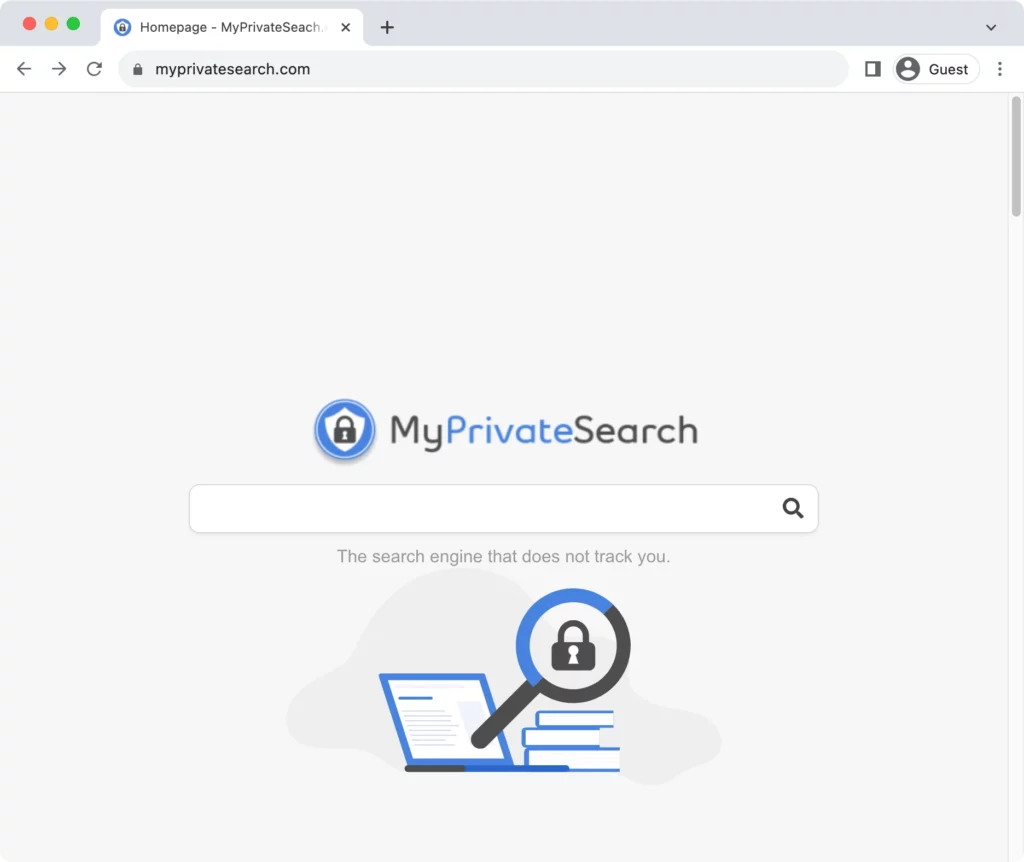
Eenmaal geïnstalleerd op de computer van een gebruiker, wijzigt het de browserinstellingen, zoals de standaardzoekmachine, de startpagina en de URL voor nieuwe tabbladen.
Het belangrijkste doel van deze browserkaper is om gebruikers om te leiden naar myprivatesearch.com, een valse zoekmachine.
Naast de aanzienlijke verstoring voor de gebruiker, kan deze malware ook een reeks privacyproblemen met zich meebrengen, waaronder het volgen en delen van gegevens.
Overzicht van MijnPrivateSearch
MyPrivateSearch presenteert zichzelf als een legitieme en handige zoekmachine. Het is echter verre van een betrouwbaar instrument.
In plaats van organische zoekresultaten aan te bieden, leidt het platform gebruikers om naar verschillende gesponsorde websites, waarvan sommige potentiële risico’s met zich mee kunnen brengen.
Het doel achter deze constante omleidingen is om het verkeer op die websites te stimuleren en daardoor advertentie-inkomsten te genereren.
Distributiemethoden
De MyPrivateSearch-browserkaper maakt voornamelijk gebruik van misleidende distributiemethoden, zoals ‘softwarebundeling’.
Bij deze tactiek wordt de software ingebed in het installatieproces van een ander programma. Onoplettende gebruikers kunnen per ongeluk de browserkaper installeren terwijl ze andere software installeren, zonder dat ze het merken.
Het downloaden van software van niet-officiële of ongeautoriseerde bronnen vergroot het risico om dergelijke ongewenste programma’s tegen te komen nog verder.
Integratie met populaire browsers
De MyPrivateSearch-malware kan worden geïntegreerd met populaire webbrowsers, waaronder Google Chrome, Safari, Mozilla Firefox en Internet Explorer.
Eenmaal geïnstalleerd, kan het de bestaande instellingen wijzigen, extra advertenties insluiten en het gebruik van de valse zoekmachine promoten.
Hoe MyPrivateSearch gebruikers beïnvloedt
De MyPrivateSearch-malware interfereert aanzienlijk met de online activiteiten van de gebruiker door de browserinstellingen te wijzigen en de browse-activiteiten te volgen, wat ernstige problemen met het volgen van gegevens met zich meebrengt.
De algehele gebruikerservaring wordt verstoord en persoonlijke gegevens kunnen in gevaar komen.
Ongewenste browserwijzigingen
Een van de eerste en meest opvallende effecten van de MyPrivateSearch-adware is de ongewenste wijziging van cruciale browserinstellingen.
Dergelijke wijzigingen omvatten het instellen van MyPrivateSearch.com als de startpagina van de browser, de standaardzoekmachine of de nieuwe tabbladpagina.
Vaak kunnen gebruikers deze wijzigingen niet ongedaan maken, omdat de malware zichzelf na elke verwijderingspoging opnieuw installeert, waardoor de dagelijkse surfervaring wordt belemmerd.
Volgen van browse-activiteiten
MyPrivateSearch is ontworpen om de zoekopdrachten van gebruikers, bezochte websites en andere interacties in de browser bij te houden.
Vermomd als een nuttig hulpmiddel, verzamelt het surfgedrag en gebruikt het de vastgelegde gegevens om gerichte advertenties en gesponsorde links weer te geven.
Helaas wordt de gebruiker hierdoor het slachtoffer van ongewenste advertenties en mogelijk risicovolle omleidingen.
Problemen met het bijhouden van gegevens
Hoewel de inbreuk op de persoonlijke privacy een prominent probleem is bij de MyPrivateSearch-kaper, zijn er ernstiger gevolgen.
De browserkaper verzamelt zoekgeschiedenis, IP-adressen, ISP-gegevens, browsergegevens en hardwaredetails. De verzamelde informatie valt in verkeerde handen, waardoor een ernstig risico op gegevensmisbruik ontstaat.
Bovendien kan deze activiteit de internetverbinding vertragen en de prestaties van het geïnfecteerde apparaat verminderen.
Overeenkomsten met andere valse zoekmachines
Misleidende presentatie
De MyPrivateSearch-malware lijkt op andere misleidende zoekmachines door zich voor te doen als legitieme en betrouwbare zoekplatforms. Deze nep-engines maken gebruik van visuele ontwerpen die betrouwbare tegenhangers nabootsen, waardoor nietsvermoedende gebruikers worden verleid om gebruik te maken van hun schijnbaar betrouwbare diensten.
Ongeautoriseerde browserwijzigingen
Net als zijn tegenhangers wijzigt MyPrivateSearch de browserinstellingen van gebruikers zonder hun toestemming om misleidende praktijken na te streven.
Dit omvat wijzigingen aan de standaardzoekmachine, de startpagina en de URL’s voor nieuwe tabbladen.
Deze ongeoorloofde wijzigingen kunnen de browse-ervaring van de gebruiker verstoren, en het blijkt vaak lastig om deze ongedaan te maken vanwege de hardnekkige aard van deze programma’s.
Op winst gerichte manipulatie
Het overkoepelende doel van deze lastige zoekmachines, waaronder MyPrivateSearch, is het genereren van winst door het manipuleren van online verkeer.
Deze platforms halen inkomsten uit gebruikersklikken en websitebezoeken door gebruikers om te leiden naar gesponsorde websites of door ze te overspoelen met buitensporige advertenties.
Inbreuk op de privacy door middel van tracking
Een andere alarmerende gemeenschappelijkheid is het invasieve volgen van de surfactiviteiten van gebruikers door valse zoekmachines. MyPrivateSearch monitort en verzamelt, net als zijn look-alikes, gegevens over de onlinegewoonten van gebruikers.
Deze verzamelde gegevens produceren gerichte advertenties of kunnen zelfs worden verkocht aan servers van derden, wat aanzienlijke privacyproblemen voor gebruikers met zich meebrengt.
Ongeacht hun unieke naam of oppervlakkige uiterlijk vertonen deze valse zoekmachines hetzelfde invasieve gedrag, wat aanzienlijke bedreigingen vormt voor de privacy van gebruikers en veilig browsen.
Hoe MyPrivateSearch te verwijderen
MyPrivateSearch-malware vormt een bedreiging voor zowel uw surfervaring als uw persoonlijke gegevens. De verwijdering en preventie ervan zijn echter mogelijk.
Hieronder bieden we een uitgebreide gids over het verwijderen van de bestaande kaper en het voorkomen van toekomstige infecties.
Voer alle stappen in de juiste volgorde uit en als u ooit twijfels of vragen heeft, aarzel dan niet om hulp te vragen.
Verwijder kwaadaardige profielen van uw Mac
- Toegang tot systeeminstellingen: Open het Apple-menu in de linkerbovenhoek van uw scherm en selecteer
System Settings - Zoek profielen: Zoek naar het
Profilesin het instellingenvenster. Als je het ziet, klik er dan op. Als er geen dergelijk pictogram is, worden er geen configuratieprofielen geïnstalleerd.

- Verdachte profielen identificeren: bekijk de lijst met geïnstalleerde configuratieprofielen en identificeer de profielen die er verdacht uitzien of die u niet hebt geïnstalleerd.

- Verdachte profielen verwijderen: Om een profiel te verwijderen, selecteert u het en klikt u op de knop “Min” (-), meestal onderaan de lijst met profielen.
- Bevestig de verwijdering: Er verschijnt een bevestigingsvenster. Bevestig dat u het geselecteerde profiel wilt verwijderen door uw beheerderswachtwoord op te geven.
- Start uw Mac opnieuw op: Nadat u de profielen heeft verwijderd, is het een goede gewoonte om uw Mac opnieuw op te starten om er zeker van te zijn dat de wijzigingen van kracht worden.
Aanvullende tips
- Controleer regelmatig uw Systeeminstellingen op onbekende configuratieprofielen.
- Wees voorzichtig bij het installeren van software en vermijd het verlenen van onnodige machtigingen aan apps.
- Houd uw macOS en beveiligingssoftware up-to-date om te profiteren van de nieuwste beveiligingspatches.
Verwijder MyPrivateSearch uit applicaties
Eén stap om MyPrivateSearch van uw systeem te verwijderen, is het analyseren van de map Programma’s op uw Mac en het systematisch verwijderen van eventuele restanten.
Volg deze stapsgewijze instructies om schadelijke applicaties die verband houden met MyPrivateSearch te lokaliseren en te verwijderen:

- Navigeer naar de map
Applicationsop uw Mac. - Zoek naar onbekende of verdachte applicaties die u niet bewust hebt geïnstalleerd.
- Klik met de rechtermuisknop op de geïdentificeerde verdachte applicaties en selecteer
Move to Trashin het contextmenu. - Leeg de prullenbak om de applicaties permanent te verwijderen.
Verwijder verdachte apps automatisch
- Download SpyHunter hier gratis, installeer het en voer het App Uninstaller uit, zodat het uw systeem kan scannen op toepassingen en de bijbehorende bestanden en mappen.
- Selecteer de applicaties die u wilt verwijderen en geef SpyHunter opdracht om ze te verwijderen.

Verwijder MyPrivateSearch uit uw browsers
Browserkapers zoals MyPrivateSearch kunnen uw online ervaring aanzienlijk verstoren, instellingen wijzigen en u zonder toestemming omleiden. Om de controle te herstellen en MyPrivateSearch te verwijderen, volgt u deze stapsgewijze instructies, speciaal afgestemd op populaire browsers:
Voor Safari:
- Open Safari en klik op Safari in het hoofdmenu
- Kies
Preferences > Extensions - Zoek de MyPrivateSearch-extensie en klik op
Uninstall - Ga naar het tabblad
Generalom de startpagina van uw voorkeur in te stellen - Controleer het tabblad
Searchom er zeker van te zijn dat de gewenste engine is geselecteerd
Voor Google Chrome:
- Start Chrome en klik op het menu met drie stippen.
- Selecteer
More tools > Extensions - Zoek de MyPrivateSearch-extensie en klik
Remove - Zorg ervoor dat
Settings > Open a specific pageis geselecteerd
Voor Mozilla Firefox:
- Open Firefox en klik op het drieregelige menu
- Kies
Add-ons > Extensions - Zoek MyPrivateSearch en klik op
Remove - Ga naar
Options > Homeom uw voorkeuren in te stellen
Na deze stappen wist u de browsegegevens om eventuele overblijfselen van MyPrivateSearch te verwijderen. Start uw browser opnieuw voor een kapervrije ervaring.
Controleer extensies regelmatig om toekomstige inbraken te voorkomen en veilig browsen te garanderen.
Gebruik SpyHunter voor Mac om MyPrivateSearch te verwijderen
Om MyPrivateSearch en andere potentieel ongewenste software te verwijderen, is het raadzaam een betrouwbare anti-malwaretool te gebruiken.
Een optimale keuze zou SpyHunter zijn. Het is betrouwbare software die malware en andere ongewenste programma’s helpt elimineren.
Hier zijn de stappen om u te helpen bij het downloaden, installeren en uitvoeren van een scan met SpyHunter voor Mac:

- Download SpyHunter vanaf hier en volg de installatie-instructies van het installatieprogramma.
- Eenmaal geïnstalleerd, start de app een automatische scan om malware of mogelijk ongewenste programma’s op uw Mac te detecteren.
- Volg de aanwijzingen van SpyHunter om de bedreigingen snel en efficiënt in quarantaine te plaatsen.

Browsers terugzetten naar de standaardinstellingen
Als tekenen van myprivatesearch.com blijven hangen nadat u MyPrivateSearch met succes van uw apparaat hebt verwijderd, onderneem dan beslissende actie om uw browser opnieuw in te stellen.
Vereenvoudig het proces voor veelgebruikte browsers.
De volgende gedetailleerde stappen zijn bedoeld voor veelgebruikte browsers zoals Safari, Chrome en Firefox op uw Mac en bieden een alomvattende aanpak om de invloed van de kaper uit te roeien:
Voor Safari:
- Open Safari en ga naar
Preferences - Navigeer naar het tabblad
Privacyen wis websitegegevens - Controleer het
Show Develop menuop het tabbladAdvanced - Kies in het menu
DevelopEmpty Caches - Keer terug naar “Safari” en selecteer
Reset Safari
Voor Google Chrome:
- Start Chrome en ga naar
Settings - Kies onder
AdvancedRestore settings to their original defaults - Bevestig de actie door
Reset settingste klikken
Voor Mozilla Firefox:
- Open Firefox en ga naar
Troubleshooting Information - Klik op
Refresh Firefoxin de rechterbovenhoek - Bevestig de actie in het pop-upvenster
Deze gestroomlijnde aanpak zorgt ervoor dat kaperwijzigingen worden verwijderd, standaardinstellingen worden hersteld en ongewenste wijzigingen worden gestopt.
Hoe browserkapers zoals MyPrivateSearch te voorkomen
Het voorkomen van browserkapers, zoals MyPrivateSearch, vereist een proactieve aanpak om uw online ervaring te beschermen.
Volg deze richtlijnen om het risico op infectie te minimaliseren en de controle over uw browserinstellingen te behouden:
Wees voorzichtig tijdens de software-installatie
Wees waakzaam bij het installeren van nieuwe software. Kies voor de aangepaste of geavanceerde installatieoptie om meer controle over het proces te hebben.
Deselecteer alle aanvullende software of browserextensies die onbekend of onnodig zijn om onbedoelde installaties te voorkomen.
Update en onderhoud robuuste beveiligingssoftware
Zorg ervoor dat uw antivirus- en antimalwaresoftware up-to-date is. Update uw beveiligingshulpmiddelen regelmatig om u te beschermen tegen de nieuwste bedreigingen, waaronder browserkapers.
Overweeg het gebruik van gerenommeerde beveiligingssoftware zoals SpyHunter voor Mac om extra bescherming te bieden. SpyHunter downloaden en bescherm uw Mac.

Blijf op de hoogte van veelvoorkomende oplichting
Informeer uzelf over veelvoorkomende online oplichting, met name phishing-pogingen. Wees voorzichtig met ongevraagde e-mails, vooral als u wordt aangespoord om op links te klikken of bijlagen te downloaden.
Controleer de legitimiteit van e-mails voordat u actie onderneemt om te voorkomen dat u het slachtoffer wordt van misleidende plannen.
Door deze preventieve maatregelen in uw online gewoonten op te nemen, kunt u het risico aanzienlijk verminderen dat browserkapers zoals MyPrivateSearch uw browse-ervaring beïnvloeden en uw privacy in gevaar brengen.
