

Eliminar MyPrivateSearch de tu Mac (Guía completa)

Antes de sumergirnos
Antes de profundizar, asegurémonos de que estés seguro en Internet. Creamos SpyHunter porque tu seguridad nos importa.
Proteja su computadora hoy — ¡Descarga SpyHunter aquí mismo! Consulta nuestros principales consejos a continuación para mantener tu computadora segura y protegida.

MyPrivateSearch.com, incluido con software descargable gratuitamente desde Internet, funciona como un secuestrador de navegador.
Tras la instalación, este secuestrador altera la página de inicio y el motor de búsqueda de su navegador web a myprivatesearch.com.
Siga los pasos específicos de esta guía para eliminar MyPrivateSearch y eliminar cualquier resto asociado con este secuestrador de navegador.
Introducción a Mi Búsqueda Privada
El secuestrador de navegador Private Search, específicamente el software publicitario MyPrivateSearch, es un software fraudulento que a menudo se clasifica como programa potencialmente no deseado (PUP) debido a su comportamiento malicioso.
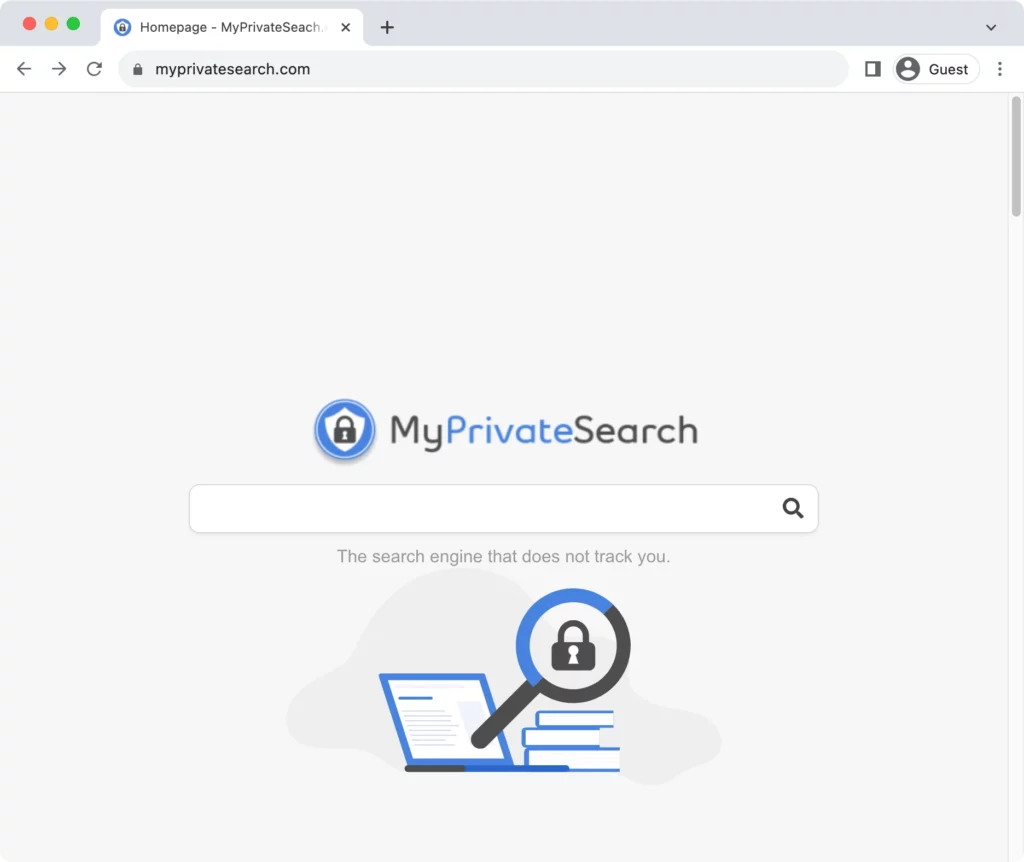
Una vez instalado en la computadora de un usuario, altera la configuración del navegador, como el motor de búsqueda predeterminado, la página de inicio y la URL de nueva pestaña.
El objetivo principal de este secuestrador de navegador es redirigir a los usuarios a myprivatesearch.com, un motor de búsqueda falso.
Además de la importante interrupción para el usuario, este malware también puede traer una serie de problemas de privacidad, incluido el seguimiento y el intercambio de datos.
Descripción general de MyPrivateSearch
MyPrivateSearch se presenta como un motor de búsqueda legítimo y conveniente. Sin embargo, está lejos de ser una herramienta fiable.
En lugar de proporcionar resultados de búsqueda orgánicos, la plataforma redirige a los usuarios a varios sitios web patrocinados, algunos de los cuales pueden conllevar riesgos potenciales.
El propósito detrás de estas redirecciones constantes es aumentar el tráfico en esos sitios web y así generar ingresos por publicidad.
Métodos de distribución
El secuestrador de navegadores MyPrivateSearch utiliza principalmente métodos engañosos para su distribución, como “paquetes de software”.
Esta táctica implica incorporar el software dentro del proceso de instalación de otro programa. Los usuarios desprevenidos pueden instalar accidentalmente el secuestrador del navegador mientras instalan un software diferente sin darse cuenta.
La descarga de software de fuentes no oficiales o no autorizadas aumenta aún más el riesgo de encontrarse con este tipo de programas no deseados.
Integración con navegadores populares
El malware MyPrivateSearch puede integrarse con navegadores web populares, incluidos Google Chrome, Safari, Mozilla Firefox e Internet Explorer.
Una vez instalado, puede cambiar la configuración existente, insertar anuncios adicionales y promover el uso del motor de búsqueda falso.
Cómo afecta MyPrivateSearch a los usuarios
El malware MyPrivateSearch interfiere significativamente con las actividades en línea del usuario al modificar la configuración del navegador y rastrear las actividades de navegación, lo que implica graves problemas de seguimiento de datos.
La experiencia general del usuario se ve afectada y los datos personales pueden verse comprometidos.
Cambios no deseados en el navegador
Uno de los primeros y más notables efectos del software publicitario MyPrivateSearch es la alteración no deseada de configuraciones cruciales del navegador.
Dichos cambios incluyen la configuración de MyPrivateSearch.com como página de inicio del navegador, motor de búsqueda predeterminado o página de nueva pestaña.
A menudo, los usuarios no pueden revertir estos cambios, ya que el malware se reinstale después de cada intento de eliminación, lo que dificulta la experiencia de navegación diaria.
Seguimiento de las actividades de navegación.
MyPrivateSearch está diseñado para rastrear las consultas de búsqueda de los usuarios, los sitios web visitados y otras interacciones realizadas en el navegador.
Disfrazado de herramienta útil, recopila hábitos de navegación y utiliza los datos capturados para mostrar anuncios dirigidos y enlaces patrocinados.
Desafortunadamente, esto convierte al usuario en víctima de anuncios no deseados y redireccionamientos potencialmente riesgosos.
Problemas con el seguimiento de datos
Si bien la invasión de la privacidad personal es un problema importante con el secuestrador MyPrivateSearch, existen consecuencias más graves.
El secuestrador del navegador recopila historial de búsqueda, direcciones IP, detalles específicos del ISP, datos del navegador y detalles del hardware. La información recopilada cae en manos equivocadas, lo que genera un grave riesgo de uso indebido de los datos.
Además, esta actividad puede ralentizar la conexión a Internet y disminuir el rendimiento del dispositivo infectado.
Similitudes con otros buscadores falsos
Presentación engañosa
El malware MyPrivateSearch se parece a otros motores de búsqueda engañosos al hacerse pasar por plataformas de búsqueda legítimas y confiables. Estos motores falsos emplean diseños visuales que imitan a sus homólogos confiables, incitando a usuarios desprevenidos a interactuar con sus servicios aparentemente confiables.
Modificaciones no autorizadas del navegador
Al igual que sus homólogos, MyPrivateSearch altera la configuración del navegador de los usuarios sin su consentimiento para realizar prácticas engañosas.
Esto incluye modificaciones en el motor de búsqueda predeterminado, la página de inicio y las URL de nueva pestaña.
Estos cambios no autorizados pueden alterar la experiencia de navegación del usuario y, a menudo, resultan difíciles de revertir debido a la naturaleza persistente de estos programas.
Manipulación con fines de lucro
El objetivo general de estos complicados motores de búsqueda, incluido MyPrivateSearch, es la generación de ganancias mediante la manipulación del tráfico en línea.
Estas plataformas obtienen ingresos de los clics de los usuarios y de las visitas a sitios web al redirigir a los usuarios a sitios web patrocinados o inundarlos con anuncios excesivos.
Invasión de la privacidad a través del seguimiento
Otro alarmante punto en común es el seguimiento invasivo de las actividades de navegación de los usuarios por parte de motores de búsqueda falsos. MyPrivateSearch, al igual que sus similares, monitorea y recopila datos sobre los hábitos en línea de los usuarios.
Estos datos agregados producen anuncios dirigidos o incluso pueden venderse a servidores de terceros, lo que genera importantes preocupaciones sobre la privacidad de los usuarios.
Independientemente de sus nombres únicos o apariencias superficiales, estos motores de búsqueda falsos exhiben los mismos comportamientos invasivos, lo que representa amenazas considerables para la privacidad del usuario y la navegación segura.
Cómo eliminar MyPrivateSearch
El malware MyPrivateSearch es una amenaza tanto para su experiencia de navegación como para sus datos personales. Sin embargo, su eliminación y prevención son posibles.
A continuación, ofrecemos una guía completa sobre cómo eliminar el secuestrador existente y prevenir futuras infecciones.
Realice todos los pasos en la secuencia correcta y, si alguna vez tiene dudas o preguntas, no dude en solicitar ayuda.
Elimina perfiles maliciosos de tu Mac
- Acceda a la configuración del sistema: abra el menú Apple en la esquina superior izquierda de la pantalla y seleccione
System Settings - Localizar perfiles: busque el icono
Profilesen la ventana de configuración. Si lo ves, haz clic en él. No se instalan perfiles de configuración si no existe dicho icono.

- Identifique perfiles sospechosos: revise la lista de perfiles de configuración instalados e identifique aquellos que parezcan sospechosos o que no haya instalado.

- Eliminar perfiles sospechosos: para eliminar un perfil, selecciónelo y haga clic en el botón “Menos” (-), que normalmente se encuentra en la parte inferior de la lista de perfiles.
- Confirme la eliminación: aparecerá un cuadro de diálogo de confirmación. Confirme que desea eliminar el perfil seleccionado proporcionando su contraseña administrativa.
- Reinicie su Mac: después de eliminar los perfiles, es una buena práctica reiniciar su Mac para asegurarse de que los cambios surtan efecto.
Consejos adicionales
- Verifique periódicamente la configuración del sistema para detectar perfiles de configuración desconocidos.
- Tenga cuidado al instalar software y evite otorgar permisos innecesarios a las aplicaciones.
- Mantenga actualizado su macOS y su software de seguridad para beneficiarse de los últimos parches de seguridad.
Eliminar MyPrivateSearch de las aplicaciones
Un paso para eliminar MyPrivateSearch de su sistema es analizar la carpeta Aplicaciones de su Mac y eliminar sistemáticamente cualquier posible remanente.
Siga estas instrucciones paso a paso para localizar y eliminar aplicaciones dañinas asociadas con MyPrivateSearch:

- Navegue hasta la carpeta
Applicationsen su Mac. - Busque aplicaciones desconocidas o sospechosas que no haya instalado conscientemente.
- Haga clic derecho en las aplicaciones sospechosas identificadas y seleccione
Move to Trashen el menú contextual. - Vacíe la Papelera para eliminar las aplicaciones de forma permanente.
Eliminar aplicaciones sospechosas automáticamente
- Descarga SpyHunter gratis aquí, instálalo y ejecuta el desinstalador de aplicaciones, lo que le permitirá escanear tu sistema en busca de aplicaciones y sus archivos y carpetas relacionados.
- Seleccione las aplicaciones que desea eliminar e indique a SpyHunter que las desinstale.

Eliminar MyPrivateSearch de los navegadores
Los secuestradores de navegador como MyPrivateSearch pueden alterar significativamente su experiencia en línea, alterar la configuración y redirigirlo sin su consentimiento. Para restaurar el control y eliminar MyPrivateSearch, siga estas instrucciones paso a paso adaptadas a los navegadores más populares:
Para Safari:
- Abra Safari y haga clic en Safari en el menú superior.
- Elija
Preferences > Extensions - Localice la extensión MyPrivateSearch y haga clic en
Uninstall - Vaya a la pestaña
Generalpara configurar su página de inicio preferida - Verifique la pestaña
Searchpara asegurarse de que esté seleccionado el motor que desea.
Para Google Chrome:
- Inicie Chrome y haga clic en el menú de tres puntos.
- Seleccione
More tools > Extensions - Busque la extensión MyPrivateSearch y haga clic en
Remove - Asegúrese de que
Settings > Open a specific pageesté seleccionada
Para Mozilla Firefox:
- Abra Firefox y haga clic en el menú de tres líneas.
- Elija
Add-ons > Extensions - Localice MyPrivateSearch y haga clic en
Remove - Vaya a
Options > Homepara configurar sus preferencias
Después de estos pasos, borre los datos de navegación para eliminar cualquier resto de MyPrivateSearch. Reinicie sus navegadores para disfrutar de una experiencia libre de secuestradores.
Supervise periódicamente las extensiones para evitar futuras intrusiones y garantizar una navegación segura.
Utilice SpyHunter para Mac para eliminar MyPrivateSearch
Para eliminar MyPrivateSearch y cualquier otro software potencialmente no deseado, se recomienda utilizar una herramienta antimalware confiable.
Una opción óptima sería SpyHunter. Es un software confiable que ayuda a eliminar malware y otros programas no deseados.
Estos son los pasos que le ayudarán a descargar, instalar y ejecutar un análisis con SpyHunter para Mac:

- Descarga SpyHunter desde aquí y siga las instrucciones de instalación proporcionadas por el instalador.
- Una vez instalada, la aplicación iniciará un análisis automático para detectar cualquier malware o programas potencialmente no deseados en su Mac.
- Siga las indicaciones de SpyHunter para poner en cuarentena las amenazas de forma rápida y eficiente.

Restablecer los navegadores a la configuración predeterminada
Si los signos de myprivatesearch.com persisten después de eliminar exitosamente MyPrivateSearch de su dispositivo, tome medidas decisivas para restablecer su navegador.
Simplifique el proceso para los navegadores más utilizados.
Los siguientes pasos detallados se adaptan a navegadores ampliamente utilizados como Safari, Chrome y Firefox en su Mac y ofrecen un enfoque integral para erradicar la influencia del secuestrador:
Para Safari:
- Abre Safari y ve a
Preferences - Navegue a la pestaña
Privacyy borre los datos del sitio web - Marque el
Show Develop menuen la pestañaAdvanced - En el menú
Develop, elijaEmpty Caches - Regrese a “Safari” y seleccione
Reset Safari
Para Google Chrome:
- Inicie Chrome y vaya a
Settings - En
AdvancedelijaRestore settings to their original defaults - Confirme la acción haciendo clic en
Reset settings
Para Mozilla Firefox:
- Abra Firefox y vaya a
Troubleshooting Information - Haga clic en
Refresh Firefoxen la esquina superior derecha - Confirma la acción en la ventana emergente.
Este enfoque optimizado garantiza la eliminación de modificaciones del secuestrador, la restauración de la configuración predeterminada y la detención de modificaciones no deseadas.
Cómo prevenir secuestradores de navegador como MyPrivateSearch
Prevenir los secuestradores de navegador, como MyPrivateSearch, requiere un enfoque proactivo para salvaguardar su experiencia en línea.
Siga estas pautas para minimizar el riesgo de infección y mantener el control sobre la configuración de su navegador:
Tenga cuidado durante la instalación del software
Esté atento al instalar software nuevo. Opte por la opción de instalación personalizada o avanzada para tener más control sobre el proceso.
Anule la selección de cualquier software adicional o extensión del navegador que no le resulte familiar o innecesario para evitar instalaciones no intencionadas.
Actualizar y mantener un software de seguridad sólido
Asegúrese de que su software antivirus y antimalware esté actualizado. Actualice periódicamente sus herramientas de seguridad para defenderse de las últimas amenazas, incluidos los secuestradores de navegador.
Considere la posibilidad de utilizar un software de seguridad de buena reputación como SpyHunter para Mac para brindar protección adicional. Descargar SpyHunter y protege tu Mac.

Manténgase informado sobre estafas comunes
Infórmese sobre las estafas comunes en línea, en particular los intentos de phishing. Tenga cuidado con los correos electrónicos no solicitados, especialmente aquellos que le instan a hacer clic en enlaces o descargar archivos adjuntos.
Verifique la legitimidad de los correos electrónicos antes de tomar cualquier medida para evitar ser víctima de esquemas engañosos.
Al incorporar estas medidas preventivas en sus hábitos en línea, puede reducir significativamente el riesgo de que secuestradores de navegador como MyPrivateSearch afecten su experiencia de navegación y comprometan su privacidad.
