

MyPrivateSearch von Mac entfernen (Komplette Anleitung)

Bevor wir eintauchen
Bevor wir loslegen, stellen wir sicher, dass Sie online sicher sind. Wir haben SpyHunter entwickelt, weil uns Ihre Sicherheit wichtig ist.
Schützen Sie Ihren Computer noch heute — Laden Sie SpyHunter hier herunter! Sehen Sie sich unten unsere Top-Tipps an, um die Sicherheit Ihres Computers zu gewährleisten.

MyPrivateSearch.com fungiert als Browser-Hijacker und ist mit kostenlos herunterladbarer Software aus dem Internet gebündelt.
Nach der Installation ändert dieser Hijacker die Startseite und Suchmaschine Ihres Webbrowsers in myprivatesearch.com.
Befolgen Sie die spezifischen Schritte in dieser Anleitung, um MyPrivateSearch zu entfernen und sämtliche mit diesem Browser-Hijacker verbundenen Reste zu beseitigen.
Einführung in MyPrivateSearch
Der Private Search-Browser-Hijacker, genauer gesagt die MyPrivateSearch-Adware, ist eine betrügerische Software, die aufgrund ihres bösartigen Verhaltens häufig als potenziell unerwünschtes Programm (PUP) eingestuft wird.
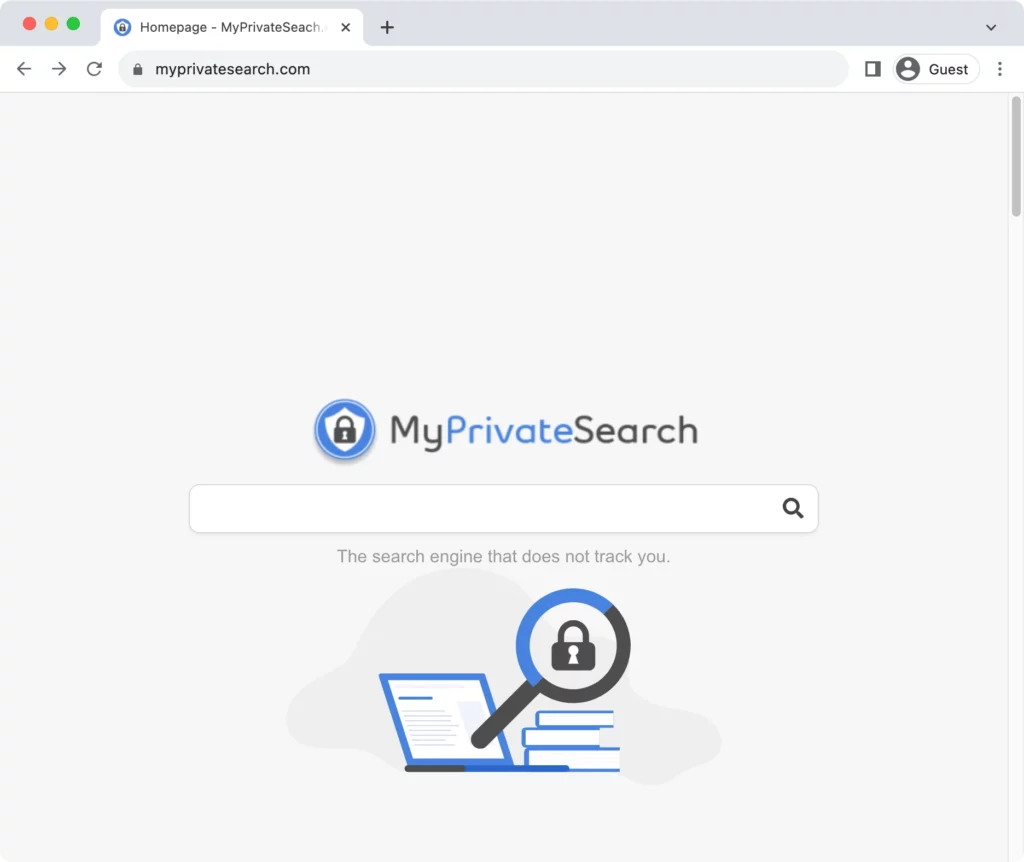
Nach der Installation auf dem Computer eines Benutzers ändert es die Browsereinstellungen, beispielsweise die Standardsuchmaschine, die Startseite und die URL der neuen Registerkarte.
Das Hauptziel dieses Browser-Hijackers besteht darin, Benutzer auf myprivatesearch.com, eine gefälschte Suchmaschine, umzuleiten.
Neben den erheblichen Störungen für den Benutzer kann diese Malware auch eine Reihe von Datenschutzproblemen mit sich bringen, darunter die Verfolgung und Weitergabe von Daten.
Übersicht über MyPrivateSearch
MyPrivateSearch präsentiert sich als legitime und praktische Suchmaschine. Allerdings ist es alles andere als ein zuverlässiges Tool.
Anstatt organische Suchergebnisse bereitzustellen, leitet die Plattform Benutzer auf verschiedene gesponserte Websites weiter, von denen einige potenzielle Risiken bergen können.
Der Zweck dieser ständigen Weiterleitungen besteht darin, den Verkehr auf diesen Websites zu steigern und dadurch Werbeeinnahmen zu generieren.
Verteilungsmethoden
Der Browser-Hijacker MyPrivateSearch verwendet zur Verbreitung hauptsächlich irreführende Methoden, wie etwa „Software-Bündelung“.
Bei dieser Taktik wird die Software in den Installationsprozess eines anderen Programms eingebettet. Unvorsichtige Benutzer können den Browser-Hijacker versehentlich installieren, während sie eine andere Software installieren, ohne es zu bemerken.
Das Herunterladen von Software aus inoffiziellen oder nicht autorisierten Quellen erhöht das Risiko, auf solche unerwünschten Programme zu stoßen, noch weiter.
Integration mit gängigen Browsern
Die MyPrivateSearch-Malware kann in gängige Webbrowser integriert werden, darunter Google Chrome, Safari, Mozilla Firefox und Internet Explorer.
Nach der Installation kann es die vorhandenen Einstellungen ändern, zusätzliche Anzeigen einbetten und die Verwendung der gefälschten Suchmaschine fördern.
Auswirkungen von MyPrivateSearch auf Benutzer
Die MyPrivateSearch-Malware beeinträchtigt die Online-Aktivitäten des Benutzers erheblich, indem sie die Browsereinstellungen ändert und die Browsing-Aktivitäten verfolgt, was schwerwiegende Probleme im Zusammenhang mit der Datenverfolgung mit sich bringt.
Das allgemeine Benutzererlebnis wird gestört und persönliche Daten können gefährdet sein.
Unerwünschte Browseränderungen
Eine der frühesten und auffälligsten Auswirkungen der MyPrivateSearch-Adware ist die unerwünschte Änderung wichtiger Browsereinstellungen.
Zu solchen Änderungen gehört das Festlegen von MyPrivateSearch.com als Startseite des Browsers, als Standardsuchmaschine oder als neue Registerkarte.
Benutzer können diese Änderungen häufig nicht rückgängig machen, da sich die Malware nach jedem Entfernungsversuch neu installiert und so das alltägliche Surferlebnis beeinträchtigt.
Verfolgung von Browsing-Aktivitäten
MyPrivateSearch wurde entwickelt, um die Suchanfragen, besuchten Websites und andere im Browser durchgeführte Interaktionen der Benutzer zu verfolgen.
Getarnt als hilfreiches Tool sammelt es Surfgewohnheiten und nutzt die erfassten Daten, um gezielte Werbung und gesponserte Links anzuzeigen.
Leider wird der Benutzer dadurch zum Opfer unerwünschter Werbung und potenziell riskanter Weiterleitungen.
Probleme mit der Datenverfolgung
Während die Verletzung der Privatsphäre im Zusammenhang mit dem MyPrivateSearch-Hijacker ein großes Problem darstellt, gibt es auch schwerwiegendere Konsequenzen.
Der Browser-Hijacker sammelt Suchverläufe, IP-Adressen, ISP-Angaben, Browserdaten und Hardwaredetails. Die gesammelten Informationen geraten in die falschen Hände, wodurch ein hohes Risiko des Datenmissbrauchs entsteht.
Darüber hinaus kann diese Aktivität die Internetverbindung verlangsamen und die Leistung des infizierten Geräts verringern.
Ähnlichkeiten mit anderen gefälschten Suchmaschinen
Irreführende Darstellung
Die MyPrivateSearch-Malware ähnelt anderen betrügerischen Suchmaschinen, indem sie sich als legitime und zuverlässige Suchplattformen ausgibt. Diese gefälschten Suchmaschinen verwenden visuelle Designs, die vertrauenswürdige Gegenstücke imitieren und ahnungslose Benutzer dazu verleiten, ihre scheinbar zuverlässigen Dienste zu nutzen.
Nicht autorisierte Browseränderungen
Wie seine Gegenstücke ändert MyPrivateSearch die Browsereinstellungen der Benutzer ohne deren Zustimmung, um betrügerische Praktiken durchzuführen.
Hierzu gehören Änderungen an der Standardsuchmaschine, der Startseite und den URLs neuer Tabs.
Diese unbefugten Änderungen können das Surferlebnis des Benutzers beeinträchtigen und sind aufgrund der persistenten Natur dieser Programme oft nur schwer rückgängig zu machen.
Profitorientierte Manipulation
Das übergeordnete Ziel dieser hinterhältigen Suchmaschinen, einschließlich MyPrivateSearch, besteht in der Erzielung von Gewinnen durch die Manipulation des Online-Verkehrs.
Diese Plattformen erzielen Einnahmen aus Benutzerklicks und Website-Besuchen, indem sie Benutzer auf gesponserte Websites umleiten oder sie mit übermäßiger Werbung überfluten.
Eingriff in die Privatsphäre durch Tracking
Eine weitere alarmierende Gemeinsamkeit ist die invasive Überwachung der Browsing-Aktivitäten der Benutzer durch gefälschte Suchmaschinen. MyPrivateSearch überwacht und sammelt wie seine Doppelgänger Daten über die Online-Gewohnheiten der Benutzer.
Diese aggregierten Daten führen zu gezielter Werbung und können sogar an Server Dritter verkauft werden, was bei den Benutzern erhebliche Datenschutzbedenken aufwirft.
Ungeachtet ihrer einzigartigen Namen oder ihres oberflächlichen Erscheinungsbilds weisen diese gefälschten Suchmaschinen dieselben invasiven Verhaltensweisen auf und stellen eine erhebliche Bedrohung für die Privatsphäre der Benutzer und das sichere Surfen dar.
So entfernen Sie MyPrivateSearch
Die MyPrivateSearch-Malware stellt eine Bedrohung für Ihr Browsererlebnis und Ihre persönlichen Daten dar. Sie kann jedoch entfernt und verhindert werden.
Nachfolgend bieten wir eine umfassende Anleitung zum Entfernen des vorhandenen Hijackers und zur Verhinderung zukünftiger Infektionen.
Bitte führen Sie alle Schritte in der richtigen Reihenfolge aus und zögern Sie nicht, bei Zweifeln oder Fragen um Hilfe zu bitten.
Löschen Sie schädliche Profile von Ihrem Mac
- Zugriff auf die Systemeinstellungen: Öffnen Sie das Apple-Menü in der oberen linken Ecke Ihres Bildschirms und wählen Sie
System Settings - Profile suchen: Suchen Sie im Einstellungsfenster nach dem
Profiles. Wenn Sie es sehen, klicken Sie darauf. Wenn kein solches Symbol vorhanden ist, werden keine Konfigurationsprofile installiert.

- Identifizieren Sie verdächtige Profile: Überprüfen Sie die Liste der installierten Konfigurationsprofile und identifizieren Sie diejenigen, die verdächtig aussehen oder die Sie nicht installiert haben.

- Verdächtige Profile entfernen: Um ein Profil zu entfernen, wählen Sie es aus und klicken Sie auf die Schaltfläche „Minus“ (-), die sich normalerweise unten in der Profilliste befindet.
- Bestätigen Sie die Entfernung: Ein Bestätigungsdialogfeld wird angezeigt. Bestätigen Sie, dass Sie das ausgewählte Profil entfernen möchten, indem Sie Ihr Administratorkennwort eingeben.
- Starten Sie Ihren Mac neu: Nach dem Entfernen der Profile empfiehlt es sich, Ihren Mac neu zu starten, um sicherzustellen, dass die Änderungen wirksam werden.
Zusätzliche Tipps
- Überprüfen Sie regelmäßig Ihre Systemeinstellungen auf unbekannte Konfigurationsprofile.
- Seien Sie bei der Installation von Software vorsichtig und vermeiden Sie die Erteilung unnötiger Berechtigungen für Apps.
- Halten Sie Ihr macOS und Ihre Sicherheitssoftware auf dem neuesten Stand, um von den neuesten Sicherheitspatches zu profitieren.
Entfernen Sie MyPrivateSearch aus Anwendungen
Ein Schritt zum Entfernen von MyPrivateSearch von Ihrem System besteht darin, den Anwendungsordner auf Ihrem Mac zu analysieren und alle möglichen Überreste systematisch zu beseitigen.
Befolgen Sie diese Schritt-für-Schritt-Anleitung, um schädliche Anwendungen zu finden und zu entfernen, die mit MyPrivateSearch in Zusammenhang stehen:

- Navigieren Sie zum Ordner
Applicationsauf Ihrem Mac. - Suchen Sie nach unbekannten oder verdächtigen Anwendungen, die Sie nicht wissentlich installiert haben.
- Klicken Sie mit der rechten Maustaste auf die identifizierten verdächtigen Anwendungen und wählen Sie im Kontextmenü
Move to Trashaus. - Leeren Sie den Papierkorb, um die Anwendungen dauerhaft zu löschen.
Verdächtige Apps automatisch entfernen
- Laden Sie SpyHunter hier kostenlos herunter, installieren Sie es und führen Sie den App Uninstaller aus, damit er Ihr System nach Anwendungen und den dazugehörigen Dateien und Ordnern durchsucht.
- Wählen Sie die Anwendungen aus, die Sie löschen möchten, und weisen Sie SpyHunter an, sie zu deinstallieren.

Entfernen Sie MyPrivateSearch aus Browsern
Browser-Hijacker wie MyPrivateSearch können Ihr Online-Erlebnis erheblich beeinträchtigen, indem sie Einstellungen ändern und Sie ohne Zustimmung umleiten. Um die Kontrolle wiederherzustellen und MyPrivateSearch zu entfernen, folgen Sie diesen Schritt-für-Schritt-Anweisungen, die auf gängige Browser zugeschnitten sind:
Für Safari:
- Öffnen Sie Safari und klicken Sie im oberen Menü auf Safari
- Wählen Sie
Preferences > Extensions - Suchen Sie die MyPrivateSearch-Erweiterung und klicken Sie auf
Uninstall - Gehen Sie zur Registerkarte
General, um Ihre bevorzugte Startseite festzulegen - Überprüfen Sie die Registerkarte
Search, um sicherzustellen, dass der gewünschte Motor ausgewählt ist
Für Google Chrome:
- Starten Sie Chrome und klicken Sie auf das Drei-Punkte-Menü.
- Wählen Sie
More tools > Extensions - Suchen Sie die MyPrivateSearch-Erweiterung und klicken Sie auf
Remove - Stellen Sie sicher, dass
Settings > Open a specific pageausgewählt ist.
Für Mozilla Firefox:
- Öffnen Sie Firefox und klicken Sie auf das dreizeilige Menü
- Wählen Sie
Add-ons > Extensions - Suchen Sie MyPrivateSearch und klicken Sie
Remove - Gehen Sie zu
Options > Homeum Ihre Einstellungen festzulegen
Löschen Sie nach diesen Schritten die Browserdaten, um alle Reste von MyPrivateSearch zu entfernen. Starten Sie Ihre Browser neu, um ein Hijacker-freies Erlebnis zu haben.
Überwachen Sie Erweiterungen regelmäßig, um zukünftige Eindringlinge zu verhindern und sicheres Surfen zu gewährleisten.
Verwenden Sie SpyHunter für Mac, um MyPrivateSearch zu entfernen
Zum Entfernen von MyPrivateSearch und anderer potenziell unerwünschter Software wird die Verwendung eines zuverlässigen Anti-Malware-Tools empfohlen.
Eine optimale Wahl wäre SpyHunter. Es ist eine zuverlässige Software, die hilft, Malware und andere unerwünschte Programme zu entfernen.
Hier sind die Schritte zum Herunterladen, Installieren und Ausführen eines Scans mit SpyHunter für Mac:

- Laden Sie SpyHunter hier herunter und folgen Sie den Installationsanweisungen des Installationsprogramms.
- Nach der Installation startet die App einen automatischen Scan, um Malware oder potenziell unerwünschte Programme auf Ihrem Mac zu erkennen.
- Folgen Sie den Anweisungen von SpyHunter, um die Bedrohungen schnell und effizient unter Quarantäne zu stellen.

Browser auf Standardeinstellungen zurücksetzen
Wenn nach der erfolgreichen Entfernung von MyPrivateSearch von Ihrem Gerät weiterhin Anzeichen von myprivatesearch.com vorhanden sind, ergreifen Sie umgehend Maßnahmen, um Ihren Browser zurückzusetzen.
Vereinfachen Sie den Vorgang für häufig verwendete Browser.
Die folgenden detaillierten Schritte richten sich an weit verbreitete Browser wie Safari, Chrome und Firefox auf Ihrem Mac und bieten einen umfassenden Ansatz zur Beseitigung des Einflusses des Hijackers:
Für Safari:
- Öffnen Sie Safari und gehen Sie zu
Preferences - Navigieren Sie zur Registerkarte
Privacyund löschen Sie die Websitedaten - Aktivieren Sie das
Show Develop menuauf der RegisterkarteAdvancedanzeigen. - Wählen Sie im Menü
DevelopEmpty Caches - Kehren Sie zu „Safari“ zurück und wählen Sie
Reset Safari
Für Google Chrome:
- Starten Sie Chrome und gehen Sie zu
Settings - Wählen Sie unter
AdvancedRestore settings to their original defaults - Bestätigen Sie die Aktion, indem Sie auf
Reset settingsklicken.
Für Mozilla Firefox:
- Öffnen Sie Firefox und gehen Sie zu
Troubleshooting Information - Klicken Sie oben rechts
Refresh Firefox - Bestätigen Sie die Aktion im Popup-Fenster
Dieser optimierte Ansatz stellt sicher, dass Hijacker-Modifikationen entfernt, Standardeinstellungen wiederhergestellt und unerwünschte Änderungen verhindert werden.
So verhindern Sie Browser-Hijacker wie MyPrivateSearch
Um Browser-Hijacker wie MyPrivateSearch zu verhindern, ist ein proaktiver Ansatz erforderlich, um Ihr Online-Erlebnis zu schützen.
Befolgen Sie diese Richtlinien, um das Infektionsrisiko zu minimieren und die Kontrolle über Ihre Browsereinstellungen zu behalten:
Vorsicht bei der Softwareinstallation
Seien Sie wachsam, wenn Sie neue Software installieren. Wählen Sie die benutzerdefinierte oder erweiterte Installationsoption, um mehr Kontrolle über den Vorgang zu haben.
Deaktivieren Sie jegliche zusätzliche Software oder Browsererweiterungen, die unbekannt oder unnötig sind, um unbeabsichtigte Installationen zu vermeiden.
Aktualisieren und warten Sie robuste Sicherheitssoftware
Stellen Sie sicher, dass Ihre Antiviren- und Anti-Malware-Software auf dem neuesten Stand ist. Aktualisieren Sie Ihre Sicherheitstools regelmäßig, um sich vor den neuesten Bedrohungen, einschließlich Browser-Hijackern, zu schützen.
Erwägen Sie die Verwendung einer bewährten Sicherheitssoftware wie SpyHunter für Mac, um zusätzlichen Schutz zu bieten. Laden Sie SpyHunter herunter und schützen Sie Ihren Mac.

Bleiben Sie über häufige Betrugsmaschen informiert
Informieren Sie sich über gängige Online-Betrugsmaschen, insbesondere Phishing-Versuche. Seien Sie vorsichtig bei unerwünschten E-Mails, insbesondere solchen, die Sie auffordern, auf Links zu klicken oder Anhänge herunterzuladen.
Überprüfen Sie die Legitimität von E-Mails, bevor Sie Maßnahmen ergreifen, um zu verhindern, dass Sie betrügerischen Machenschaften zum Opfer fallen.
Indem Sie diese vorbeugenden Maßnahmen in Ihre Online-Gewohnheiten integrieren, können Sie das Risiko, dass Browser-Hijacker wie MyPrivateSearch Ihr Surferlebnis beeinträchtigen und Ihre Privatsphäre gefährden, erheblich reduzieren.
