

Ta Bort MyPrivateSearch Redirect Från Mac (Komplett Guide)

Innan vi dyker in
Innan vi dyker in, låt oss se till att du är säker online. Vi skapade SpyHunter eftersom din säkerhet är viktig för oss.
Skydda din dator idag — ladda ner SpyHunter här! Kolla in våra bästa tips nedan för att hålla din dator säker och säker.

MyPrivateSearch.com, tillsammans med fritt nedladdningsbar programvara från internet, fungerar som en webbläsarkapare.
Vid installationen ändrar denna kapare din webbläsares hemsida och sökmotor till myprivatesearch.com.
Följ de specifika stegen i den här guiden för att ta bort MyPrivateSearch och eliminera alla rester associerade med denna webbläsarkapare.
Introduktion till MyPrivateSearch
Webbläsarkaparen för privat sökning, närmare bestämt MyPrivateSearch-annonsprogrammet, är en falsk programvara som ofta kategoriseras som ett potentiellt oönskat program (PUP) på grund av dess skadliga beteende.
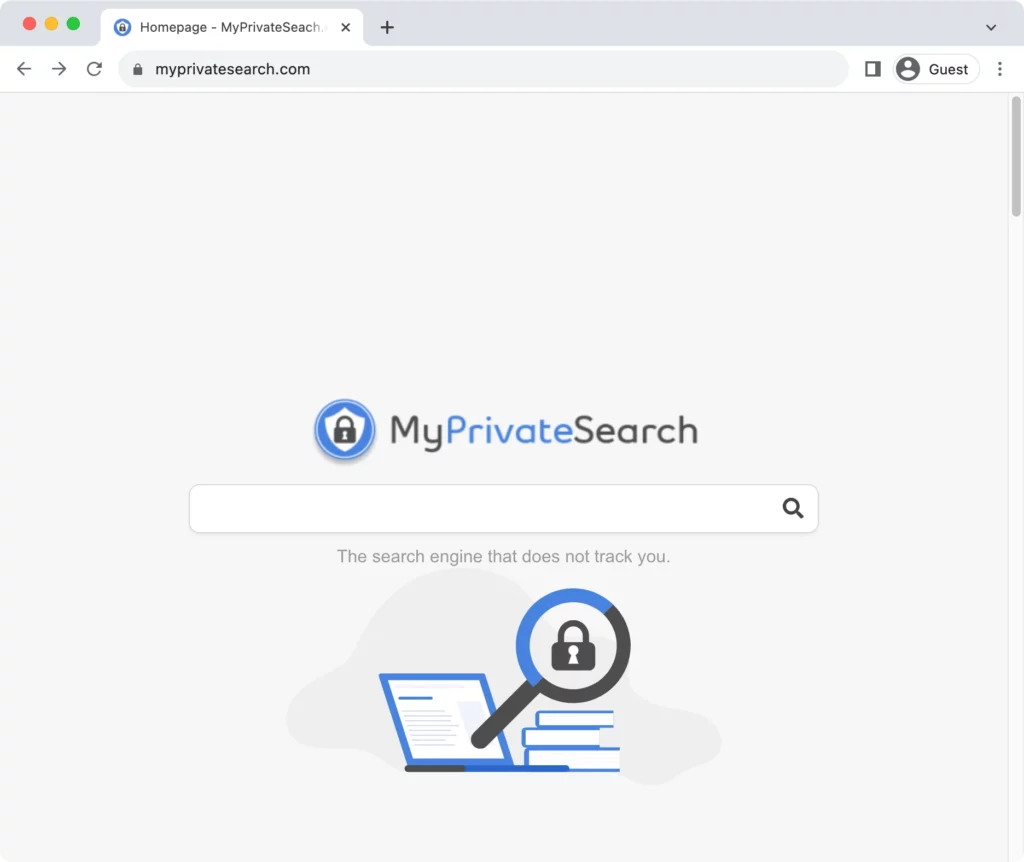
När den väl har installerats på en användares dator ändrar den webbläsarinställningarna, såsom standardsökmotorn, hemsidan och webbadressen till ny flik.
Huvudmålet med denna webbläsarkapare är att omdirigera användare till myprivatesearch.com, en falsk sökmotor.
Förutom de betydande störningarna för användaren, kan denna skadliga programvara också medföra en rad sekretessproblem, inklusive dataspårning och delning.
Översikt över MyPrivateSearch
MyPrivateSearch presenterar sig som en legitim och bekväm sökmotor. Det är dock långt ifrån ett tillförlitligt verktyg.
Istället för att tillhandahålla organiska sökresultat omdirigerar plattformen användare till olika sponsrade webbplatser, av vilka några kan medföra potentiella risker.
Syftet bakom dessa ständiga omdirigeringar är att öka trafiken på dessa webbplatser och därigenom generera annonsintäkter.
Distributionsmetoder
Webbläsarkaparen MyPrivateSearch använder i första hand vilseledande metoder för distribution, såsom “paketering av programvara”.
Denna taktik innebär att programvaran bäddas in i ett annat programs installationsprocess. Oförsiktiga användare kan av misstag installera webbläsarkaparen medan de installerar en annan programvara utan att märka det.
Att ladda ner programvara från inofficiella eller obehöriga källor ökar ytterligare risken för att stöta på sådana oönskade program.
Integration med populära webbläsare
Skadlig programvara MyPrivateSearch kan integreras med populära webbläsare, inklusive Google Chrome, Safari, Mozilla Firefox och Internet Explorer.
När den väl har installerats kan den ändra de befintliga inställningarna, bädda in ytterligare annonser och främja användningen av den falska sökmotorn.
Hur MyPrivateSearch påverkar användare
Skadlig programvara MyPrivateSearch stör avsevärt användarens onlineaktiviteter genom att ändra webbläsarinställningar och spåra surfaktiviteter, vilket innebär allvarliga dataspårningsproblem.
Den övergripande användarupplevelsen störs och personuppgifter kan äventyras.
Oönskade webbläsarändringar
En av de tidigaste och mest märkbara effekterna av MyPrivateSearch adware är den oönskade ändringen av viktiga webbläsarinställningar.
Sådana ändringar inkluderar inställning av MyPrivateSearch.com som webbläsarens startsida, standardsökmotor eller ny fliksida.
Ofta kan användare inte ångra dessa ändringar, eftersom skadlig programvara installerar om sig själv efter varje borttagningsförsök, vilket hindrar en daglig surfupplevelse.
Spårning av surfaktiviteter
MyPrivateSearch är designat för att spåra användares sökfrågor, besökta webbplatser och andra interaktioner som görs i webbläsaren.
Förklädd som ett användbart verktyg, samlar den in surfvanor och använder den insamlade informationen för att visa riktade annonser och sponsrade länkar.
Tyvärr gör detta användaren till ett offer för oönskade annonser och potentiellt riskfyllda omdirigeringar.
Problem med dataspårning
Även om intrång i den personliga integriteten är ett framträdande problem med MyPrivateSearch-kaparen, finns det allvarligare konsekvenser.
Webbläsarkaparen samlar in sökhistorik, IP-adresser, ISP-specifikationer, webbläsardata och hårdvarudetaljer. Den insamlade informationen hamnar i orätta händer, vilket skapar en allvarlig risk för datamissbruk.
Dessutom kan denna aktivitet sakta ner internetanslutningen och minska prestandan hos den infekterade enheten.
Likheter med andra falska sökmotorer
Bedräglig presentation
MyPrivateSearch skadlig programvara liknar andra bedrägliga sökmotorer genom att maskera sig som legitima och pålitliga sökplattformar. Dessa falska motorer använder visuell design som efterliknar pålitliga motsvarigheter, och lockar intet ont anande användare att engagera sig i deras till synes pålitliga tjänster.
Obehöriga ändringar i webbläsaren
Liksom sina motsvarigheter ändrar MyPrivateSearch användarnas webbläsarinställningar utan deras samtycke för att bedriva vilseledande praxis.
Detta inkluderar ändringar av standardsökmotorn, hemsidan och webbadresserna för nya flikar.
Dessa otillåtna ändringar kan störa användarens surfupplevelse, vilket ofta visar sig vara svårt att vända på grund av dessa programs ihållande karaktär.
Vinstdriven manipulation
Det övergripande målet för dessa knepiga sökmotorer, inklusive MyPrivateSearch, är vinstgenerering genom att manipulera onlinetrafik.
Dessa plattformar får inkomster från användarklick och webbplatsbesök genom att omdirigera användare till sponsrade webbplatser eller översvämma dem med överdriven reklam.
Integritetsinvasion genom spårning
En annan alarmerande gemensamhet är den invasiva spårningen av användarnas surfaktiviteter av falska sökmotorer. MyPrivateSearch, liksom dess look-alikes, övervakar och samlar in data om användarnas onlinevanor.
Denna samlade data producerar riktade annonser eller kan till och med säljas till tredje parts servrar, vilket väcker betydande integritetsproblem för användarna.
Oavsett deras unika namn eller ytliga utseende, uppvisar dessa falska sökmotorer samma invasiva beteenden, vilket utgör betydande hot mot användarnas integritet och säker surfning.
Hur man tar bort MyPrivateSearch
MyPrivateSearch skadlig programvara är ett hot mot både din webbupplevelse och personliga data. Det är dock möjligt att avlägsna och förebygga det.
Nedan erbjuder vi en omfattande guide för att ta bort den befintliga kaparen och förhindra framtida infektioner.
Vänligen utför alla steg i rätt ordning, och om du någon gång har tvivel eller frågor, tveka inte att be om hjälp.
Ta bort skadliga profiler från din Mac
- Öppna systeminställningar: Öppna Apple-menyn i det övre vänstra hörnet på skärmen och välj
System Settings - Hitta profiler: Leta efter
Profilesi inställningsfönstret. Om du ser det, klicka på det. Inga konfigurationsprofiler installeras om det inte finns någon sådan ikon.

- Identifiera misstänkta profiler: Granska listan över installerade konfigurationsprofiler och identifiera de som ser misstänkta ut eller som du inte installerade.

- Ta bort misstänkta profiler: För att ta bort en profil, välj den och klicka på knappen “Minus” (-), vanligtvis längst ned i profillistan.
- Bekräfta borttagningen: En bekräftelsedialogruta visas. Bekräfta att du vill ta bort den valda profilen genom att ange ditt administrativa lösenord.
- Starta om din Mac: När du har tagit bort profilerna är det bra att starta om din Mac för att säkerställa att ändringarna träder i kraft.
Ytterligare tips
- Kontrollera regelbundet dina systeminställningar för okända konfigurationsprofiler.
- Var försiktig när du installerar programvara och undvik att ge onödiga behörigheter till appar.
- Håll ditt macOS och säkerhetsprogram uppdaterade för att dra nytta av de senaste säkerhetsuppdateringarna.
Ta bort MyPrivateSearch från applikationer
Ett steg för att ta bort MyPrivateSearch från ditt system är att analysera mappen Applications på din Mac och systematiskt eliminera eventuella rester.
Följ dessa steg-för-steg-instruktioner för att hitta och ta bort skadliga program som är associerade med MyPrivateSearch:

- Navigera till mappen
Applicationspå din Mac. - Leta efter okända eller misstänkta program som du inte medvetet installerade.
- Högerklicka på de identifierade misstänkta programmen och välj
Move to Trashfrån kontextmenyn. - Töm papperskorgen för att radera applikationerna permanent.
Ta bort misstänkta appar automatiskt
- Ladda ner SpyHunter gratis här, installera den och kör App Uninstaller, så att den kan skanna ditt system efter applikationer och deras relaterade filer och mappar.
- Välj de program du vill ta bort och instruera SpyHunter att avinstallera dem.

Ta bort MyPrivateSearch från webbläsare
Webbläsarkapare som MyPrivateSearch kan avsevärt störa din onlineupplevelse, ändra inställningar och omdirigera dig utan samtycke. För att återställa kontrollen och ta bort MyPrivateSearch, följ dessa steg-för-steg-instruktioner skräddarsydda för populära webbläsare:
För Safari:
- Öppna Safari och klicka på Safari i toppmenyn
- Välj
Preferences > Extensions - Leta upp MyPrivateSearch-tillägget och klicka på
Uninstall - Gå till fliken
Generalför att ställa in din föredragna hemsida - Kontrollera fliken
Searchför att säkerställa att din önskade motor är vald
För Google Chrome:
- Starta Chrome och klicka på menyn med tre punkter.
- Välj
More tools > Extensions - Hitta tillägget MyPrivateSearch och klicka på
Remove - Se till att
Settings > Open a specific pageär markerat
För Mozilla Firefox:
- Öppna Firefox och klicka på menyn med tre rader
- Välj
Add-ons > Extensions - Leta upp MyPrivateSearch och klicka på
Remove - Gå till
Options > Homeför att göra dina inställningar
Efter dessa steg, rensa webbinformation för att eliminera eventuella rester av MyPrivateSearch. Starta om dina webbläsare för en kaparefri upplevelse.
Övervaka tillägg regelbundet för att förhindra framtida intrång och säkerställa säker surfning.
Använd SpyHunter för Mac för att ta bort MyPrivateSearch
För att ta bort MyPrivateSearch och all annan potentiellt oönskad programvara, rekommenderas det att använda ett pålitligt verktyg mot skadlig programvara.
Ett optimalt val skulle vara SpyHunter. Det är en pålitlig programvara som hjälper till att eliminera skadlig programvara och andra oönskade program.
Här är stegen som hjälper dig att ladda ner, installera och köra en skanning med SpyHunter för Mac:

- Ladda ner SpyHunter härifrån och följ installationsinstruktionerna från installationsprogrammet.
- När den väl har installerats kommer appen att starta en automatisk genomsökning för att upptäcka eventuell skadlig programvara eller potentiellt oönskade program på din Mac.
- Följ SpyHunters uppmaningar för att snabbt och effektivt sätta hoten i karantän.

Återställ webbläsare till standardinställningarna
Om tecken på myprivatesearch.com finns kvar efter att du lyckats ta bort MyPrivateSearch från din enhet, vidta avgörande åtgärder för att återställa din webbläsare.
Förenkla processen för vanliga webbläsare.
Följande detaljerade steg tillgodoser ofta använda webbläsare som Safari, Chrome och Firefox på din Mac, och erbjuder ett omfattande tillvägagångssätt för att utrota kaparens inflytande:
För Safari:
- Öppna Safari och gå till
Preferences - Navigera till fliken
Privacyoch rensa webbplatsdata - Kontrollera
Show Develop menupå flikenAdvanced - Välj
Empty Cachespå menynDevelop - Gå tillbaka till “Safari” och välj
Reset Safari
För Google Chrome:
- Starta Chrome och gå till
Settings - Under
Advancedväljer duRestore settings to their original defaults - Bekräfta åtgärden genom att klicka på
Reset settings
För Mozilla Firefox:
- Öppna Firefox och gå till
Troubleshooting Information - Klicka på
Refresh Firefoxi det övre högra hörnet - Bekräfta åtgärden i popup-fönstret
Detta strömlinjeformade tillvägagångssätt säkerställer att kaparens modifieringar tas bort, att standardinställningarna återställs och oönskade ändringar stoppas.
Hur man förhindrar webbläsarkapare som MyPrivateSearch
För att förhindra webbläsarkapare, som MyPrivateSearch, krävs ett proaktivt tillvägagångssätt för att skydda din onlineupplevelse.
Följ dessa riktlinjer för att minimera risken för infektion och behålla kontrollen över dina webbläsarinställningar:
Var försiktig under installationen av programvaran
Var uppmärksam när du installerar ny programvara. Välj det anpassade eller avancerade installationsalternativet för att få mer kontroll över processen.
Avmarkera eventuell ytterligare programvara eller webbläsartillägg som är obekanta eller onödiga för att undvika oavsiktliga installationer.
Uppdatera och underhåll robust säkerhetsprogramvara
Se till att ditt antivirus- och anti-malwareprogram är uppdaterat. Uppdatera regelbundet dina säkerhetsverktyg för att försvara dig mot de senaste hoten, inklusive webbläsarkapare.
Överväg att använda välrenommerade säkerhetsprogram som SpyHunter för Mac för att ge ytterligare skydd. Ladda ner SpyHunter och skydda din Mac.

Håll dig informerad om vanliga bedrägerier
Utbilda dig själv om vanliga bedrägerier online, särskilt nätfiskeförsök. Var försiktig med oönskade e-postmeddelanden, särskilt de som uppmanar dig att klicka på länkar eller ladda ner bilagor.
Verifiera legitimiteten hos e-postmeddelanden innan du vidtar några åtgärder för att förhindra att du blir offer för bedrägliga planer.
Genom att införliva dessa förebyggande åtgärder i dina onlinevanor kan du avsevärt minska risken för att webbläsarkapare som MyPrivateSearch påverkar din surfupplevelse och äventyrar din integritet.
