

Remover MyPrivateSearch do Mac (Guia completo)

Antes de mergulharmos
Antes de mergulharmos, vamos garantir que você fique seguro online. Criamos o SpyHunter porque sua segurança é importante para nós.
Proteja seu computador hoje — baixe o SpyHunter aqui mesmo! Confira abaixo nossas principais dicas para manter seu computador seguro e protegido.

MyPrivateSearch.com, que vem com software que pode ser baixado gratuitamente da Internet, funciona como um sequestrador de navegador.
Após a instalação, esse sequestrador altera a página inicial e o mecanismo de pesquisa do seu navegador para myprivatesearch.com.
Siga as etapas específicas neste guia para remover MyPrivateSearch e eliminar quaisquer resquícios associados a este sequestrador de navegador.
Introdução ao MyPrivateSearch
O sequestrador de navegador Private Search, especificamente o adware MyPrivateSearch, é um software nocivo, frequentemente classificado como um programa potencialmente indesejado (PUP) devido ao seu comportamento malicioso.
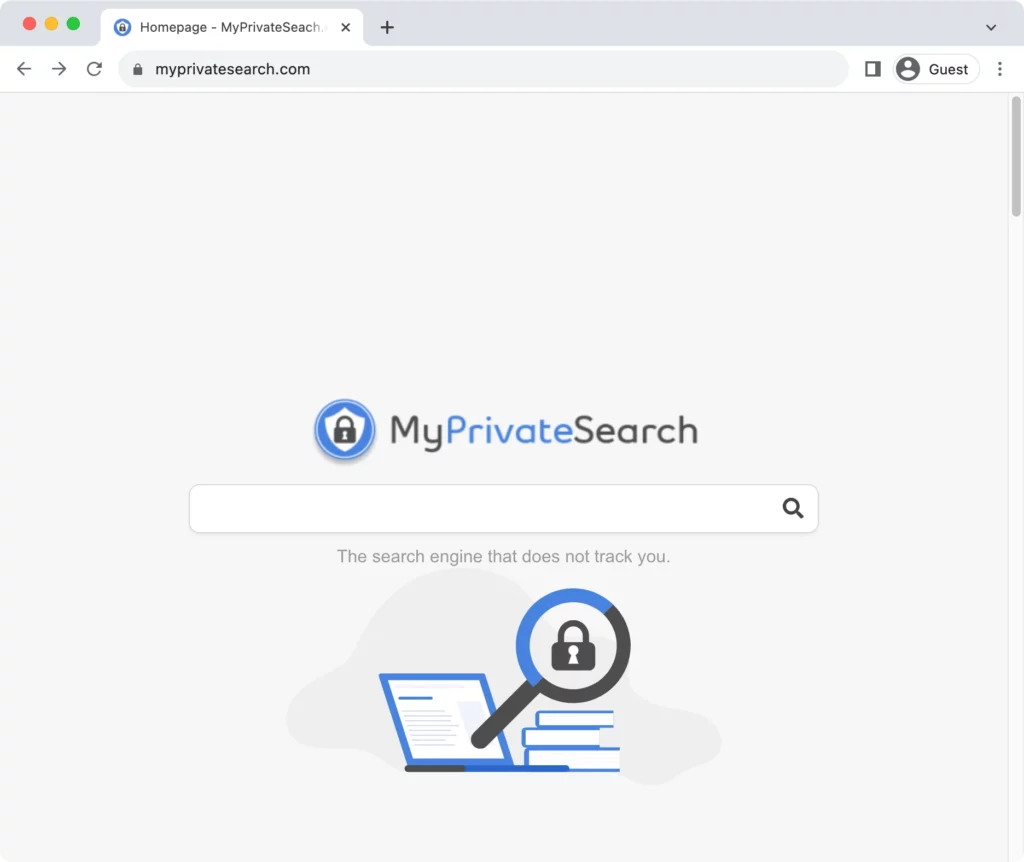
Uma vez instalado no computador do usuário, altera as configurações do navegador, como o mecanismo de pesquisa padrão, a página inicial e o URL do novo separador.
O principal objetivo deste sequestrador de navegador é redirecionar os usuários para myprivatesearch.com, um mecanismo de pesquisa falso.
Além da interrupção significativa para o usuário, esse malware também pode trazer uma série de problemas de privacidade, incluindo rastreamento e compartilhamento de dados.
Visão geral do MyPrivateSearch
MyPrivateSearch apresenta-se como um mecanismo de pesquisa legítimo e conveniente. No entanto, está longe de ser uma ferramenta confiável.
Em vez de fornecer resultados de pesquisa orgânica, a plataforma redireciona os usuários para vários sites patrocinados, alguns dos quais podem apresentar riscos potenciais.
O objetivo por trás desses redirecionamentos constantes é aumentar o tráfego nesses sites e, assim, gerar receitas publicitárias.
Métodos de distribuição
O sequestrador de navegador MyPrivateSearch usa principalmente métodos enganosos de distribuição, como “agregação de software”.
Essa tática envolve incorporar o software no processo de instalação de outro programa. Usuários incautos podem instalar acidentalmente o sequestrador de navegador enquanto instalam um software diferente sem perceber.
O download de software de fontes não oficiais ou não autorizadas aumenta ainda mais o risco de encontrar esses programas indesejados.
Integração com navegadores populares
O malware MyPrivateSearch pode ser integrado a navegadores populares, incluindo Google Chrome, Safari, Mozilla Firefox e Internet Explorer.
Uma vez instalado, pode alterar as configurações existentes, incorporar anúncios adicionais e promover o uso do mecanismo de pesquisa falso.
Como MyPrivateSearch afeta os usuários
O malware MyPrivateSearch interfere significativamente nas atividades online do usuário, modificando as configurações do navegador e rastreando as atividades de navegação, envolvendo graves problemas de rastreamento de dados.
A experiência geral do usuário é prejudicada e os dados pessoais podem ser comprometidos.
Alterações indesejadas no navegador
Um dos primeiros e mais visíveis efeitos do adware MyPrivateSearch é a alteração indesejada de configurações cruciais do navegador.
Essas alterações incluem a configuração de MyPrivateSearch.com como a página inicial do navegador, mecanismo de pesquisa padrão ou página de nova guia.
Freqüentemente, os usuários não conseguem reverter essas alterações, pois o malware se reinstala após cada tentativa de remoção, dificultando a experiência de navegação diária.
Rastreamento de atividades de navegação
MyPrivateSearch foi projetado para rastrear consultas de pesquisa dos usuários, sites visitados e outras interações feitas no navegador.
Disfarçado de ferramenta útil, ele coleta hábitos de navegação e utiliza os dados capturados para exibir anúncios direcionados e links patrocinados.
Infelizmente, isso torna o usuário vítima de anúncios indesejados e redirecionamentos potencialmente arriscados.
Problemas com rastreamento de dados
Embora a invasão da privacidade pessoal seja um problema importante com o sequestrador MyPrivateSearch, existem consequências mais graves.
O sequestrador de navegador coleta histórico de pesquisa, endereços IP, especificações do ISP, dados do navegador e detalhes de hardware. As informações coletadas caem em mãos erradas, criando um grave risco de uso indevido de dados.
Além disso, esta atividade pode diminuir a velocidade da conexão com a Internet e diminuir o desempenho do dispositivo infectado.
Semelhanças com outros mecanismos de pesquisa falsos
Apresentação enganosa
O malware MyPrivateSearch se assemelha a outros mecanismos de pesquisa enganosos, disfarçando-se de plataformas de pesquisa legítimas e confiáveis. Esses mecanismos falsos empregam designs visuais que imitam equivalentes confiáveis, atraindo usuários desavisados a se envolverem com seus serviços aparentemente confiáveis.
Modificações não autorizadas do navegador
Tal como os seus homólogos, MyPrivateSearch altera as configurações do navegador dos utilizadores sem o seu consentimento para praticar práticas enganosas.
Isso inclui modificações no mecanismo de pesquisa padrão, na página inicial e nos URLs de novas guias.
Estas alterações não autorizadas podem perturbar a experiência de navegação do utilizador, sendo muitas vezes difícil de reverter devido à natureza persistente destes programas.
Manipulação orientada para o lucro
O objetivo geral destes mecanismos de pesquisa complicados, incluindo o MyPrivateSearch, é a geração de lucro através da manipulação do tráfego online.
Essas plataformas obtêm receitas de cliques de usuários e visitas a sites, redirecionando os usuários para sites patrocinados ou inundando-os com anúncios excessivos.
Invasão de privacidade por meio de rastreamento
Outro ponto em comum alarmante é o rastreamento invasivo das atividades de navegação dos usuários por mecanismos de pesquisa falsos. MyPrivateSearch, assim como seus similares, monitora e coleta dados sobre os hábitos online dos usuários.
Esses dados agregados produzem anúncios direcionados ou podem até ser vendidos a servidores de terceiros, levantando preocupações significativas de privacidade para os usuários.
Independentemente dos seus nomes exclusivos ou aparências superficiais, estes mecanismos de pesquisa falsos exibem os mesmos comportamentos invasivos, representando ameaças consideráveis à privacidade do utilizador e à navegação segura.
Como remover MyPrivateSearch
O malware MyPrivateSearch é uma ameaça tanto à sua experiência de navegação quanto aos dados pessoais. Porém, sua remoção e prevenção são possíveis.
Abaixo, oferecemos um guia completo sobre como remover o sequestrador existente e prevenir futuras infecções.
Execute todos os passos na sequência correta e, caso tenha dúvidas ou perguntas, não hesite em pedir ajuda.
Exclua perfis maliciosos do seu Mac
- Acesse as configurações do sistema: abra o menu Apple no canto superior esquerdo da tela e selecione
System Settings - Localize Perfis: Procure o ícone
Profilesna janela de configurações. Se você vê-lo, clique nele. Nenhum perfil de configuração será instalado se esse ícone não existir.

- Identifique perfis suspeitos: revise a lista de perfis de configuração instalados e identifique aqueles que parecem suspeitos ou que você não instalou.

- Remover perfis suspeitos: Para remover um perfil, selecione-o e clique no botão “Menos” (-), geralmente localizado na parte inferior da lista de perfis.
- Confirme a remoção: uma caixa de diálogo de confirmação aparecerá. Confirme que deseja remover o perfil selecionado fornecendo sua senha administrativa.
- Reinicie o seu Mac: Depois de remover os perfis, é uma boa prática reiniciar o seu Mac para garantir que as alterações tenham efeito.
Dicas adicionais
- Verifique regularmente as configurações do sistema em busca de perfis de configuração desconhecidos.
- Seja cauteloso ao instalar software e evite conceder permissões desnecessárias a aplicativos.
- Mantenha seu macOS e software de segurança atualizados para aproveitar os patches de segurança mais recentes.
Remover MyPrivateSearch dos aplicativos
Uma etapa para remover o MyPrivateSearch do seu sistema é analisar a pasta Aplicativos no seu Mac e eliminar sistematicamente quaisquer possíveis remanescentes.
Siga estas instruções passo a passo para localizar e remover aplicativos prejudiciais associados ao MyPrivateSearch:

- Navegue até a pasta
Applicationsno seu Mac. - Procure aplicativos desconhecidos ou suspeitos que você não instalou intencionalmente.
- Clique com o botão direito nos aplicativos suspeitos identificados e selecione
Move to Trashno menu contextual. - Esvazie a Lixeira para excluir os aplicativos permanentemente.
Remova aplicativos suspeitos automaticamente
- Baixe SpyHunter gratuitamente aqui , instale-o e execute o App Uninstaller, permitindo que ele verifique seu sistema em busca de aplicativos e seus arquivos e pastas relacionados.
- Selecione os aplicativos que deseja excluir e instrua o SpyHunter a desinstalá-los.

Remova MyPrivateSearch dos navegadores
Sequestradores de navegador como MyPrivateSearch podem atrapalhar significativamente sua experiência online, alterando configurações e redirecionando você sem consentimento. Para restaurar o controle e remover MyPrivateSearch, siga estas instruções passo a passo adaptadas aos navegadores populares:
Para Safári:
- Abra o Safari e clique em Safari no menu superior
- Escolha
Preferences > Extensions - Localize a extensão MyPrivateSearch e clique em
Uninstall - Vá para a guia
Generalpara definir sua página inicial preferida - Verifique a guia
Searchpara garantir que o mecanismo desejado esteja selecionado
Para Google Chrome:
- Inicie o Chrome e clique no menu de três pontos.
- Selecione
More tools > Extensions - Encontre a extensão MyPrivateSearch e clique
Remove - Certifique-se de que
Settings > Open a specific pageesteja selecionado
Para Mozilla Firefox:
- Abra o Firefox e clique no menu de três linhas
- Escolha
Add-ons > Extensions - Localize MyPrivateSearch e clique em
Remove - Vá para
Options > Homepara definir suas preferências
Após essas etapas, limpe os dados de navegação para eliminar quaisquer vestígios do MyPrivateSearch. Reinicie seus navegadores para uma experiência livre de sequestradores.
Monitore regularmente as extensões para evitar invasões futuras e garantir uma navegação segura.
Use SpyHunter para Mac para remover MyPrivateSearch
Para remover MyPrivateSearch e qualquer outro software potencialmente indesejado, é aconselhável usar uma ferramenta anti-malware confiável.
Uma escolha ideal seria o SpyHunter. É um software confiável que ajuda a eliminar malware e outros programas indesejados.
Aqui estão as etapas para ajudá-lo a baixar, instalar e executar uma verificação com SpyHunter para Mac:

- Baixe o SpyHunter aqui e siga as instruções de instalação fornecidas pelo instalador.
- Uma vez instalado, o aplicativo iniciará uma verificação automática para detectar qualquer malware ou programa potencialmente indesejado em seu Mac.
- Siga as instruções do SpyHunter para colocar as ameaças em quarentena de forma rápida e eficiente.

Redefinir os navegadores para as configurações padrão
Se os sinais de myprivatesearch.com persistirem após a remoção bem-sucedida do MyPrivateSearch do seu dispositivo, tome medidas decisivas para redefinir seu navegador.
Simplifique o processo para navegadores comumente usados.
As etapas detalhadas a seguir atendem a navegadores amplamente usados, como Safari, Chrome e Firefox em seu Mac, oferecendo uma abordagem abrangente para erradicar a influência do sequestrador:
Para Safári:
- Abra o Safari e vá para
Preferences - Navegue até a guia
Privacye limpe os dados do site - Verifique o
Show Develop menuna guiaAdvanced - No menu
Develop, escolhaEmpty Caches - Volte para “Safari” e selecione
Reset Safari
Para Google Chrome:
- Inicie o Chrome e vá para
Settings - Em
AdvancedescolhaRestore settings to their original defaults - Confirme a ação clicando em
Reset settings
Para Mozilla Firefox:
- Abra o Firefox e vá para
Troubleshooting Information - Clique em
Refresh Firefoxno canto superior direito - Confirme a ação na janela pop-up
Esta abordagem simplificada garante a remoção das modificações do sequestrador, restaurando as configurações padrão e impedindo alterações indesejadas.
Como evitar sequestradores de navegador como MyPrivateSearch
Prevenir sequestradores de navegador, como MyPrivateSearch, requer uma abordagem proativa para proteger sua experiência online.
Siga estas diretrizes para minimizar o risco de infecção e manter o controle sobre as configurações do seu navegador:
Tenha cuidado durante a instalação do software
Esteja atento ao instalar novo software. Opte pela opção de instalação personalizada ou avançada para ter mais controle sobre o processo.
Desmarque qualquer software adicional ou extensões de navegador que não sejam familiares ou desnecessárias para evitar instalações não intencionais.
Atualizar e manter software de segurança robusto
Certifique-se de que seu software antivírus e antimalware esteja atualizado. Atualize regularmente suas ferramentas de segurança para se defender contra as ameaças mais recentes, incluindo sequestradores de navegador.
Considere usar um software de segurança confiável como o SpyHunter para Mac para fornecer proteção adicional. Baixar SpyHunter e proteja seu Mac.

Mantenha-se informado sobre golpes comuns
Eduque-se sobre golpes on-line comuns, principalmente tentativas de phishing. Tenha cuidado com e-mails não solicitados, especialmente aqueles que incentivam você a clicar em links ou baixar anexos.
Verifique a legitimidade dos e-mails antes de tomar qualquer ação para evitar ser vítima de esquemas enganosos.
Ao incorporar essas medidas preventivas em seus hábitos online, você pode reduzir significativamente o risco de sequestradores de navegador como o MyPrivateSearch afetarem sua experiência de navegação e comprometerem sua privacidade.
