

Fjern MyPrivateSearch-omdirigering Mac (Komplet vejledning)

Inden vi dykker ind
Før vi dykker ind, lad os sørge for, at du er sikker online. Vi har skabt SpyHunter, fordi din sikkerhed betyder noget for os.
Beskyt din computer i dag — download SpyHunter lige her! Se vores bedste tips nedenfor for at holde din computer sikker.

MyPrivateSearch.com, bundtet med software, der frit kan downloades fra internettet, fungerer som en browser hijacker.
Efter installationen ændrer denne flykaprer din webbrowsers hjemmeside og søgemaskine til myprivatesearch.com.
Følg de specifikke trin i denne guide for at fjerne MyPrivateSearch og fjerne eventuelle rester forbundet med denne browser hijacker.
Introduktion til MyPrivateSearch
Private Search browser flykaprer, specifikt MyPrivateSearch adware, er en useriøs software, der ofte kategoriseres som et potentielt uønsket program (PUP) på grund af dets ondsindede adfærd.
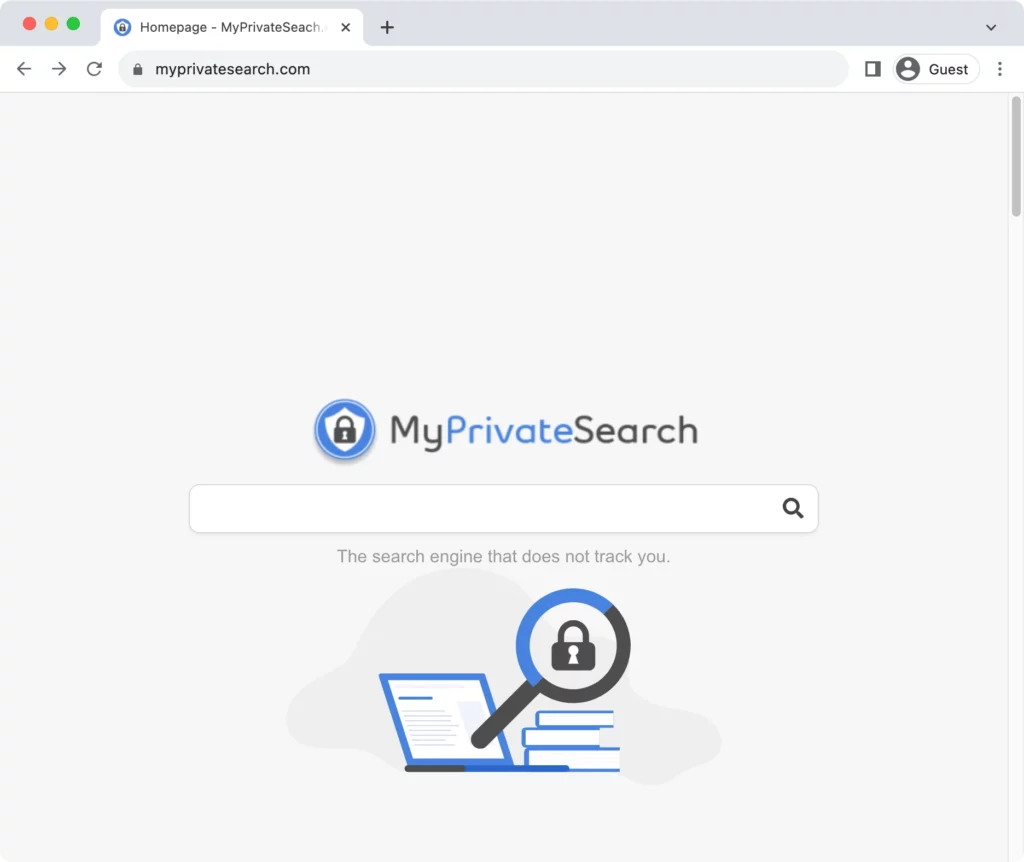
Når den er installeret på en brugers computer, ændrer den browserindstillingerne, såsom standardsøgemaskinen, hjemmesiden og URL-adressen til ny fane.
Hovedmålet med denne browser hijacker er at omdirigere brugere til myprivatesearch.com, en falsk søgemaskine.
Udover den betydelige forstyrrelse for brugeren, kan denne malware også medføre en række privatlivsproblemer, herunder datasporing og deling.
Oversigt over MyPrivateSearch
MyPrivateSearch præsenterer sig selv som en legitim og bekvem søgemaskine. Det er dog langt fra et pålideligt værktøj.
I stedet for at levere organiske søgeresultater omdirigerer platformen brugere til forskellige sponsorerede websteder, hvoraf nogle kan medføre potentielle risici.
Formålet bag disse konstante omdirigeringer er at øge trafikken på disse hjemmesider og derved generere annonceindtægter.
Fordelingsmetoder
MyPrivateSearch browser flykaprer bruger primært vildledende metoder til distribution, såsom “software bundling.”
Denne taktik involverer indlejring af softwaren i et andet programs installationsproces. Uforsigtige brugere kan ved et uheld installere browser hijacker, mens de installerer en anden software uden at bemærke det.
At downloade software fra uofficielle eller uautoriserede kilder øger yderligere risikoen for at løbe ind i sådanne uønskede programmer.
Integration med populære browsere
MyPrivateSearch-malwaren kan integreres med populære webbrowsere, herunder Google Chrome, Safari, Mozilla Firefox og Internet Explorer.
Når den er installeret, kan den ændre de eksisterende indstillinger, indlejre yderligere annoncer og fremme brugen af den falske søgemaskine.
Hvordan MyPrivateSearch påvirker brugere
MyPrivateSearch-malwaren interfererer betydeligt med brugerens onlineaktiviteter ved at ændre browserindstillinger og spore browsingaktiviteter, hvilket involverer alvorlige datasporingsproblemer.
Den overordnede brugeroplevelse er forstyrret, og personlige data kan komme i fare.
Uønskede browserændringer
En af de tidligste og mest bemærkelsesværdige effekter af MyPrivateSearch adware er den uønskede ændring af vigtige browserindstillinger.
Sådanne ændringer omfatter indstilling af MyPrivateSearch.com som browserens startside, standardsøgemaskine eller ny faneside.
Ofte kan brugere ikke fortryde disse ændringer, da malwaren geninstallerer sig selv efter hvert fjernelsesforsøg, hvilket hindrer en daglig browsingoplevelse.
Sporing af browseraktiviteter
MyPrivateSearch er designet til at spore brugernes søgeforespørgsler, besøgte websteder og andre interaktioner foretaget i browseren.
Forklædt som et nyttigt værktøj indsamler det browservaner og bruger de opsamlede data til at vise målrettede annoncer og sponsorerede links.
Desværre gør dette brugeren til et offer for uønskede annoncer og potentielt risikable omdirigeringer.
Problemer med datasporing
Mens krænkelsen af privatlivets fred er et fremtrædende problem med MyPrivateSearch-kapreren, er der mere alvorlige konsekvenser.
Browser flykaprer indsamler søgehistorik, IP-adresser, ISP-specifikationer, browserdata og hardwaredetaljer. Den indsamlede information falder i de forkerte hænder, hvilket skaber en alvorlig risiko for datamisbrug.
Desuden kan denne aktivitet sænke internetforbindelsen og reducere ydeevnen af den inficerede enhed.
Ligheder med andre falske søgemaskiner
Vildledende præsentation
MyPrivateSearch malware ligner andre vildledende søgemaskiner ved at udgive sig som legitime og pålidelige søgeplatforme. Disse falske motorer anvender visuelle designs, der efterligner troværdige modparter, og lokker intetanende brugere til at engagere sig i deres tilsyneladende pålidelige tjenester.
Uautoriserede browserændringer
Ligesom sine modparter ændrer MyPrivateSearch brugernes browserindstillinger uden deres samtykke til at forfølge vildledende praksis.
Dette inkluderer ændringer af standardsøgemaskinen, hjemmesiden og URL’er til nye faner.
Disse uautoriserede ændringer kan forstyrre brugerens browsingoplevelse, hvilket ofte viser sig at være udfordrende at vende tilbage på grund af disse programmers vedvarende karakter.
Profit-drevet manipulation
Det overordnede formål med disse vanskelige søgemaskiner, inklusive MyPrivateSearch, er generering af overskud ved at manipulere onlinetrafik.
Disse platforme får indtægter fra brugerklik og webstedsbesøg ved at omdirigere brugere til sponsorerede websteder eller oversvømme dem med overdreven reklame.
Invasion af privatlivets fred gennem sporing
Et andet alarmerende fællestræk er falske søgemaskiners invasive sporing af brugernes browsingaktiviteter. MyPrivateSearch overvåger og indsamler, ligesom dets look-alikes, data om brugernes onlinevaner.
Disse aggregerede data producerer målrettede reklamer eller kan endda blive solgt til tredjepartsservere, hvilket rejser betydelige bekymringer om privatlivets fred for brugerne.
Uanset deres unikke navne eller overfladiske udseende, udviser disse falske søgemaskiner den samme invasive adfærd, hvilket udgør betydelige trusler mod brugernes privatliv og sikker browsing.
Sådan fjerner du MyPrivateSearch
MyPrivateSearch malware er en trussel mod både din browseroplevelse og personlige data. Det er dog muligt at fjerne og forebygge det.
Nedenfor tilbyder vi en omfattende guide til at fjerne den eksisterende flykaprer og forhindre fremtidige infektioner.
Udfør venligst alle trin i den rigtige rækkefølge, og hvis du nogensinde har tvivl eller spørgsmål, så tøv ikke med at bede om hjælp.
Slet ondsindede profiler fra din Mac
- Adgang til systemindstillinger: Åbn Apple-menuen i øverste venstre hjørne af skærmen, og vælg
System Settings - Find profiler: Se efter
Profilesi indstillingsvinduet. Hvis du ser det, så klik på det. Ingen konfigurationsprofiler er installeret, hvis der ikke er et sådant ikon.

- Identificer mistænkelige profiler: Gennemgå listen over installerede konfigurationsprofiler, og identificer dem, der ser mistænkelige ud, eller som du ikke har installeret.

- Fjern mistænkelige profiler: For at fjerne en profil skal du vælge den og klikke på knappen “Minus” (-), som normalt er placeret nederst på profillisten.
- Bekræft fjernelse: En bekræftelsesdialog vises. Bekræft, at du vil fjerne den valgte profil ved at angive din administrative adgangskode.
- Genstart din Mac: Når du har fjernet profilerne, er det en god praksis at genstarte din Mac for at sikre, at ændringerne træder i kraft.
Yderligere tips
- Kontroller regelmæssigt dine systemindstillinger for ukendte konfigurationsprofiler.
- Vær forsigtig, når du installerer software, og undgå at give unødvendige tilladelser til apps.
- Hold din macOS og sikkerhedssoftware opdateret for at drage fordel af de nyeste sikkerhedsrettelser.
Fjern MyPrivateSearch fra applikationer
Et trin til at fjerne MyPrivateSearch fra dit system er at analysere mappen Programmer på din Mac og systematisk fjerne eventuelle potentielle rester.
Følg disse trinvise instruktioner for at finde og fjerne skadelige applikationer, der er knyttet til MyPrivateSearch:

- Naviger til mappen
Applicationspå din Mac. - Se efter ukendte eller mistænkelige programmer, som du ikke bevidst har installeret.
- Højreklik på de identificerede mistænkelige applikationer, og vælg
Move to Trashi kontekstmenuen. - Tøm papirkurven for at slette applikationerne permanent.
Fjern mistænkelige apps automatisk
- Download SpyHunter gratis her, installer det, og kør App Uninstaller, så det kan scanne dit system for programmer og deres relaterede filer og mapper.
- Vælg de programmer, du ønsker at slette, og instruer SpyHunter om at afinstallere dem.

Fjern MyPrivateSearch fra browsere
Browser hijackers som MyPrivateSearch kan markant forstyrre din online oplevelse, ændre indstillinger og omdirigere dig uden samtykke. For at gendanne kontrollen og fjerne MyPrivateSearch skal du følge disse trinvise instruktioner, der er skræddersyet til populære browsere:
Til Safari:
- Åbn Safari og klik på Safari i topmenuen
- Vælg
Preferences > Extensions - Find MyPrivateSearch-udvidelsen, og klik på
Uninstall - Gå til fanen
Generalfor at indstille din foretrukne hjemmeside - Tjek fanen
Searchfor at sikre, at din ønskede motor er valgt
For Google Chrome:
- Start Chrome, og klik på menuen med tre prikker.
- Vælg
More tools > Extensions - Find MyPrivateSearch-udvidelsen, og klik på
Remove - Sørg for, at
Settings > Open a specific pageer valgt
Til Mozilla Firefox:
- Åbn Firefox, og klik på menuen med tre linjer
- Vælg
Add-ons > Extensions - Find MyPrivateSearch, og klik på
Remove - Gå til
Options > Homefor at angive dine præferencer
Efter disse trin skal du rydde browserdata for at fjerne eventuelle rester af MyPrivateSearch. Genstart dine browsere for en flykaprerfri oplevelse.
Overvåg regelmæssigt udvidelser for at forhindre fremtidige indtrængen og sikre sikker browsing.
Brug SpyHunter til Mac til at fjerne MyPrivateSearch
For at fjerne MyPrivateSearch og enhver anden potentielt uønsket software, anbefales det at bruge et pålideligt anti-malware-værktøj.
Et optimalt valg ville være SpyHunter. Det er en pålidelig software, der hjælper med at fjerne malware og andre uønskede programmer.
Her er trinene til at hjælpe dig med at downloade, installere og køre en scanning med SpyHunter til Mac:

- Download SpyHunter herfra og følg installationsinstruktionerne fra installationsprogrammet.
- Når den er installeret, vil appen starte en automatisk scanning for at opdage malware eller potentielt uønskede programmer på din Mac.
- Følg SpyHunters anvisninger for hurtigt og effektivt at sætte truslerne i karantæne.

Nulstil browsere tilbage til standardindstillingerne
Hvis tegn på myprivatesearch.com fortsætter efter at have fjernet MyPrivateSearch fra din enhed, skal du tage en afgørende handling for at nulstille din browser.
Forenkle processen for almindeligt anvendte browsere.
De følgende detaljerede trin henvender sig til udbredte browsere som Safari, Chrome og Firefox på din Mac, og tilbyder en omfattende tilgang til at udrydde flykaprerens indflydelse:
Til Safari:
- Åbn Safari og gå til
Preferences - Naviger til fanen
Privacyog ryd webstedsdata - Tjek
Show Develop menupå fanenAdvanced - Vælg
Empty Cachesi menuenDevelop - Vend tilbage til “Safari”, og vælg
Reset Safari
For Google Chrome:
- Start Chrome og gå til
Settings - Vælg
Restore settings to their original defaultsunderAdvanced - Bekræft handlingen ved at klikke på
Reset settings
Til Mozilla Firefox:
- Åbn Firefox og gå til
Troubleshooting Information - Klik på
Refresh Firefoxi øverste højre hjørne - Bekræft handlingen i pop op-vinduet
Denne strømlinede tilgang sikrer fjernelse af hijacker-modifikationer, gendannelse af standardindstillinger og stopper uønskede ændringer.
Sådan forhindrer du browser hijackers som MyPrivateSearch
Forebyggelse af browser hijackers, såsom MyPrivateSearch, kræver en proaktiv tilgang til at beskytte din online oplevelse.
Følg disse retningslinjer for at minimere risikoen for infektion og bevare kontrollen over dine browserindstillinger:
Udvis forsigtighed under softwareinstallation
Vær på vagt, når du installerer ny software. Vælg den tilpassede eller avancerede installationsmulighed for at få mere kontrol over processen.
Fravælg yderligere software eller browserudvidelser, der er ukendte eller unødvendige for at undgå utilsigtede installationer.
Opdater og vedligehold robust sikkerhedssoftware
Sørg for, at din antivirus- og anti-malware-software er opdateret. Opdater jævnligt dine sikkerhedsværktøjer for at forsvare dig mod de seneste trusler, herunder browserkaprere.
Overvej at bruge velrenommeret sikkerhedssoftware som SpyHunter til Mac for at give yderligere beskyttelse. Download SpyHunter og beskyt din Mac.

Hold dig informeret om almindelige svindelnumre
Lær dig selv om almindelige online-svindel, især phishing-forsøg. Vær forsigtig med uopfordrede e-mails, især dem, der opfordrer dig til at klikke på links eller downloade vedhæftede filer.
Bekræft legitimiteten af e-mails, før du foretager dig handlinger for at forhindre, at du bliver ofre for vildledende planer.
Ved at inkorporere disse forebyggende foranstaltninger i dine onlinevaner kan du reducere risikoen for, at browserkaprere som MyPrivateSearch markant påvirker din browsingoplevelse og kompromitterer dit privatliv.
