

Rimuovi MyPrivateSearch dal tuo Mac (Guida completa)

Prima di immergerci
Prima di immergerci, assicuriamoci che tu sia al sicuro online. Abbiamo creato SpyHunter perché la tua sicurezza è importante per noi.
Proteggi il tuo computer oggi stesso — Scarica SpyHunter proprio qui! Di seguito sono riportati i nostri migliori consigli per proteggere il tuo computer.

MyPrivateSearch.com, in bundle con software scaricabile gratuitamente da Internet, funziona come un browser hijacker.
Al momento dell’installazione, questo dirottatore altera la home page e il motore di ricerca del tuo browser web in myprivatesearch.com.
Segui i passaggi specifici in questa guida per rimuovere MyPrivateSearch ed eliminare eventuali residui associati a questo dirottatore del browser.
Introduzione a MyPrivateSearch
Il dirottatore del browser Private Search, in particolare l’adware MyPrivateSearch, è un software canaglia spesso classificato come programma potenzialmente indesiderato (PUP) a causa del suo comportamento dannoso.
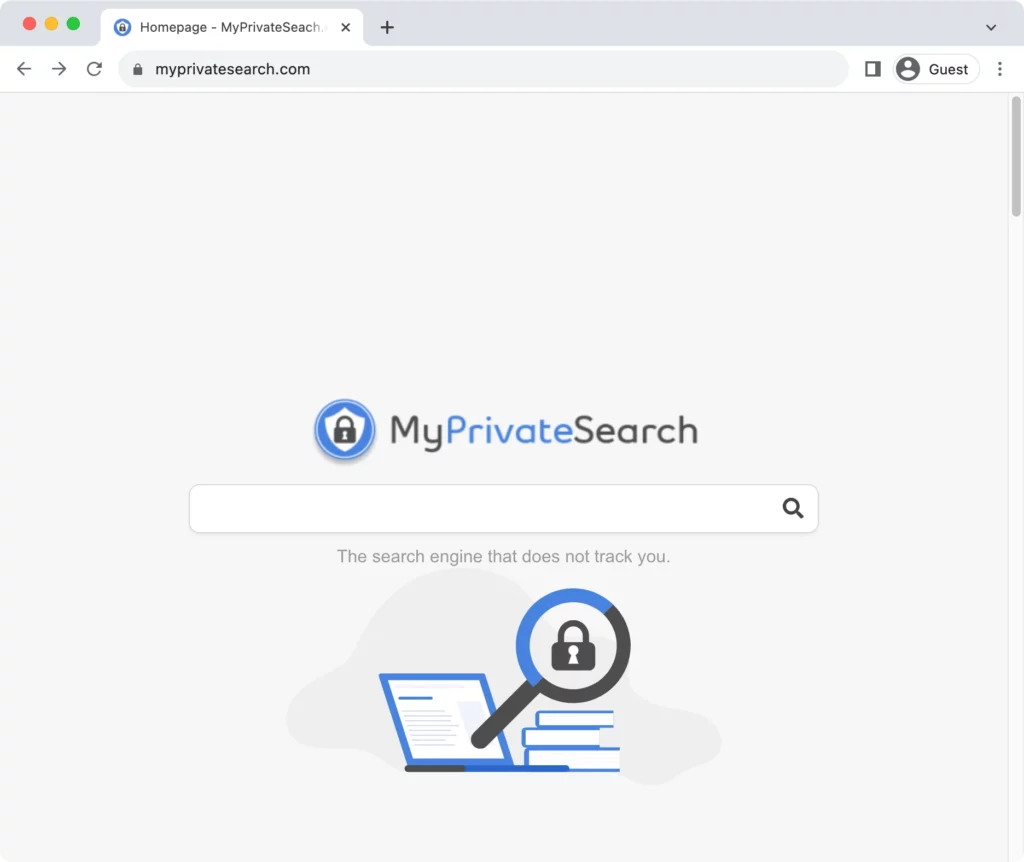
Una volta installato sul computer di un utente, altera le impostazioni del browser, come il motore di ricerca predefinito, la home page e l’URL della nuova scheda.
L’obiettivo principale di questo browser hijacker è reindirizzare gli utenti a myprivatesearch.com, un falso motore di ricerca.
Oltre al notevole disagio per l’utente, questo malware può anche comportare una serie di problemi di privacy, tra cui il tracciamento e la condivisione dei dati.
Panoramica di MyPrivateSearch
MyPrivateSearch si presenta come un motore di ricerca legittimo e conveniente. Tuttavia, è lungi dall’essere uno strumento affidabile.
Invece di fornire risultati di ricerca organici, la piattaforma reindirizza gli utenti a vari siti Web sponsorizzati, alcuni dei quali possono comportare potenziali rischi.
Lo scopo dietro questi reindirizzamenti costanti è aumentare il traffico su tali siti Web e quindi generare entrate pubblicitarie.
Metodi di distribuzione
Il dirottatore del browser MyPrivateSearch utilizza principalmente metodi ingannevoli per la distribuzione, come il “raggruppamento di software”.
Questa tattica prevede l’incorporamento del software all’interno del processo di installazione di un altro programma. Gli utenti incauti potrebbero installare accidentalmente il browser hijacker durante l’installazione di un software diverso senza accorgersene.
Il download di software da fonti non ufficiali o non autorizzate aumenta ulteriormente il rischio di imbattersi in tali programmi indesiderati.
Integrazione con i browser più diffusi
Il malware MyPrivateSearch può integrarsi con i browser Web più diffusi, tra cui Google Chrome, Safari, Mozilla Firefox e Internet Explorer.
Una volta installato, potrebbe modificare le impostazioni esistenti, incorporare annunci aggiuntivi e promuovere l’uso del falso motore di ricerca.
In che modo MyPrivateSearch influisce sugli utenti
Il malware MyPrivateSearch interferisce in modo significativo con le attività online dell’utente modificando le impostazioni del browser e monitorando le attività di navigazione, comportando gravi problemi di tracciamento dei dati.
L’esperienza complessiva dell’utente risulta compromessa e i dati personali potrebbero essere compromessi.
Modifiche indesiderate del browser
Uno dei primi e più evidenti effetti dell’adware MyPrivateSearch è l’alterazione indesiderata delle impostazioni cruciali del browser.
Tali modifiche includono l’impostazione di MyPrivateSearch.com come home page del browser, motore di ricerca predefinito o pagina nuova scheda.
Spesso gli utenti non possono annullare queste modifiche, poiché il malware si reinstalla dopo ogni tentativo di rimozione, ostacolando l’esperienza di navigazione quotidiana.
Tracciamento delle attività di navigazione
MyPrivateSearch è progettato per tenere traccia delle query di ricerca degli utenti, dei siti Web visitati e di altre interazioni effettuate nel browser.
Travestito da strumento utile, raccoglie le abitudini di navigazione e utilizza i dati acquisiti per visualizzare pubblicità mirate e collegamenti sponsorizzati.
Sfortunatamente, questo rende l’utente vittima di annunci indesiderati e reindirizzamenti potenzialmente rischiosi.
Problemi con il tracciamento dei dati
Sebbene l’invasione della privacy personale sia un problema importante con il dirottatore MyPrivateSearch, esistono conseguenze più gravi.
Il dirottatore del browser raccoglie cronologia delle ricerche, indirizzi IP, specifiche dell’ISP, dati del browser e dettagli hardware. Le informazioni raccolte cadono nelle mani sbagliate, creando un grave rischio di uso improprio dei dati.
Inoltre, questa attività può rallentare la connessione Internet e diminuire le prestazioni del dispositivo infetto.
Somiglianze con altri motori di ricerca falsi
Presentazione ingannevole
Il malware MyPrivateSearch assomiglia ad altri motori di ricerca ingannevoli mascherandosi da piattaforme di ricerca legittime e affidabili. Questi motori falsi utilizzano design visivi che imitano controparti affidabili, invogliando gli utenti ignari a interagire con i loro servizi apparentemente affidabili.
Modifiche del browser non autorizzate
Come le sue controparti, MyPrivateSearch altera le impostazioni del browser degli utenti senza il loro consenso per perseguire pratiche ingannevoli.
Ciò include modifiche al motore di ricerca predefinito, alla home page e agli URL delle nuove schede.
Queste modifiche non autorizzate possono interrompere l’esperienza di navigazione dell’utente, spesso rivelandosi difficile da annullare a causa della natura persistente di questi programmi.
Manipolazione orientata al profitto
L’obiettivo generale di questi complicati motori di ricerca, incluso MyPrivateSearch, è la generazione di profitto attraverso la manipolazione del traffico online.
Queste piattaforme traggono profitto dai clic degli utenti e dalle visite ai siti Web reindirizzando gli utenti a siti Web sponsorizzati o inondandoli di pubblicità eccessiva.
Invasione della privacy attraverso il monitoraggio
Un altro aspetto comune allarmante è il tracciamento invasivo delle attività di navigazione degli utenti da parte di motori di ricerca falsi. MyPrivateSearch, come i suoi sosia, monitora e raccoglie dati sulle abitudini online degli utenti.
Questi dati aggregati producono pubblicità mirate o possono anche essere venduti a server di terze parti, sollevando notevoli preoccupazioni sulla privacy degli utenti.
Indipendentemente dai loro nomi univoci o dall’apparenza superficiale, questi falsi motori di ricerca mostrano gli stessi comportamenti invasivi, ponendo notevoli minacce alla privacy degli utenti e alla navigazione sicura.
Come rimuovere MyPrivateSearch
Il malware MyPrivateSearch rappresenta una minaccia sia per la tua esperienza di navigazione che per i tuoi dati personali. Tuttavia, la sua rimozione e prevenzione sono possibili.
Di seguito, offriamo una guida completa sulla rimozione del dirottatore esistente e sulla prevenzione di infezioni future.
Ti invitiamo a eseguire tutti i passaggi nella sequenza corretta e, se mai avessi dubbi o domande, non esitare a chiedere assistenza.
Elimina i profili dannosi dal tuo Mac
- Accedi alle Impostazioni di sistema: apri il menu Apple nell’angolo in alto a sinistra dello schermo e seleziona
System Settings - Individua i profili: cerca l’icona
Profilesnella finestra delle impostazioni. Se lo vedi, cliccaci sopra. Nessun profilo di configurazione viene installato se non è presente tale icona.

- Identifica profili sospetti: esamina l’elenco dei profili di configurazione installati e identifica quelli che sembrano sospetti o che non hai installato.

- Rimuovi profili sospetti: per rimuovere un profilo, selezionalo e fai clic sul pulsante “Meno” (-), solitamente situato nella parte inferiore dell’elenco dei profili.
- Conferma la rimozione: verrà visualizzata una finestra di dialogo di conferma. Conferma di voler rimuovere il profilo selezionato fornendo la tua password amministrativa.
- Riavvia il Mac: dopo aver rimosso i profili, è buona norma riavviare il Mac per garantire che le modifiche abbiano effetto.
Ulteriori suggerimenti
- Controlla regolarmente le Impostazioni di sistema per profili di configurazione sconosciuti.
- Prestare attenzione durante l’installazione del software ed evitare di concedere autorizzazioni non necessarie alle app.
- Mantieni aggiornati macOS e il software di sicurezza per beneficiare delle ultime patch di sicurezza.
Rimuovere MyPrivateSearch dalle applicazioni
Un passo per rimuovere MyPrivateSearch dal tuo sistema è analizzare la cartella Applicazioni sul tuo Mac ed eliminare sistematicamente ogni potenziale residuo.
Segui queste istruzioni dettagliate per individuare e rimuovere le applicazioni dannose associate a MyPrivateSearch:

- Passa alla cartella
Applicationssul tuo Mac. - Cerca eventuali applicazioni sconosciute o sospette che non hai installato consapevolmente.
- Fare clic con il tasto destro sulle applicazioni sospette identificate e selezionare
Move to Trashdal menu contestuale. - Svuota il Cestino per eliminare definitivamente le applicazioni.
Rimuovi automaticamente le app sospette
- Scarica SpyHunter gratuitamente qui, installalo ed esegui il programma di disinstallazione delle app, consentendogli di scansionare il tuo sistema alla ricerca di applicazioni e relativi file e cartelle.
- Seleziona le applicazioni che desideri eliminare e chiedi a SpyHunter di disinstallarle.

Rimuovere MyPrivateSearch dai browser
I browser hijacker come MyPrivateSearch possono interrompere in modo significativo la tua esperienza online, alterando le impostazioni e reindirizzandoti senza consenso. Per ripristinare il controllo e rimuovere MyPrivateSearch, segui queste istruzioni passo passo adatte ai browser più diffusi:
Per Safari:
- Apri Safari e fai clic su Safari nel menu in alto
- Scegli
Preferences > Extensions - Individua l’estensione MyPrivateSearch e fai clic su
Uninstall - Vai alla scheda
Generalper impostare la tua home page preferita - Controlla la scheda
Searchper assicurarti che sia selezionato il motore desiderato
Per Google Chrome:
- Avvia Chrome e fai clic sul menu a tre punti.
- Seleziona
More tools > Extensions - Trova l’estensione MyPrivateSearch e fai clic
Remove - Assicurati che sia selezionato
Settings > Open a specific page
Per Mozilla Firefox:
- Apri Firefox e fai clic sul menu a tre righe
- Scegli
Add-ons > Extensions - Individua MyPrivateSearch e fai clic su
Remove - Vai su
Options > Homeper impostare le tue preferenze
Dopo questi passaggi, cancella i dati di navigazione per eliminare eventuali residui di MyPrivateSearch. Riavvia il tuo browser per un’esperienza senza dirottatori.
Monitora regolarmente le estensioni per prevenire future intrusioni e garantire una navigazione sicura.
Utilizza SpyHunter per Mac per rimuovere MyPrivateSearch
Per rimuovere MyPrivateSearch e qualsiasi altro software potenzialmente indesiderato, si consiglia di utilizzare uno strumento anti-malware affidabile.
Una scelta ottimale sarebbe SpyHunter. È un software affidabile che aiuta a eliminare malware e altri programmi indesiderati.
Ecco i passaggi per aiutarti a scaricare, installare ed eseguire una scansione con SpyHunter per Mac:

- Scarica SpyHunter da qui e seguire le istruzioni di installazione fornite dal programma di installazione.
- Una volta installata, l’app avvierà una scansione automatica per rilevare eventuali malware o programmi potenzialmente indesiderati sul tuo Mac.
- Segui le istruzioni di SpyHunter per mettere in quarantena le minacce in modo rapido ed efficiente.

Ripristina i browser alle impostazioni predefinite
Se i segni di myprivatesearch.com persistono dopo aver rimosso con successo MyPrivateSearch dal tuo dispositivo, intraprendi un’azione decisiva per reimpostare il browser.
Semplifica il processo per i browser di uso comune.
I seguenti passaggi dettagliati si rivolgono ai browser più diffusi come Safari, Chrome e Firefox sul tuo Mac, offrendo un approccio completo per sradicare l’influenza del dirottatore:
Per Safari:
- Apri Safari e vai su
Preferences - Passare alla scheda
Privacye cancellare i dati del sito Web - Controlla il
Show Develop menunella schedaAdvanced - Dal menu
Develop, scegliEmpty Caches - Torna a “Safari” e seleziona
Reset Safari
Per Google Chrome:
- Avvia Chrome e vai su
Settings - In
AdvancedscegliRestore settings to their original defaults - Conferma l’azione facendo clic su
Reset settings
Per Mozilla Firefox:
- Apri Firefox e vai su
Troubleshooting Information - Fai clic su
Refresh Firefoxnell’angolo in alto a destra - Conferma l’azione nella finestra pop-up
Questo approccio semplificato garantisce la rimozione delle modifiche del dirottatore, il ripristino delle impostazioni predefinite e l’arresto delle alterazioni indesiderate.
Come prevenire i browser hijacker come MyPrivateSearch
Prevenire i browser hijacker, come MyPrivateSearch, richiede un approccio proattivo per salvaguardare la tua esperienza online.
Segui queste linee guida per ridurre al minimo il rischio di infezione e mantenere il controllo sulle impostazioni del browser:
Prestare attenzione durante l’installazione del software
Sii vigile quando installi un nuovo software. Scegli l’opzione di installazione personalizzata o avanzata per avere un maggiore controllo sul processo.
Deseleziona eventuali software aggiuntivi o estensioni del browser non familiari o non necessarie per evitare installazioni involontarie.
Aggiorna e mantieni un robusto software di sicurezza
Assicurati che il tuo software antivirus e antimalware sia aggiornato. Aggiorna regolarmente i tuoi strumenti di sicurezza per difenderti dalle minacce più recenti, inclusi i browser hijacker.
Prendi in considerazione l’utilizzo di un software di sicurezza affidabile come SpyHunter per Mac per fornire una protezione aggiuntiva. Scarica SpyHunter e proteggi il tuo Mac.

Tieniti informato sulle truffe più comuni
Informati sulle truffe online più comuni, in particolare sui tentativi di phishing. Fai attenzione alle e-mail non richieste, in particolare a quelle che ti spingono a fare clic su collegamenti o scaricare allegati.
Verificare la legittimità delle e-mail prima di intraprendere qualsiasi azione per evitare di cadere vittime di schemi ingannevoli.
Incorporando queste misure preventive nelle tue abitudini online, puoi ridurre significativamente il rischio che browser hijacker come MyPrivateSearch influenzino la tua esperienza di navigazione e compromettano la tua privacy.
