

Supprimer DesktopEdition Mac (Instructions 2025)

Avant de plonger
Avant de commencer, assurons-nous que vous restez en sécurité en ligne. Nous avons créé SpyHunter parce que votre sécurité est importante pour nous.
Protégez votre ordinateur aujourd'hui — Téléchargez SpyHunter ici ! Consultez nos meilleurs conseils ci-dessous pour assurer la sécurité de votre ordinateur.

Êtes-vous aux prises avec des pop-ups sans fin et des publicités indésirables sur votre Mac ? Il pourrait s’agir de DesktopEdition, un logiciel publicitaire notoire qui est plus qu’un simple désagrément.
Ce programme vous bombarde de publicités. Cela nuit également à votre expérience de navigation et peut mettre en danger vos données.
Notre guide explique ce qu’est DesktopEdition et comment il pénètre dans votre Mac. Plus important encore, il donne des instructions étape par étape pour la suppression.
Dites adieu aux publicités intrusives et retrouvez votre tranquillité d’esprit numérique grâce à nos conseils d’experts. Commençons:
Comprendre les risques du logiciel publicitaire DesktopEdition
Les logiciels publicitaires tels que DesktopEdition sur Mac peuvent compromettre l’expérience utilisateur et entraîner des problèmes potentiels de confidentialité. Ces programmes publicitaires sont conçus principalement dans un but lucratif grâce à des tactiques publicitaires agressives.
Ils modifient les paramètres du navigateur sans autorisation, modifiant la page d’accueil et le moteur de recherche par défaut par ceux contrôlés par le logiciel publicitaire.
Le but est d’augmenter le trafic vers des pages spécifiques, générant ainsi des revenus pour les créateurs de logiciels publicitaires via des impressions publicitaires ou des clics.
Cependant, les risques vont au-delà de la gêne, car ces changements peuvent conduire à des failles de sécurité. Le logiciel publicitaire peut exposer les utilisateurs aux éléments suivants :
- Résultats de recherche trompeurs.
- Sites de phishing
- Infections supplémentaires par des logiciels malveillants.
De plus, les pratiques de collecte de données de ces logiciels publicitaires pourraient mettre en danger la vie privée des utilisateurs, en collectant potentiellement des informations sensibles qui pourraient être utilisées pour des activités frauduleuses ou vendues à des tiers.
Méthodes d’infiltration de DesktopEdition
Savoir comment le logiciel publicitaire DesktopEdition pénètre dans votre Mac est essentiel pour l’arrêter et assurer la sécurité de votre vie numérique.
Les logiciels publicitaires, tels que DesktopEdition, utilisent des méthodes délicates pour pénétrer dans les systèmes. Il profite du fait que les utilisateurs ne prêtent pas une attention particulière lors des installations de logiciels.
En vous familiarisant avec les méthodes d’infiltration les plus courantes, vous pouvez garder une longueur d’avance et assurer la sécurité de votre appareil. Les méthodes d’infiltration courantes de DesktopEdition incluent :
- Installations de logiciels groupés : le logiciel publicitaire DesktopEdition infiltre souvent les systèmes via des logiciels groupés provenant d’Internet. Les utilisateurs installent sans le savoir ce logiciel publicitaire lorsqu’ils installent des applications gratuites ou des téléchargements fournis avec des programmes supplémentaires indésirables.
- Installation discrète sans consentement : la menace est installée discrètement sans le consentement explicite de l’utilisateur, généralement pendant le processus d’installation d’un autre logiciel.
- Tactiques d’installation trompeuses : certains installateurs utilisent des tactiques sournoises pour inciter les utilisateurs à accepter les logiciels publicitaires fournis. Cela peut inclure des boutons ou des cases à cocher trompeurs suggérant que l’utilisateur accepte uniquement d’installer le logiciel principal.
Les signes d’une infection par le logiciel publicitaire DesktopEdition
Identifier la présence du logiciel publicitaire DesktopEdition sur votre Mac est la première étape cruciale vers la sécurisation de votre appareil et de vos informations personnelles.
Les logiciels publicitaires perturbent non seulement votre expérience de navigation, mais peuvent également présenter des risques importants pour la vie privée. En restant attentif aux signes subtils mais distincts d’infection, vous pouvez prévenir d’autres dommages et prendre des mesures immédiates.
- Paramètres du navigateur modifiés : modifications inattendues de votre page d’accueil ou de votre moteur de recherche par défaut.
- Pop-ups et publicités fréquentes : interruptions régulières par des publicités ou des redirections vers des sites inconnus.
- Ralentissement du navigateur : une diminution notable des performances du navigateur.
- Augmentation du trafic Internet : augmentation inexpliquée de l’utilisation des données suggérant une activité de logiciels publicitaires en arrière-plan.
- Extensions de navigateur/barres d’outils indésirables : nouvelles barres d’outils ou extensions installées sans votre consentement.
Reconnaître ces signes ne consiste pas seulement à identifier un problème ; il s’agit de reprendre le contrôle de votre environnement numérique.
Une fois que vous avez repéré l’un de ces indicateurs, les étapes suivantes consistent à supprimer le logiciel publicitaire et à protéger votre Mac contre de futures infections.
Étapes initiales avant de supprimer DesktopEdition
Avant de supprimer le logiciel publicitaire DesktopEdition de votre Mac, quelques étapes préparatoires peuvent améliorer considérablement la sécurité et l’efficacité du processus.
Voici comment préparer le terrain pour un nettoyage fluide et sécurisé.
Sauvegardez votre Mac
La sécurisation de vos données est primordiale avant de se lancer dans la suppression du logiciel publicitaire DesktopEdition de votre Mac.
Une sauvegarde complète garantit que tous vos documents, photos et fichiers essentiels sont en sécurité. Cela protège contre la perte potentielle de données pendant le processus de nettoyage des logiciels publicitaires.
Tirer parti de Time Machine de macOS ou utiliser un disque dur externe sont des stratégies efficaces pour préserver vos données.
Cette étape préparatoire ne concerne pas seulement la protection des données ; il s’agit de donner l’assurance que votre vie numérique ne sera pas affectée, quel que soit le résultat.
Se déconnecter d’Internet
Avant de commencer le processus de suppression, déconnectez votre Mac d’Internet.
Cela empêche le logiciel publicitaire de communiquer avec des serveurs externes, de télécharger potentiellement davantage de logiciels indésirables ou d’envoyer des informations personnelles.
La désactivation du Wi-Fi et le débranchement des câbles Ethernet peuvent mettre fin à cet échange de données indésirable.
Entrez en mode sans échec
Il est recommandé de démarrer votre Mac en mode sans échec (en maintenant la touche Maj enfoncée pendant le démarrage).
Le mode sans échec limite le nombre d’applications et de processus qui s’exécutent au démarrage, y compris potentiellement certains composants du logiciel publicitaire DesktopEdition. Cela peut rendre le logiciel publicitaire moins actif et plus facile à supprimer.
Étapes détaillées pour supprimer DesktopEdition de votre Mac
Commencer la suppression du logiciel publicitaire DesktopEdition est essentiel pour sécuriser votre Mac. Ce guide fournit des étapes claires pour détecter et supprimer DesktopEdition, garantissant ainsi un système propre et sûr.
Suivez-nous pour supprimer efficacement DesktopEdition et améliorer la sécurité de votre appareil.
Étape 1 : Terminez les applications liées à DesktopEdition
Commencez la suppression en fermant toutes les applications associées à DesktopEdition sur votre Mac.
Cette approche ciblée empêche ces programmes spécifiques d’entraver le processus de nettoyage, car ils peuvent utiliser ou protéger des fichiers dont la suppression est prévue.
S’assurer que toutes les applications liées à DesktopEdition sont arrêtées facilite une élimination ininterrompue et efficace des logiciels publicitaires.
- Ouvrez le moniteur d’activité : utilisez la recherche Spotlight pour rechercher et ouvrir l’application Moniteur d’activité.
- Rechercher des applications suspectes : recherchez toutes les applications qui semblent déplacées ou dont vous ne vous souvenez pas de leur installation. Les processus liés à DesktopEdition ne sont pas toujours clairement nommés, alors recherchez tout ce qui ne vous est pas familier.
- Quitter le processus : sélectionnez l’application suspecte, puis cliquez sur le bouton “X” en haut de la fenêtre pour quitter le processus. Confirmez si vous y êtes invité.
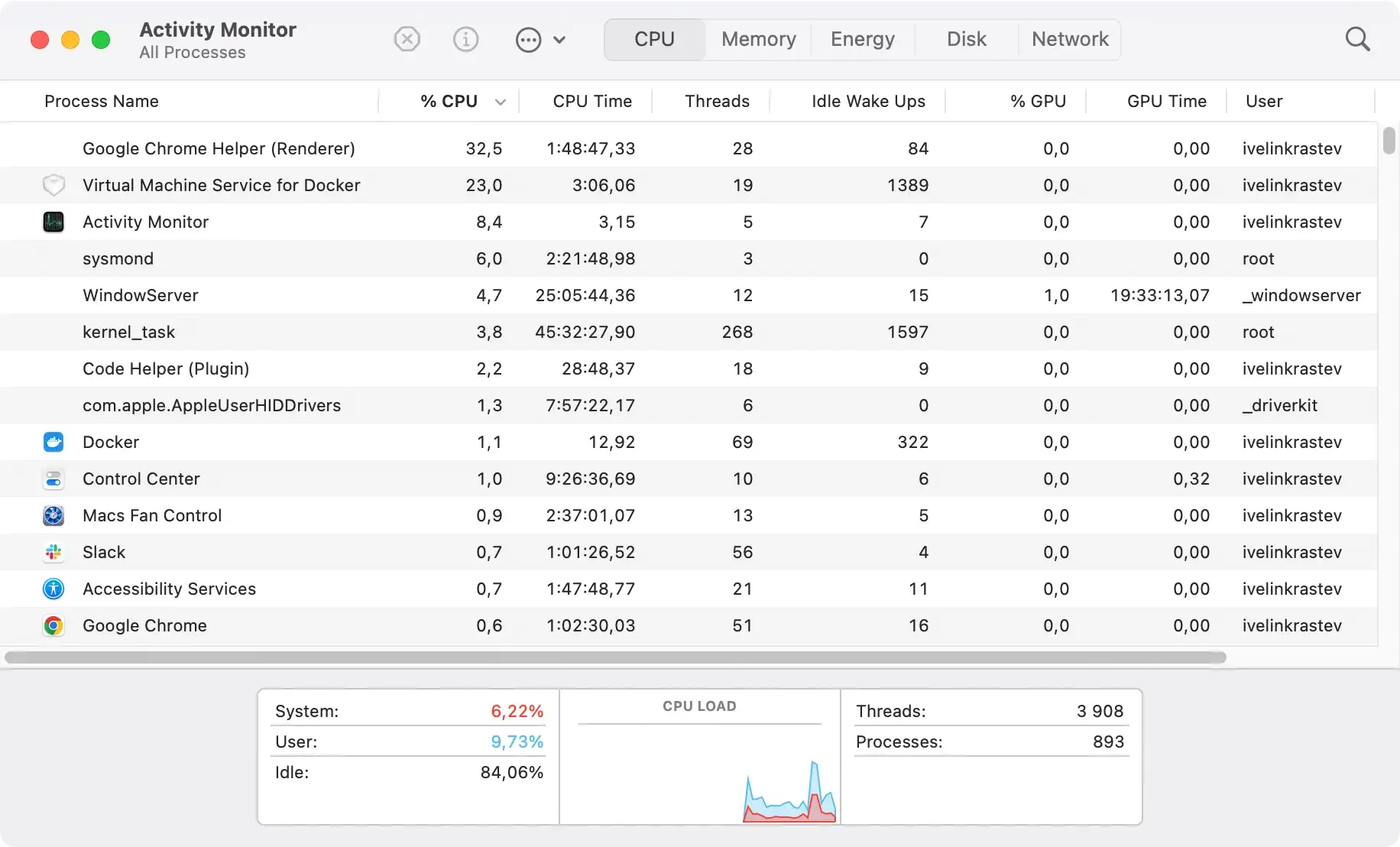
En fermant méticuleusement toutes les applications liées à DesktopEdition, vous garantissez un nettoyage plus approfondi et plus efficace.
Étape 2 : utilisez le Finder pour localiser et supprimer DesktopEdition
La recherche et la suppression de DesktopEdition sont essentielles pour purger votre Mac de ce logiciel publicitaire intrusif. Ce processus cible les composants principaux qui permettent au logiciel publicitaire de fonctionner.
- Ouvrir le Finder : commencez par lancer le Finder sur votre Mac.
- Accès aux applications : cliquez sur “Go” dans la barre de menu, puis choisissez “Applications” pour afficher vos applications installées.
- Rechercher DesktopEdition : recherchez DesktopEdition ou toute application suspecte liée au logiciel publicitaire. N’oubliez pas qu’ils peuvent porter des noms différents.
- Faire glisser vers la corbeille : une fois identifiés, faites glisser la ou les applications douteuses vers la corbeille pour les supprimer de votre système.
- Vider la corbeille : terminez le processus en vidant la corbeille, en vous assurant que les applications sont définitivement supprimées.

Étape 3 : Nettoyer les extensions et plugins de navigateur infectés
Les logiciels publicitaires installent souvent des extensions et plugins de navigateur indésirables.
Pour nettoyer vos navigateurs de ces ajouts indésirables, accédez aux paramètres du navigateur et accédez à la section extensions ou modules complémentaires.
- Dans Safari, accédez à
Preferenceset cliquez sur l’ongletExtensions. - Dans Google Chrome, ouvrez
Preferenceset cliquez surExtensionsdans le volet de gauche. - Pour Firefox, les utilisateurs peuvent accéder au menu et inspecter les listes d’extensions et de plugins.
Recherchez tous les éléments associés à DesktopEdition et choisissez de les supprimer/désinstaller. Après le nettoyage, redémarrez votre navigateur pour finaliser les modifications.
Étape 4 : identifier et supprimer les fichiers publicitaires cachés
Les logiciels publicitaires comme DesktopEdition laissent souvent derrière eux des fichiers cachés. Ces fichiers peuvent persister en dehors du dossier Applications et ne sont pas supprimés lors de la désinstallation initiale. Pour les rechercher et les supprimer, procédez comme suit :
- Ouvrir le Finder : utilisez la fonction « Go » ⇧+⌘+G pour accéder à la fenêtre Rechercher.
- Répertoires de recherche : saisissez les chemins d’accès aux emplacements courants des logiciels publicitaires pour rechercher les fichiers cachés. Les répertoires clés dans lesquels rechercher comprennent :
/Library/Application Support//Library/LaunchAgents//Library/LaunchDaemons//Library/PreferencePanes//Library/StartupItems//private/var/root/Library/Application Support/~/Downloads/
- Autorisations d’accès : assurez-vous que vous disposez des autorisations appropriées pour supprimer les fichiers liés à DesktopEdition.
- Supprimer les fichiers : supprimez soigneusement les fichiers publicitaires de ces répertoires pour empêcher DesktopEdition de se réactiver ou de se restaurer.
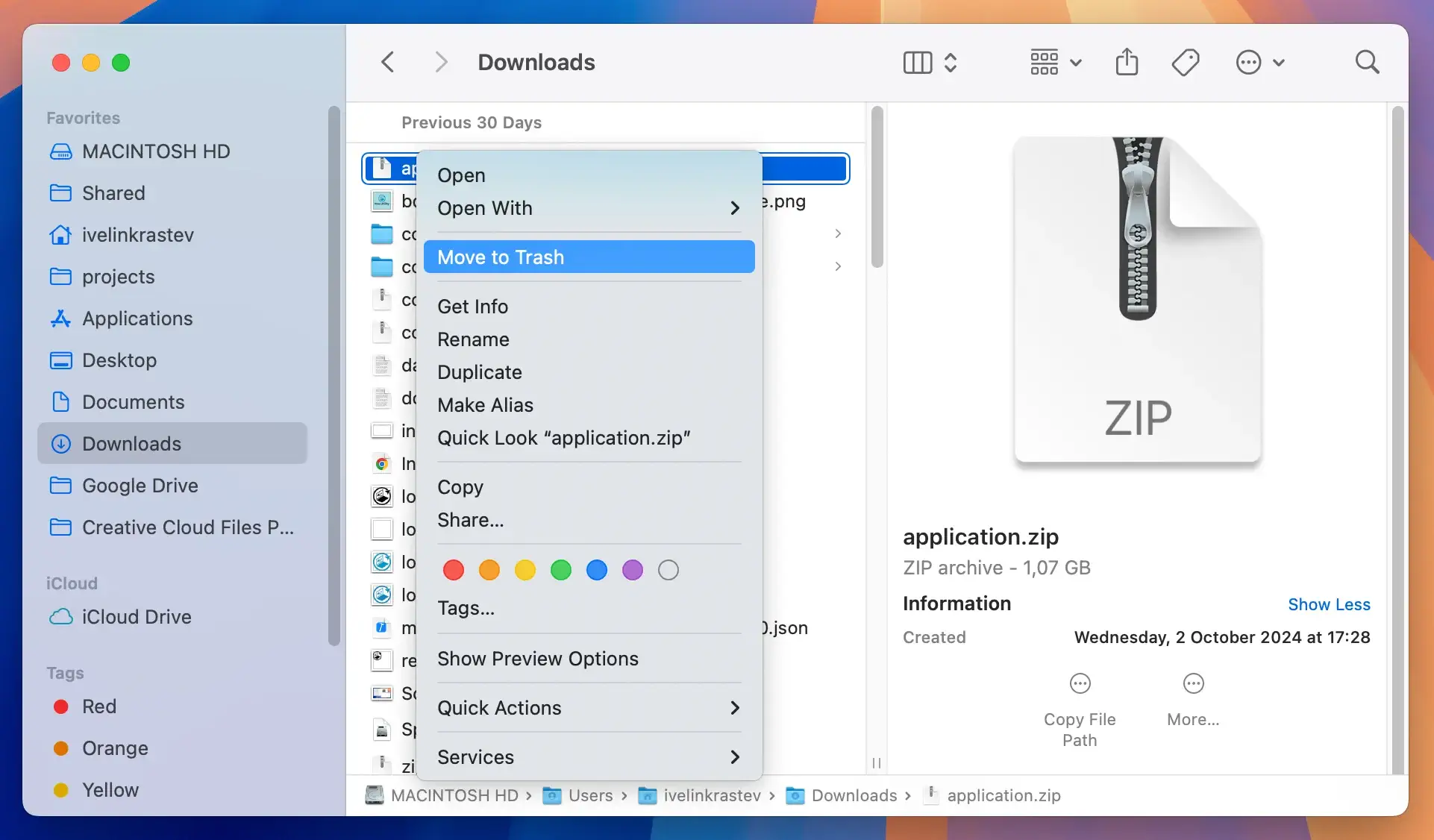
En recherchant minutieusement ces répertoires et en supprimant les fichiers cachés, vous éradiquez complètement DesktopEdition de votre Mac.
Étape 5 : Restaurer les paramètres du navigateur modifiés par DesktopEdition
Réinitialiser Safari à sa configuration par défaut
Pour réinitialiser Safari et effacer toutes les modifications apportées par le logiciel publicitaire DesktopEdition, ouvrez les Préférences Safari et accédez à la section appropriée, telle que les onglets Général ou Recherche.
Ajustez manuellement les paramètres de votre page d’accueil et de votre moteur de recherche selon vos choix préférés. Si nécessaire, envisagez de réinitialiser tous les paramètres par défaut pour garantir que toutes les modifications induites par les logiciels publicitaires sont annulées.
Remettre Google Chrome dans son état d’origine
Si DesktopEdition a modifié les paramètres de Chrome, vous pouvez les restaurer à leur état d’origine en ouvrant Paramètres dans Chrome.
Faites défiler vers le bas et localisez les paramètres avancés pour trouver l’option permettant de réinitialiser le navigateur.
Cela supprimera toutes les modifications, y compris celles apportées par le logiciel publicitaire, et doit être utilisé avec prudence, car cela effacera tous vos paramètres et informations personnalisés.
Rétablir Mozilla Firefox pour nettoyer les paramètres
Pour les utilisateurs de Mozilla Firefox concernés par DesktopEdition, accédez aux informations de dépannage via le menu Aide de Firefox ou tapez about:support dans la barre d’adresse.
Ici, vous pouvez trouver l’option pour actualiser Firefox. Ce processus supprimera les modifications des logiciels publicitaires tout en essayant de préserver les données utilisateur précieuses telles que les signets et les mots de passe.
Étape 6 : Utilisez un logiciel anti-malware pour analyser votre Mac
Il est crucial de terminer le nettoyage manuel du logiciel publicitaire DesktopEdition avec une analyse complète à l’aide d’un logiciel anti-malware.
SpyHunter pour Mac offre une solution robuste pour détecter et supprimer de nombreuses menaces de logiciels malveillants, notamment les logiciels publicitaires, les virus et les programmes potentiellement indésirables (PUP).
Ses fonctionnalités incluent une protection en temps réel et une interface conviviale, ce qui en fait un outil efficace pour garantir que votre Mac reste propre et sécurisé.
Fonctionnalités de SpyHunter
- Détection complète des logiciels malveillants : utilise une technologie d’analyse avancée pour identifier les logiciels malveillants et les logiciels publicitaires.
- Protection en temps réel : surveille votre Mac en temps réel pour prévenir de nouvelles infections.
- Interface conviviale : conçue pour une utilisation facile, permettant une navigation et une utilisation simples.

Instructions de téléchargement et d’installation
- Téléchargez SpyHunter à partir d'ici pour vous assurer que vous disposez de la dernière version de l’application.
- Une fois téléchargé, ouvrez le programme d’installation et suivez les instructions à l’écran pour installer SpyHunter sur votre Mac.
- Ouvrez SpyHunter et lancez une analyse complète du système pour vérifier sur votre Mac tout reste de DesktopEdition et autre code malveillant.
- Après l’analyse, examinez les menaces détectées. SpyHunter répertoriera tous les logiciels malveillants trouvés, offrant des options pour mettre les menaces en quarantaine.

En utilisant SpyHunter pour Mac, vous répondez à la préoccupation immédiate du logiciel publicitaire DesktopEdition et améliorez votre posture globale de cybersécurité.
Sécurisez votre Mac après avoir supprimé DesktopEdition
Une fois le logiciel publicitaire DesktopEdition et les menaces associées supprimés de votre Mac, il est impératif de sécuriser votre système pour éviter de futures infections.
Assurer la sécurité de votre Mac implique d’ajuster les paramètres, de vous renseigner sur les pratiques informatiques sûres et éventuellement d’incorporer des logiciels supplémentaires pour fournir une protection continue contre les logiciels publicitaires et autres logiciels malveillants.
Utiliser un logiciel antivirus pour une protection continue
Investir dans un programme anti-malware fiable peut offrir une protection en temps réel et aider à détecter les menaces potentielles avant qu’elles n’affectent votre système.
Un logiciel comme SpyHunter pour Mac analyse de manière transparente votre ordinateur à la recherche de logiciels publicitaires et d’autres types de logiciels malveillants, garantissant ainsi une sécurité renforcée lorsque vous naviguez sur Internet. Téléchargez SpyHunter gratuitement ici et sécurisez votre ordinateur Apple dès aujourd’hui.
Assurez-vous que la solution que vous choisissez est compatible avec l’environnement MacOS et reçoit des mises à jour fréquentes en réponse à l’évolution du paysage des menaces de cybersécurité.
Meilleures pratiques pour prévenir de futures infections par des logiciels publicitaires
- Téléchargez le logiciel avec précaution : utilisez uniquement des développeurs vérifiés ou l’App Store.
- Optez pour des installations personnalisées : choisissez toujours des options d’installation personnalisées pour éviter les logiciels fournis.
- Gardez les systèmes à jour : mettez régulièrement à jour votre système d’exploitation et vos applications pour obtenir les derniers correctifs de sécurité.
- Ajustez les paramètres du navigateur : désactivez les fenêtres contextuelles et limitez les téléchargements non autorisés pour améliorer la sécurité en ligne.
- Utilisez les outils anti-malware : installez un logiciel anti-malware réputé, comme SpyHunter pour Mac, pour une protection continue.
- Restez informé : restez au courant des dernières menaces de cybersécurité et de la manière de les éviter.
En suivant les étapes détaillées pour supprimer le logiciel publicitaire DesktopEdition et en adhérant aux meilleures pratiques décrites, vous pouvez améliorer considérablement la sécurité de votre Mac et le protéger contre les infections futures.
N’oubliez pas que la vigilance et les mesures proactives constituent votre meilleure défense contre le paysage en constante évolution des menaces en ligne.
