

DesktopEdition Mac entfernen (Anleitung 2025)

Bevor wir eintauchen
Bevor wir loslegen, stellen wir sicher, dass Sie online sicher sind. Wir haben SpyHunter entwickelt, weil uns Ihre Sicherheit wichtig ist.
Schützen Sie Ihren Computer noch heute — Laden Sie SpyHunter hier herunter! Sehen Sie sich unten unsere Top-Tipps an, um die Sicherheit Ihres Computers zu gewährleisten.

Kämpfen Sie mit endlosen Pop-ups und unerwünschter Werbung auf Ihrem Mac? Es könnte DesktopEdition sein – eine berüchtigte Adware, die mehr als nur ein Ärgernis ist.
Dieses Programm bombardiert Sie mit Werbung. Es beeinträchtigt auch Ihr Surferlebnis und kann Ihre Daten gefährden.
In unserem Leitfaden erfahren Sie, was DesktopEdition ist und wie es auf Ihren Mac gelangt. Am wichtigsten ist, dass es Schritt-für-Schritt-Anweisungen zum Entfernen gibt.
Verabschieden Sie sich von aufdringlicher Werbung und gewinnen Sie mit unserer kompetenten Beratung Ihre digitale Sicherheit zurück. Lass uns anfangen:
Die Risiken der DesktopEdition-Adware verstehen
Adware wie DesktopEdition auf Macs kann zu einer beeinträchtigten Benutzererfahrung und potenziellen Datenschutzproblemen führen. Diese Adware-Programme sind in erster Linie auf Profit durch aggressive Werbetaktiken ausgelegt.
Sie ändern die Browsereinstellungen ohne Erlaubnis und ändern die Standard-Startseite und -Suchmaschine in solche, die von der Adware gesteuert werden.
Der Zweck besteht darin, den Verkehr zu bestimmten Seiten zu erhöhen und durch Anzeigenimpressionen oder Klicks Einnahmen für die Adware-Ersteller zu generieren.
Die Risiken gehen jedoch über den Ärger hinaus, da diese Änderungen zu Sicherheitslücken führen können. Die Adware kann Benutzer dem Folgenden aussetzen:
- Irreführende Suchergebnisse.
- Phishing-Seiten
- Zusätzliche Malware-Infektionen.
Darüber hinaus könnten die Datenerfassungspraktiken solcher Adware die Privatsphäre der Benutzer gefährden und möglicherweise vertrauliche Informationen sammeln, die für betrügerische Aktivitäten verwendet oder an Dritte verkauft werden könnten.
DesktopEdition-Infiltrationsmethoden
Um sie zu stoppen und Ihr digitales Leben zu schützen, müssen Sie wissen, wie DesktopEdition-Adware auf Ihren Mac gelangt.
Adware wie DesktopEdition nutzt trickreiche Methoden, um in Systeme einzudringen. Dies macht sich den Vorteil zunutze, dass Benutzer während der Softwareinstallation nicht genau aufpassen.
Indem Sie sich mit den gängigsten Infiltrationsmethoden vertraut machen, können Sie immer einen Schritt voraus sein und Ihr Gerät schützen. Zu den gängigen Infiltrationsmethoden von DesktopEdition gehören:
- Gebündelte Softwareinstallationen: DesktopEdition-Adware infiltriert Systeme häufig über gebündelte Software aus dem Internet. Benutzer installieren diese Adware unwissentlich, wenn sie kostenlose Anwendungen oder Downloads installieren, die zusätzliche, unerwünschte Programme enthalten.
- Diskrete Installation ohne Zustimmung: Die Bedrohung wird diskret und ohne ausdrückliche Zustimmung des Benutzers installiert, typischerweise während des Einrichtungsprozesses einer anderen Software.
- Betrügerische Installationstaktiken: Einige Installationsprogramme nutzen hinterhältige Taktiken, um Benutzer dazu zu verleiten, gebündelte Adware zu akzeptieren. Dazu können irreführende Schaltflächen oder Kontrollkästchen gehören, die suggerieren, dass der Benutzer nur der Installation der primären Software zustimmt.
Die Anzeichen einer DesktopEdition-Adware-Infektion
Das Erkennen der Präsenz der DesktopEdition-Adware auf Ihrem Mac ist der erste entscheidende Schritt zum Schutz Ihres Geräts und Ihrer persönlichen Daten.
Adware stört nicht nur Ihr Surferlebnis, sondern kann auch erhebliche Risiken für die Privatsphäre mit sich bringen. Indem Sie auf die subtilen, aber deutlichen Anzeichen einer Infektion achten, können Sie weitere Schäden verhindern und sofort Maßnahmen ergreifen.
- Geänderte Browsereinstellungen: Unerwartete Änderungen an Ihrer Homepage oder Standardsuchmaschine.
- Häufige Pop-ups und Werbung: Regelmäßige Unterbrechungen durch Werbung oder Weiterleitungen auf unbekannte Websites.
- Verlangsamung des Browsers: Ein spürbarer Rückgang der Browserleistung.
- Erhöhter Internetverkehr: Unerklärlicher Anstieg der Datennutzung deutet auf Adware-Aktivität im Hintergrund hin.
- Unerwünschte Browsererweiterungen/Symbolleisten: Neue Symbolleisten oder Erweiterungen werden ohne Ihre Zustimmung installiert.
Beim Erkennen dieser Anzeichen geht es nicht nur darum, ein Problem zu erkennen; Es geht darum, die Kontrolle über Ihre digitale Umgebung zurückzugewinnen.
Sobald Sie einen dieser Indikatoren entdeckt haben, müssen Sie in den folgenden Schritten die Adware entfernen und Ihren Mac vor zukünftigen Infektionen schützen.
Erste Schritte vor dem Entfernen von DesktopEdition
Bevor Sie die DesktopEdition-Adware von Ihrem Mac entfernen, können Sie mit einigen vorbereitenden Schritten die Sicherheit und Effizienz des Prozesses erheblich verbessern.
Hier erfahren Sie, wie Sie die Voraussetzungen für eine reibungslose und sichere Reinigung schaffen.
Sichern Sie Ihren Mac
Der Schutz Ihrer Daten ist von größter Bedeutung, bevor Sie mit der Entfernung der DesktopEdition-Adware von Ihrem Mac beginnen.
Eine gründliche Sicherung stellt sicher, dass alle Ihre wichtigen Dokumente, Fotos und Dateien sicher sind. Dies schützt vor möglichen Datenverlusten während des Adware-Bereinigungsprozesses.
Die Nutzung der Time Machine von macOS oder die Nutzung einer externen Festplatte sind wirksame Strategien zum Schutz Ihrer Daten.
Bei diesem vorbereitenden Schritt geht es nicht nur um den Datenschutz; Es geht darum, die Gewissheit zu schaffen, dass Ihr digitales Leben unabhängig vom Ergebnis unberührt bleibt.
Trennen Sie die Verbindung zum Internet
Trennen Sie Ihren Mac vom Internet, bevor Sie mit dem Entfernungsvorgang beginnen.
Dadurch wird verhindert, dass die Adware mit externen Servern kommuniziert und möglicherweise weitere unerwünschte Software herunterlädt oder persönliche Informationen versendet.
Das Ausschalten von WLAN und das Abziehen von Ethernet-Kabeln kann diesen unerwünschten Datenaustausch stoppen.
Wechseln Sie in den abgesicherten Modus
Es wird empfohlen, Ihren Mac im abgesicherten Modus zu starten (während des Startvorgangs die Umschalttaste gedrückt halten).
Der abgesicherte Modus begrenzt die Anzahl der Anwendungen und Prozesse, die beim Start ausgeführt werden, einschließlich möglicherweise einiger Komponenten der DesktopEdition-Adware. Dies kann dazu führen, dass die Adware weniger aktiv ist und leichter entfernt werden kann.
Detaillierte Schritte zum Entfernen von DesktopEdition von Ihrem Mac
Um Ihren Mac zu schützen, ist es wichtig, mit der Entfernung der DesktopEdition-Adware zu beginnen. Diese Anleitung enthält klare Schritte zum Erkennen und Entfernen von DesktopEdition und sorgt so für ein sauberes und sicheres System.
Befolgen Sie diese Anweisungen, um DesktopEdition effektiv zu entfernen und die Sicherheit Ihres Geräts zu erhöhen.
Schritt 1: Beenden Sie DesktopEdition-bezogene Anwendungen
Beginnen Sie mit der Entfernung, indem Sie alle mit DesktopEdition verknüpften Anwendungen auf Ihrem Mac schließen.
Dieser gezielte Ansatz verhindert, dass diese spezifischen Programme den Bereinigungsprozess behindern, da sie möglicherweise Dateien, die entfernt werden sollen, nutzen oder schützen.
Die Sicherstellung, dass alle mit DesktopEdition in Zusammenhang stehenden Anwendungen heruntergefahren sind, ermöglicht eine unterbrechungsfreie und effiziente Beseitigung von Adware.
- Öffnen Sie den Aktivitätsmonitor: Verwenden Sie die Spotlight-Suche, um die Anwendung „Aktivitätsmonitor“ zu finden und zu öffnen.
- Suchen Sie nach verdächtigen Anwendungen: Suchen Sie nach Anwendungen, die fehl am Platz erscheinen oder an deren Installation Sie sich nicht erinnern können. DesktopEdition-bezogene Prozesse sind möglicherweise nicht immer eindeutig benannt. Suchen Sie daher nach unbekannten Vorgängen.
- Beenden Sie den Vorgang: Wählen Sie die verdächtige Anwendung aus und klicken Sie dann oben im Fenster auf die Schaltfläche „X“, um den Vorgang zu beenden. Bestätigen Sie, wenn Sie dazu aufgefordert werden.
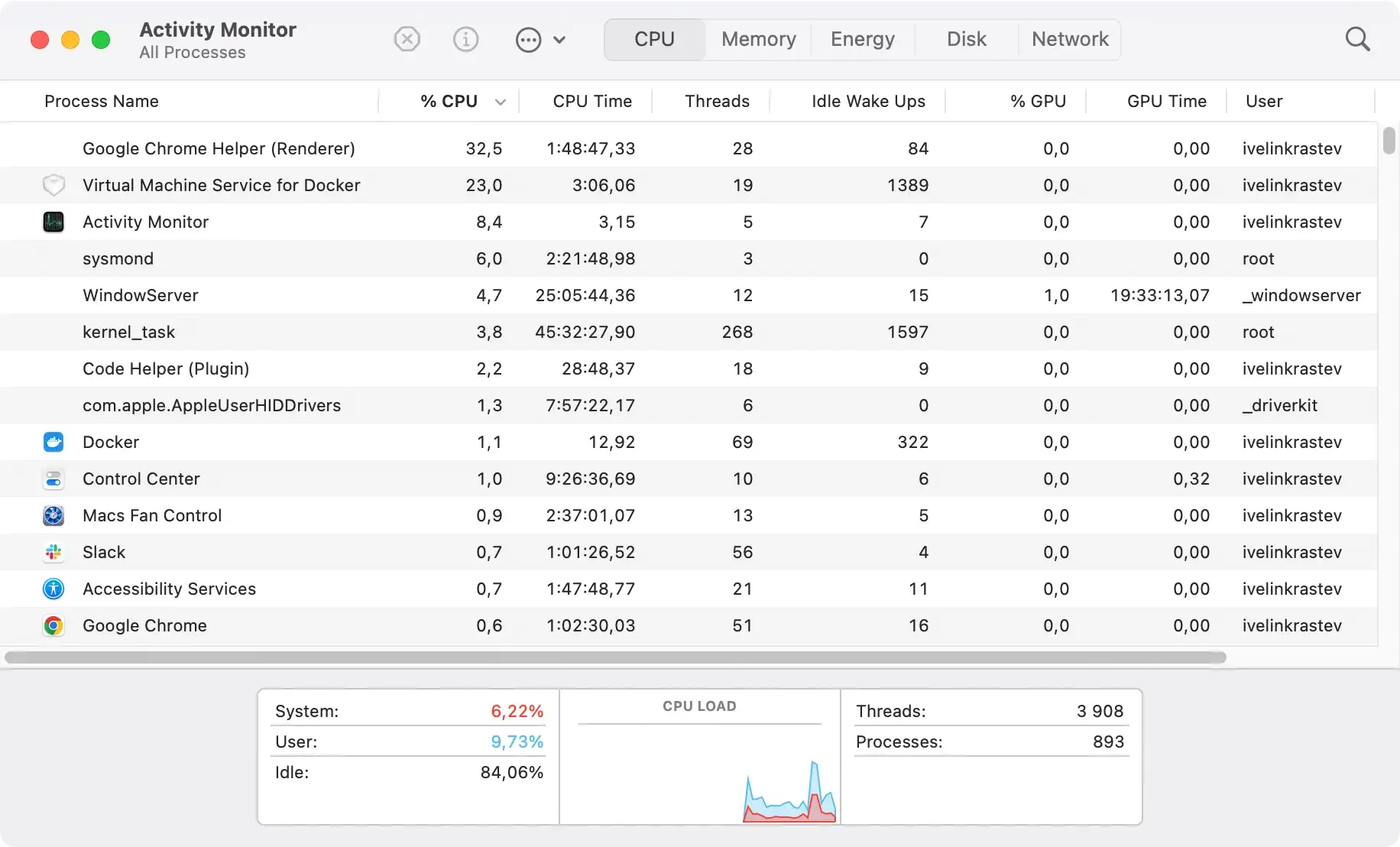
Indem Sie alle mit DesktopEdition verknüpften Anwendungen sorgfältig schließen, stellen Sie eine gründlichere und effektivere Bereinigung sicher.
Schritt 2: Verwenden Sie den Finder, um DesktopEdition zu finden und zu entfernen
Das Auffinden und Löschen von DesktopEdition ist entscheidend, um Ihren Mac von dieser aufdringlichen Adware zu befreien. Dieser Prozess zielt auf die Kernkomponenten ab, die das Funktionieren der Adware ermöglichen.
- Öffnen Sie den Finder: Starten Sie zunächst den Finder auf Ihrem Mac.
- Auf Anwendungen zugreifen: Klicken Sie in der Menüleiste auf „Los“ und wählen Sie dann „Anwendungen“, um Ihre installierten Anwendungen anzuzeigen.
- Suche nach DesktopEdition: Suchen Sie nach DesktopEdition oder anderen verdächtigen Anwendungen, die mit der Adware in Zusammenhang stehen. Denken Sie daran, dass sie möglicherweise unter unterschiedlichen Namen laufen.
- In den Papierkorb ziehen: Sobald Sie die fragwürdigen Anwendungen identifiziert haben, ziehen Sie sie in den Papierkorb, um sie von Ihrem System zu entfernen.
- Leeren Sie den Papierkorb: Schließen Sie den Vorgang ab, indem Sie den Papierkorb leeren und sicherstellen, dass die Anwendungen dauerhaft gelöscht werden.

Schritt 3: Bereinigen Sie infizierte Browsererweiterungen und Plugins
Adware installiert häufig unerwünschte Browsererweiterungen und Plugins.
Um Ihre Browser von diesen unerwünschten Ergänzungen zu befreien, rufen Sie die Browsereinstellungen auf und navigieren Sie zum Abschnitt „Erweiterungen oder Add-ons“.
- Gehen Sie in Safari zu
Preferencesund klicken Sie auf die RegisterkarteExtensions. - Öffnen Sie in Google Chrome
Preferencesund klicken Sie im linken Bereich aufExtensions. - Bei Firefox können Benutzer auf das Menü zugreifen und Erweiterungen und Plugin-Listen einsehen.
Suchen Sie nach Elementen, die mit DesktopEdition verknüpft sind, und entscheiden Sie sich, diese zu entfernen/deinstallieren. Starten Sie nach der Bereinigung Ihren Browser neu, um die Änderungen abzuschließen.
Schritt 4: Lokalisieren und löschen Sie versteckte Adware-Dateien
Adware wie DesktopEdition hinterlässt oft versteckte Dateien. Diese Dateien können außerhalb des Anwendungsordners verbleiben und werden bei der ersten Deinstallation nicht entfernt. Um diese zu finden und zu löschen, gehen Sie folgendermaßen vor:
- Öffnen Sie den Finder: Verwenden Sie die „Los“-Funktion ⇧+⌘+G, um auf das Suchfenster zuzugreifen.
- Suchverzeichnisse: Geben Sie die Pfade gängiger Adware-Speicherorte ein, um nach versteckten Dateien zu suchen. Zu den wichtigsten zu durchsuchenden Verzeichnissen gehören:
/Library/Application Support//Library/LaunchAgents//Library/LaunchDaemons//Library/PreferencePanes//Library/StartupItems//private/var/root/Library/Application Support/~/Downloads/
- Zugriffsberechtigungen: Stellen Sie sicher, dass Sie über die entsprechenden Berechtigungen zum Löschen der DesktopEdition-bezogenen Dateien verfügen.
- Dateien löschen: Entfernen Sie sorgfältig Adware-Dateien in diesen Verzeichnissen, um zu verhindern, dass DesktopEdition erneut aktiviert oder wiederhergestellt wird.
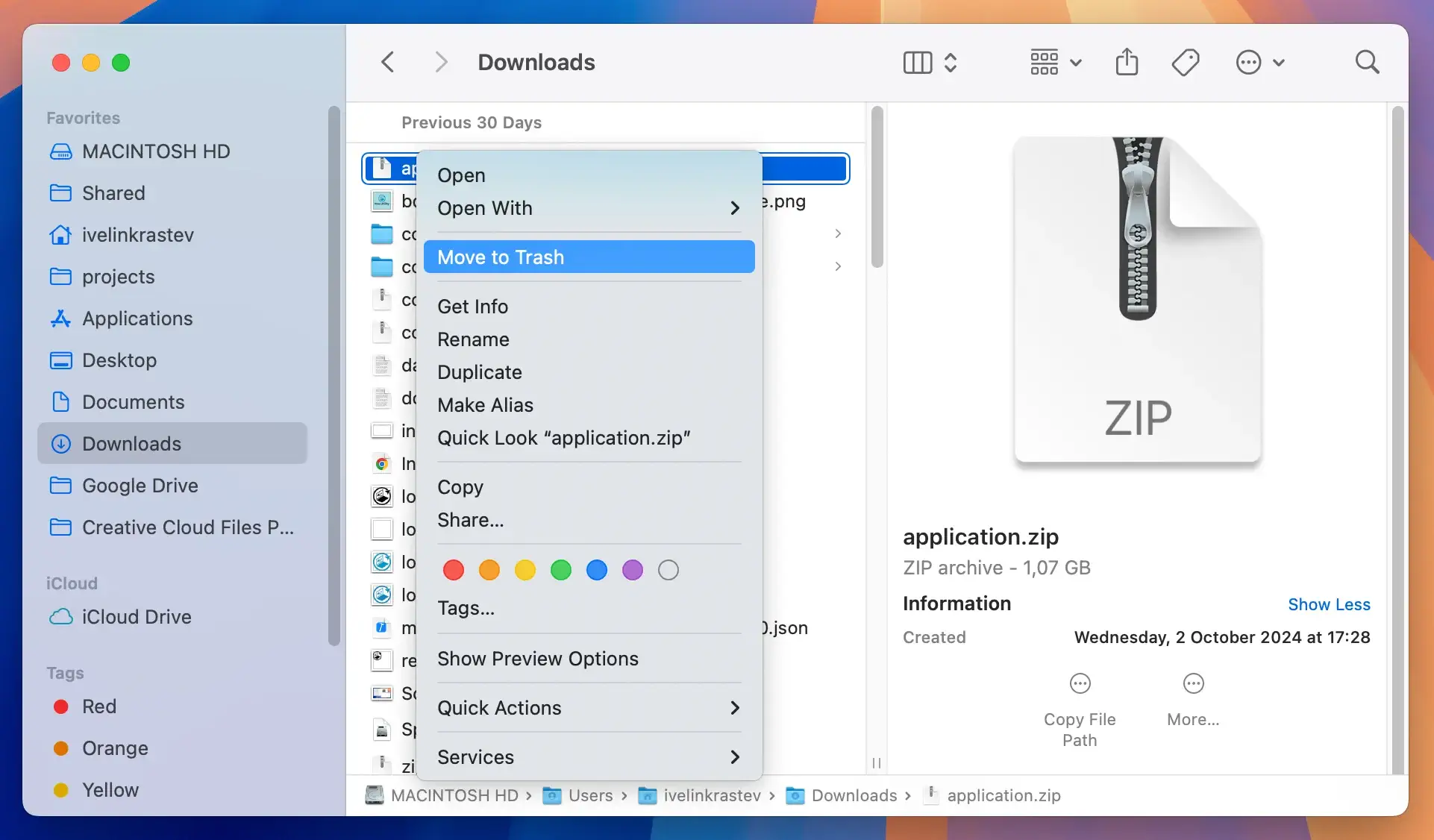
Indem Sie diese Verzeichnisse gründlich durchsuchen und versteckte Dateien entfernen, können Sie DesktopEdition vollständig von Ihrem Mac entfernen.
Schritt 5: Stellen Sie die von DesktopEdition geänderten Browsereinstellungen wieder her
Setzen Sie Safari auf die Standardkonfiguration zurück
Um Safari zurückzusetzen und alle von der DesktopEdition-Adware vorgenommenen Änderungen zu löschen, öffnen Sie die Safari-Einstellungen und navigieren Sie zum entsprechenden Abschnitt, z. B. den Registerkarten „Allgemein“ oder „Suchen“.
Passen Sie Ihre Startseite und Suchmaschineneinstellungen manuell wieder an Ihre bevorzugten Optionen an. Erwägen Sie gegebenenfalls, alle Einstellungen auf die Standardeinstellungen zurückzusetzen, um sicherzustellen, dass alle durch Adware verursachten Änderungen rückgängig gemacht werden.
Bringen Sie Google Chrome in seinen ursprünglichen Zustand zurück
Wenn DesktopEdition die Chrome-Einstellungen geändert hat, können Sie sie in ihren ursprünglichen Zustand zurückversetzen, indem Sie die Einstellungen in Chrome öffnen.
Scrollen Sie nach unten und suchen Sie nach den erweiterten Einstellungen, um die Option zum Zurücksetzen des Browsers zu finden.
Dadurch werden alle Änderungen, einschließlich der durch die Adware vorgenommenen, entfernt. Sie sollten vorsichtig damit umgehen, da dadurch alle Ihre personalisierten Einstellungen und Informationen gelöscht werden.
Setzen Sie Mozilla Firefox auf saubere Einstellungen zurück
Für Mozilla Firefox-Benutzer, die von DesktopEdition betroffen sind, greifen Sie über das Firefox-Hilfemenü auf die Fehlerbehebungsinformationen zu oder geben Sie about:support in die Adressleiste ein.
Hier finden Sie die Option, Firefox zu aktualisieren. Dieser Prozess entfernt Adware-Änderungen und versucht gleichzeitig, wertvolle Benutzerdaten wie Lesezeichen und Passwörter zu bewahren.
Schritt 6: Scannen Sie Ihren Mac mit einer Anti-Malware-Software
Es ist von entscheidender Bedeutung, die manuelle Bereinigung der DesktopEdition-Adware mit einem umfassenden Scan mithilfe einer Anti-Malware-Software abzuschließen.
SpyHunter für Mac bietet eine robuste Lösung zum Erkennen und Entfernen vieler Malware-Bedrohungen, einschließlich Adware, Viren und potenziell unerwünschter Programme (PUPs).
Zu seinen Funktionen gehören Echtzeitschutz und eine benutzerfreundliche Oberfläche, was es zu einem effektiven Werkzeug macht, um sicherzustellen, dass Ihr Mac sauber und sicher bleibt.
SpyHunter-Funktionen
- Umfassende Malware-Erkennung: Nutzt fortschrittliche Scan-Technologie zur Identifizierung von Malware und Adware.
- Echtzeitschutz: Überwacht Ihren Mac in Echtzeit, um neue Infektionen zu verhindern.
- Benutzerfreundliche Oberfläche: Auf Benutzerfreundlichkeit ausgelegt und ermöglicht eine unkomplizierte Navigation und Bedienung.

Download- und Installationsanweisungen
- Laden Sie SpyHunter hier herunter, um sicherzustellen, dass Sie über die neueste Version der App verfügen.
- Öffnen Sie nach dem Herunterladen das Installationsprogramm und befolgen Sie die Anweisungen auf dem Bildschirm, um SpyHunter auf Ihrem Mac zu installieren.
- Öffnen Sie SpyHunter und starten Sie einen vollständigen Systemscan, um Ihren Mac auf Reste von DesktopEdition und anderen Schadcode zu überprüfen.
- Überprüfen Sie nach dem Scan die erkannten Bedrohungen. SpyHunter listet alle gefundene Malware auf und bietet Optionen zur Quarantäne der Bedrohungen.

Mit SpyHunter für Mac gehen Sie das unmittelbare Problem der DesktopEdition-Adware an und verbessern Ihre allgemeine Cybersicherheitslage.
Sichern Sie Ihren Mac, nachdem Sie DesktopEdition entfernt haben
Sobald DesktopEdition-Adware und damit verbundene Bedrohungen von Ihrem Mac entfernt wurden, ist es unbedingt erforderlich, Ihr System zu sichern, um zukünftige Infektionen zu verhindern.
Um die Sicherheit Ihres Mac zu gewährleisten, müssen Sie die Einstellungen anpassen, sich über sichere Computerpraktiken informieren und möglicherweise zusätzliche Software integrieren, um einen dauerhaften Schutz vor Adware und anderer Schadsoftware zu gewährleisten.
Verwendung von Antivirensoftware für kontinuierlichen Schutz
Die Investition in ein zuverlässiges Anti-Malware-Programm kann Echtzeitschutz bieten und dabei helfen, potenzielle Bedrohungen zu erkennen, bevor sie Ihr System beeinträchtigen.
Software wie SpyHunter für Mac scannt Ihren Computer nahtlos auf Adware und andere Arten von Malware und sorgt so für mehr Sicherheit beim Surfen im Internet. Laden Sie SpyHunter hier kostenlos herunter und sichern Sie noch heute Ihren Apple-Computer.
Stellen Sie sicher, dass die von Ihnen gewählte Lösung mit der MacOS-Umgebung kompatibel ist und regelmäßig Updates erhält, um auf die sich entwickelnde Landschaft von Cybersicherheitsbedrohungen zu reagieren.
Best Practices zur Verhinderung zukünftiger Adware-Infektionen
- Laden Sie Software sorgfältig herunter: Verwenden Sie nur verifizierte Entwickler oder den App Store.
- Entscheiden Sie sich für benutzerdefinierte Installationen: Wählen Sie immer benutzerdefinierte Installationsoptionen, um gebündelte Software zu vermeiden.
- Halten Sie Ihre Systeme auf dem neuesten Stand: Aktualisieren Sie Ihr Betriebssystem und Ihre Anwendungen regelmäßig auf die neuesten Sicherheitspatches.
- Passen Sie die Browsereinstellungen an: Deaktivieren Sie Popups und schränken Sie nicht autorisierte Downloads ein, um die Online-Sicherheit zu erhöhen.
- Verwenden Sie Anti-Malware-Tools: Installieren Sie seriöse Anti-Malware-Software wie SpyHunter für Mac für dauerhaften Schutz.
- Bleiben Sie auf dem Laufenden: Bleiben Sie über die neuesten Cybersicherheitsbedrohungen auf dem Laufenden und erfahren Sie, wie Sie diese vermeiden können.
Indem Sie die detaillierten Schritte zum Entfernen der DesktopEdition-Adware befolgen und die beschriebenen Best Practices einhalten, können Sie die Sicherheit Ihres Mac erheblich verbessern und ihn vor zukünftigen Infektionen schützen.
Denken Sie daran, dass Wachsamkeit und proaktive Maßnahmen Ihre beste Verteidigung gegen die sich ständig weiterentwickelnde Landschaft von Online-Bedrohungen sind.
