

Fjern DesktopEdition Mac (2025-instruktioner)

Inden vi dykker ind
Før vi dykker ind, lad os sørge for, at du er sikker online. Vi har skabt SpyHunter, fordi din sikkerhed betyder noget for os.
Beskyt din computer i dag — download SpyHunter lige her! Se vores bedste tips nedenfor for at holde din computer sikker.

Kæmper du med endeløse pop op-vinduer og uønskede annoncer på din Mac? Det kunne være DesktopEdition – en berygtet adware, der er mere end en simpel irritation.
Dette program bombarderer dig med annoncer. Det skader også din browseroplevelse og kan risikere dine data.
Vores guide dækker, hvad DesktopEdition er, og hvordan det kommer ind i din Mac. Vigtigst af alt, det giver trin-for-trin instruktioner til fjernelse.
Sig farvel til påtrængende annoncer, og genvind din digitale ro i sindet med vores ekspertrådgivning. Lad os komme igang:
Forståelse af risiciene ved DesktopEdition adware
Adware som DesktopEdition på Mac kan føre til en kompromitteret brugeroplevelse og potentielle privatlivsproblemer. Disse adware-programmer er primært designet til profit gennem aggressive reklametaktik.
De ændrer browserindstillinger uden tilladelse, og ændrer standardhjemmesiden og søgemaskinen til dem, der kontrolleres af adware.
Formålet er at øge trafikken til bestemte sider og generere indtægter til adware-skaberne gennem annoncevisninger eller klik.
Men risiciene rækker ud over irritation, da disse ændringer kan føre til sikkerhedssårbarheder. Adware kan udsætte brugere for følgende:
- Vildledende søgeresultater.
- Phishing-websteder
- Yderligere malware-infektioner.
Desuden kan dataindsamlingspraksis for sådan adware bringe brugernes privatliv i fare, og potentielt indsamle følsomme oplysninger, der kan bruges til svigagtige aktiviteter eller sælges til tredjeparter.
DesktopEdition infiltrationsmetoder
At vide, hvordan DesktopEdition-adware kommer ind i din Mac er afgørende for at stoppe det og holde dit digitale liv sikkert.
Adware, såsom DesktopEdition, bruger vanskelige metoder til at komme ind i systemer. Det udnytter, at brugere ikke er meget opmærksomme under softwareinstallationer.
Ved at gøre dig bekendt med de mest almindelige infiltrationsmetoder kan du være et skridt foran og holde din enhed sikker. Almindelige DesktopEdition-infiltrationsmetoder omfatter:
- Medfølgende softwareinstallationer: DesktopEdition-adware infiltrerer ofte systemer gennem medfølgende software fra internettet. Brugere installerer ubevidst denne adware, når de installerer gratis applikationer eller downloads, der kommer pakket med yderligere, uønskede programmer.
- Diskret installation uden samtykke: Truslen installeres diskret uden brugerens udtrykkelige samtykke, typisk under opsætningsprocessen af en anden software.
- Vildledende installationstaktik: Nogle installatører bruger underhåndstaktikker til at narre brugere til at acceptere medfølgende adware. Dette kan omfatte vildledende knapper eller afkrydsningsfelter, der antyder, at brugeren kun accepterer at installere den primære software.
Tegnene på DesktopEdition adware-infektion
At identificere tilstedeværelsen af DesktopEdition adware på din Mac er det første afgørende skridt i retning af at sikre din enhed og dine personlige oplysninger.
Adware forstyrrer ikke kun din browsingoplevelse, men kan også udgøre betydelige privatlivsrisici. Ved at være opmærksom på de subtile, men tydelige tegn på infektion, kan du forhindre yderligere skade og tage øjeblikkelig handling.
- Ændrede browserindstillinger: Uventede ændringer af din hjemmeside eller standardsøgemaskine.
- Hyppige pop-ups og annoncer: Regelmæssige afbrydelser af annoncer eller omdirigeringer til ukendte websteder.
- Browserafmatning: Et mærkbart fald i browserens ydeevne.
- Øget internettrafik: Uforklarlig stigning i dataforbrug, hvilket tyder på adware-aktivitet i baggrunden.
- Uønskede browserudvidelser/værktøjslinjer: Nye værktøjslinjer eller udvidelser installeret uden dit samtykke.
At genkende disse tegn handler ikke kun om at identificere et problem; det handler om at tage kontrollen over dit digitale miljø tilbage.
Når du har opdaget nogen af disse indikatorer, involverer de følgende trin at fjerne adware og beskytte din Mac mod fremtidige infektioner.
Indledende trin før fjernelse af DesktopEdition
Før du fjerner DesktopEdition adware fra din Mac, kan et par forberedende trin øge processens sikkerhed og effektivitet betydeligt.
Sådan sætter du scenen for en jævn og sikker oprydning.
Sikkerhedskopier din Mac
Det er altafgørende at sikre dine data, før du går i gang med at fjerne DesktopEdition adware fra din Mac.
En grundig backup sikrer, at alle dine vigtige dokumenter, fotos og filer er sikre. Dette beskytter mod potentielt datatab under adware-oprydningsprocessen.
At udnytte macOS’s Time Machine eller bruge en ekstern harddisk er effektive strategier til at bevare dine data.
Dette forberedende trin handler ikke kun om databeskyttelse; det handler om at skabe tillid til, at dit digitale liv forbliver upåvirket uanset resultatet.
Afbryd forbindelsen til internettet
Før du starter fjernelsesprocessen, skal du afbryde forbindelsen til din Mac fra internettet.
Dette forhindrer adware i at kommunikere med eksterne servere, potentielt downloade mere uønsket software eller udsende personlige oplysninger.
Deaktivering af Wi-Fi og frakobling af Ethernet-kabler kan standse denne uønskede dataudveksling.
Gå ind i fejlsikret tilstand
Det anbefales at starte din Mac i fejlsikret tilstand (hold Shift-tasten nede under opstart).
Fejlsikret tilstand begrænser antallet af applikationer og processer, der kører ved opstart, inklusive potentielt nogle komponenter af DesktopEdition adware. Dette kan gøre adwaren mindre aktiv og nemmere at fjerne.
Detaljerede trin for at fjerne DesktopEdition fra din Mac
Start af fjernelse af DesktopEdition adware er afgørende for at sikre din Mac. Denne vejledning giver klare trin til at opdage og fjerne DesktopEdition, hvilket sikrer et rent og sikkert system.
Følg med for effektivt at fjerne DesktopEdition og forbedre din enheds sikkerhed.
Trin 1: Afslut DesktopEdition-relaterede applikationer
Begynd fjernelsen ved at lukke alle programmer, der er knyttet til DesktopEdition på din Mac.
Denne målrettede tilgang forhindrer disse specifikke programmer i at hindre oprydningsprocessen, da de kan bruge eller beskytte filer, der skal fjernes.
At sikre, at alle DesktopEdition-relaterede applikationer lukkes ned, letter en uafbrudt og effektiv adware-eliminering.
- Åbn Activity Monitor: Brug Spotlight-søgning til at finde og åbne Activity Monitor-applikationen.
- Søg efter mistænkelige applikationer: Kig efter applikationer, der virker malplacerede, eller du ikke kan huske at have installeret. DesktopEdition-relaterede processer er muligvis ikke altid tydeligt navngivet, så se efter noget ukendt.
- Afslut processen: Vælg det mistænkelige program, og klik derefter på knappen “X” øverst i vinduet for at afslutte processen. Bekræft, hvis du bliver bedt om det.
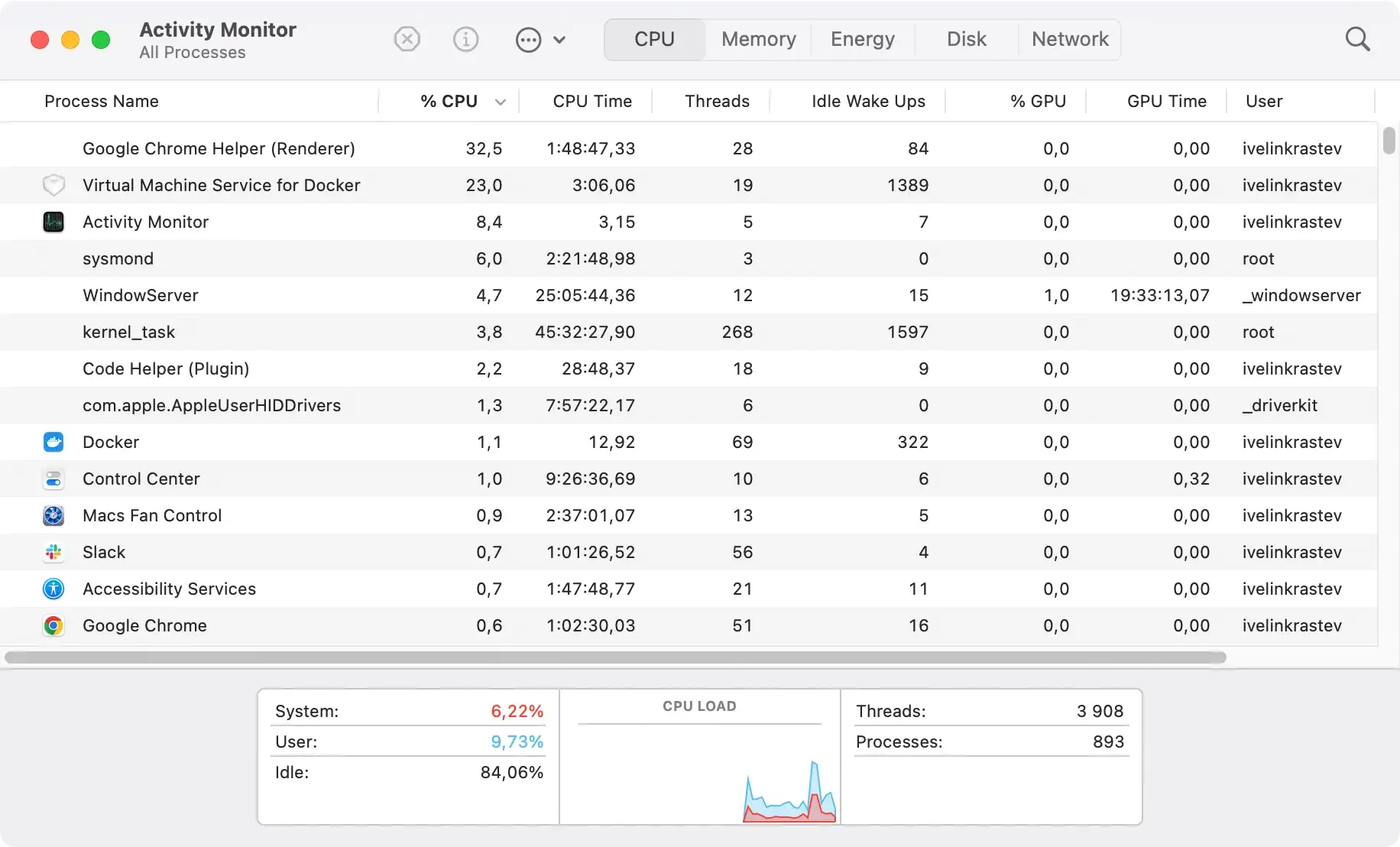
Ved minutiøst at lukke alle applikationer, der er knyttet til DesktopEdition, sikrer du en mere grundig og effektiv oprydning.
Trin 2: Brug Finder til at finde og fjerne DesktopEdition
At finde og slette DesktopEdition er afgørende for at rense din Mac for denne påtrængende adware. Denne proces er rettet mod de kernekomponenter, der tillader adware at fungere.
- Åbn Finder: Start med at starte Finder på din Mac.
- Adgang til applikationer: Klik på ‘Go’ i menulinjen, og vælg derefter ‘Applications’ for at se dine installerede applikationer.
- Søg efter DesktopEdition: Se efter DesktopEdition eller eventuelle mistænkelige programmer relateret til adware. Husk, de kan være under forskellige navne.
- Træk til papirkurven: Når de er identificeret, skal du trække de tvivlsomme programmer til papirkurven for at fjerne dem fra dit system.
- Tøm papirkurven: Fuldfør processen ved at tømme papirkurven, og sørg for, at applikationerne slettes permanent.

Trin 3: Ryd op i inficerede browserudvidelser og plugins
Adware installerer ofte uønskede browserudvidelser og plugins.
For at rense dine browsere fra disse uønskede tilføjelser, skal du åbne browserindstillingerne og navigere til sektionen med udvidelser eller tilføjelser.
- I Safari skal du gå til
Preferencesog klikke på fanenExtensions. - I Google Chrome skal du åbne
Preferencesog klikke påExtensionsi venstre rude. - For Firefox kan brugere få adgang til menuen og inspicere udvidelser og plugin-lister.
Kig efter elementer, der er forbundet med DesktopEdition, og vælg at fjerne/afinstallere dem. Efter oprydningen skal du genstarte din browser for at færdiggøre ændringerne.
Trin 4: Find og slet skjulte adware-filer
Adware som DesktopEdition efterlader ofte skjulte filer. Disse filer kan blive hængende uden for mappen Programmer og fjernes ikke under den første afinstallation. Følg disse trin for at finde og slette disse:
- Åbn Finder: Brug ‘Go’-funktionen ⇧+⌘+G for at få adgang til Find-vinduet.
- Søg i mapper: Indtast stierne til almindelige adware-placeringer for at tjekke for skjulte filer. Nøglemapper at søge omfatter:
/Library/Application Support//Library/LaunchAgents//Library/LaunchDaemons//Library/PreferencePanes//Library/StartupItems//private/var/root/Library/Application Support/~/Downloads/
- Adgangstilladelser: Sørg for, at du har de korrekte tilladelser til at slette DesktopEdition-relaterede filer.
- Slet filer: Fjern forsigtigt adware-filer i disse mapper for at forhindre DesktopEdition i at genaktivere eller genskabe sig selv.
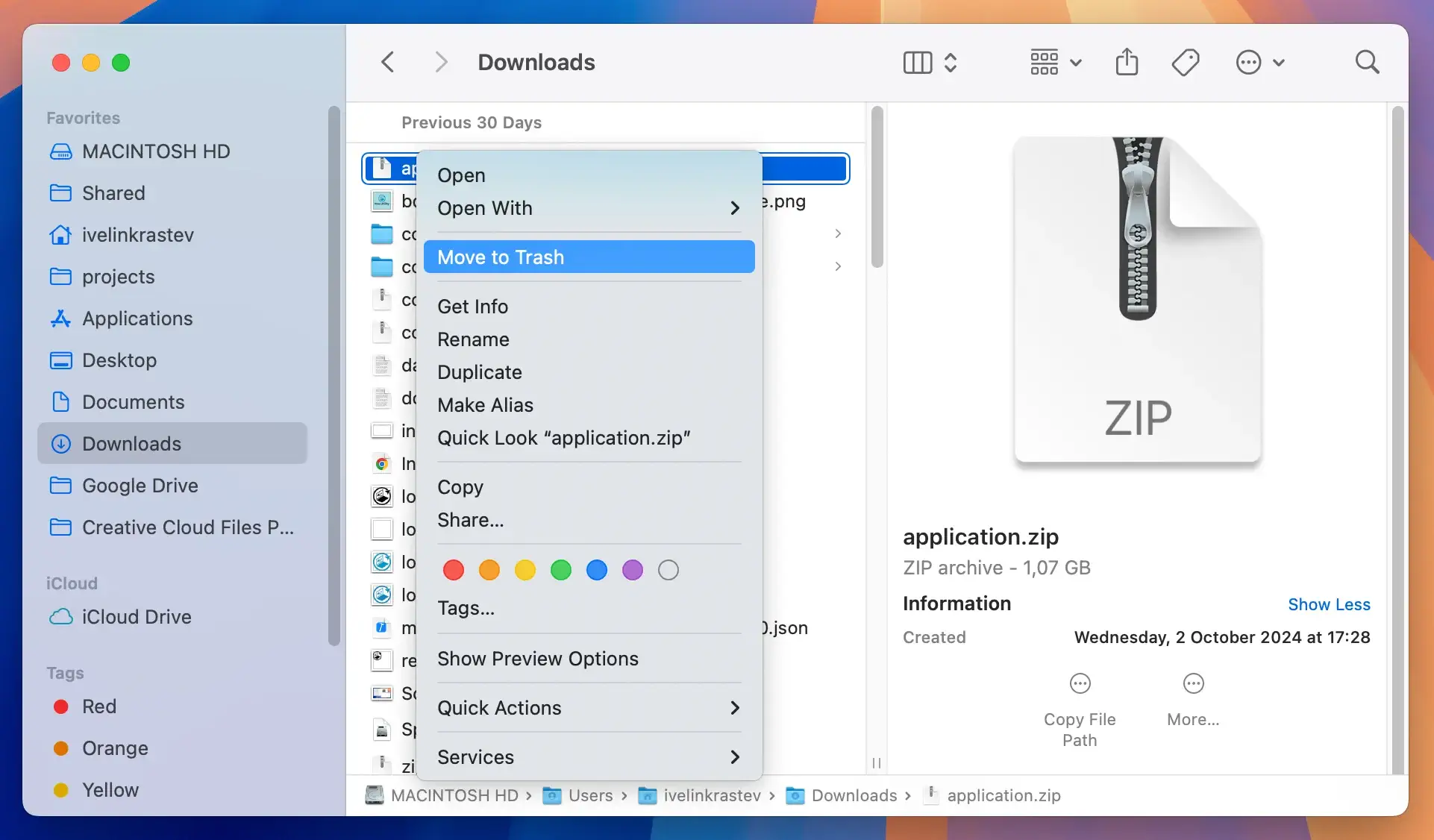
Ved grundigt at søge i disse mapper og fjerne skjulte filer, udrydder du DesktopEdition fuldstændigt fra din Mac.
Trin 5: Gendan browserindstillinger ændret af DesktopEdition
Nulstil Safari til standardkonfigurationen
For at nulstille Safari og rydde eventuelle ændringer foretaget af DesktopEdition adware, skal du åbne Safari-indstillinger og navigere til den relevante sektion, såsom fanerne Generelt eller Søg.
Juster manuelt din startside og søgemaskineindstillinger tilbage til dine foretrukne valg. Overvej om nødvendigt at nulstille alle indstillinger til standard for at sikre, at alle adware-inducerede ændringer vendes tilbage.
Returner Google Chrome til dens oprindelige tilstand
Hvis DesktopEdition har ændret Chrome-indstillinger, kan du returnere dem til deres oprindelige tilstand ved at åbne Indstillinger i Chrome.
Rul ned til bunden og find de avancerede indstillinger for at finde muligheden for at nulstille browseren.
Dette vil fjerne alle ændringer, inklusive dem, der er lavet af adware, og bør bruges med forsigtighed, da det vil slette alle dine personlige indstillinger og oplysninger.
Gendan Mozilla Firefox for at rense indstillinger
For Mozilla Firefox-brugere, der er berørt af DesktopEdition, kan du få adgang til fejlfindingsoplysningerne via Firefox Hjælp-menuen eller skrive about:support i adresselinjen.
Her kan du finde muligheden for at opdatere Firefox. Denne proces vil fjerne adware-ændringer, mens du forsøger at bevare værdifulde brugerdata såsom bogmærker og adgangskoder.
Trin 6: Brug anti-malware-software til at scanne din Mac
At fuldføre den manuelle oprydning af DesktopEdition adware med en omfattende scanning ved hjælp af anti-malware-software er afgørende.
SpyHunter til Mac tilbyder en robust løsning til at opdage og fjerne mange malware-trusler, herunder adware, vira og potentielt uønskede programmer (PUP’er).
Dens funktioner omfatter realtidsbeskyttelse og en brugervenlig grænseflade, hvilket gør den til et effektivt værktøj til at sikre, at din Mac forbliver ren og sikker.
SpyHunter funktioner
- Omfattende malware-detektion: Anvender avanceret scanningsteknologi til at identificere malware og adware.
- Realtidsbeskyttelse: Overvåger din Mac i realtid for at forhindre nye infektioner.
- Brugervenlig grænseflade: Designet til brugervenlighed, hvilket giver mulighed for ligetil navigation og betjening.

Download og installationsvejledning
- Download SpyHunter herfra for at sikre, at du har den nyeste version af appen.
- Når det er downloadet, skal du åbne installationsprogrammet og følge instruktionerne på skærmen for at installere SpyHunter på din Mac.
- Åbn SpyHunter, og start en fuld systemscanning for at tjekke din Mac for eventuelle rester af DesktopEdition og anden ondsindet kode.
- Efter scanningen skal du gennemgå de opdagede trusler. SpyHunter vil liste al malware fundet og tilbyde muligheder for at sætte truslerne i karantæne.

Ved at bruge SpyHunter til Mac løser du den umiddelbare bekymring ved DesktopEdition adware og forbedrer din overordnede cybersikkerhedsposition.
Beskyt din Mac efter at have fjernet DesktopEdition
Når DesktopEdition adware og relaterede trusler er fjernet fra din Mac, er det bydende nødvendigt at sikre dit system for at forhindre fremtidige infektioner.
At sikre din Macs sikkerhed involverer at justere indstillinger, uddanne dig selv om sikker computerpraksis og muligvis inkorporere yderligere software for at yde løbende beskyttelse mod adware og anden skadelig software.
Brug af antivirussoftware til kontinuerlig beskyttelse
Investering i et pålideligt anti-malware-program kan tilbyde realtidsbeskyttelse og hjælpe med at opdage potentielle trusler, før de påvirker dit system.
Software som SpyHunter til Mac scanner problemfrit din computer for adware og andre typer malware, hvilket sikrer øget sikkerhed, mens du surfer på internettet. Download SpyHunter gratis her og sikre din Apple-computer i dag.
Sørg for, at den løsning, du vælger, er kompatibel med MacOS-miljøet og modtager hyppige opdateringer som reaktion på det skiftende landskab af cybersikkerhedstrusler.
Bedste praksis for at forhindre fremtidige adware-infektioner
- Download software forsigtigt: Brug kun verificerede udviklere eller App Store.
- Vælg brugerdefinerede installationer: Vælg altid tilpassede installationsmuligheder for at undgå medfølgende software.
- Hold systemerne opdateret: Opdater regelmæssigt dit operativsystem og dine programmer for at få de seneste sikkerhedsrettelser.
- Juster browserindstillinger: Deaktiver pop op-vinduer og begræns uautoriserede downloads for at forbedre onlinesikkerheden.
- Brug Anti-Malware-værktøjer: Installer velrenommeret anti-malware-software, som SpyHunter til Mac, for løbende beskyttelse.
- Hold dig informeret: Hold dig orienteret om de seneste cybersikkerhedstrusler, og hvordan du undgår dem.
Ved at følge de detaljerede trin for at fjerne DesktopEdition adware og overholde de skitserede bedste praksisser, kan du forbedre din Macs sikkerhed betydeligt og beskytte den mod fremtidige infektioner.
Husk, årvågenhed og proaktive foranstaltninger er dit bedste forsvar mod det stadigt udviklende landskab af onlinetrusler.
