

Ta Bort DesktopEdition Mac (2025-Instruktioner)

Innan vi dyker in
Innan vi dyker in, låt oss se till att du är säker online. Vi skapade SpyHunter eftersom din säkerhet är viktig för oss.
Skydda din dator idag — ladda ner SpyHunter här! Kolla in våra bästa tips nedan för att hålla din dator säker och säker.

Kämpar du med oändliga popup-fönster och oönskade annonser på din Mac? Det kan vara DesktopEdition – ett ökänt reklamprogram som är mer än ett enkelt irritationsmoment.
Detta program bombarderar dig med annonser. Det skadar också din surfupplevelse och kan riskera din data.
Vår guide täcker vad DesktopEdition är och hur den kommer in i din Mac. Viktigast av allt, det ger steg-för-steg-instruktioner för borttagning.
Säg adjö till påträngande annonser och återta din digitala sinnesfrid med våra expertråd. Låt oss komma igång:
Förstå riskerna med DesktopEdition adware
Adware som DesktopEdition på Mac kan leda till en äventyrad användarupplevelse och potentiella integritetsproblem. Dessa adware-program är främst designade för vinst genom aggressiva reklamtaktik.
De ändrar webbläsarinställningar utan tillstånd, ändrar standardhemsidan och sökmotorn till de som kontrolleras av adware.
Syftet är att öka trafiken till specifika sidor, generera intäkter för annonsprogramskaparna genom annonsvisningar eller klick.
Riskerna sträcker sig dock utöver irritation, eftersom dessa förändringar kan leda till säkerhetsbrister. Annonsprogrammet kan utsätta användare för följande:
- Missvisande sökresultat.
- Nätfiskewebbplatser
- Ytterligare skadlig programvara.
Dessutom kan praxis för datainsamling av sådana annonsprogram äventyra användarnas integritet, potentiellt samla in känslig information som kan användas för bedrägliga aktiviteter eller säljas till tredje part.
DesktopEdition infiltrationsmetoder
Att veta hur DesktopEdition adware kommer in i din Mac är avgörande för att stoppa det och hålla ditt digitala liv säkert.
Adware, som DesktopEdition, använder knepiga metoder för att komma in i system. Det drar fördel av att användarna inte är uppmärksamma under programvaruinstallationer.
Genom att bekanta dig med de vanligaste infiltrationsmetoderna kan du ligga steget före och hålla din enhet säker. Vanliga DesktopEdition-infiltrationsmetoder inkluderar:
- Medföljande programvaruinstallationer: DesktopEdition adware infiltrerar ofta system genom medföljande programvara från Internet. Användare installerar omedvetet detta adware när de installerar gratisprogram eller nedladdningar som kommer med ytterligare, oönskade program.
- Diskret installation utan samtycke: Hotet installeras diskret utan användarens uttryckliga medgivande, vanligtvis under installationsprocessen för en annan programvara.
- Bedräglig installationstaktik: Vissa installatörer använder underliggande taktik för att lura användare att acceptera medföljande reklamprogram. Detta kan inkludera vilseledande knappar eller kryssrutor som tyder på att användaren bara accepterar att installera den primära programvaran.
Tecken på DesktopEdition adware-infektion
Att identifiera närvaron av DesktopEdition adware på din Mac är det första avgörande steget mot att säkra din enhet och personlig information.
Adware stör inte bara din webbupplevelse utan kan också utgöra betydande integritetsrisker. Genom att vara uppmärksam på de subtila men tydliga tecknen på infektion kan du förhindra ytterligare skador och vidta omedelbara åtgärder.
- Ändrade webbläsarinställningar: Oväntade ändringar av din hemsida eller standardsökmotor.
- Täta popup-fönster och annonser: Regelbundna avbrott av annonser eller omdirigeringar till okända webbplatser.
- Webbläsarnedgång: En märkbar minskning av webbläsarens prestanda.
- Ökad Internettrafik: Oförklarlig ökning av dataanvändning som tyder på aktivitet i bakgrunden av adware.
- Oönskade webbläsartillägg/verktygsfält: Nya verktygsfält eller tillägg installerade utan ditt medgivande.
Att känna igen dessa tecken handlar inte bara om att identifiera ett problem; det handlar om att ta tillbaka kontrollen över din digitala miljö.
När du har upptäckt någon av dessa indikatorer innebär följande steg att ta bort adware och skydda din Mac mot framtida infektioner.
Inledande steg innan du tar bort DesktopEdition
Innan du tar bort DesktopEdition adware från din Mac, kan några förberedande steg förbättra processens säkerhet och effektivitet avsevärt.
Så här skapar du förutsättningar för en smidig och säker städning.
Säkerhetskopiera din Mac
Att säkra dina data är av yttersta vikt innan du börjar ta bort DesktopEdition adware från din Mac.
En grundlig säkerhetskopiering säkerställer att alla dina viktiga dokument, foton och filer är säkra. Detta skyddar mot potentiell dataförlust under reningsprocessen för adware.
Att utnyttja macOS Time Machine eller använda en extern hårddisk är effektiva strategier för att bevara dina data.
Detta förberedande steg handlar inte bara om dataskydd; det handlar om att ingjuta förtroende för att ditt digitala liv förblir opåverkat oavsett resultatet.
Koppla från Internet
Innan du påbörjar borttagningsprocessen, koppla bort din Mac från Internet.
Detta förhindrar adware från att kommunicera med externa servrar, potentiellt ladda ner mer oönskad programvara eller skicka ut personlig information.
Att stänga av Wi-Fi och koppla ur Ethernet-kablar kan stoppa detta oönskade datautbyte.
Gå in i felsäkert läge
Att starta upp din Mac i felsäkert läge (håll ned Skift-tangenten under uppstart) rekommenderas.
Felsäkert läge begränsar antalet applikationer och processer som körs vid uppstart, inklusive eventuellt vissa komponenter i DesktopEdition adware. Detta kan göra annonsprogrammet mindre aktivt och lättare att ta bort.
Detaljerade steg för att ta bort DesktopEdition från din Mac
Att starta borttagningen av DesktopEdition adware är avgörande för att säkra din Mac. Den här guiden ger tydliga steg för att upptäcka och ta bort DesktopEdition, vilket säkerställer ett rent och säkert system.
Följ med för att effektivt ta bort DesktopEdition och förbättra din enhets säkerhet.
Steg 1: Avsluta DesktopEdition-relaterade applikationer
Börja borttagningen genom att stänga alla program som är associerade med DesktopEdition på din Mac.
Detta riktade tillvägagångssätt förhindrar att dessa specifika program hindrar saneringsprocessen, eftersom de kan använda eller skydda filer som ska tas bort.
Att se till att alla DesktopEdition-relaterade applikationer stängs av underlättar en oavbruten och effektiv eliminering av adware.
- Öppna Activity Monitor: Använd Spotlight-sökning för att hitta och öppna Activity Monitor-applikationen.
- Sök efter misstänkta applikationer: Leta efter applikationer som verkar malplacerade eller som du inte kommer ihåg att ha installerat. DesktopEdition-relaterade processer kanske inte alltid har ett tydligt namn, så leta efter något obekant.
- Avsluta processen: Välj det misstänkta programmet och klicka sedan på “X”-knappen längst upp i fönstret för att avsluta processen. Bekräfta om du uppmanas.
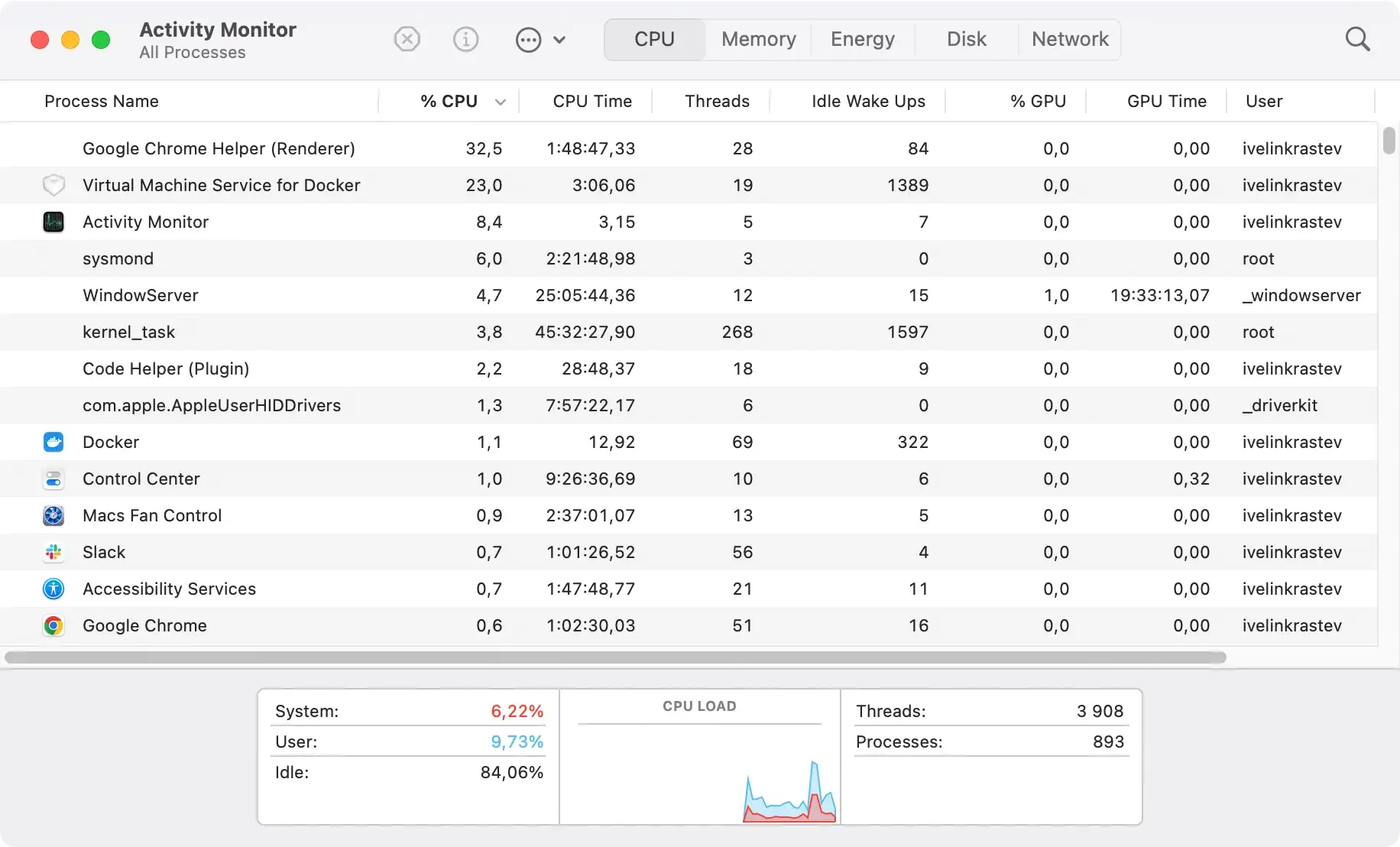
Genom att noggrant stänga alla applikationer kopplade till DesktopEdition säkerställer du en mer grundlig och effektiv rensning.
Steg 2: Använd Finder för att hitta och ta bort DesktopEdition
Att hitta och ta bort DesktopEdition är avgörande för att rensa din Mac från detta påträngande adware. Denna process är inriktad på kärnkomponenterna som gör att annonsprogrammet kan fungera.
- Öppna Finder: Börja med att starta Finder på din Mac.
- Öppna applikationer: Klicka på “Go” i menyraden och välj sedan “Applications” för att se dina installerade applikationer.
- Sök efter DesktopEdition: Leta efter DesktopEdition eller några misstänkta program relaterade till adware. Kom ihåg att de kan stå under olika namn.
- Dra till papperskorgen: När de har identifierats, dra de tvivelaktiga applikationerna till papperskorgen för att ta bort dem från ditt system.
- Töm papperskorgen: Slutför processen genom att tömma papperskorgen och se till att applikationerna raderas permanent.

Steg 3: Rensa upp infekterade webbläsartillägg och plugins
Adware installerar ofta oönskade webbläsartillägg och plugins.
För att rensa dina webbläsare från dessa oönskade tillägg, gå till webbläsarinställningarna och navigera till avsnittet för tillägg eller tillägg.
- I Safari går du till
Preferencesoch klickar på flikenExtensions. - I Google Chrome öppnar du
Preferencesoch klickar påExtensionsi den vänstra rutan. - För Firefox kan användare komma åt menyn och inspektera tilläggs- och plugin-listor.
Leta efter alla objekt som är associerade med DesktopEdition och välj att ta bort/avinstallera dem. Efter rensningen startar du om din webbläsare för att slutföra ändringarna.
Steg 4: Hitta och ta bort dolda adware-filer
Adware som DesktopEdition lämnar ofta dolda filer bakom sig. Dessa filer kan ligga kvar utanför mappen Applications och tas inte bort under den första avinstallationen. För att hitta och ta bort dessa, följ dessa steg:
- Öppna Finder: Använd ‘Go’-funktionen ⇧+⌘+G för att komma åt sökfönstret.
- Sök i kataloger: Ange sökvägarna till vanliga annonsprogramsplatser för att söka efter dolda filer. Viktiga kataloger att söka inkluderar:
/Library/Application Support//Library/LaunchAgents//Library/LaunchDaemons//Library/PreferencePanes//Library/StartupItems//private/var/root/Library/Application Support/~/Downloads/
- Åtkomstbehörigheter: Se till att du har rätt behörighet för att ta bort DesktopEdition-relaterade filer.
- Ta bort filer: Ta försiktigt bort adware-filer i dessa kataloger för att förhindra DesktopEdition från att återaktivera eller återställa sig själv.
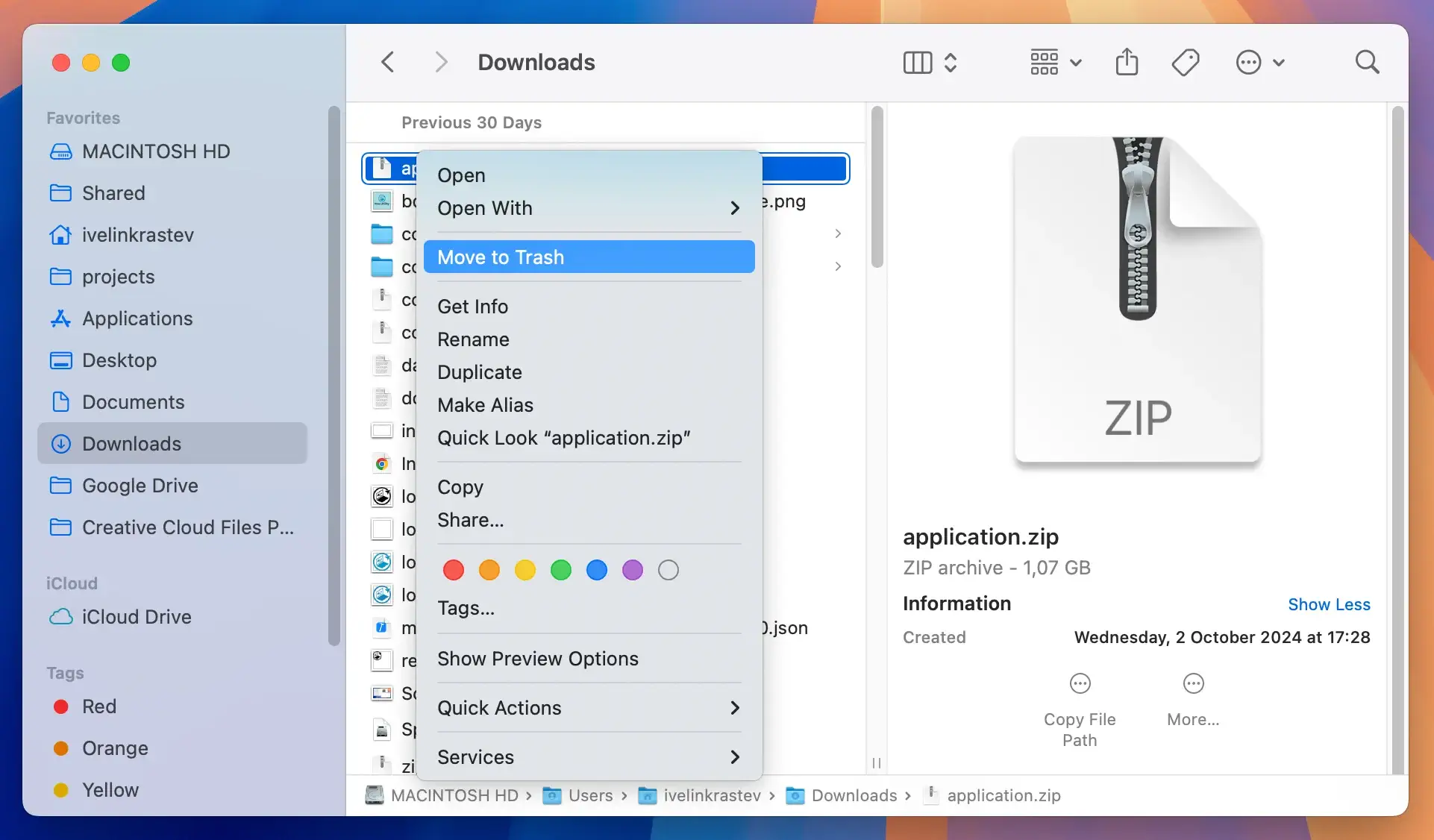
Genom att noggrant söka igenom dessa kataloger och ta bort dolda filer tar du bort DesktopEdition helt från din Mac.
Steg 5: Återställ webbläsarinställningar som ändrats av DesktopEdition
Återställ Safari till standardkonfigurationen
För att återställa Safari och rensa alla ändringar som gjorts av DesktopEdition adware, öppna Safari Preferences och navigera till den relevanta sektionen, till exempel fliken Allmänt eller Sök.
Justera din startsida och sökmotorinställningar manuellt till dina önskade val. Om det behövs, överväg att återställa alla inställningar till standard för att säkerställa att alla adware-inducerade ändringar återställs.
Återställ Google Chrome till dess ursprungliga tillstånd
Om DesktopEdition har ändrat Chrome-inställningarna kan du återställa dem till deras ursprungliga tillstånd genom att öppna Inställningar i Chrome.
Rulla ner till botten och leta reda på de avancerade inställningarna för att hitta alternativet att återställa webbläsaren.
Detta kommer att ta bort alla ändringar, inklusive de som gjorts av adware, och bör användas med försiktighet, eftersom det kommer att radera alla dina personliga inställningar och information.
Återställ Mozilla Firefox för att rensa inställningarna
För Mozilla Firefox-användare som påverkas av DesktopEdition, få tillgång till felsökningsinformationen via Firefox Hjälp-menyn eller skriv about:support i adressfältet.
Här kan du hitta alternativet att uppdatera Firefox. Denna process kommer att ta bort ändringar i adware samtidigt som man försöker bevara värdefull användardata som bokmärken och lösenord.
Steg 6: Använd anti-malware-program för att skanna din Mac
Att slutföra den manuella rensningen av DesktopEdition adware med en omfattande genomsökning med anti-malware-programvara är avgörande.
SpyHunter för Mac erbjuder en robust lösning för att upptäcka och ta bort många skadliga hot, inklusive adware, virus och potentiellt oönskade program (PUP).
Dess funktioner inkluderar realtidsskydd och ett användarvänligt gränssnitt, vilket gör det till ett effektivt verktyg för att säkerställa att din Mac förblir ren och säker.
SpyHunter funktioner
- Omfattande upptäckt av skadlig programvara: Använder avancerad skanningsteknik för att identifiera skadlig programvara och annonsprogram.
- Realtidsskydd: Övervakar din Mac i realtid för att förhindra nya infektioner.
- Användarvänligt gränssnitt: Designat för enkel användning, vilket möjliggör enkel navigering och användning.

Ladda ner och installationsinstruktioner
- Ladda ner SpyHunter härifrån för att säkerställa att du har den senaste versionen av appen.
- När du har laddat ner, öppna installationsprogrammet och följ instruktionerna på skärmen för att installera SpyHunter på din Mac.
- Öppna SpyHunter och starta en fullständig systemsökning för att kontrollera din Mac för eventuella rester av DesktopEdition och annan skadlig kod.
- Granska de upptäckta hoten efter genomsökningen. SpyHunter kommer att lista all skadlig programvara som hittats och erbjuder alternativ för att sätta hoten i karantän.

Med SpyHunter för Mac tar du itu med det omedelbara problemet med DesktopEdition-reklamprogram och förbättrar din övergripande cybersäkerhetsställning.
Säkra din Mac efter att du har tagit bort DesktopEdition
När DesktopEdition adware och relaterade hot har tagits bort från din Mac är det absolut nödvändigt att säkra ditt system för att förhindra framtida infektioner.
Att säkerställa din Macs säkerhet innebär att justera inställningarna, utbilda dig själv om säkra datorrutiner och eventuellt införliva ytterligare programvara för att ge kontinuerligt skydd mot adware och annan skadlig programvara.
Använder antivirusprogram för kontinuerligt skydd
Att investera i ett pålitligt anti-malware-program kan erbjuda realtidsskydd och hjälpa till att upptäcka potentiella hot innan de påverkar ditt system.
Programvara som SpyHunter för Mac söker sömlöst igenom din dator efter adware och andra typer av skadlig programvara, vilket säkerställer ökad säkerhet när du surfar på Internet. Ladda ner SpyHunter gratis här och säkra din Apple-dator idag.
Se till att lösningen du väljer är kompatibel med MacOS-miljön och får frekventa uppdateringar som svar på det föränderliga landskapet av cybersäkerhetshot.
Bästa metoder för att förhindra framtida adware-infektioner
- Ladda ner programvaran försiktigt: Använd endast verifierade utvecklare eller App Store.
- Välj anpassade installationer: Välj alltid anpassade installationsalternativ för att undvika medföljande programvara.
- Håll systemen uppdaterade: Uppdatera regelbundet ditt operativsystem och applikationer för de senaste säkerhetskorrigeringarna.
- Justera webbläsarinställningar: Inaktivera popup-fönster och begränsa obehöriga nedladdningar för att öka säkerheten online.
- Använd anti-malware-verktyg: Installera ansedd anti-malware-programvara, som SpyHunter för Mac, för kontinuerligt skydd.
- Håll dig informerad: Håll dig uppdaterad om de senaste cybersäkerhetshoten och hur du undviker dem.
Genom att följa de detaljerade stegen för att ta bort DesktopEdition adware och följa de bästa praxis som beskrivs, kan du avsevärt förbättra din Macs säkerhet och skydda den från framtida infektioner.
Kom ihåg att vaksamhet och proaktiva åtgärder är ditt bästa försvar mot det ständigt föränderliga landskapet av onlinehot.
