

Fjern DesktopEdition Mac (2025-Instruksjoner)

Før vi stuper inn
Før vi dykker inn, la oss sørge for at du er trygg på nettet. Vi opprettet SpyHunter fordi sikkerheten din er viktig for oss.
Beskytt datamaskinen din i dag — last ned SpyHunter her! Sjekk ut våre beste tips nedenfor for å holde datamaskinen din trygg og sikker.

Sliter du med endeløse popup-vinduer og uønskede annonser på Mac-en? Det kan være DesktopEdition – en beryktet adware som er mer enn en enkel irritasjon.
Dette programmet bombarderer deg med annonser. Det skader også nettleseropplevelsen din og kan risikere dataene dine.
Vår guide dekker hva DesktopEdition er og hvordan den kommer inn i Mac-en din. Det viktigste er at den gir trinnvise instruksjoner for fjerning.
Si farvel til påtrengende annonser og gjenvinn din digitale trygghet med våre ekspertråd. La oss komme i gang:
Forstå risikoen ved DesktopEdition adware
Adware som DesktopEdition på Mac kan føre til en kompromittert brukeropplevelse og potensielle personvernproblemer. Disse adware-programmene er designet primært for profitt gjennom aggressive reklametaktikker.
De endrer nettleserinnstillingene uten tillatelse, og endrer standard hjemmeside og søkemotor til de som kontrolleres av adware.
Hensikten er å øke trafikken til bestemte sider, og generere inntekter for annonsevareskaperne gjennom annonsevisninger eller klikk.
Risikoen strekker seg imidlertid utover irritasjon, da disse endringene kan føre til sikkerhetssårbarheter. Adware kan utsette brukere for følgende:
- Villedende søkeresultater.
- Phishing-nettsteder
- Ytterligere malware-infeksjoner.
Videre kan datainnsamlingspraksisen til slik adware sette brukerens personvern i fare, og potensielt samle inn sensitiv informasjon som kan brukes til uredelige aktiviteter eller selges til tredjeparter.
DesktopEdition infiltrasjonsmetoder
Å vite hvordan DesktopEdition adware kommer inn i Mac-en din er avgjørende for å stoppe det og holde det digitale livet ditt trygt.
Adware, som DesktopEdition, bruker vanskelige metoder for å komme inn i systemer. Det utnytter at brukere ikke følger nøye med under programvareinstallasjoner.
Ved å gjøre deg kjent med de vanligste infiltrasjonsmetodene kan du ligge et skritt foran og holde enheten sikker. Vanlige DesktopEdition-infiltrasjonsmetoder inkluderer:
- Medfølgende programvareinstallasjoner: DesktopEdition adware infiltrerer ofte systemer gjennom medfølgende programvare fra Internett. Brukere installerer uvitende denne adware når de installerer gratis applikasjoner eller nedlastinger som kommer pakket med ekstra, uønskede programmer.
- Diskret installasjon uten samtykke: Trusselen installeres diskret uten brukerens uttrykkelige samtykke, vanligvis under installasjonsprosessen til en annen programvare.
- Villedende installasjonstaktikk: Noen installatører bruker underhåndstaktikker for å lure brukere til å godta medfølgende adware. Dette kan inkludere villedende knapper eller avmerkingsbokser som antyder at brukeren bare godtar å installere den primære programvaren.
Tegnene på DesktopEdition adware-infeksjon
Å identifisere tilstedeværelsen av DesktopEdition adware på Mac-en er det første avgjørende skrittet mot å sikre enheten og personlig informasjon.
Adware forstyrrer ikke bare nettleseropplevelsen din, men kan også utgjøre en betydelig personvernrisiko. Ved å være oppmerksom på de subtile, men tydelige tegnene på infeksjon, kan du forhindre ytterligere skade og iverksette tiltak umiddelbart.
- Endrede nettleserinnstillinger: Uventede endringer på hjemmesiden eller standard søkemotor.
- Hyppige popup-vinduer og annonser: Regelmessige avbrudd av annonser eller omdirigeringer til ukjente nettsteder.
- Nettlesernedgang: En merkbar nedgang i nettleserens ytelse.
- Økt Internett-trafikk: Uforklarlig økning i databruk som tyder på adware-aktivitet i bakgrunnen.
- Uønskede nettleserutvidelser/verktøylinjer: Nye verktøylinjer eller utvidelser installert uten ditt samtykke.
Å gjenkjenne disse tegnene handler ikke bare om å identifisere et problem; det handler om å ta tilbake kontrollen over det digitale miljøet ditt.
Når du har oppdaget noen av disse indikatorene, innebærer følgende trinn å fjerne adware og beskytte Mac-en mot fremtidige infeksjoner.
Innledende trinn før du fjerner DesktopEdition
Før du fjerner DesktopEdition adware fra Mac-en, kan du ta noen forberedende trinn betydelig forbedre sikkerheten og effektiviteten til prosessen.
Her er hvordan du setter scenen for en jevn og sikker opprydding.
Sikkerhetskopier Mac-en
Det er viktig å sikre dataene dine før du tar fatt på fjerning av DesktopEdition adware fra Mac-en.
En grundig sikkerhetskopi sikrer at alle viktige dokumenter, bilder og filer er trygge. Dette beskytter mot potensielt tap av data under adware-oppryddingsprosessen.
Å utnytte macOS sin Time Machine eller bruke en ekstern harddisk er effektive strategier for å bevare dataene dine.
Dette forberedende trinnet handler ikke bare om databeskyttelse; det handler om å skape tillit til at ditt digitale liv forblir upåvirket uavhengig av utfallet.
Koble fra Internett
Før du starter fjerningsprosessen, koble fra Macen fra Internett.
Dette forhindrer adware fra å kommunisere med eksterne servere, potensielt laste ned mer uønsket programvare eller sende ut personlig informasjon.
Å slå av Wi-Fi og koble fra Ethernet-kabler kan stoppe denne uønskede datautvekslingen.
Gå inn i sikkermodus
Det anbefales å starte Mac-en i sikkermodus (hold nede Shift-tasten under oppstart).
Sikker modus begrenser antall applikasjoner og prosesser som kjører ved oppstart, inkludert potensielt noen komponenter i DesktopEdition-annonsevaren. Dette kan gjøre adware mindre aktiv og lettere å fjerne.
Detaljerte trinn for å fjerne DesktopEdition fra Mac-en
Å starte fjerningen av DesktopEdition adware er avgjørende for å sikre Mac-en. Denne veiledningen gir klare trinn for å oppdage og fjerne DesktopEdition, og sikrer et rent og trygt system.
Følg med for å effektivt fjerne DesktopEdition og forbedre enhetens sikkerhet.
Trinn 1: Avslutt DesktopEdition-relaterte applikasjoner
Begynn fjerningen ved å lukke alle programmer knyttet til DesktopEdition på Mac-en.
Denne målrettede tilnærmingen forhindrer disse spesifikke programmene i å hindre oppryddingsprosessen, da de kan bruke eller beskytte filer som er planlagt for fjerning.
Å sikre at alle DesktopEdition-relaterte applikasjoner er stengt, forenkler en uavbrutt og effektiv eliminering av adware.
- Åpne Activity Monitor: Bruk Spotlight-søk for å finne og åpne Activity Monitor-applikasjonen.
- Søk etter mistenkelige applikasjoner: Se etter applikasjoner som virker malplasserte eller du ikke husker at de installerte. DesktopEdition-relaterte prosesser er kanskje ikke alltid tydelig navngitt, så se etter noe ukjent.
- Avslutt prosessen: Velg det mistenkelige programmet, og klikk deretter på “X”-knappen øverst i vinduet for å avslutte prosessen. Bekreft hvis du blir bedt om det.
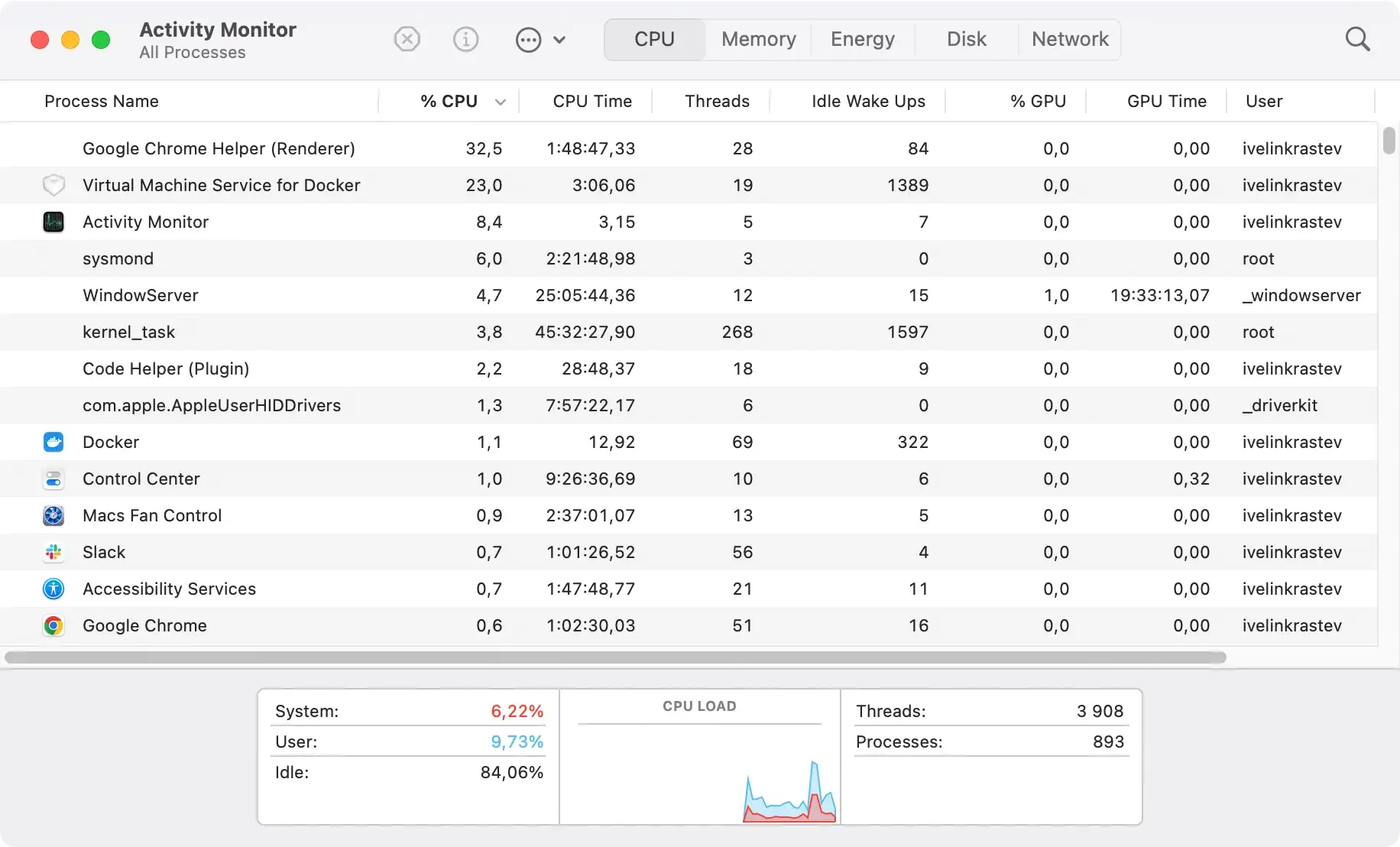
Ved å omhyggelig lukke alle applikasjoner knyttet til DesktopEdition, sikrer du en mer grundig og effektiv opprydding.
Trinn 2: Bruk Finder til å finne og fjerne DesktopEdition
Å finne og slette DesktopEdition er avgjørende for å rense Mac-en for denne påtrengende adware. Denne prosessen retter seg mot kjernekomponentene som lar adware fungere.
- Åpne Finder: Start med å starte Finder på din Mac.
- Få tilgang til applikasjoner: Klikk “Go” i menylinjen, og velg deretter “Applications” for å se dine installerte applikasjoner.
- Søk etter DesktopEdition: Se etter DesktopEdition eller mistenkelige programmer relatert til adware. Husk at de kan være under forskjellige navn.
- Dra til papirkurven: Når du er identifisert, drar du de tvilsomme applikasjonene til papirkurven for å fjerne dem fra systemet.
- Tøm papirkurven: Fullfør prosessen ved å tømme papirkurven, og sørg for at applikasjonene slettes permanent.

Trinn 3: Rydd opp i infiserte nettleserutvidelser og plugins
Adware installerer ofte uønskede nettleserutvidelser og plugins.
For å rense nettleserne dine fra disse uønskede tilleggene, gå til nettleserinnstillingene og naviger til utvidelser eller tilleggsdelen.
- I Safari går du til
Preferencesog klikker på fanenExtensions. - I Google Chrome åpner du
Preferencesog klikker påExtensionsi venstre rute. - For Firefox kan brukere få tilgang til menyen og inspisere utvidelser og plugin-lister.
Se etter elementer knyttet til DesktopEdition og velg å fjerne/avinstallere dem. Etter oppryddingen starter du nettleseren på nytt for å fullføre endringene.
Trinn 4: Finn og slett skjulte adware-filer
Adware som DesktopEdition etterlater ofte skjulte filer. Disse filene kan henge utenfor Programmer-mappen og fjernes ikke under den første avinstalleringen. Følg disse trinnene for å finne og slette disse:
- Åpne Finder: Bruk ‘Go’-funksjonen ⇧+⌘+G for å få tilgang til Finn-vinduet.
- Søk i kataloger: Angi banene til vanlige adware-plasseringer for å se etter skjulte filer. Nøkkelkataloger å søke i inkluderer:
/Library/Application Support//Library/LaunchAgents//Library/LaunchDaemons//Library/PreferencePanes//Library/StartupItems//private/var/root/Library/Application Support/~/Downloads/
- Tilgangstillatelser: Sørg for at du har de riktige tillatelsene til å slette DesktopEdition-relaterte filer.
- Slett filer: Fjern forsiktig adware-filer i disse katalogene for å hindre DesktopEdition i å reaktivere eller gjenopprette seg selv.
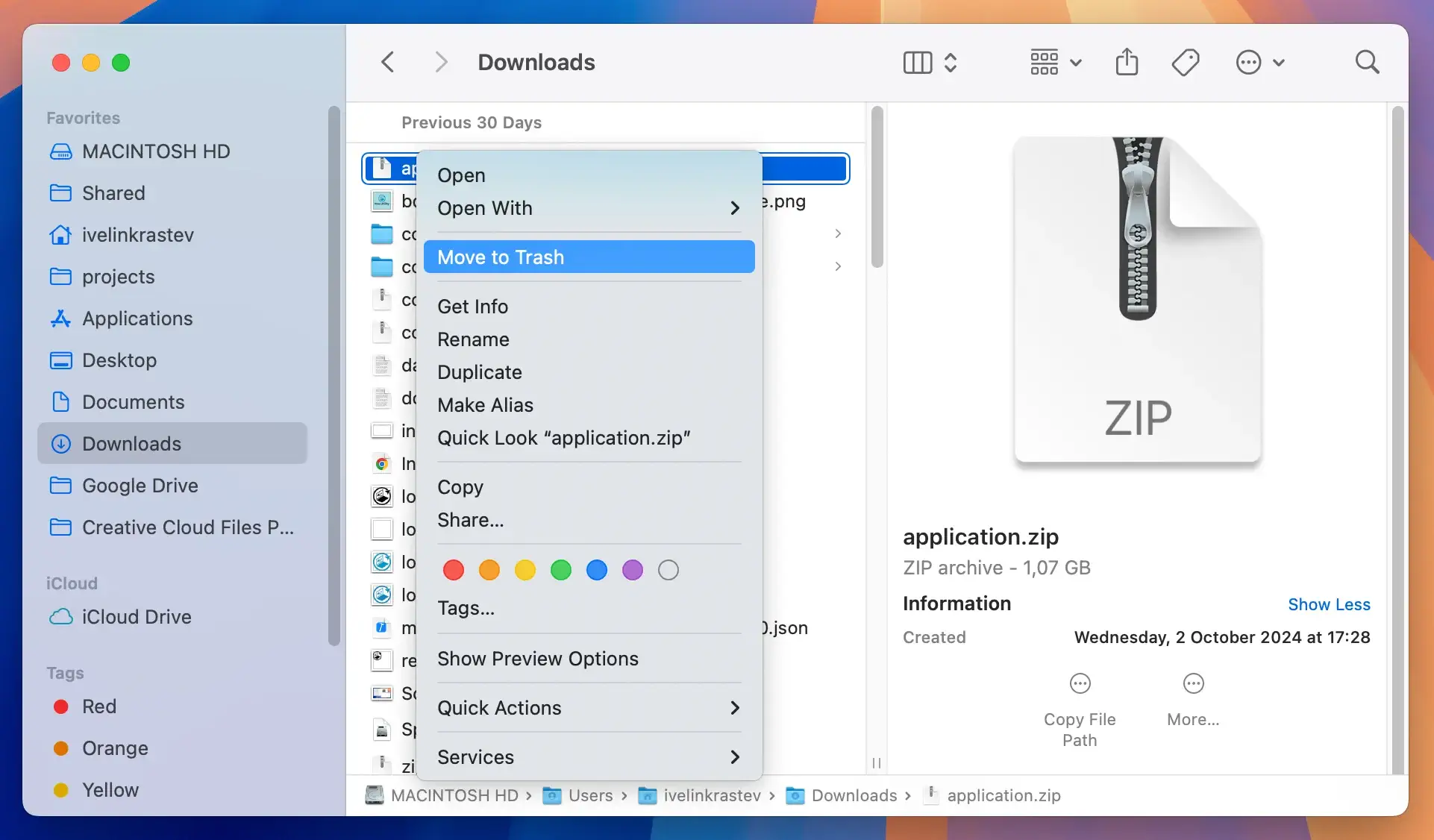
Ved å søke grundig i disse katalogene og fjerne skjulte filer, fjerner du DesktopEdition fullstendig fra Mac-en.
Trinn 5: Gjenopprett nettleserinnstillinger endret av DesktopEdition
Tilbakestill Safari til standardkonfigurasjonen
For å tilbakestille Safari og fjerne eventuelle endringer gjort av DesktopEdition adware, åpne Safari Preferences og naviger til den relevante delen, for eksempel Generelt eller Søk-fanene.
Juster startsiden og søkemotorinnstillingene manuelt tilbake til dine foretrukne valg. Vurder om nødvendig å tilbakestille alle innstillinger til standard for å sikre at alle adware-induserte endringer blir tilbakestilt.
Tilbakestill Google Chrome til opprinnelig tilstand
Hvis DesktopEdition har endret Chrome-innstillingene, kan du returnere dem til opprinnelig tilstand ved å åpne Innstillinger i Chrome.
Rull ned til bunnen og finn de avanserte innstillingene for å finne alternativet for å tilbakestille nettleseren.
Dette vil fjerne alle modifikasjoner, inkludert de som er gjort av adware, og bør brukes med forsiktighet, da det vil slette alle dine personlige innstillinger og informasjon.
Tilbakestill Mozilla Firefox for å rense innstillingene
For Mozilla Firefox-brukere som er berørt av DesktopEdition, få tilgang til feilsøkingsinformasjonen via Firefox Hjelp-menyen eller skriv about:support i adressefeltet.
Her kan du finne muligheten til å oppdatere Firefox. Denne prosessen vil fjerne adware-endringer mens du prøver å bevare verdifulle brukerdata som bokmerker og passord.
Trinn 6: Bruk anti-malware-programvare for å skanne Mac-en
Det er avgjørende å fullføre den manuelle oppryddingen av DesktopEdition adware med en omfattende skanning med anti-malware-programvare.
SpyHunter for Mac tilbyr en robust løsning for å oppdage og fjerne mange skadelige trusler, inkludert adware, virus og potensielt uønskede programmer (PUP).
Funksjonene inkluderer sanntidsbeskyttelse og et brukervennlig grensesnitt, noe som gjør den til et effektivt verktøy for å sikre at Mac-en din forblir ren og sikker.
SpyHunter-funksjoner
- Omfattende oppdagelse av skadelig programvare: Bruker avansert skanneteknologi for å identifisere skadelig programvare og adware.
- Sanntidsbeskyttelse: Overvåker Mac-en i sanntid for å forhindre nye infeksjoner.
- Brukervennlig grensesnitt: Designet for enkel bruk, noe som muliggjør enkel navigering og betjening.

Last ned og installasjonsinstruksjoner
- Last ned SpyHunter herfra for å sikre at du har den nyeste versjonen av appen.
- Når du har lastet ned, åpner du installasjonsprogrammet og følger instruksjonene på skjermen for å installere SpyHunter på din Mac.
- Åpne SpyHunter og start en fullstendig systemskanning for å sjekke Mac-en din for rester av DesktopEdition og annen skadelig kode.
- Etter skanningen, se gjennom de oppdagede truslene. SpyHunter vil liste opp all skadelig programvare som er funnet, og tilby alternativer for å sette truslene i karantene.

Ved å bruke SpyHunter for Mac adresserer du den umiddelbare bekymringen ved DesktopEdition adware og forbedrer din generelle cybersikkerhetsstilling.
Sikre din Mac etter fjerning av DesktopEdition
Når DesktopEdition adware og relaterte trusler er fjernet fra Mac-en din, er det viktig å sikre systemet for å forhindre fremtidige infeksjoner.
Å sikre Mac-ens sikkerhet innebærer å justere innstillinger, lære deg selv om sikker databehandlingspraksis, og muligens inkorporere tilleggsprogramvare for å gi kontinuerlig beskyttelse mot adware og annen skadelig programvare.
Bruker antivirusprogramvare for kontinuerlig beskyttelse
Å investere i et pålitelig anti-malware-program kan tilby sanntidsbeskyttelse og bidra til å oppdage potensielle trusler før de påvirker systemet ditt.
Programvare som SpyHunter for Mac skanner sømløst datamaskinen din for adware og andre typer skadelig programvare, og sikrer økt sikkerhet når du surfer på Internett. Last ned SpyHunter gratis her og sikre Apple-datamaskinen din i dag.
Sørg for at løsningen du velger er kompatibel med MacOS-miljøet og mottar hyppige oppdateringer som svar på det utviklende landskapet av cybersikkerhetstrusler.
Beste praksis for å forhindre fremtidige adware-infeksjoner
- Last ned programvaren forsiktig: Bruk kun verifiserte utviklere eller App Store.
- Velg tilpassede installasjoner: Velg alltid tilpassede installasjonsalternativer for å unngå medfølgende programvare.
- Hold systemene oppdatert: Oppdater operativsystemet og programmene regelmessig for de nyeste sikkerhetsoppdateringene.
- Juster nettleserinnstillinger: Deaktiver popup-vinduer og begrens uautoriserte nedlastinger for å øke sikkerheten på nettet.
- Bruk anti-malware-verktøy: Installer anerkjent anti-malware-programvare, som SpyHunter for Mac, for kontinuerlig beskyttelse.
- Hold deg informert: Hold deg oppdatert på de siste cybersikkerhetstruslene og hvordan du unngår dem.
Ved å følge de detaljerte trinnene for å fjerne DesktopEdition adware og følge de beste fremgangsmåtene som er skissert, kan du forbedre Mac-ens sikkerhet betydelig og beskytte den mot fremtidige infeksjoner.
Husk at årvåkenhet og proaktive tiltak er ditt beste forsvar mot det stadig utviklende landskapet av trusler på nettet.
